

经常和PDF打交道的人,可能都碰上过这种场景:毕业论文的封面、正文、附录分成了好几个文件,扫描合同时正反面又成了两张独立的PDF。这时候最直接的需求就是——把它们合成一个文件,方便发送、打印、归档。不少朋友都会问“pdf怎么合并在一个pdf里面wps”,其实解决思路不止一种,今天我就把平时实测过的几种方案都整理出来,从电脑端到手机端,从免费工具到专业软件,大家可以根据自己的使用场景来挑。
先看方案对比,再选方法
在开始操作之前,先用一段文字带大家了解不同方式的大致区别:
办公软件自带功能:比如WPS,适合轻度使用,不用额外装软件。
专业PDF转换软件:功能更全,适合经常处理PDF的用户,支持离线批量操作。
在线工具:免安装,但涉及隐私文件时需要谨慎。
脚本编程:适合有编程基础的人,可以自定义处理逻辑。
手机端工具:适合临时救急,随时随地操作。
下面就从方法一开始逐一说明。
方法一:用WPS Office合并PDF(适合轻度使用)
既然很多朋友问“pdf怎么合并在一个pdf里面wps”,那咱们就先说说最常见的WPS操作。
打开WPS Office,在首页上方工具栏里找到【PDF工具】板块。
在PDF工具列表中,点击【PDF合并】功能,进入合并界面。
点击“添加文件”,批量选中本地所有需要合并的PDF。添加后,可以按住拖拽调整文件的先后顺序。
如果某个PDF里有多余的空白页,WPS还支持单独展开每一份PDF,删除无用页面,这一点比较实用。
确认所有设置无误后,点击【开始合并】,等待几秒就能导出完整的PDF文件了。
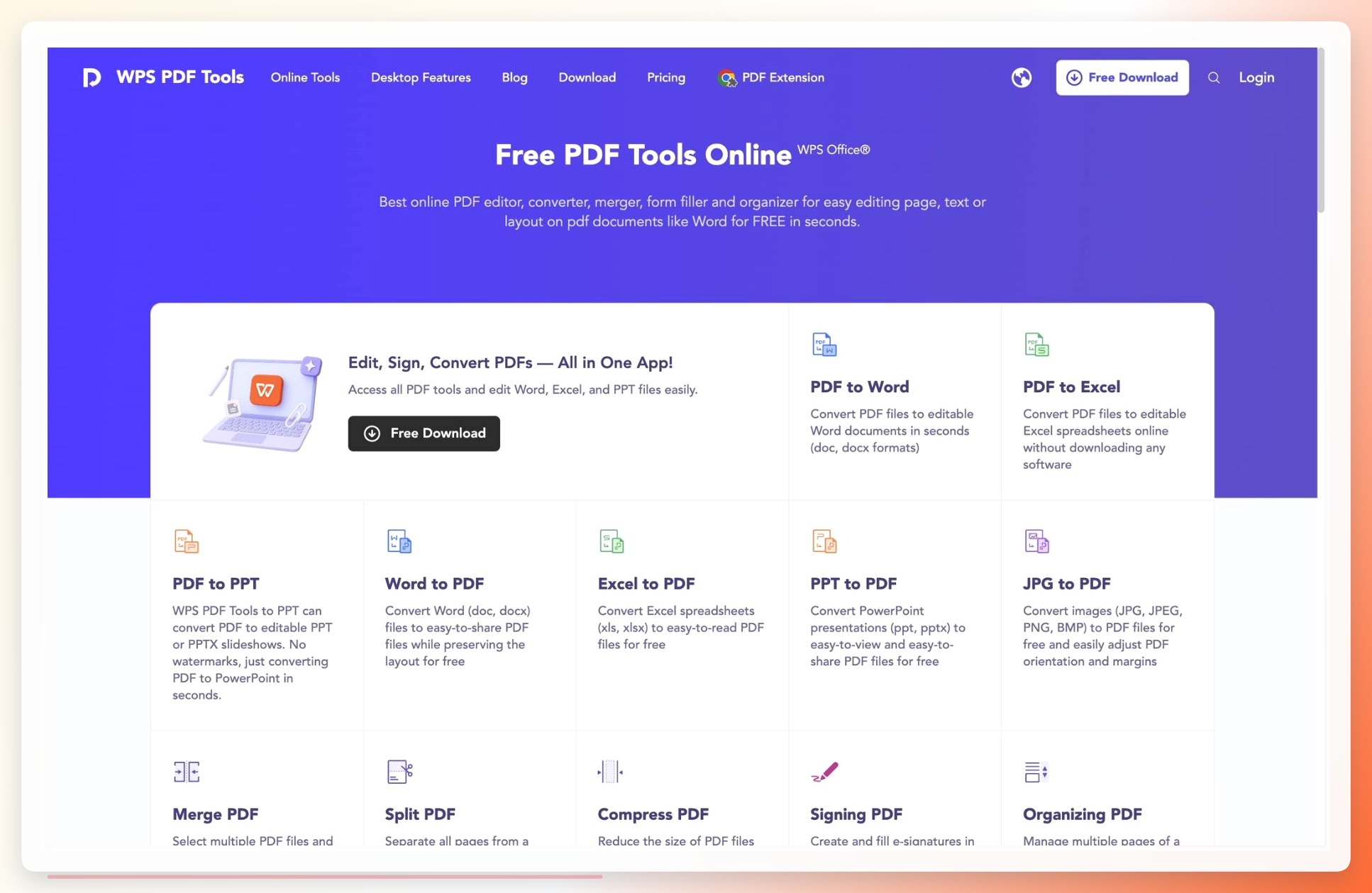 这个方法的好处是大家电脑里往往已经装了WPS,不用再额外安装别的软件。不过如果你的PDF文件很多,或者经常需要批量处理,WPS部分功能可能需要会员权限,这时候不妨看看下面的专业软件。
方法二:用“汇帮PDF转换器”合并(本地软件,离线操作)
这个方法属于专业工具方案,个人觉得是几个方法里操作体验比较顺畅的。它是一款本地软件,不需要联网,文件不出电脑,隐私方面更踏实。整个流程几步就能完成:
1. 打开软件,找到PDF合并功能入口
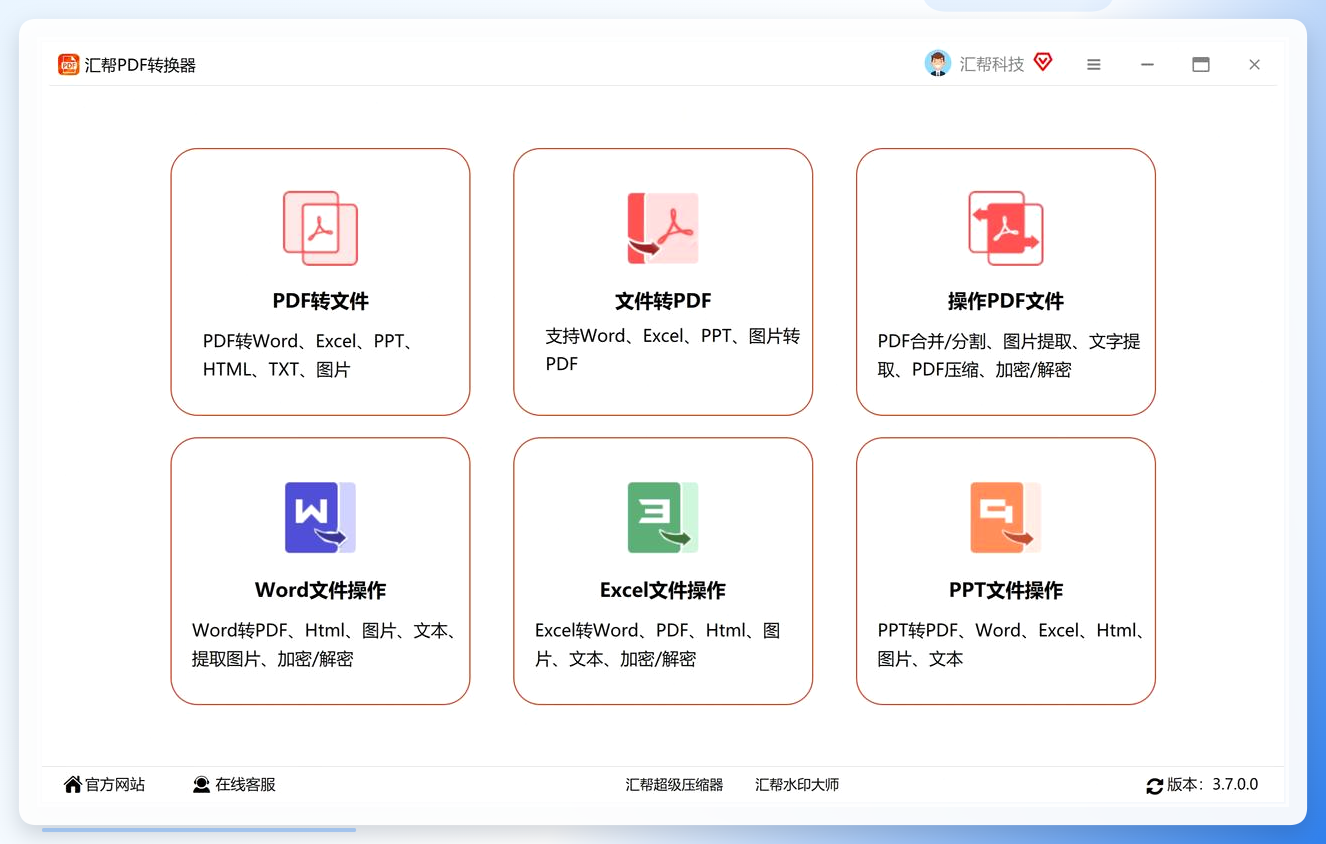
打开软件后,会看到一个功能大厅,里面有“PDF转文件”、“文件转PDF”等多种选项。这次目标是合并,直接点击【PDF操作】或【PDF工具集】模块,然后在里面找到【PDF合并】功能,点击进入。
 2. 添加需要合并的PDF文件
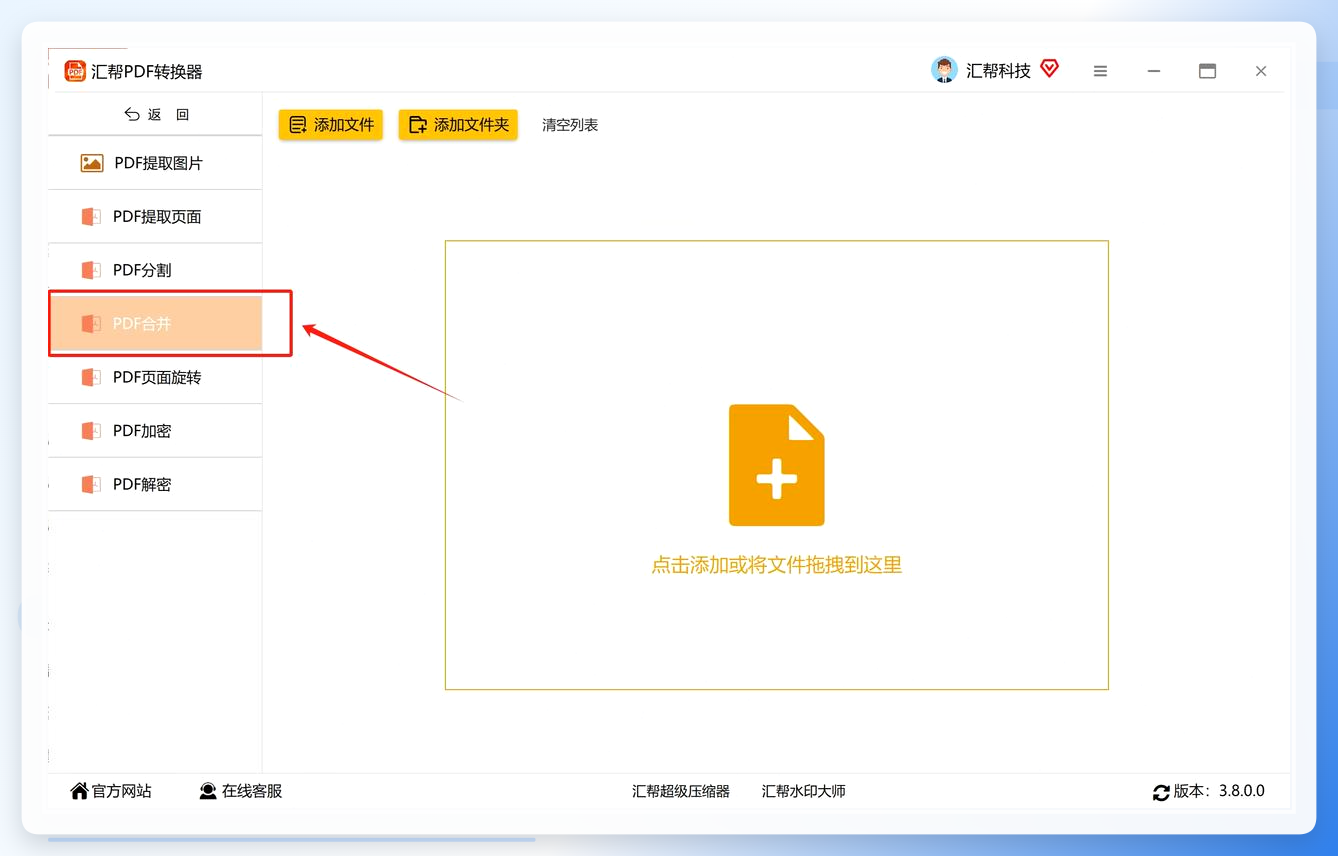
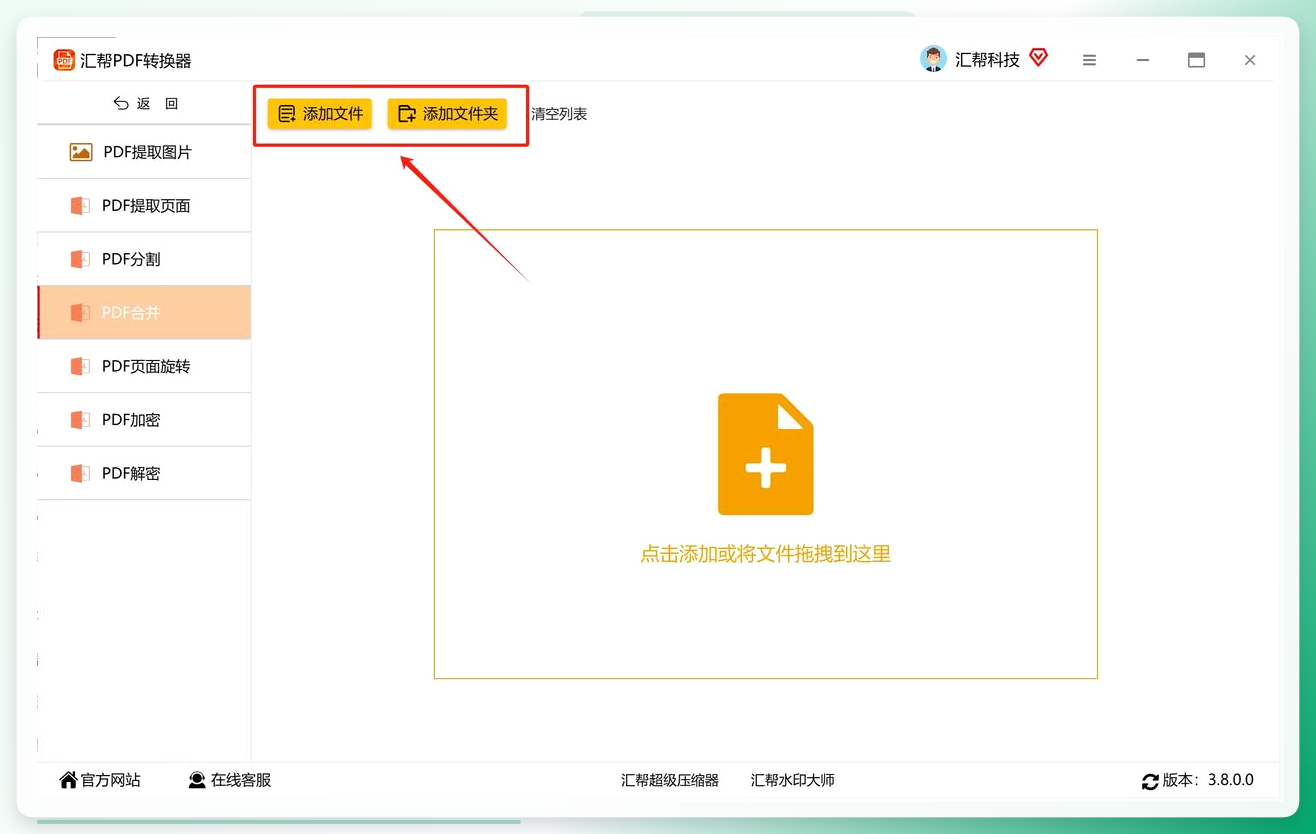
进入合并界面后,点击中间的【添加文件】按钮(也可以点【添加文件夹】批量导入),把需要合并的PDF都添加进来。如果你习惯用拖拽,直接把文件拖到窗口里也可以。
 3. 调整顺序并选择输出目录
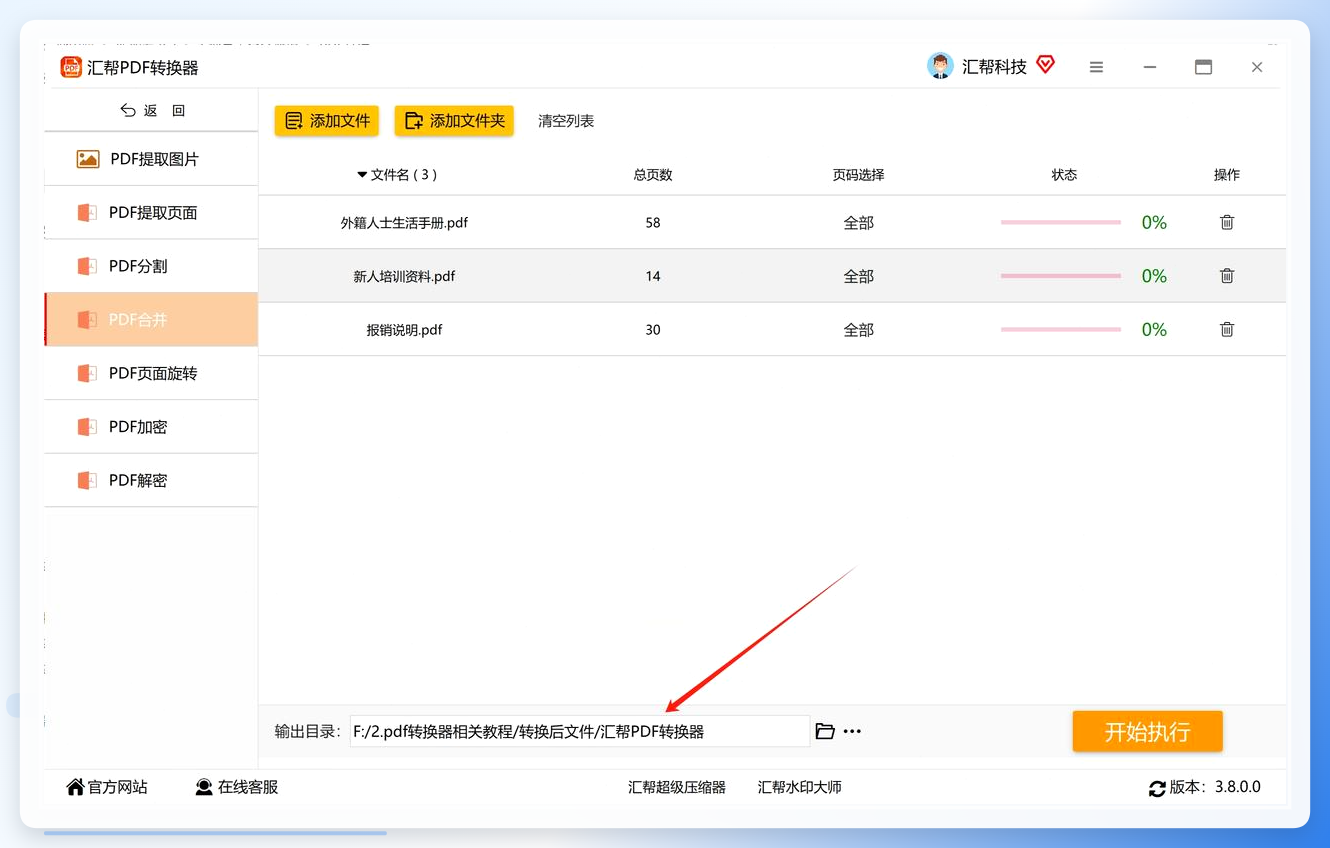
在文件列表里,可以通过鼠标拖动或旁边的上下箭头来调整合并顺序。比如封面肯定放在最前面,附录放在最后面。接着在下方选择一个输出目录,也就是合并后的文件保存到哪里,不选的话通常会默认存在“桌面”或“文档”里。
 4. 点击“开始执行”等待完成
确认文件顺序无误后,点击【开始执行】按钮。软件会开始处理,进度条跑完就差不多了,整个过程比较省心。
 5. 检查输出结果
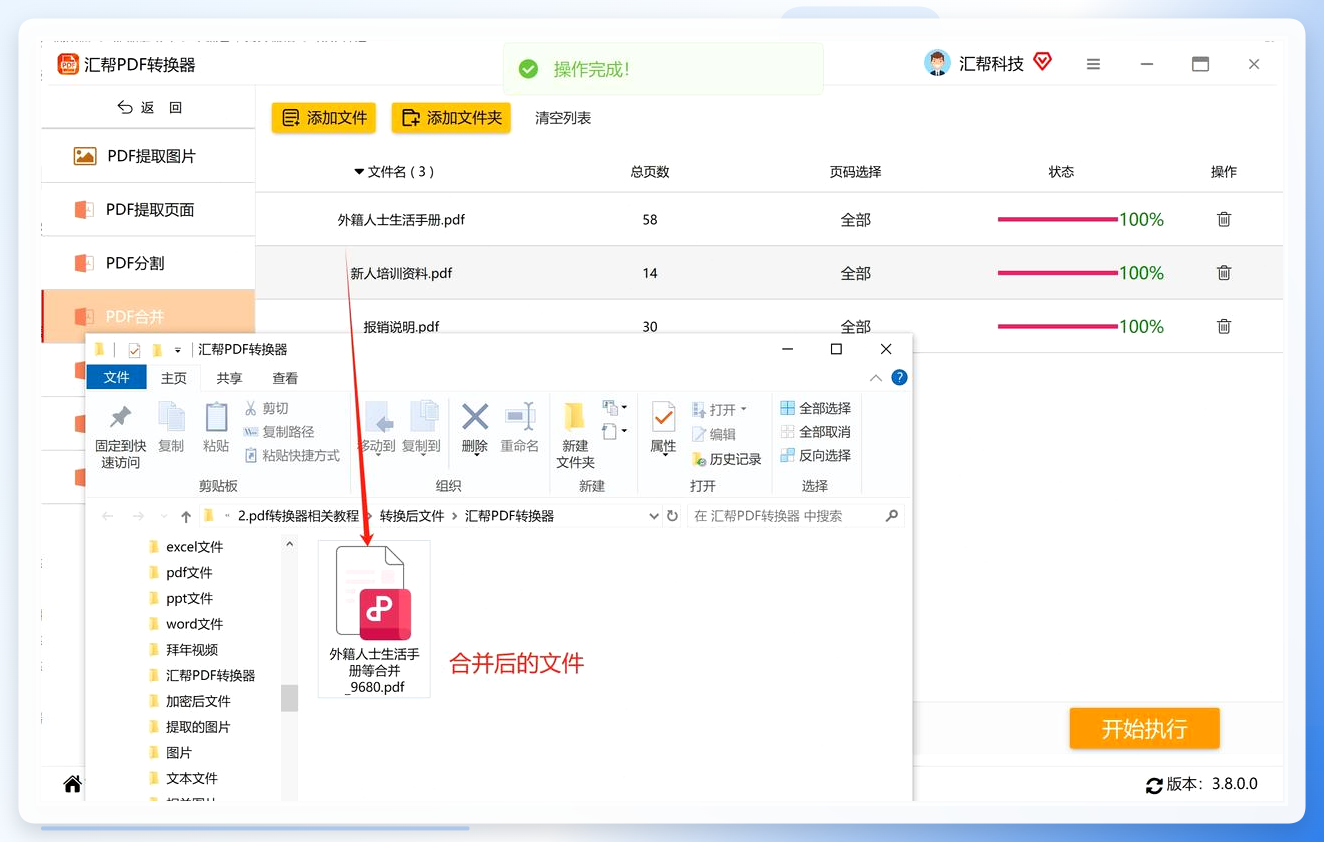
处理完成后,软件通常会提示“合并成功”,并可能自动打开输出文件夹。点开新生成的PDF文件检查一下,所有内容应该已经按顺序排列好了。
 总的来说,这个方法界面清晰,每一步都有明确提示,新手也不会迷路。而且本地处理不用考虑文件大小限制,一次性合并几十个PDF也没什么压力。
方法三:PDFsam Basic免费工具(开源轻度之选)
如果你不想用大型软件,也不介意英文界面,PDFsam Basic 是个免费的PDF合并工具。
下载并打开软件,首页点击【合并】功能。
把需要合并的PDF文件拖入窗口中。
根据需要设置是否添加空白页、是否标准化页面大小等选项。
最后点击“运行”,等待一会儿就能得到合并后的文件。
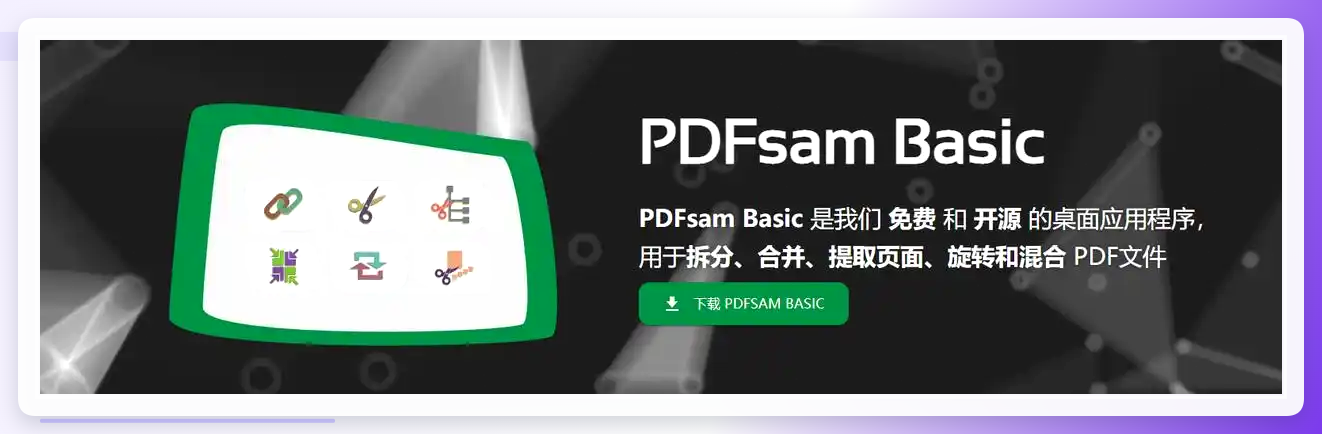 这款软件的优点是免费、无广告,功能比较纯粹。但界面较朴素,部分功能需要去官方文档摸索。
方法四:在线工具快速合并(免安装但注意隐私)
除了本地软件,在线PDF工具也是一种常见选择。以目前常用的在线PDF合并网站为例:
在浏览器打开在线PDF工具网站。
将多个PDF文件拖拽到上传区域,或者点击选择文件。
调整文件顺序后,点击“合并PDF”按钮。
处理完成后,下载合并后的PDF即可。
 这里需要提醒一下:不建议把含有个人隐私或商业机密的PDF上传到在线平台。网络传输存在一定安全隐患,如果只是合并一些常规的学习资料,在线工具倒是方便快捷的选择。
方法五:Python脚本合并(适合有编程基础的朋友)
如果你平时会写点代码,用Python合并PDF是一件很灵活的事。
安装PyPDF2库后,写一个简单的脚本就能搞定:
import PyPDF2

pdf_list = ["1.pdf", "2.pdf", "3.pdf"]
writer = PyPDF2.PdfWriter()

for pdf_name in pdf_list:
    with open(pdf_name, "rb") as f:
        reader = PyPDF2.PdfReader(f)
        for page in reader.pages:
            writer.add_page(page)

with open("merged.pdf", "wb") as f:
    writer.write(f)
这种方法的好处是自定义程度很高,比如可以在合并的同时添加页码、水印,或者只提取部分页面。缺点是需要一定的编程基础,不太适合普通办公用户。
方法六:手机端WPS合并(应急处理用)
有时候人在外面,只有手机上有PDF文件,怎么合并?手机版WPS也能做到:
手机上下载并打开WPS Office。
用WPS打开其中一个PDF文件。
在工具菜单中找到“PDF合并”或“PDF工具”入口。
点击“选择更多PDF”,把其他需要合并的文件添加进来。
确认顺序后点击“开始合并”,完成后保存或直接分享。
手机端的优点是方便,缺点是屏幕小,操作精准度有限,大批量合并时效率不如电脑端。建议只在应急场景下使用。
注意事项小贴士
在合并PDF的过程中,有几个细节值得留意:
先确认文件顺序:合并前花几秒钟检查顺序,比合并完再重新来一遍省事得多。
检查页面完整性:有些PDF文件本身带有空白页或乱码页,合并前最好打开预览确认。
隐私保护:涉及合同、证件等敏感文件时,优先选择本地离线工具,避免使用在线网站。
文件命名:合并后重新命名,方便后续查找归档。
怎么选比较合适?
回到最初的问题“pdf怎么合并在一个pdf里面wps”,其实答案并不唯一。
如果你只是偶尔合并几个PDF,且电脑里已经装了WPS,那么直接用WPS自带的PDF合并功能就够了。
如果你经常需要处理PDF文件,还涉及批量操作、隐私文件,那么汇帮PDF转换器这类本地软件更踏实,离线可用,功能也比较集中。
如果不方便安装软件,在线工具可以临时解决问题,但敏感文件要谨慎。
有编程基础的朋友,Python方案能给你更大的灵活度。
外出应急时,手机版WPS也能派上用场。
希望这篇文章能把“pdf怎么合并在一个pdf里面wps”这件事说明白。整理文件、合并PDF看起来是件小事,但只要找对合适的工具,效率能提升不少。如果觉得今天的内容有用,不妨收藏备用,也欢迎在评论区聊聊你平时习惯用哪种方式合并PDF。
