

你是否曾遇到过需要把PPT里的表格数据搬到Excel里,但手动复制粘贴不仅耗时,还容易把格式弄乱的情况?其实用对工具,这个问题可以轻松解决。
一、汇帮PDF转换器核心操作(最推荐新手)
软件名称:汇帮PDF转换器
下载地址:https://www.huibang168.com/download/Lfk5KXGSo9wC
第一步:先去官网下载汇帮PDF转换器,安装完成后打开软件。界面很简洁,主菜单里就能看到"ppt文件操作"的选项,点进去。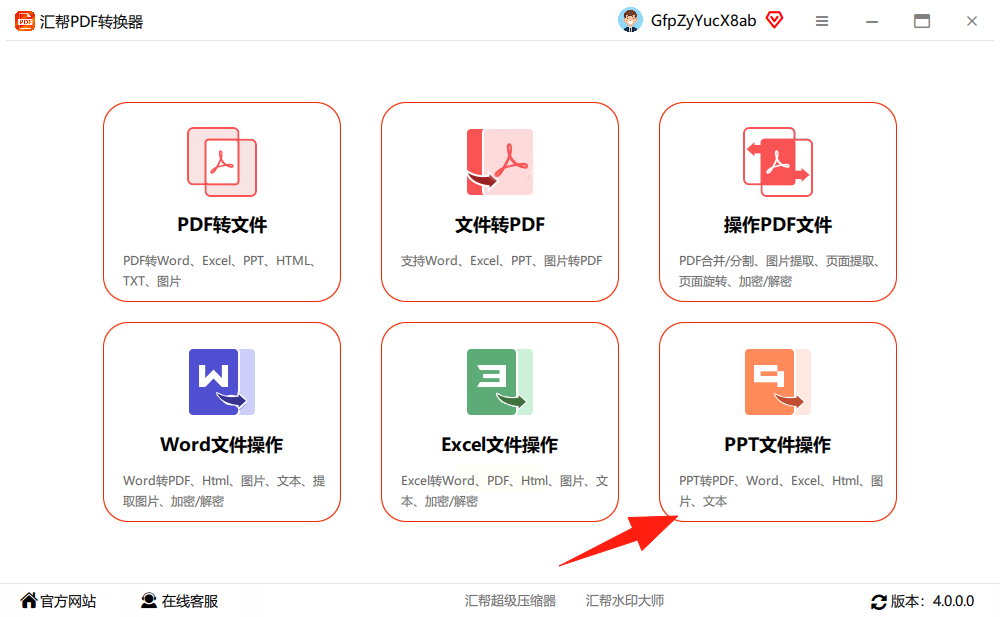
第二步:左侧功能栏会显示几个常用操作,找到"PPT转Excel",点击这个选项。这时候右侧会出现文件上传区域,你可以直接拖放PPT文件进去,也能点"添加文件"按钮,支持同时拖多个PPT批量转换,很方便。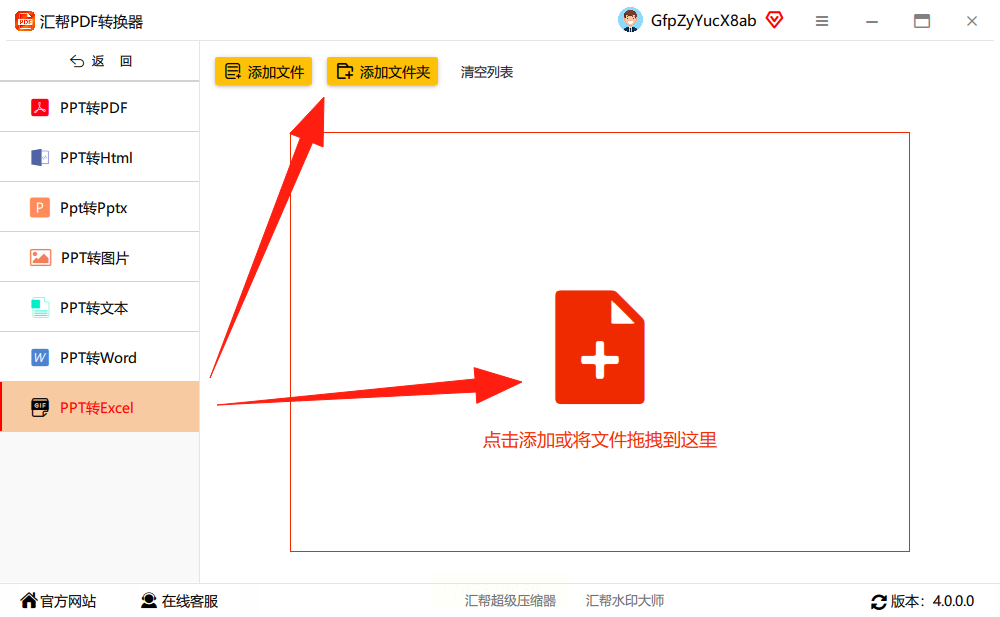
第三步:上传完成后,下方会自动显示输出路径设置。默认是保存在系统C盘的桌面文件夹,但你可以点击"浏览"自定义保存位置,比如存到D盘的工作文件夹里。确认文件和路径没问题后,直接点"开始执行"按钮。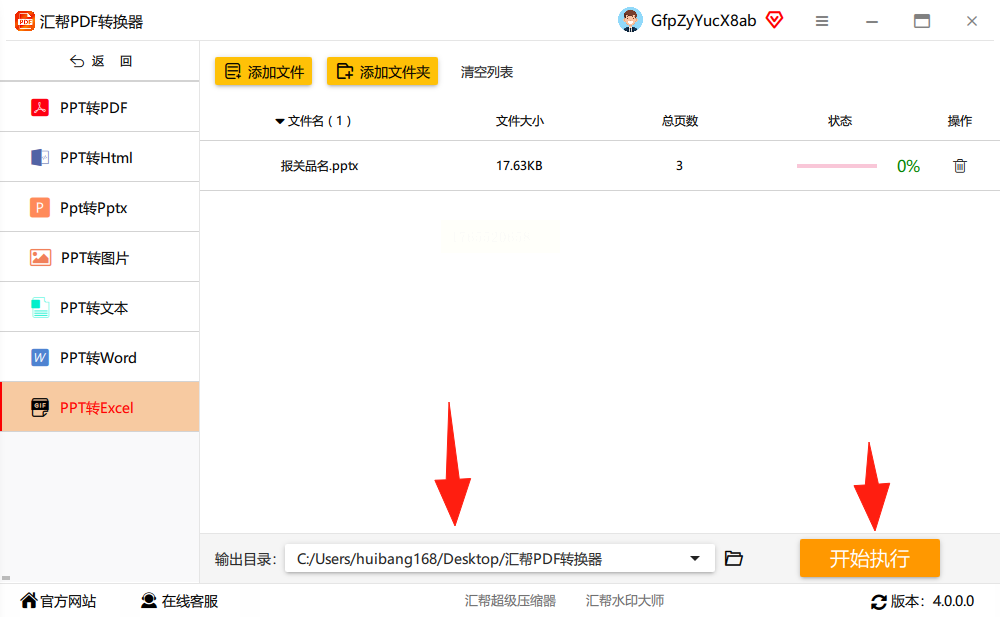
第四步:转换过程大概需要几十秒到几分钟,取决于PPT的大小和页数。完成后你会在指定路径看到新生成的Excel文件,表格格式和原PPT里的内容基本一致,包括合并单元格、字体样式这些细节都能保留。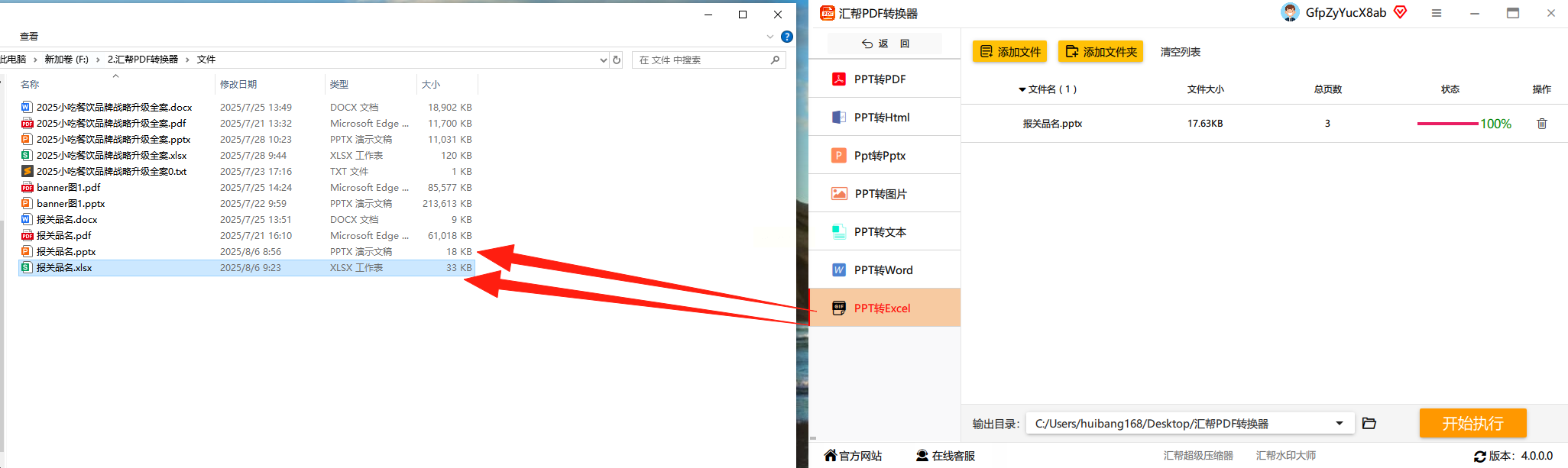
二、万兴PDF专家(适合复杂排版)
第一步:打开万兴PDF专家,点击左上角"转换"选项卡,选择"PPT转Excel"功能。
第二步:点击"添加文件"导入PPT,支持PDF、PPTX等多种格式。如果是带图片和图表的复杂PPT,这里可以勾选"保留原格式"的选项,避免转换后格式错乱。
第三步:设置好输出路径,点击"转换"按钮。完成后会自动打开转换后的Excel文件,表格结构清晰,连PPT里的图表都能转为Excel图表,适合需要精细排版的场景。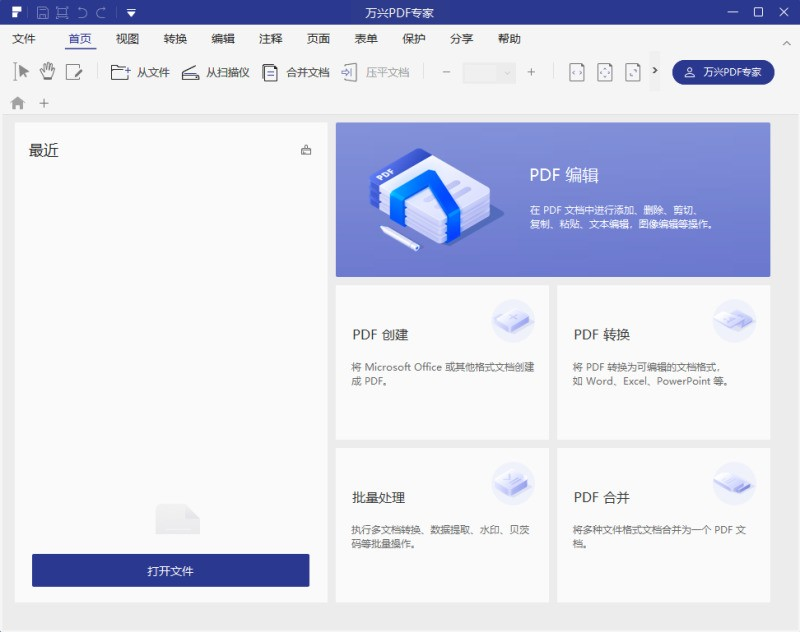
三、Convertio Desktop(老牌工具的桌面版)
第一步:打开Convertio Desktop,界面是分功能区的设计,左侧选择"PPT"分类,然后找到"转为Excel"选项。
第二步:拖放PPT文件到中间区域,支持批量导入。如果PPT里有扫描件图片,这里可以勾选"保留图片质量",避免转换后图片模糊。
第三步:设置好输出格式为Excel,点击"转换"。这个工具对复杂格式兼容性很好,比如带艺术字、3D图形的PPT,转换后内容也能完整保留,适合对格式要求高的用户。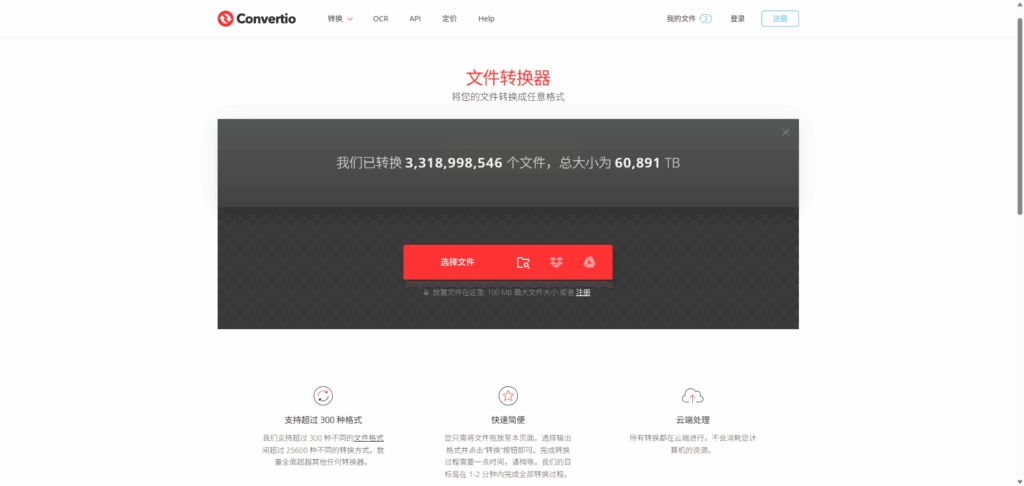
学会这三种PPT转Excel的方法,不管是简单的文字表格还是复杂的图文排版,都能快速搞定。
