

手里存了一堆老版PPT文件,发给同事打不开,自己编辑还受限,想做ppt转pptx又找不到靠谱工具?找过的工具要么广告多到关不掉,要么操作复杂到看说明书都晕,更气人的是转完排版全乱了,动画字体全没,白忙活一场。
其实PPT转pptx真没那么难,不用懂专业操作,不用花钱买会员,亲测5个工具无广告不捆绑,鼠标点几下就能搞定。不管是办公整理旧资料,还是处理旧课件、旧汇报,这些工具操作简单到离谱,第一次用也能一次成功,收藏起来下次直接用,省时又省心,轻松搞定ppt转pptx难题!
一、汇帮PDF转换器
适用场景:需要批量转换多个PPT文件,追求快速稳定的办公场景。
核心优势:支持PPT批量传pptx,上传后自动生成新文件,保留原排版和核心内容,转换速度快还不占内存,是处理ppt转pptx的实用工具,适合电脑小白操作。
操作步骤(模块化):
1️⃣ 打开工具后点"ppt文件操作"模块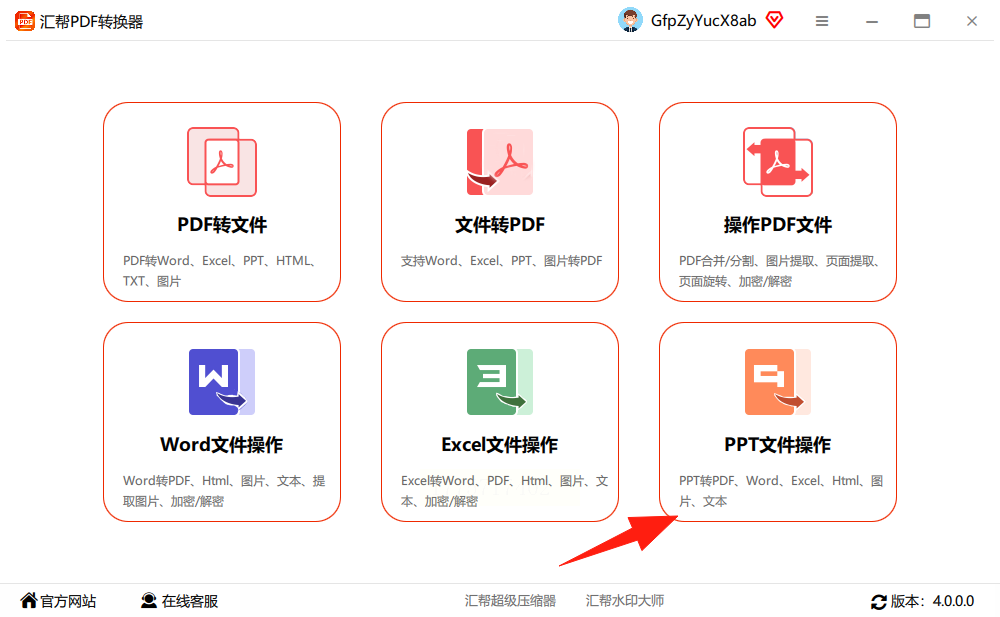
2️⃣ 左侧选"ppt转pptx"功能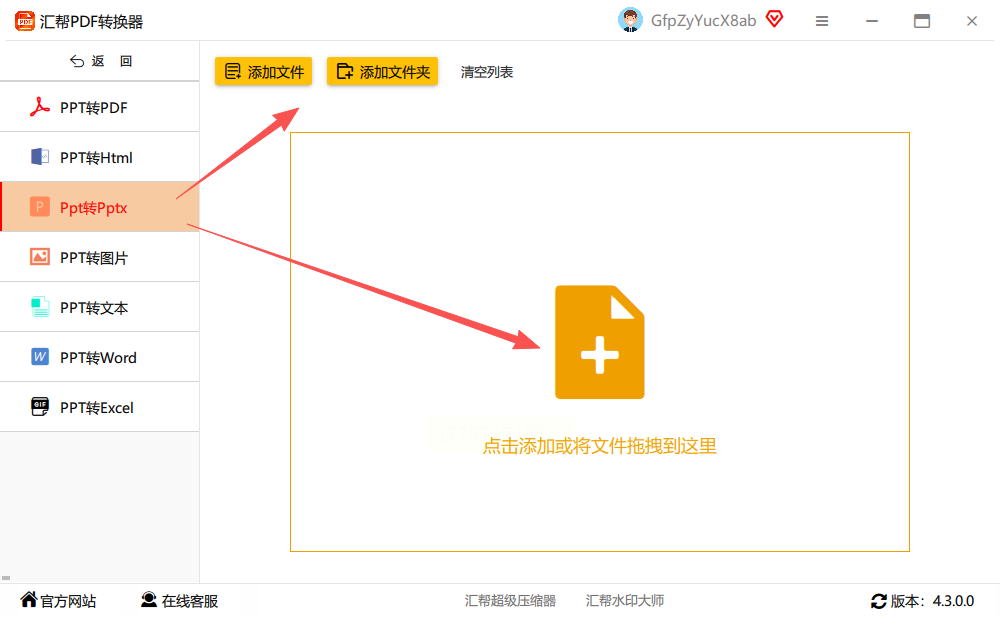
3️⃣ 右侧拖入/点击上传PPT文件(最多支持20个批量上传)
4️⃣ 确认输出路径(默认桌面,可改到其他盘)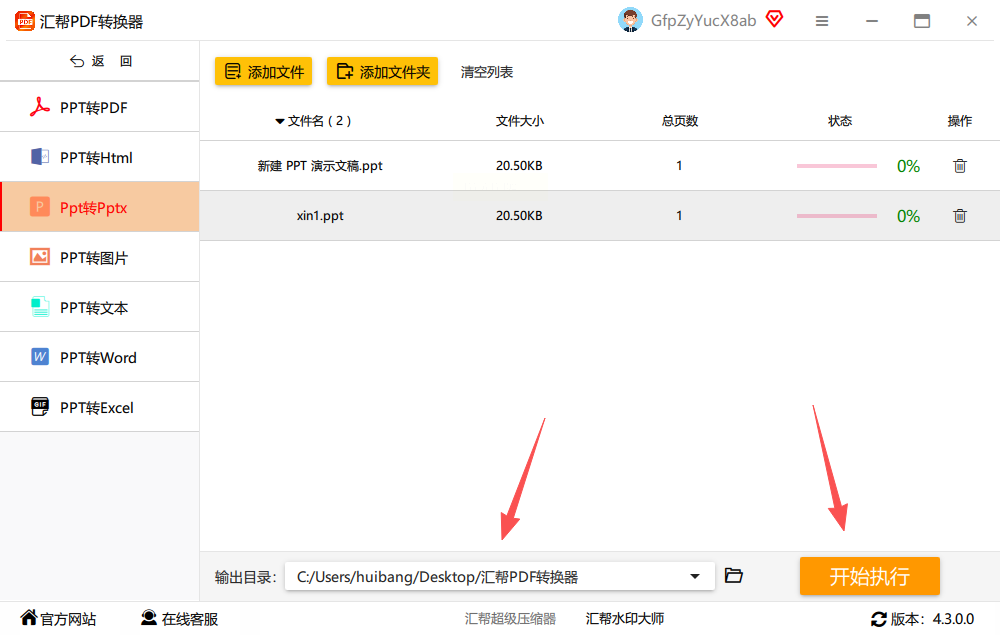
5️⃣ 点"开始转换",完成后直接打开新pptx文件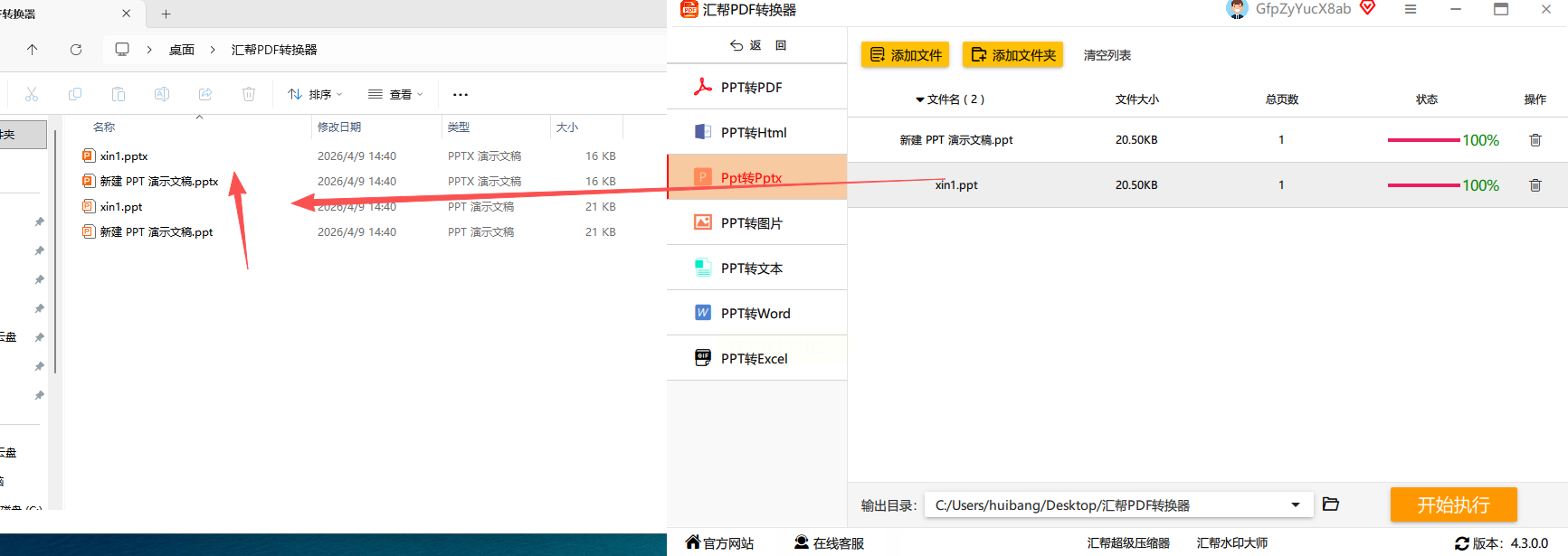
痛点复盘:上传文件多会占用临时空间,但支持断点续传很友好。适合处理大量旧汇报材料,不用反复单个上传,批量完成ppt转pptx更高效。
二、OpenOffice Impress
适用场景:老旧电脑处理损坏PPT,追求系统兼容性。
核心优势:无广告无弹窗,轻量到512M内存就能跑,支持修复部分损坏的PPT,转换后保留原字体和布局,Windows XP都能用,轻松完成ppt转pptx。
操作步骤(模块化):
1️⃣ 打开软件后点"文件→打开",选要转换的PPT
2️⃣ 打开后点"文件→导出为→导出为PPTX"
3️⃣ 选择保存位置,点击"保存"即可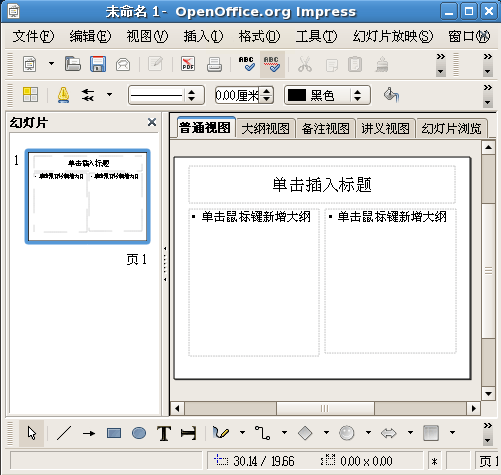
注意:转换大文件时别开其他软件,可能卡顿。适合修复旧课件后再转格式,避免二次损坏。
三、PPT Convert Master
适用场景:专门处理旧版PPT文件,需要极致简洁操作。
核心优势:只做PPT转换,界面干净得像记事本,是专门针对ppt转pptx的工具,单文件/批量转换都支持,转换时自动保留动画效果,对新手零容错。
操作步骤(模块化):
1️⃣ 点击界面"添加文件"按钮
2️⃣ 勾选要转换的PPT文件(支持多选)
3️⃣ 下拉选"转换格式→pptx"
4️⃣ 点"开始转换",完成后自动弹出文件位置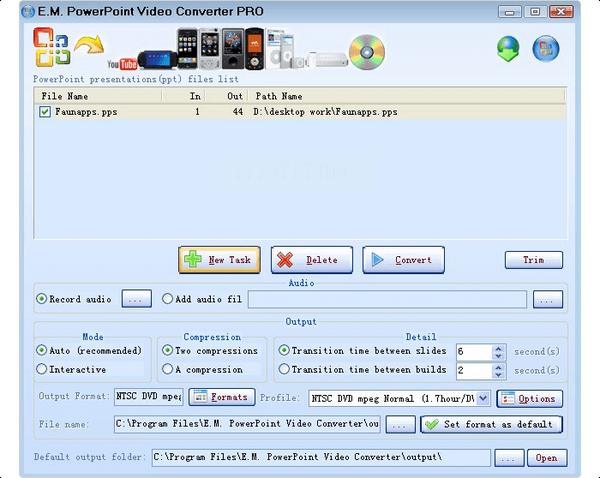
痛点复盘:不支持自定义输出路径,需要手动移动文件,但界面太简洁反而不容易出错。适合整理个人旧汇报,不用纠结设置。
四、Reaconverter
适用场景:隐私敏感场景,需要离线转换大量文件。
核心优势:完全本地运行,转换时不联网,可自定义转换参数(比如保留图片质量),支持PPTX转PPT反向操作,适合公司机密文件的ppt转pptx处理。
操作步骤(模块化):
1️⃣ 点击"添加文件"导入PPT
2️⃣ 右侧设置输出格式为pptx
3️⃣ 选择"批量处理"并勾选需要转换的文件
4️⃣ 点击"开始转换",进度条走完就能用
注意:转换时别碰任务栏的软件,可能导致进程中断。适合IT部门整理历史项目PPT,保护数据安全。
五、Tipard PPT Converter
适用场景:复杂PPT带动画/旁白,需要专业级保留效果。
核心优势:支持转换带音频旁白的PPT,能修复因版本导致的动画错位,转换后文件体积比原文件大10%以内,适合学术汇报类PPT的ppt转pptx需求。
操作步骤(模块化):
1️⃣ 点击"添加PPT文件"按钮
2️⃣ 选择"转换为pptx"格式
3️⃣ 高级设置里可勾选"保留动画"
4️⃣ 点击"转换",完成后自动生成新文件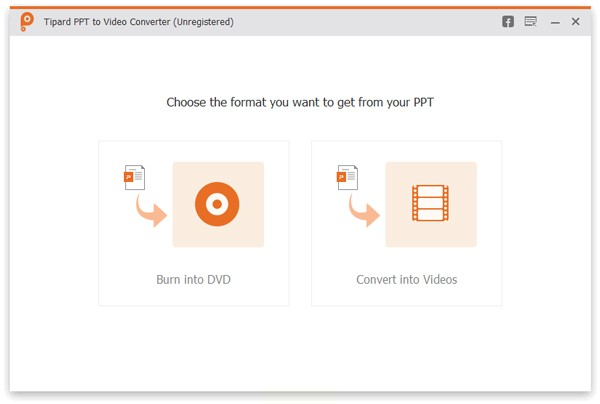
痛点复盘:大文件转换慢(比如50页以上PPT可能要3分钟),适合单次转换重要汇报,不适合赶时间的批量操作。
结尾(300字)
现在明白了吧?老版PPT转pptx根本不用花钱买会员,这5个工具亲测无广告不捆绑,操作简单到连奶奶都会用。下次再遇到打不开的PPT,直接打开对应工具就能转,不用再为格式问题焦虑。
办公时整理旧资料、整理旧汇报、整理旧课件,这些工具都是现成的"救星"。记得收藏这篇文章,下次找工具时直接翻出来,按需求选就行。转换后的pptx文件兼容性强,发给同事再也不会打不开,自己编辑也没限制,搞定ppt转pptx就是这么简单,简直是办公人的必备技能包!
要是觉得有用,转发给经常加班改旧汇报的朋友,或者在部门群里分享,大家一起告别格式焦虑。毕竟好工具能省大量时间,把精力放在更重要的工作上,才是职场人该有的智慧~
