

随着办公场景的数字化,PDF和Excel成为我们处理表格数据的两大主力格式。有时遇到PDF里的现成表格,手动录入既耗时又容易出错,这时候就需要借助格式转换工具完成pdf转excel。今天我就来分享5种简单实用的PDF转Excel方法,都是普通电脑用户能轻松操作的,不需要复杂技术也能搞定。
一、WPS Office:自带功能,零成本转换
科普小知识:WPS是我们日常办公常用的软件,它不仅能处理文字、表格,还内置了PDF转换功能。这种方式不需要额外安装软件,直接用已有的WPS就能完成pdf转excel,而且对普通表格的格式还原度很高,适合经常用WPS办公的用户。
优缺点:优点是完全免费(个人版)、操作简单、格式保留好;缺点是对于特别复杂的表格(比如多层嵌套或特殊格式)可能需要手动调整。
使用方法:
1. 打开WPS Office软件,点击左上角“新建”,选择“PDF转Excel”功能(如果需要转换的PDF文件已打开,也可以直接在顶部菜单栏找到“PDF工具”)
2. 点击“添加文件”,找到要转换的PDF文件并打开
3. 软件会自动识别PDF中的表格内容,稍等几秒完成转换
4. 转换完成后,点击“输出”选择保存位置,确认后就能得到Excel文件了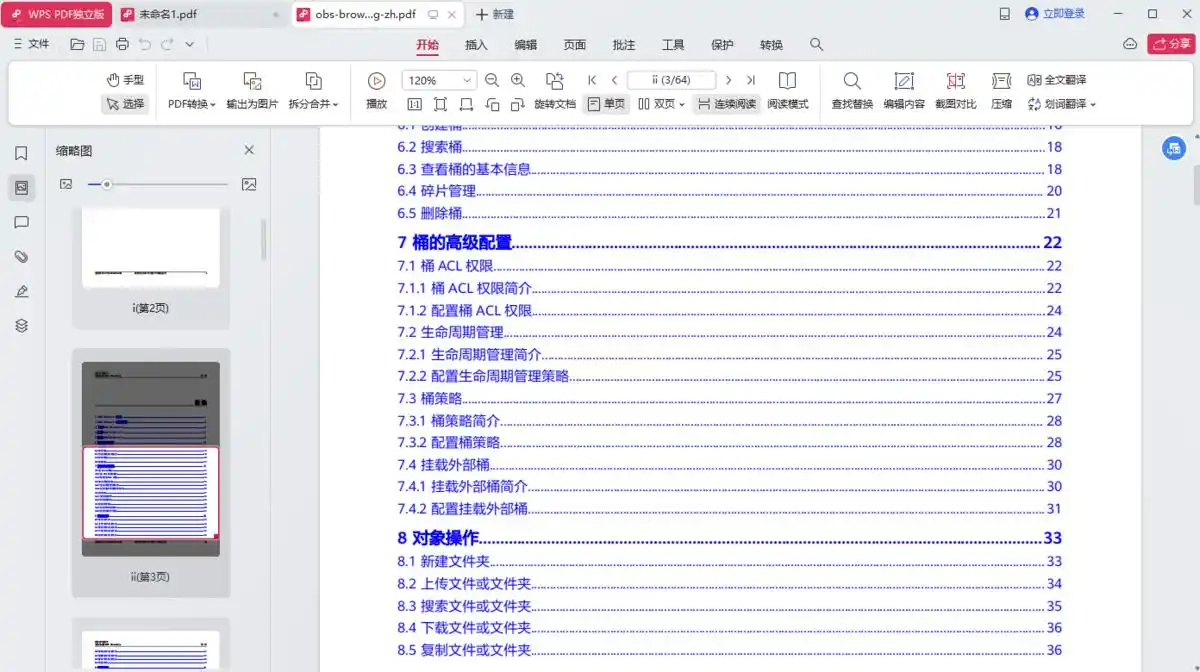
二、Microsoft Edge浏览器:在线转换,无需安装
科普小知识:现在很多浏览器都内置了简单的转换功能,比如Edge浏览器,利用它的“保存为PDF”反向操作,或者借助在线工具,不需要安装任何软件就能完成pdf转excel。这种方法适合临时转换,用完即走,不用担心软件残留。
使用方法:
1. 打开Microsoft Edge浏览器,访问“edge://services”,确保已启用“PDF 预览”功能(一般默认开启)
2. 打开需要转换的PDF文件(可以直接拖入浏览器地址栏打开本地PDF,或在线打开PDF文件)
3. 点击PDF右上角的“打印”按钮,在弹出的打印设置中,将“目标”设置为“保存为PDF”(这是反向操作,实际需要换成Excel)
* 正确方法:使用在线转换网站(如smallpdf.com、ilovepdf.com),在浏览器中打开这些网站
4. 找到网站的“PDF转Excel”功能,上传文件后点击转换按钮,等待完成后下载
三、在线转换工具:临时救急专用
科普小知识:像SmallPDF、ILovePDF这类在线工具,专门处理pdf转excel等格式转换,无需安装软件,适合偶尔需要转换文件的用户。这些网站大多采用云端处理,速度快,且能自动清理文件,保护隐私。
使用方法:
1. 在浏览器中打开smallpdf.com(选择国内可访问的在线转换平台)
2. 点击“选择文件”,拖入或上传需要转换的PDF文件
3. 选择“转为Excel”格式,等待转换完成(一般1-3分钟,取决于文件大小)
4. 转换完成后点击“下载”,保存到本地即可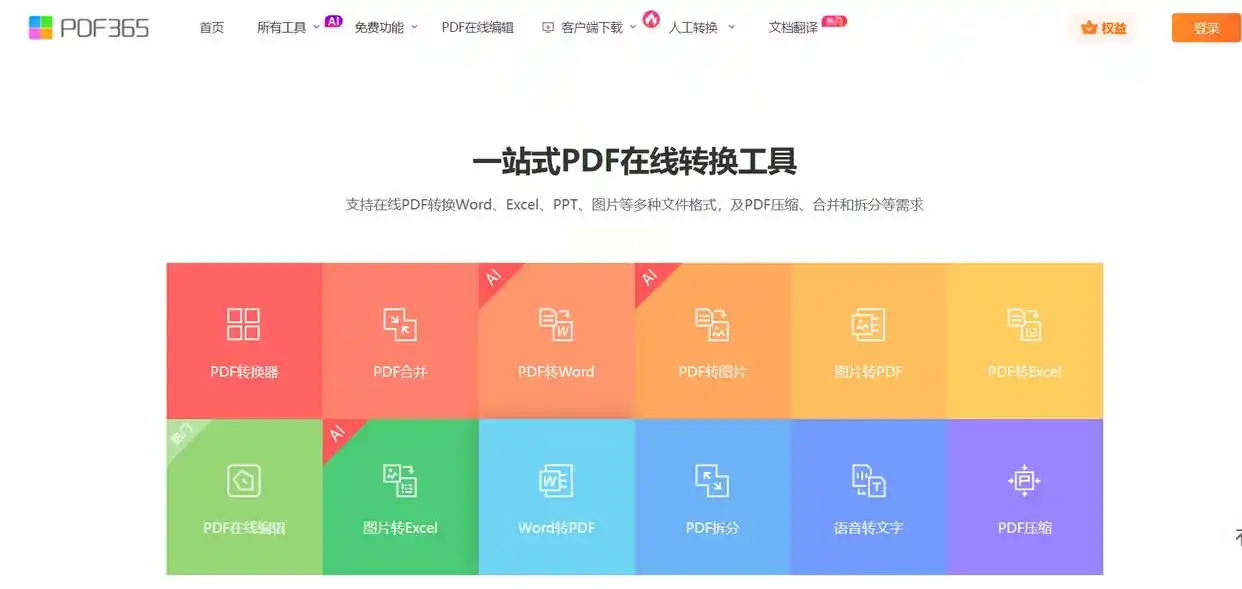
注意:在线转换时尽量选择有HTTPS加密的网站,并且转换后及时下载,避免文件长时间保存在服务器上。
四、全能PDF转换器:批量处理好帮手
科普小知识:这种工具专门针对需要批量转换的用户,支持一次处理多个PDF文件,节省重复操作时间,高效完成pdf转excel。界面通常比较简洁,适合对格式要求不复杂的表格转换。
使用方法:
1. 下载并安装全能PDF转换器(注意选择官网正规渠道,避免下载捆绑软件)
2. 打开软件,在首页选择“PDF转文件”功能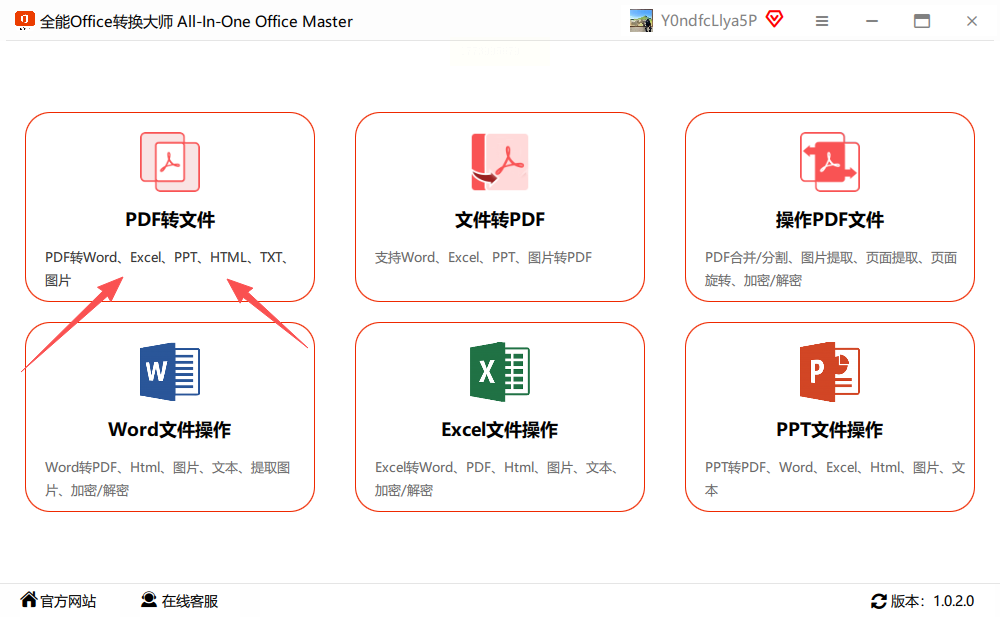
3. 找到“PDF转EXCEL”,点击“添加文件”,可以一次性添加多个PDF文件(支持Ctrl+多选)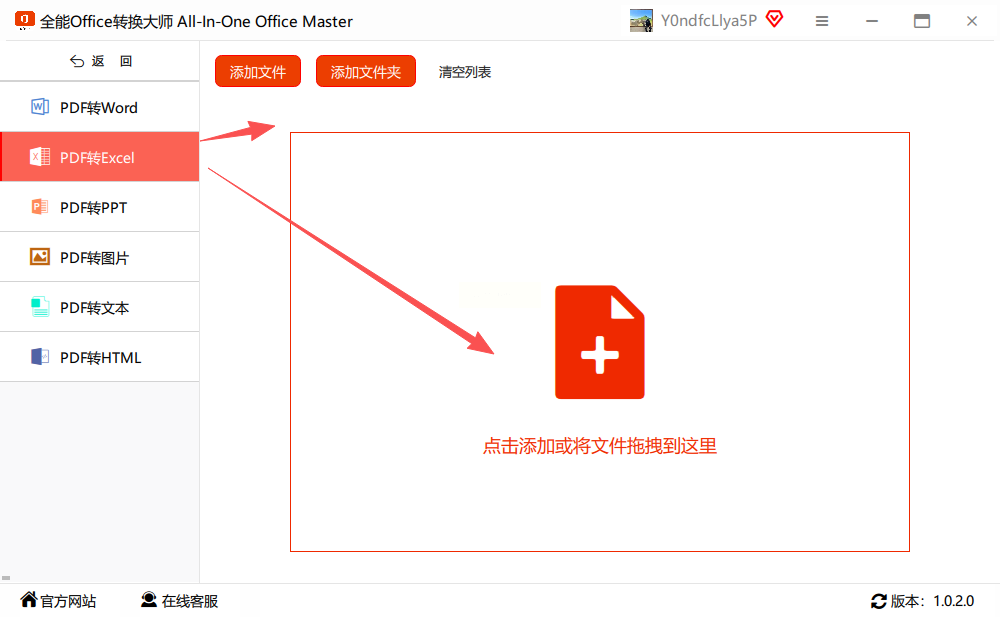
4. 设置输出路径和转换参数(一般默认设置即可,可选择“保留原格式”或“简化格式”)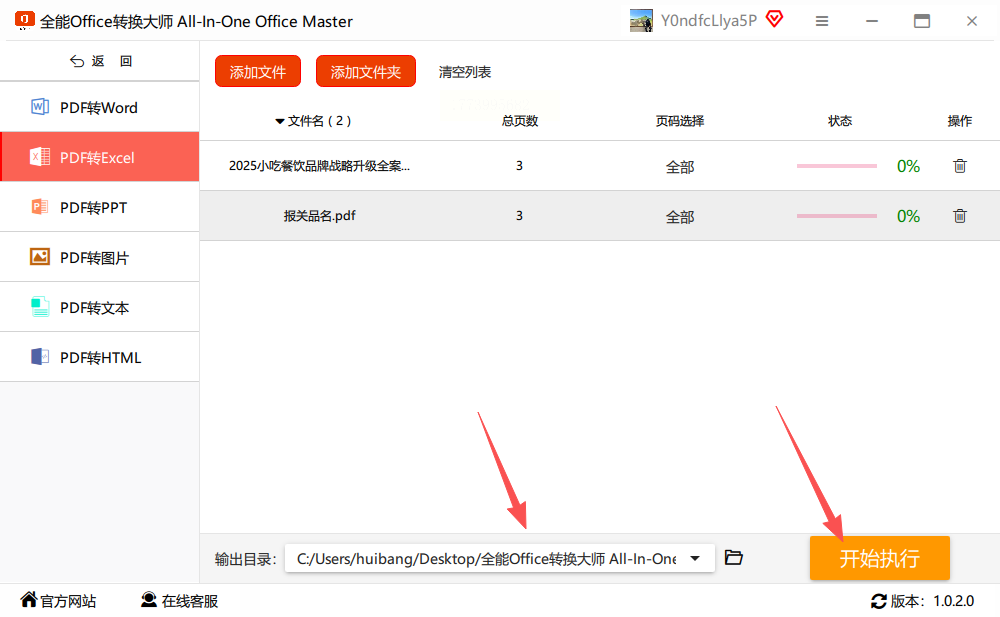
5. 点击“开始转换”,等待所有文件转换完成(批量转换时会显示进度条)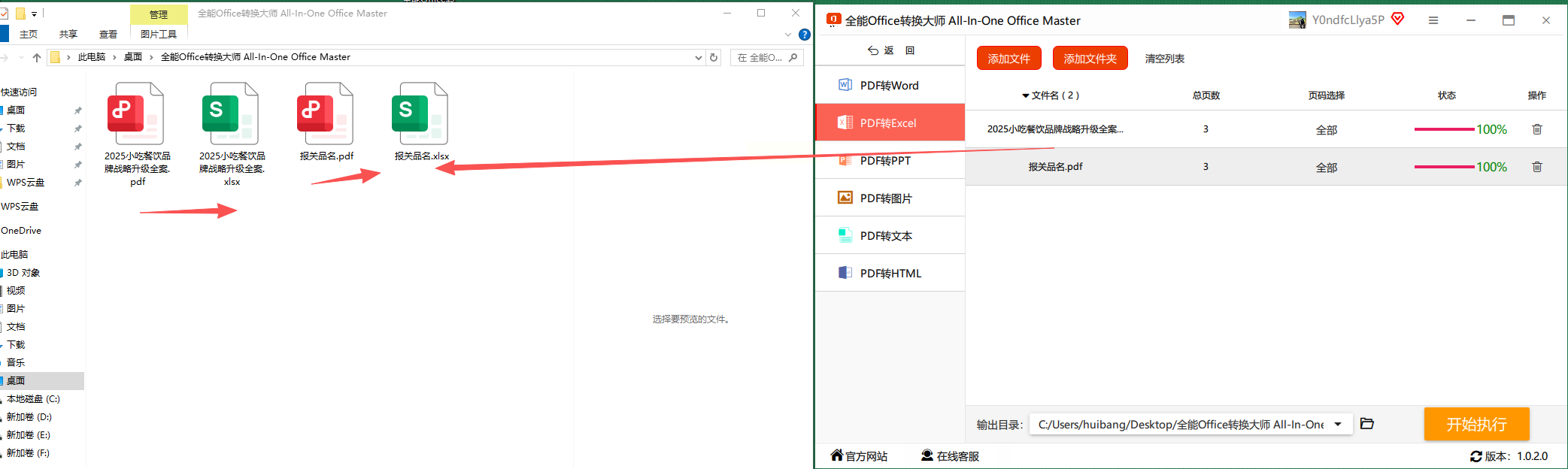
温馨提示:安装软件时注意选择“自定义安装”,取消勾选不必要的捆绑软件,保护电脑安全。
五、PDF2Excel:专业表格提取工具
科普小知识:如果遇到的PDF表格有合并单元格或复杂格式,普通工具可能转换效果不佳,这时候可以用PDF2Excel这类专门处理表格的工具。它能精准识别表格结构,高效完成pdf转excel并保留原始格式,适合财务报表、实验数据等需要精确转换的场景。
使用方法:
1. 打开PDF2Excel软件,点击“导入PDF”按钮
2. 选择需要转换的PDF文件,点击“打开”
3. 软件会自动识别表格区域,你可以在预览窗口中确认表格范围
4. 选择“转换为Excel”,设置输出路径和工作表设置(如“每页一个表格”或“合并所有表格”)
5. 点击“转换”,完成后即可得到Excel文件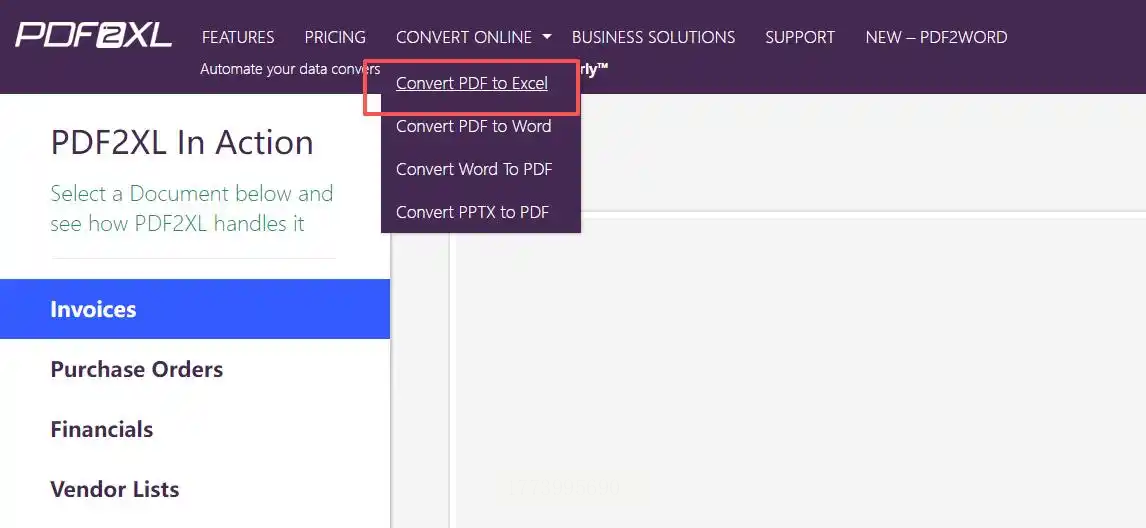
六、总结与注意事项
总结:
- 如果是普通表格,WPS和在线工具最方便(零安装、零成本)
- 如果需要批量转换,全能PDF转换器更高效
- 如果是复杂表格,用PDF2Excel能保留更多格式细节
温馨提示:
1. 转换前最好检查PDF文件是否有加密,加密文件需要先解密
2. 转换后务必打开Excel文件检查格式,特别是合并单元格、公式等内容,可能需要微调
3. 对于特别大的PDF文件(超过100页),建议分批次转换,避免软件卡顿
4. 在线转换时注意保护隐私,敏感文件尽量本地转换
其实pdf转excel并没有想象中那么难,选择适合自己的工具,按照步骤操作就能轻松完成。如果是学生党或职场新人,从WPS和浏览器在线转换开始尝试是最好的选择,既简单又安全。大家可以根据自己的使用场景选择合适的方法,遇到问题随时留言交流哦!
