

之前帮公司整理项目合同,200多页的PDF文件要拆分成网页版展示,试了好几种方法都踩坑。不是格式错乱就是图片丢失,直到我把这些工具一个个亲测下来,终于找到最适合日常办公的方案!pdf转html如何转换?今天就把我的真实使用体验分享给大家,都是接地气的操作细节,新手也能一看就会~

🌟 工具一:WPS Office(最适合已有WPS的用户)
使用感受:我电脑上本来就装了WPS,所以顺手用它试试。刚开始以为要先转Word再转HTML,结果发现其实直接导出就行?
操作步骤:
1. 打开PDF文件后,点击左上角「文件」→ 选「导出PDF为HTML」(注意!新版本才有这个选项,旧版本可能需要先转Word)
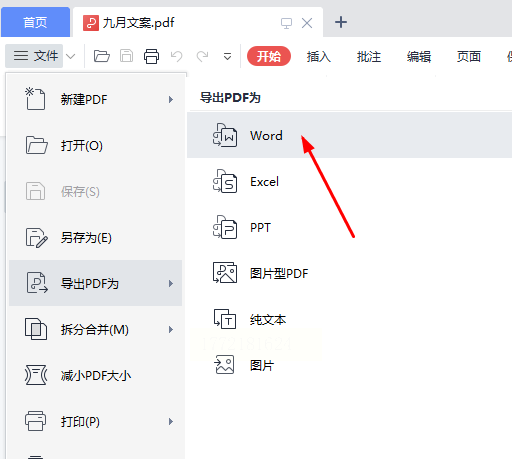
2. 出来的弹窗里可以选「保留格式」和「生成目录」,我一般选「标准格式」就够用了,速度很快
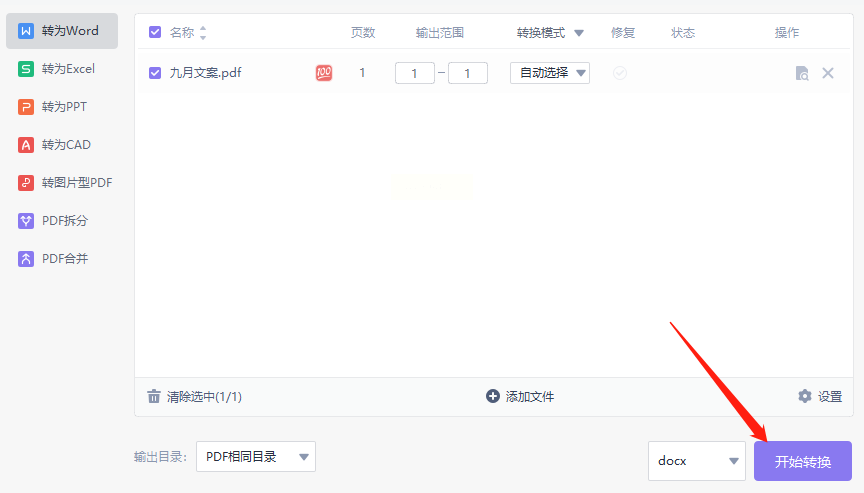
3. 转换完成后直接打开生成的HTML文件,图片和文字都在,表格也没乱码!
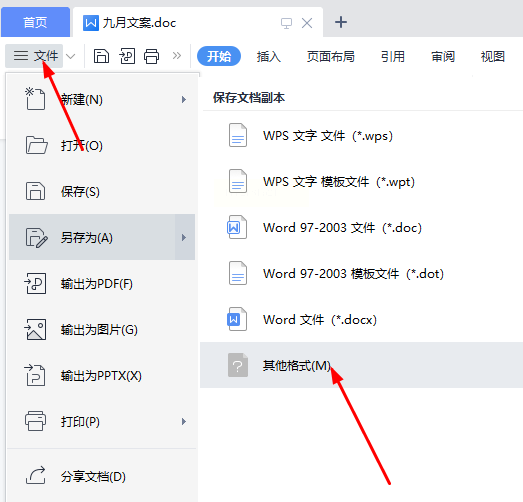
小提醒:如果是扫描版PDF(纯图片那种),WPS转出来可能会识别成乱码,这时候建议用其他工具~
🌟 工具二:汇帮pdf转换器(适合批量处理)
软件名称:汇帮PDF转换器
下载地址:https://www.huibang168.com/download/Lfk5KXGSo9wC
使用感受:公司采购过这个软件,界面是蓝色调的,操作逻辑很清晰。我当时有5个合同要转,用它批量处理超省心!
操作步骤:
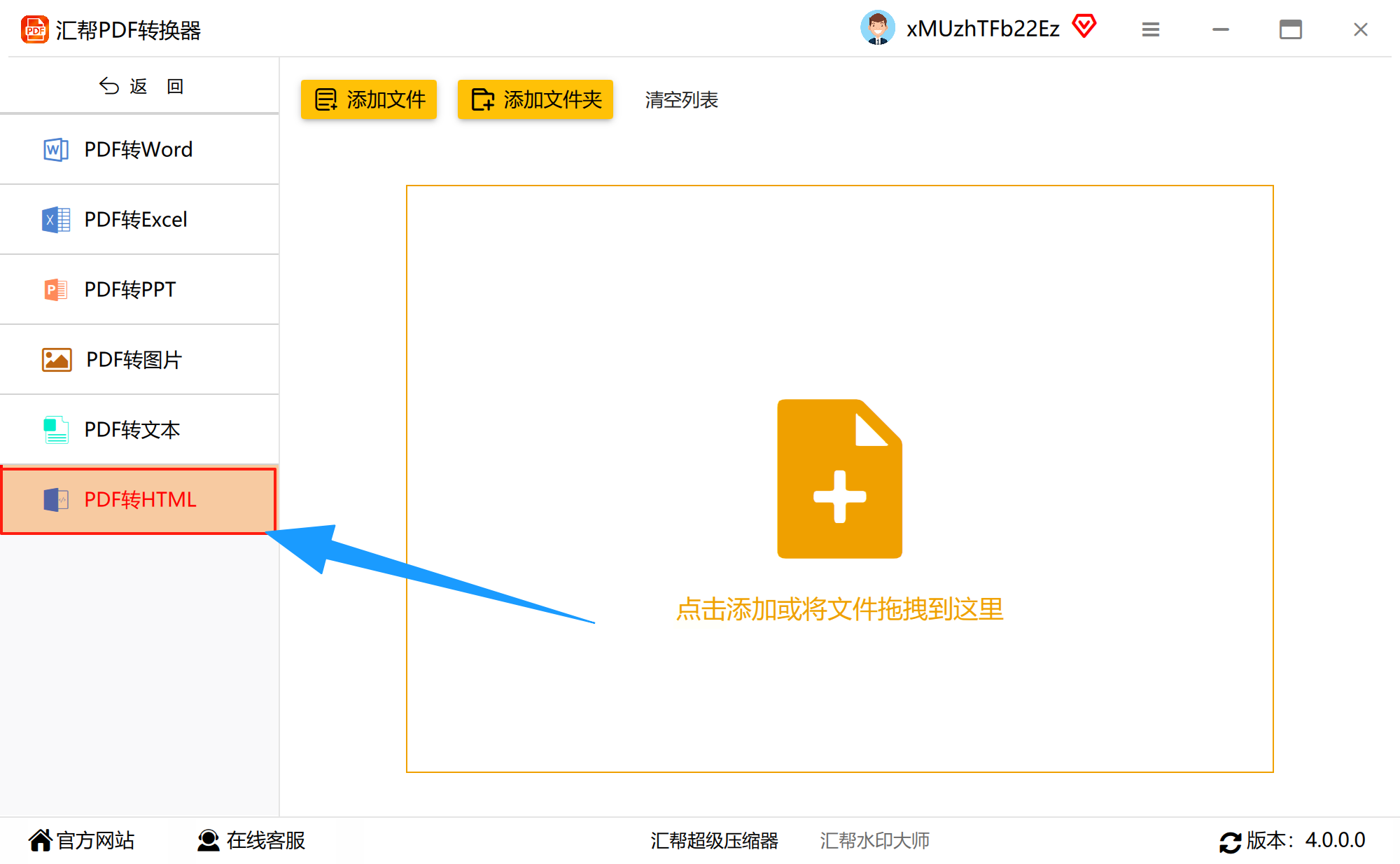
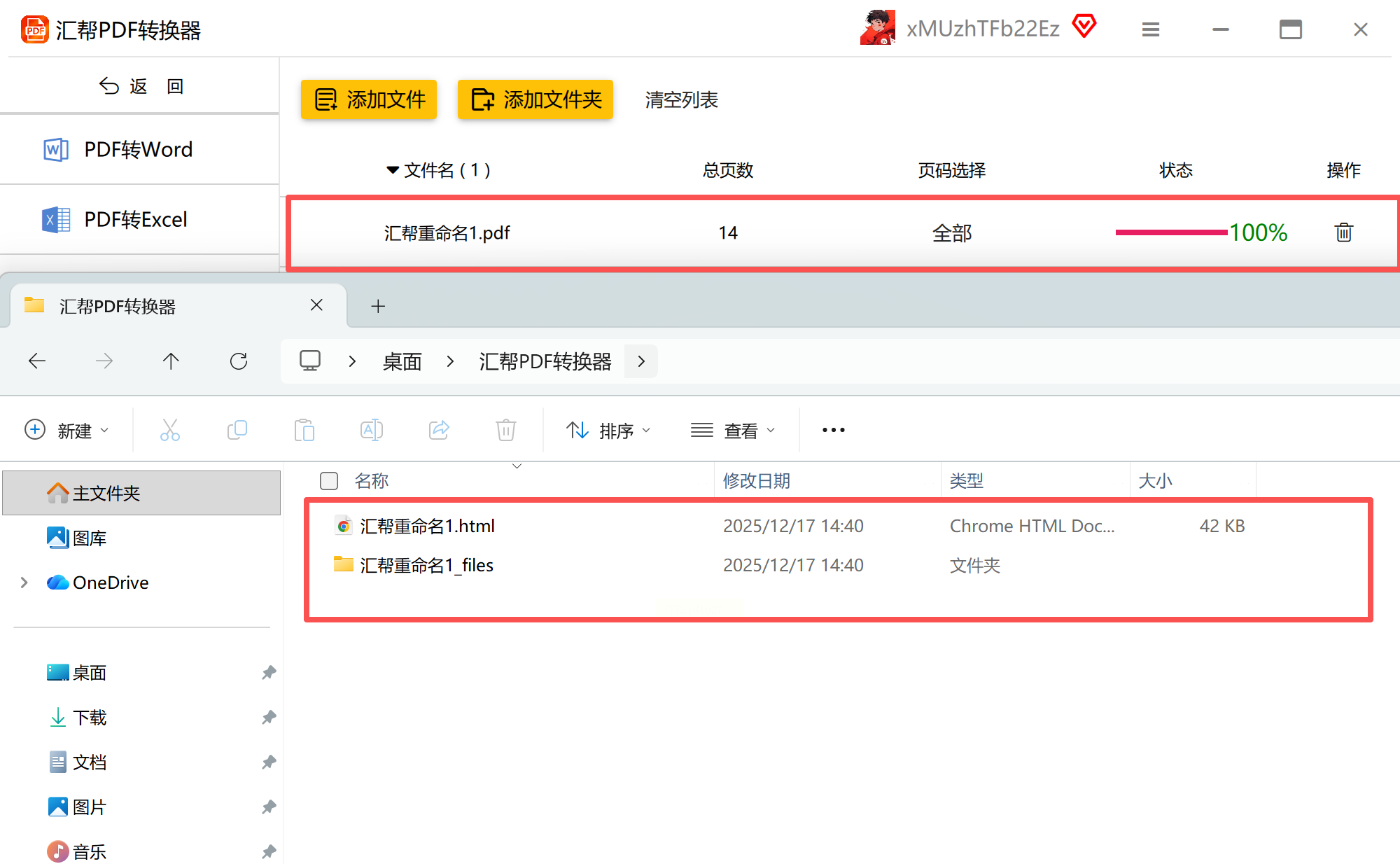
1. 打开软件后,直接点「PDF转文件」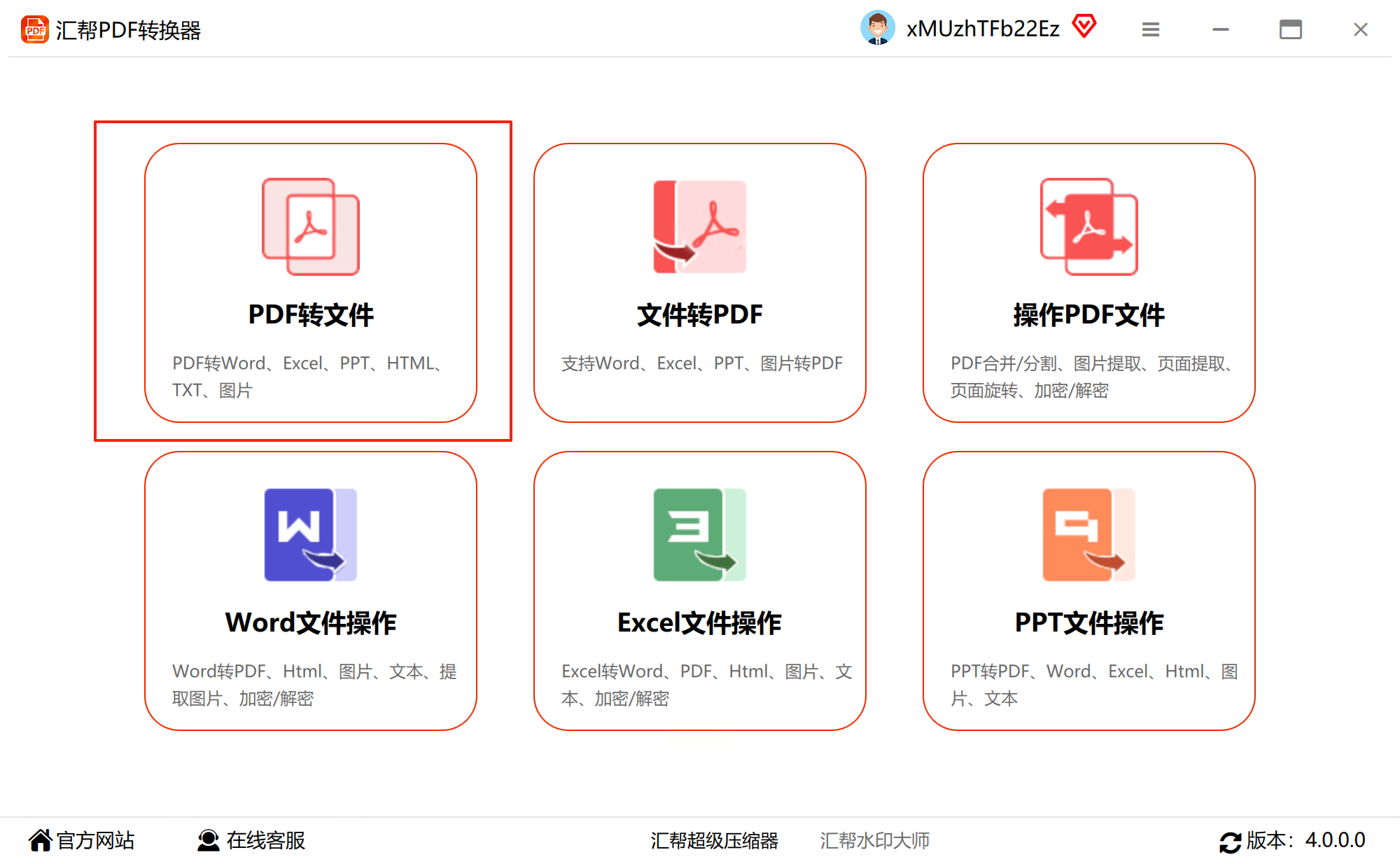
2. 进去后,左侧选择pdf转html,不选的话无法正确转换格式
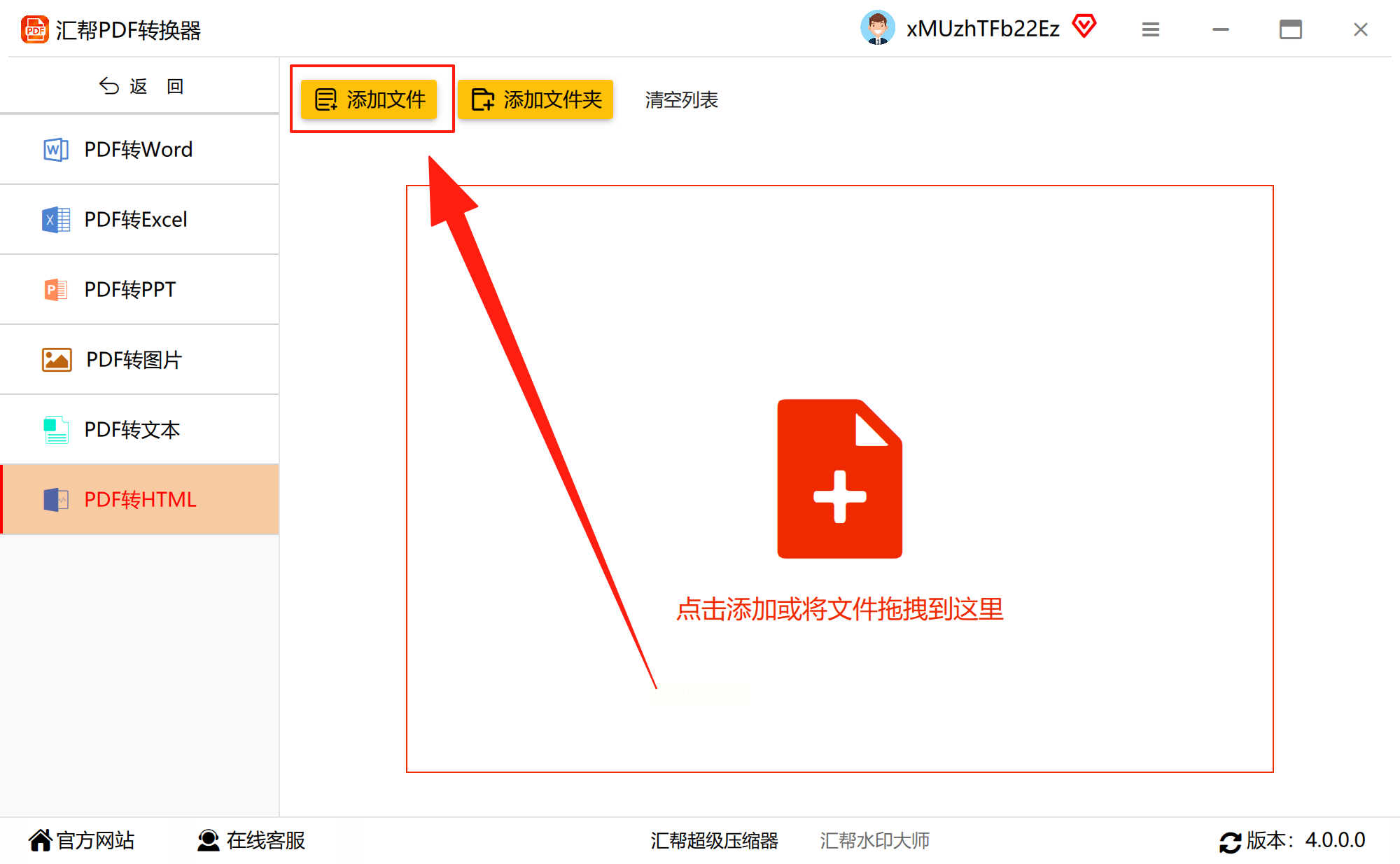
3.拖5个PDF文件进去,它会自动识别格式,进度条显示100%就完成了
3. 输出路径可以自定义,我一般建个「PDF转换结果」文件夹专门放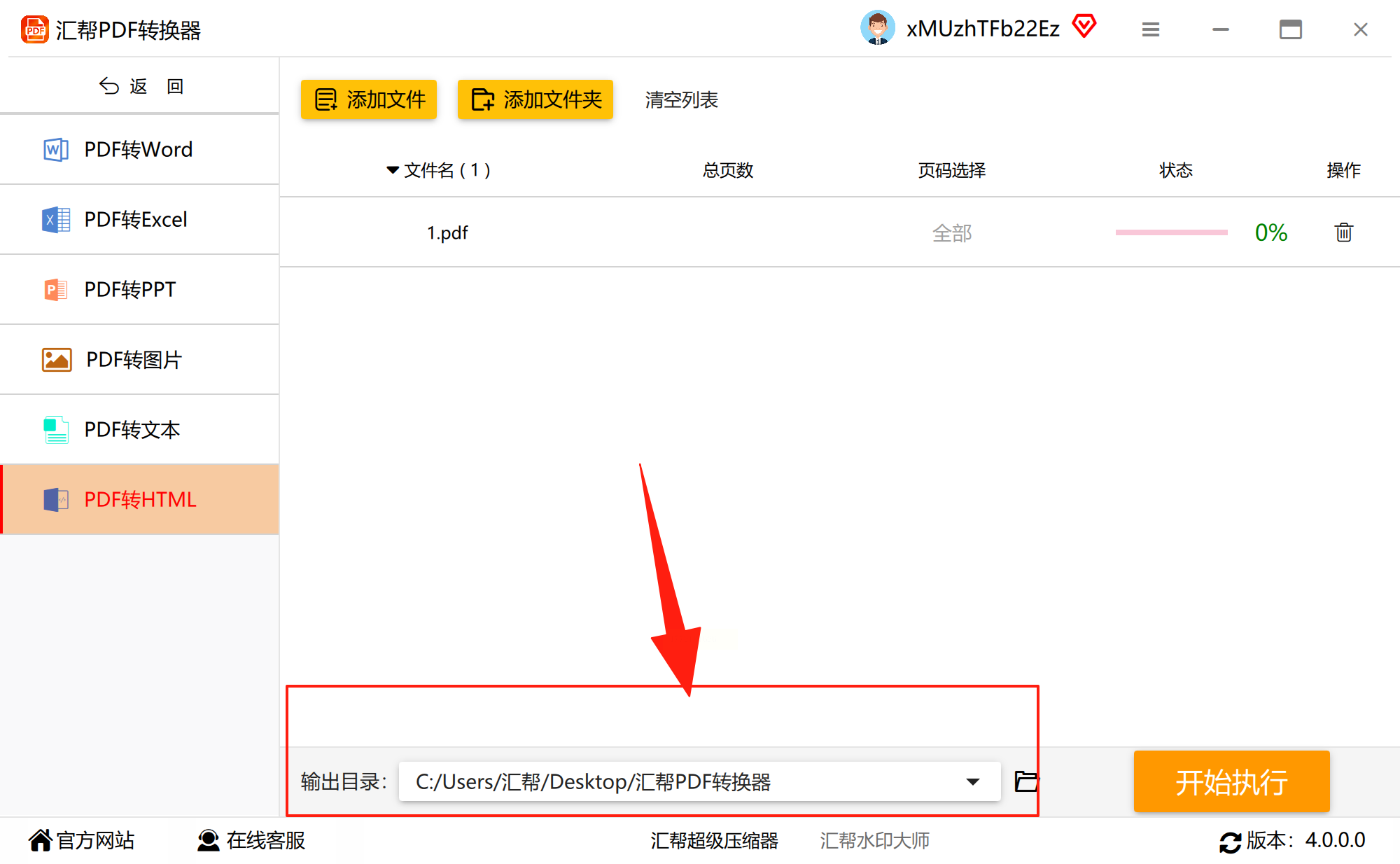
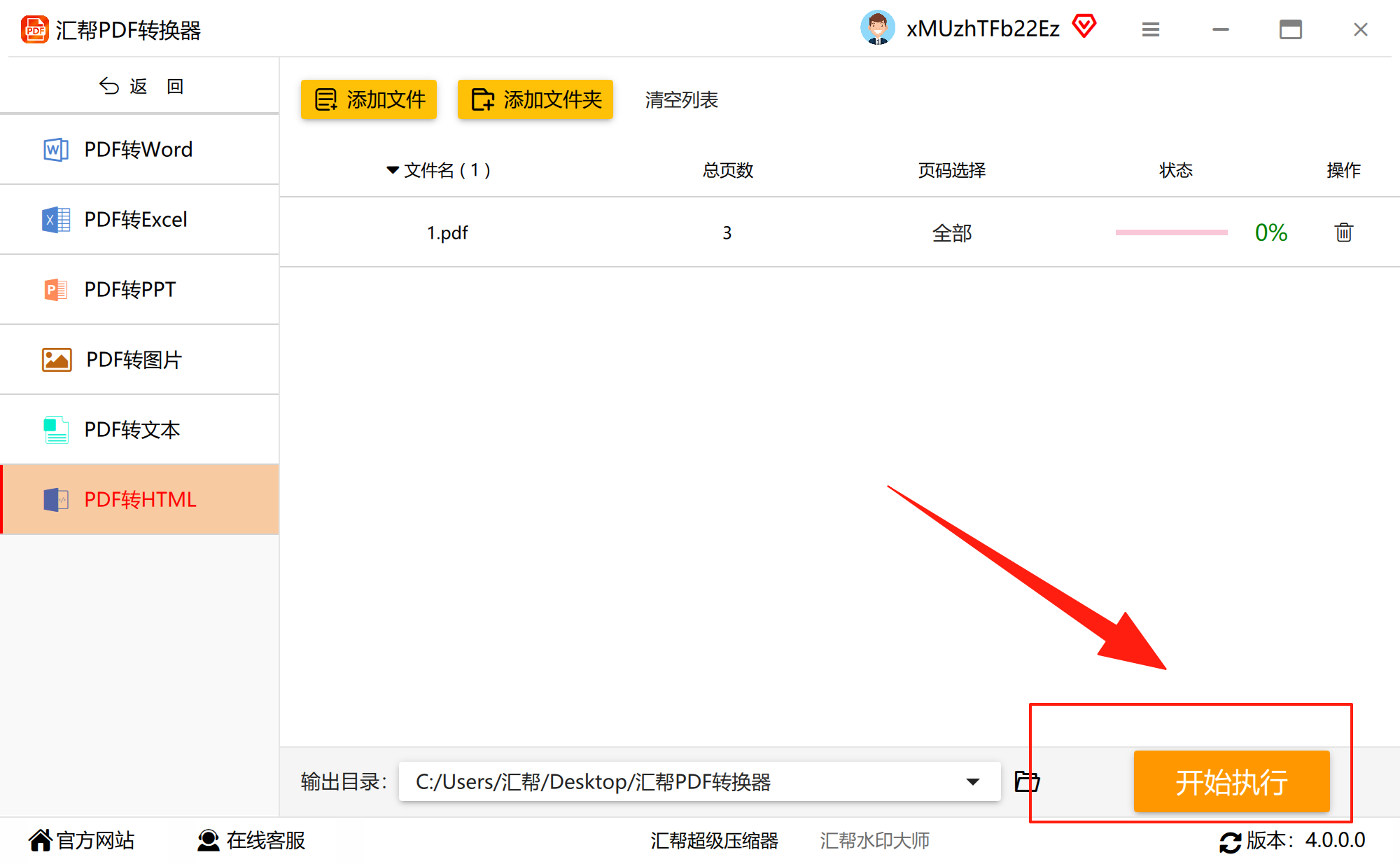
4. 点击开始执行,文件会进入执行阶段,可以用过界面看到
5. 转换完直接点「打开文件夹」检查,图片和文字都在,连页眉页脚都没丢!
🌟 工具三:HiPDF在线网站(临时救急神器)
使用感受:上次临时要转一个10页的PDF,不想装软件就用了这个,结果比我想象的好!
操作步骤:
1. 浏览器搜「HiPDF在线转换」,找到「PDF转HTML」功能
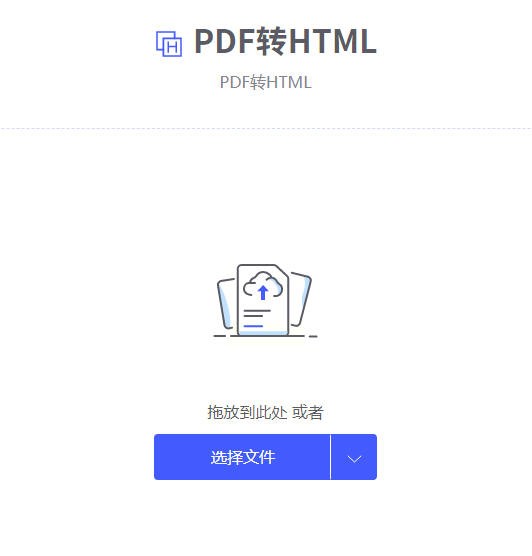
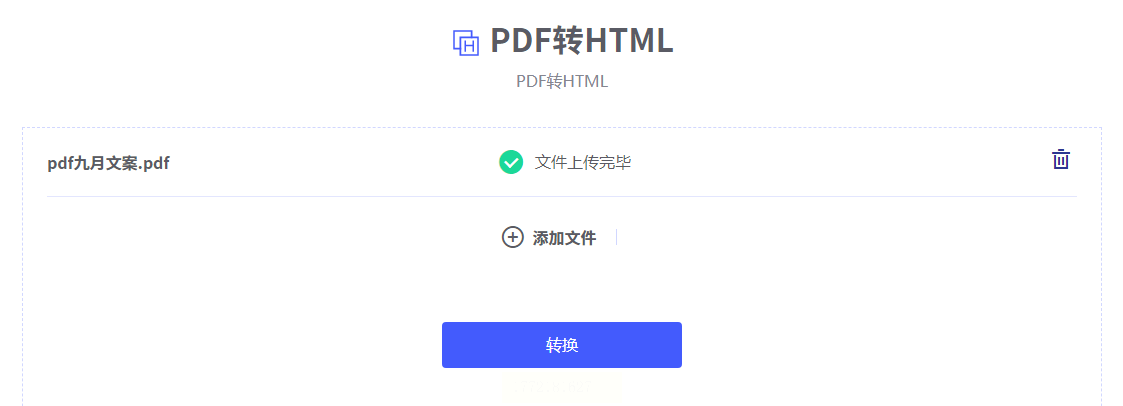
2. 点「选择文件」,直接拖进去就行,大文件要等一会儿(网络不好会慢,建议选WiFi环境)
3. 转换完成后点「下载」,文件直接存到本地
小缺点:免费版转换后会有广告水印,要去除水印得付费,我后来还是转WPS处理了
🌟 工具四:福昕PDF编辑器(适合专业PDF编辑用户)
使用感受:技术部同事推荐的,说它能保留PDF的交互效果。我试了一下,确实比其他工具更精准!
操作步骤:
1. 打开软件→点「打开文件」导入PDF
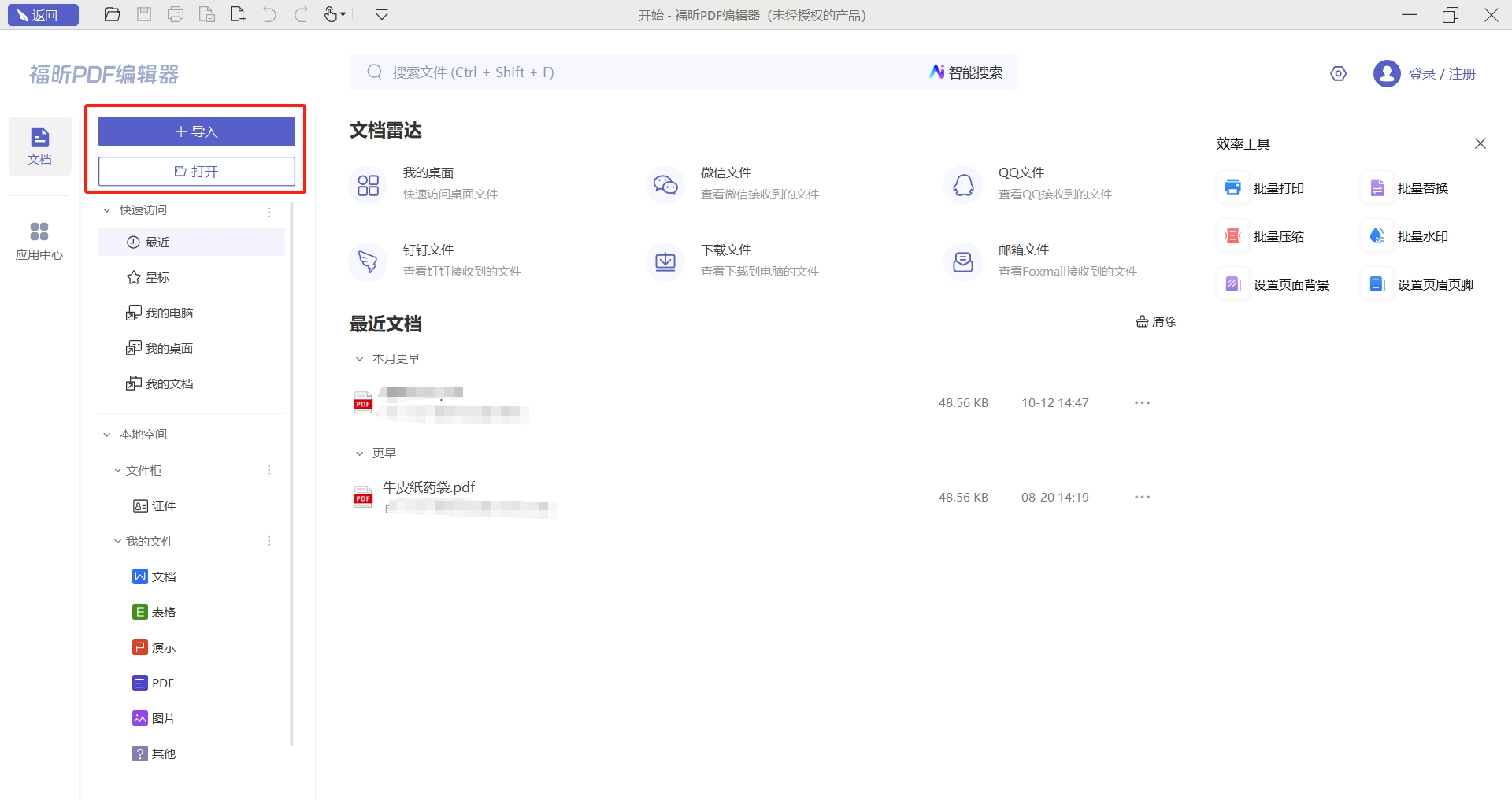
2. 顶部菜单选「转换」→「转为HTML」(这里要注意,不是导出,是直接转换)
3. 转换时可以选「保留超链接」和「图片嵌入」,我一般都勾选,效果更好
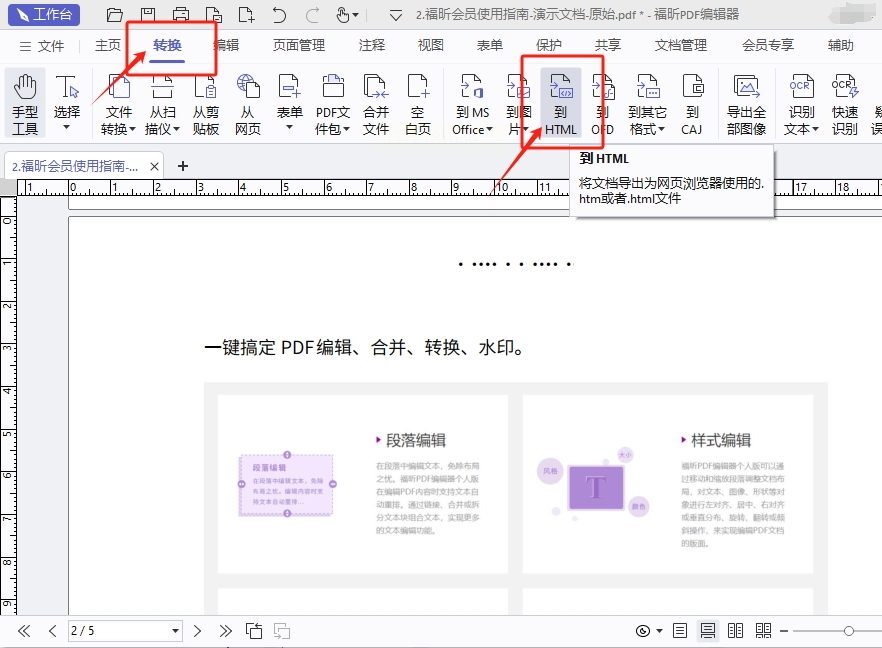
专业点:如果PDF里有表单或按钮,转出来的HTML还能保留交互,这点超棒!
🌟 工具五:金舟PDF转换器(新手友好型)
使用感受:我姐推荐的,她说她妈妈都会用。界面像手机APP那样简洁,适合纯新手。
操作步骤:
1. 打开软件后,点「PDF转换」→选「PDF转HTML」
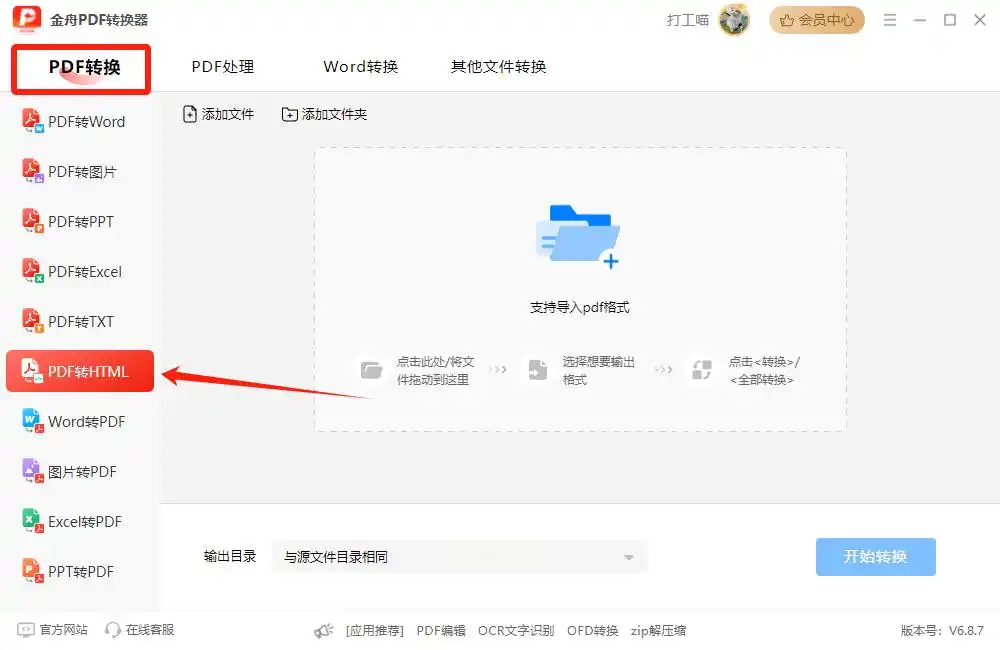
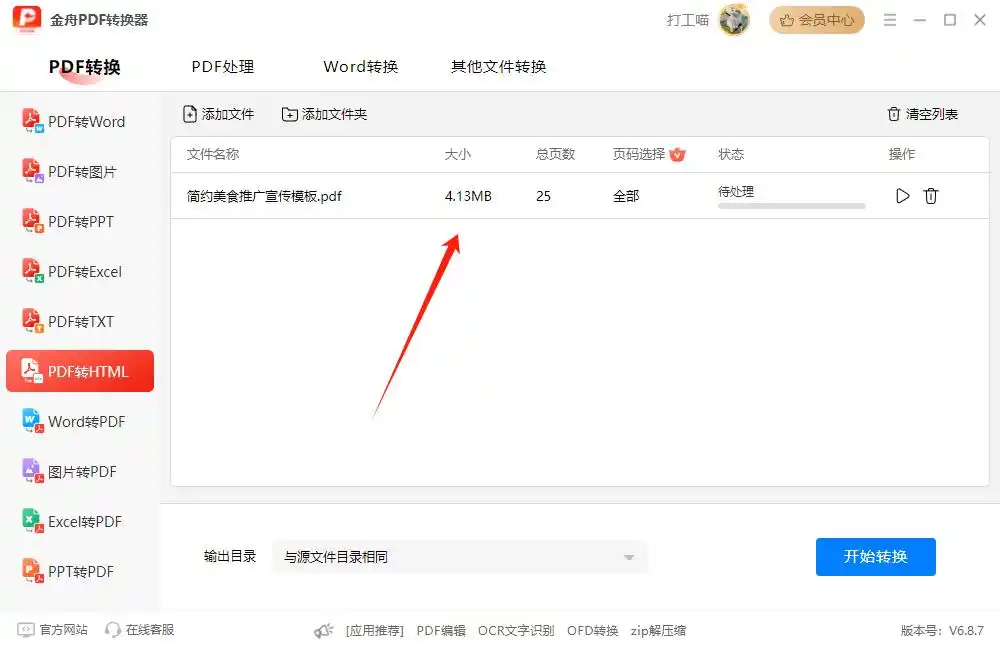
2. 拖文件进去,它会自动显示页数,我一次拖3个没问题
3. 点「开始转换」后,进度条清清楚楚,转换完直接点「打开」就能看效果
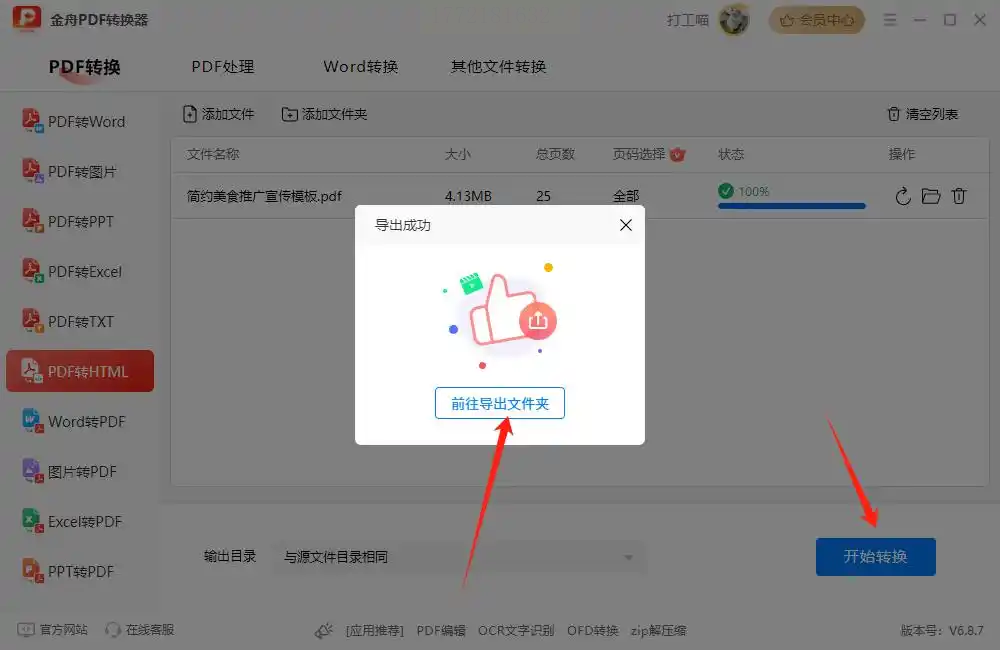
加分项:支持「转换时压缩图片」,我有个20MB的PDF转完才5MB,超省空间!
这些坑我帮你踩过了!
1. 别用手机APP直接转:试过几个APP,要么要会员,要么转换后图片模糊,不如电脑端工具靠谱
2. 扫描版PDF要先OCR:如果是纸质文件扫描的PDF(没有文字只有图片),一定要先OCR识别文字,再转HTML
3. 转换后检查格式:不管用哪个工具,转换完都要打开看一眼图片和表格,特别是复杂的合同,容易出现格式错位
4. 大文件分批次转:超过100页的PDF,建议拆分成20页一组,分批转换更稳定
经过一个月的测试,我发现WPS Office最适合我这种日常办公的人,操作简单还不用额外安装软件;如果是公司批量处理合同,汇帮pdf转换器的稳定性更好。转换后的HTML文件兼容性极强,放到公司系统或个人博客都没问题~
如果你也被PDF转HTML的问题困扰,不妨从这几个工具里选一个试试,记得先小文件测试再批量处理哦!有其他好用的工具也欢迎在评论区分享~
