

在日常工作和学习中,PDF文件因其格式稳定、兼容性强而成为广泛使用的文档格式。然而,在某些场景下,我们可能需要将多页PDF转换为一张长图片,以便更灵活地使用和分享。例如,在社交媒体平台发布内容时,长图片能够避免因平台对PDF支持不足而导致的格式错乱问题;在制作报告或展示资料时,长图片可以完整呈现多页内容,方便读者连续阅读;此外,将PDF转换为长图片还有助于简化文件管理,减少因分页查看带来的操作繁琐。无论是用于宣传材料、电子书目录,还是存档备份,掌握PDF转长图的方法都能提升工作效率。本文将详细介绍多种转换方案,涵盖电脑软件、在线工具及手机操作,帮助您根据实际需求选择合适的方法。
如何将多页PDF文档合并成一张完整的长图?这个方法很简单

方案一:使用汇帮PDF转换器进行批量把多页的PDF转换成一整张长图
软件名称:汇帮PDF转换器
下载地址:https://www.huibang168.com/download/Lfk5KXGSo9wC
1. 下载并安装软件
通过搜索引擎查找“汇帮PDF转换器”的地址,下载适合您电脑系统的安装包。完成下载后,按照提示步骤安装软件。
2. 选择转换功能
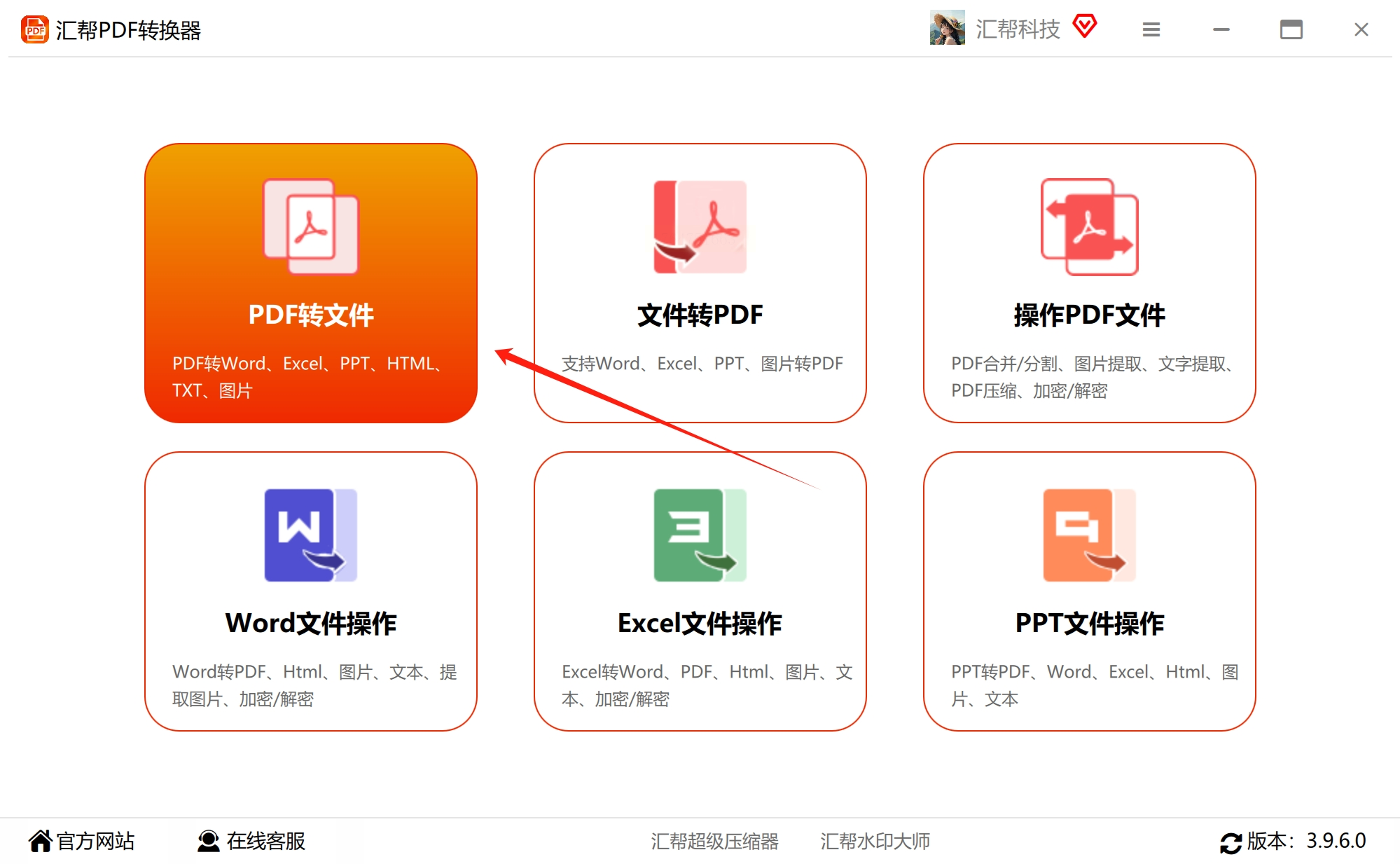
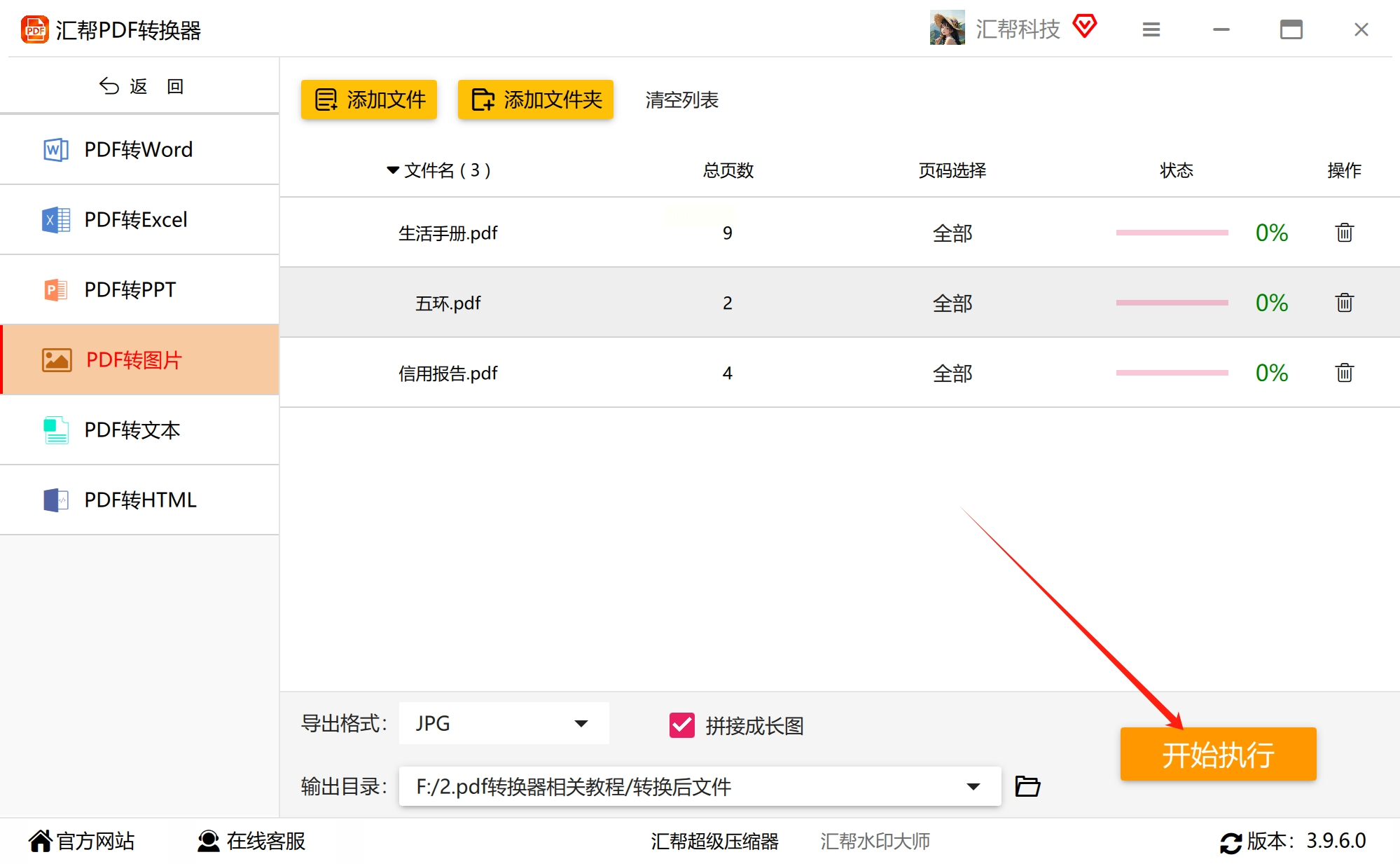
打开软件,在主界面中找到“PDF转文件”选项并点击进入。在功能详情页面中,从左侧菜单栏选择“PDF转图片”。

3. 添加PDF文件
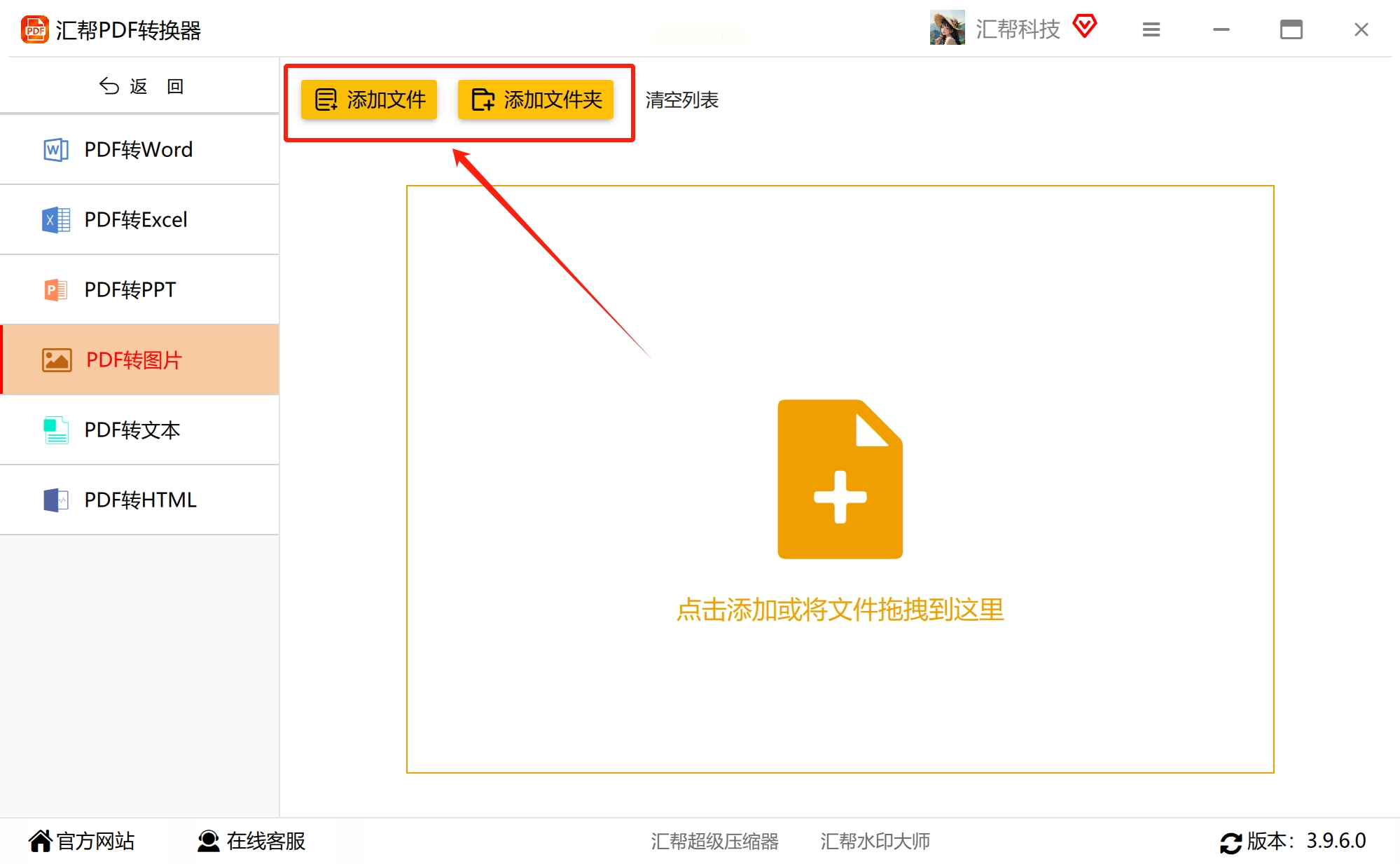
点击“添加文件”或“添加文件夹”按钮,导入需要转换的PDF文档。该软件支持批量添加,对文件数量和大小没有严格限制,方便同时处理多个文档。
4. 设置输出格式
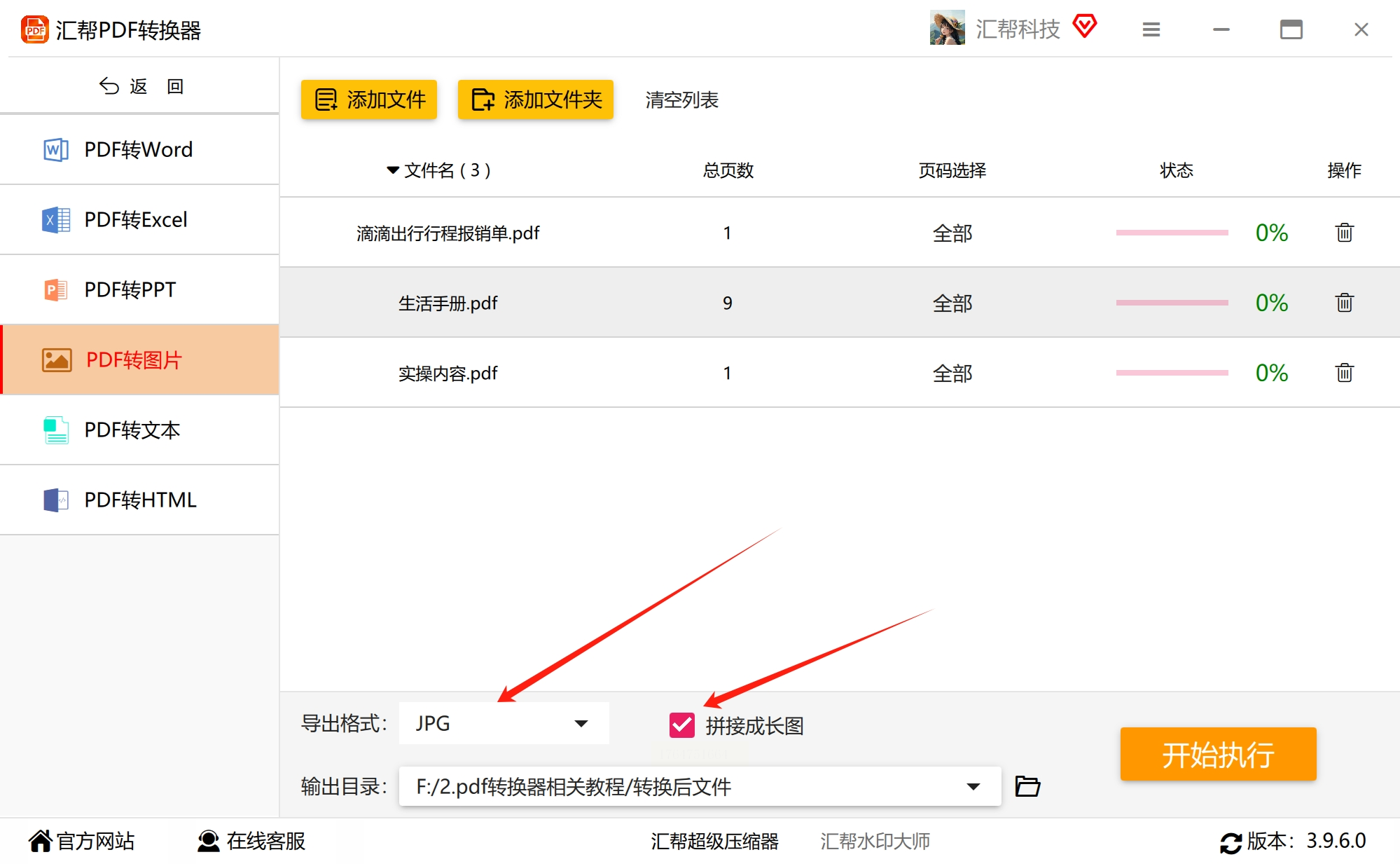
在软件底部区域,选择输出图片的格式(如JPG、PNG等)。接着勾选“拼接长图”选项,确保所有页面合并为一张图片。
5. 指定保存路径
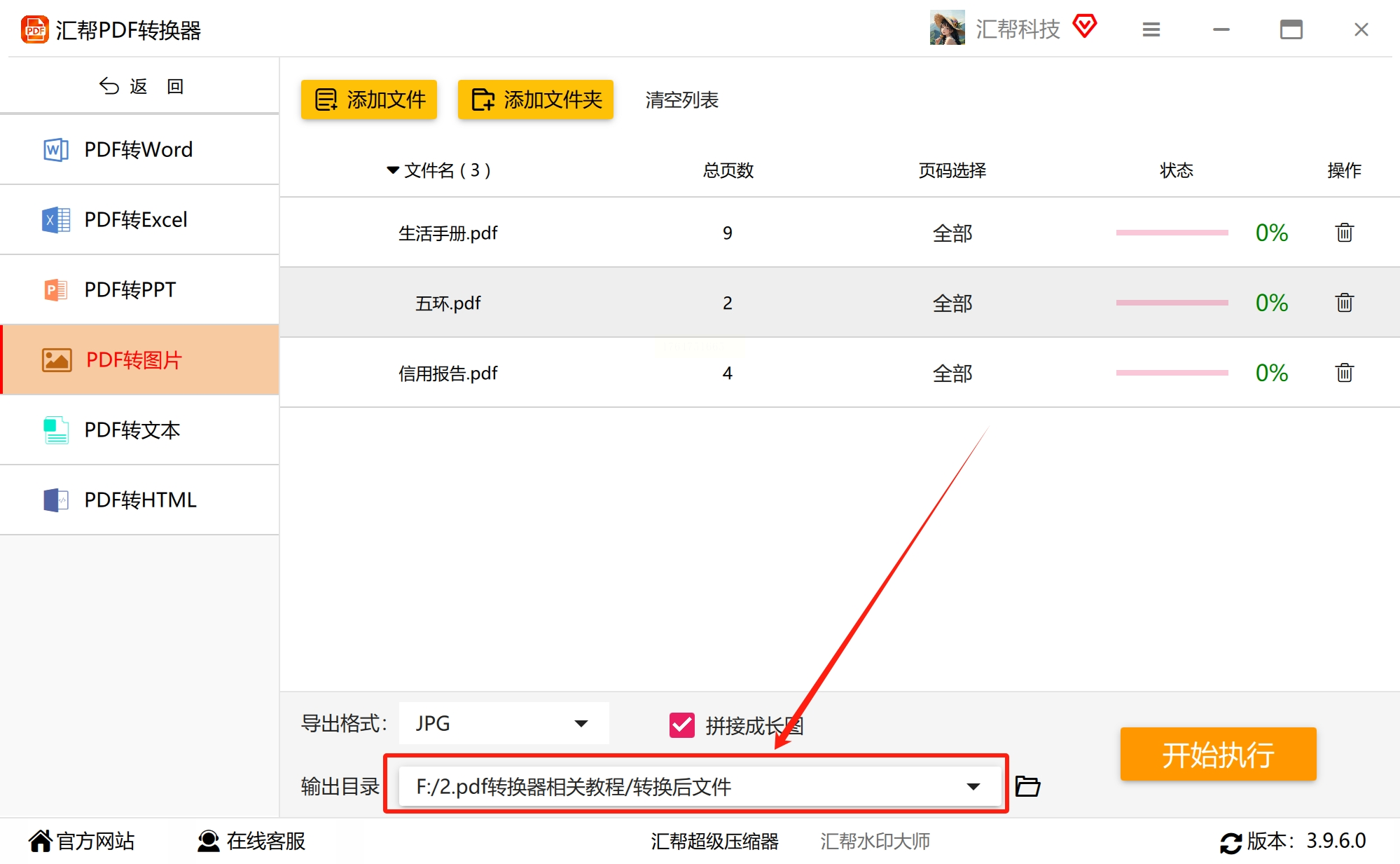
设置输出目录用于保存转换后的长图片。您可以选择自定义文件夹,或直接使用软件默认的存储位置。
6. 开始转换
确认设置无误后,点击“开始执行”按钮,软件将自动进行转换处理。过程中可查看进度条,了解当前处理状态。
7. 查看转换结果
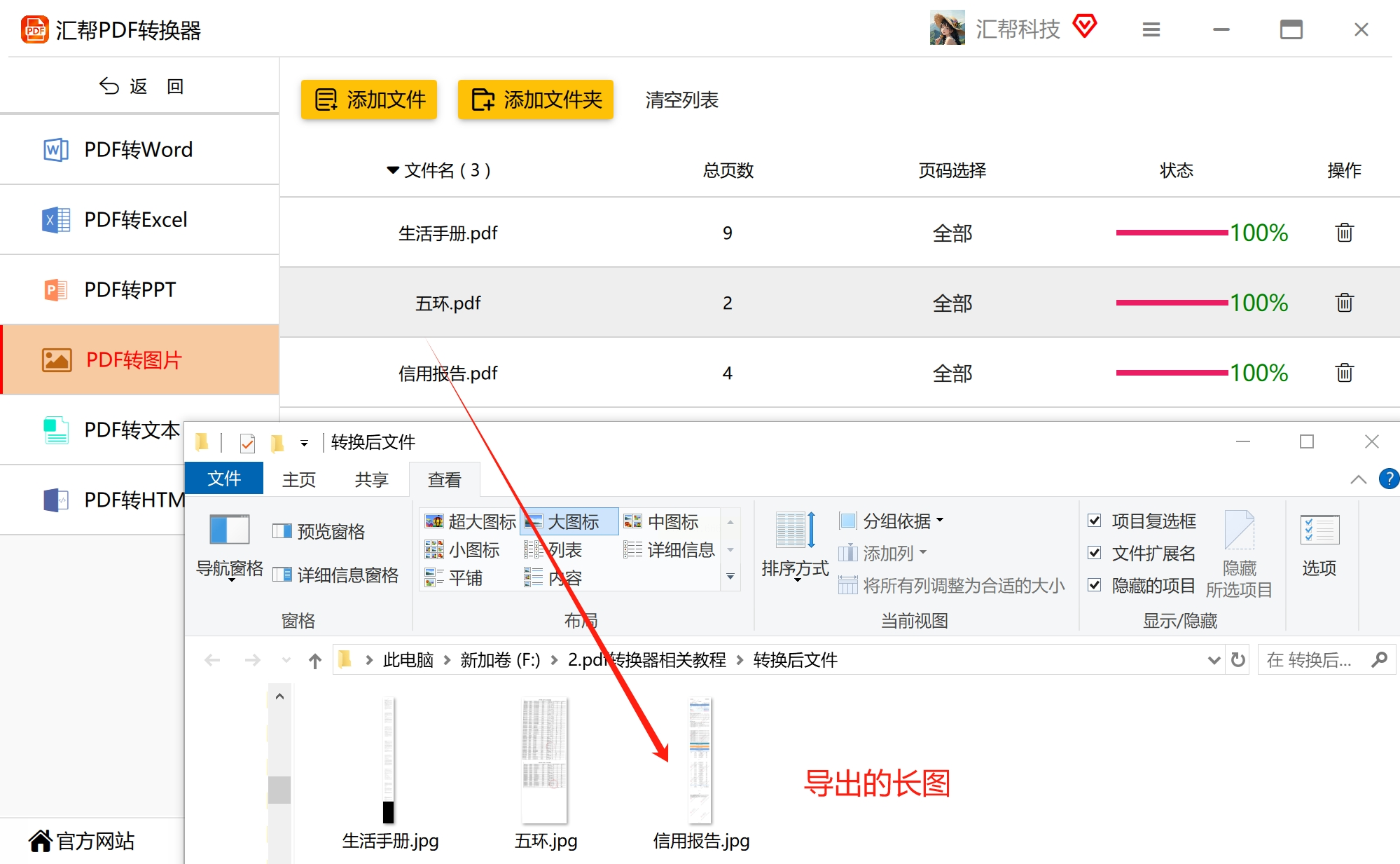
转换完成后,软件通常会自动打开输出文件夹,您可以在其中找到生成的长图片,直接使用或进一步编辑。
方案二:通过WPS办公软件转换PDF为长图
1. 打开PDF文件
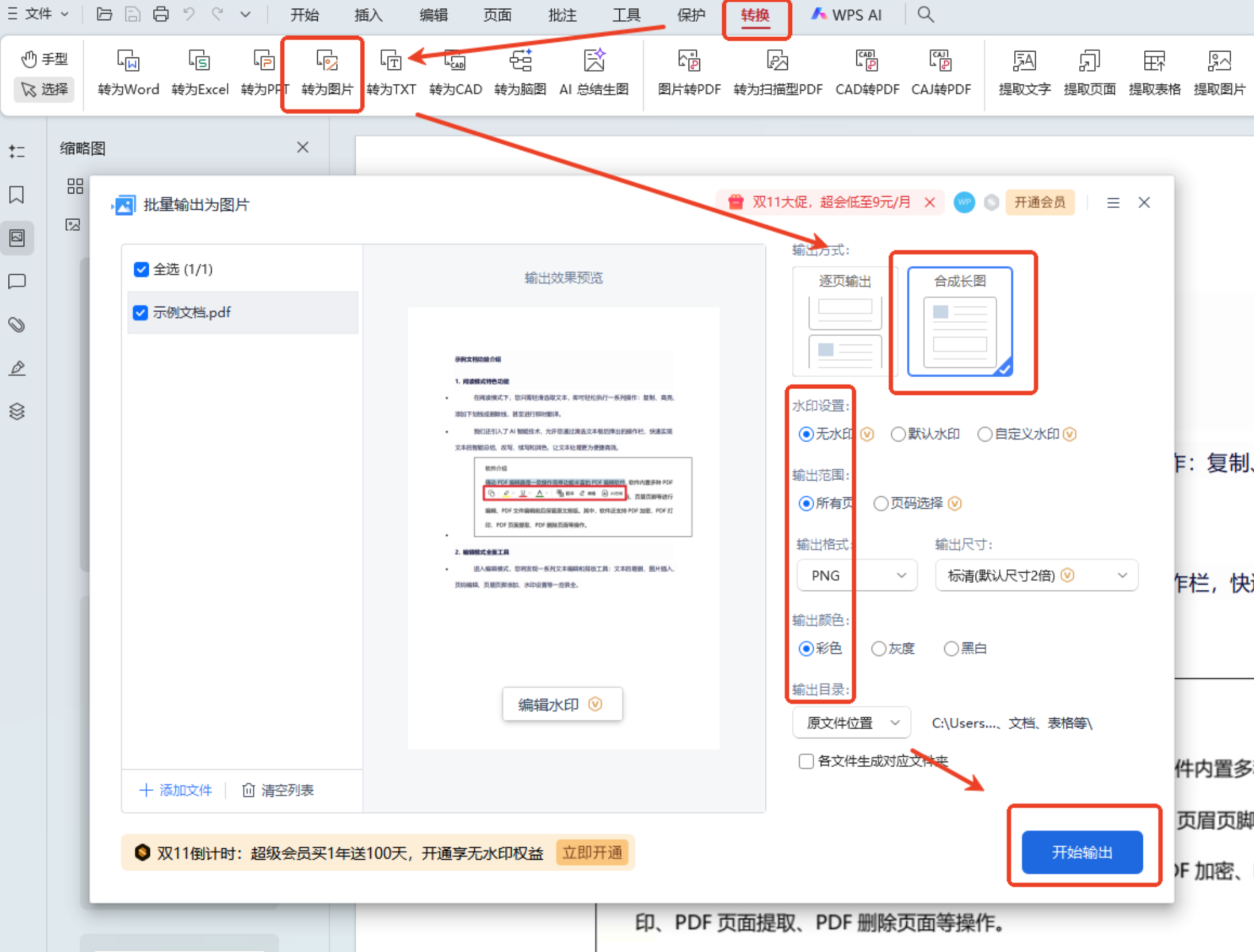
使用WPS软件打开需要转换的PDF文档。在顶部菜单栏中找到“转换”选项卡并点击进入。
2. 选择转换功能
在转换工具列表中,选择“转为图片”功能。系统会弹出输出设置窗口。
3. 设置长图参数
在输出方式中选择“合成长图”选项。根据需要调整图片分辨率、格式等参数,以确保输出质量符合要求。
4. 执行转换
点击“开始输出”按钮,WPS将自动把PDF所有页面合并为一张长图片。转换完成后,图片会保存至指定位置。
方案三:使用速捷PDF转换器处理专业文档
1. 进入转换界面
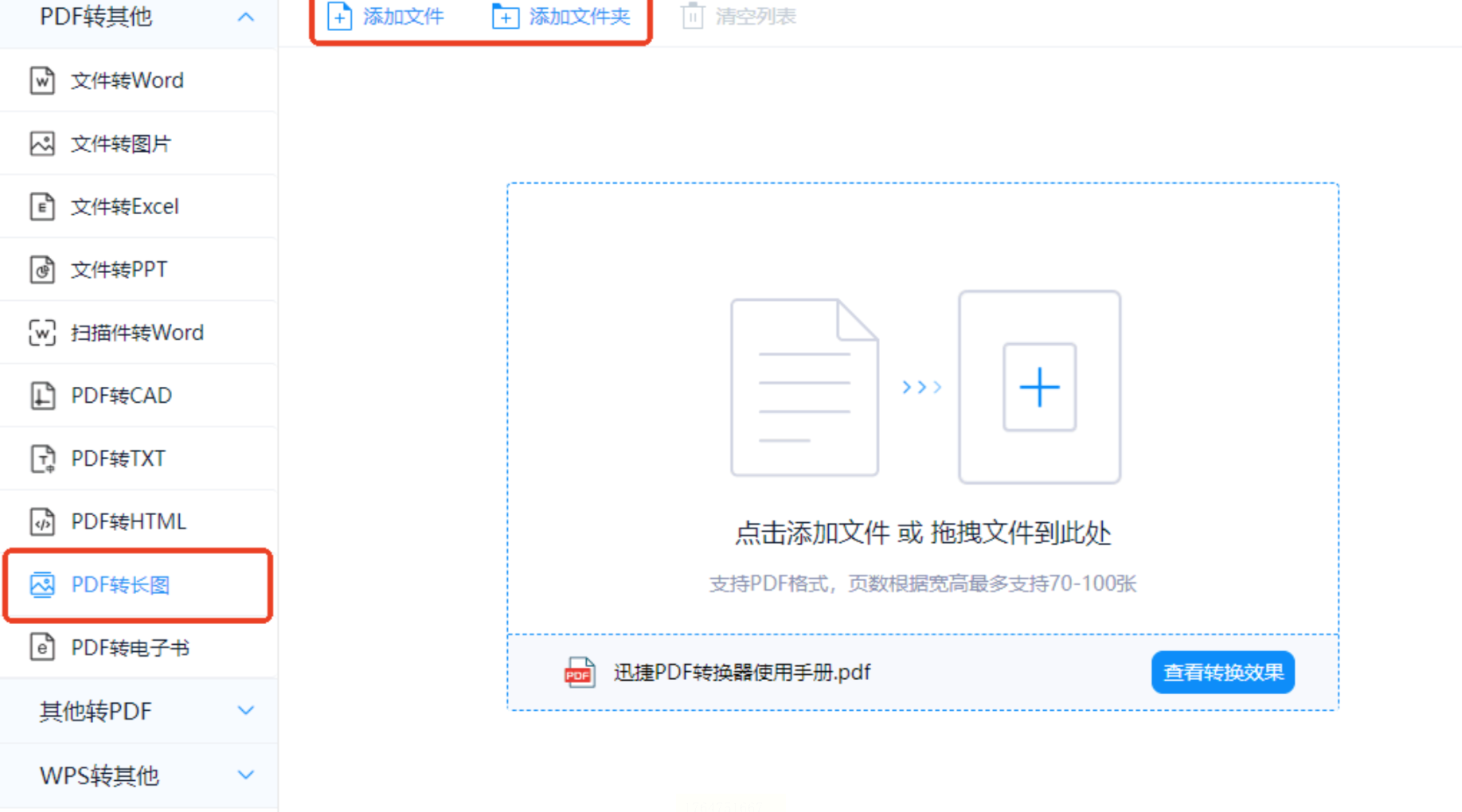
打开软件后,在首页找到“PDF转换”模块,选择“PDF转长图”功能。
2. 导入PDF文件
点击“添加文件”或“添加文件夹”按钮,导入需要转换的PDF文档。支持批量导入,提高处理效率。
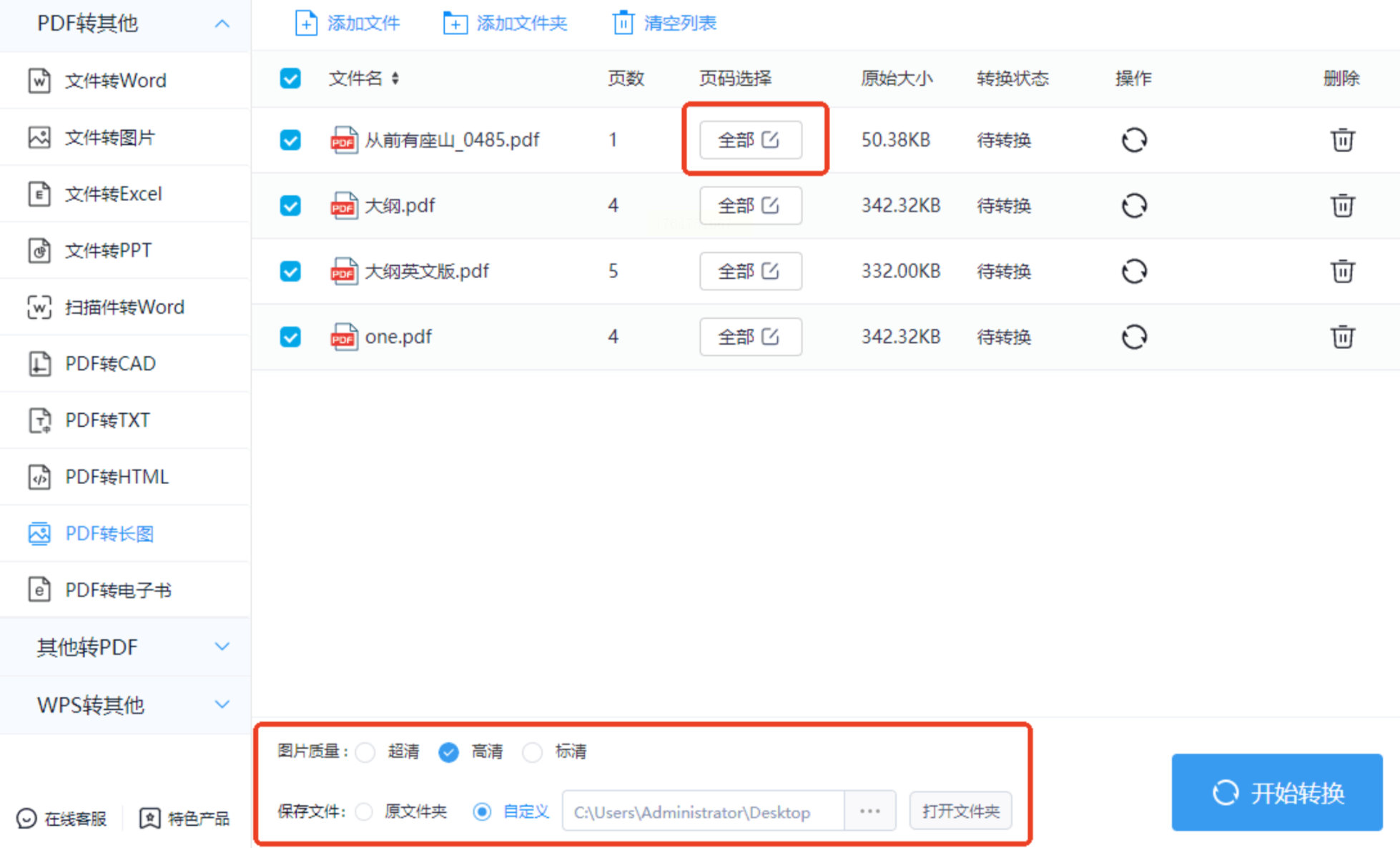
3. 调整输出设置
在转换界面中,可以设置长图的质量等级,如超清、高清或标清。质量越高,图片体积越大,请根据使用场景权衡选择。

此外,点击“页码选择”可以自定义需要转换的页面范围,灵活排除不需要的内容。
4. 开始转换
设置完成后,点击右下角“开始转换”按钮。稍等片刻,转换即可完成。生成的长图将保存在预设文件夹中,方便查看和使用。
方案四:通过手机滚动截屏实现转换
如果需要在移动端快速处理PDF,可以利用手机的滚动截屏功能,将多页PDF拼接为长图。这种方法简单直接,适合页面较少的文档。操作如下:
1. 传输并打开PDF
将PDF文件发送到手机,使用本地阅读器或浏览器打开文档,进入预览模式。
2. 启用滚动截屏
打开手机截图功能(通常通过音量键和电源键组合触发),在截图工具栏中找到“滚动截屏”或“长截图”选项并开启。
3. 截取完整内容
手动滑动页面,使系统自动拼接多页内容。滚动至文档底部后,点击结束截屏,即可生成一张包含所有页面的长图片。
4. 保存与分享
截屏完成后,图片会自动保存至相册。您可以直接分享到社交平台或发送给他人使用。

在实际操作中,需要注意以下问题:
1. 版权与隐私:转换前请确保PDF文档为自有版权或已获授权,避免侵犯他人权益。使用在线工具时,注意选择可信平台,防止敏感信息泄露。
2. 输出质量:根据使用场景选择合适的分辨率和格式。例如,印刷用途需选择高清设置,而网络分享可适当压缩以减少文件体积。
3. 页面完整性:转换前检查PDF页面是否完整,避免因缺页或格式错误导致长图内容缺失。
4. 软件兼容性:部分软件可能对加密PDF或特殊字体支持不足,转换后可预览长图,确保内容准确无误。
掌握PDF转长图的方法,不仅能提升文档处理的灵活性,还能适应多种分享和展示需求。无论是工作汇报、学习笔记,还是创意分享,一张清晰的长图都能让信息传递更加直观高效。希望本文介绍的方法能为您提供实用参考,助力您更从容地应对各类文档处理任务。
