

在信息爆炸的时代,PDF与PPT的灵活转换是职场人士的核心技能之一。无论是将会议纪要快速转化为演示文稿,还是把文献资料提炼成汇报素材,掌握高效的转换工具能让工作效率提升30%以上。本文将从不同场景出发,为你拆解5种主流转换方法,助你快速掌握PDF转PPT的核心操作。
1. 汇帮PDF转换器
软件名称:汇帮PDF转换器
下载地址:https://www.huibang168.com/download/Lfk5KXGSo9wC
作为专业的桌面端工具,它在处理复杂PDF时表现突出。
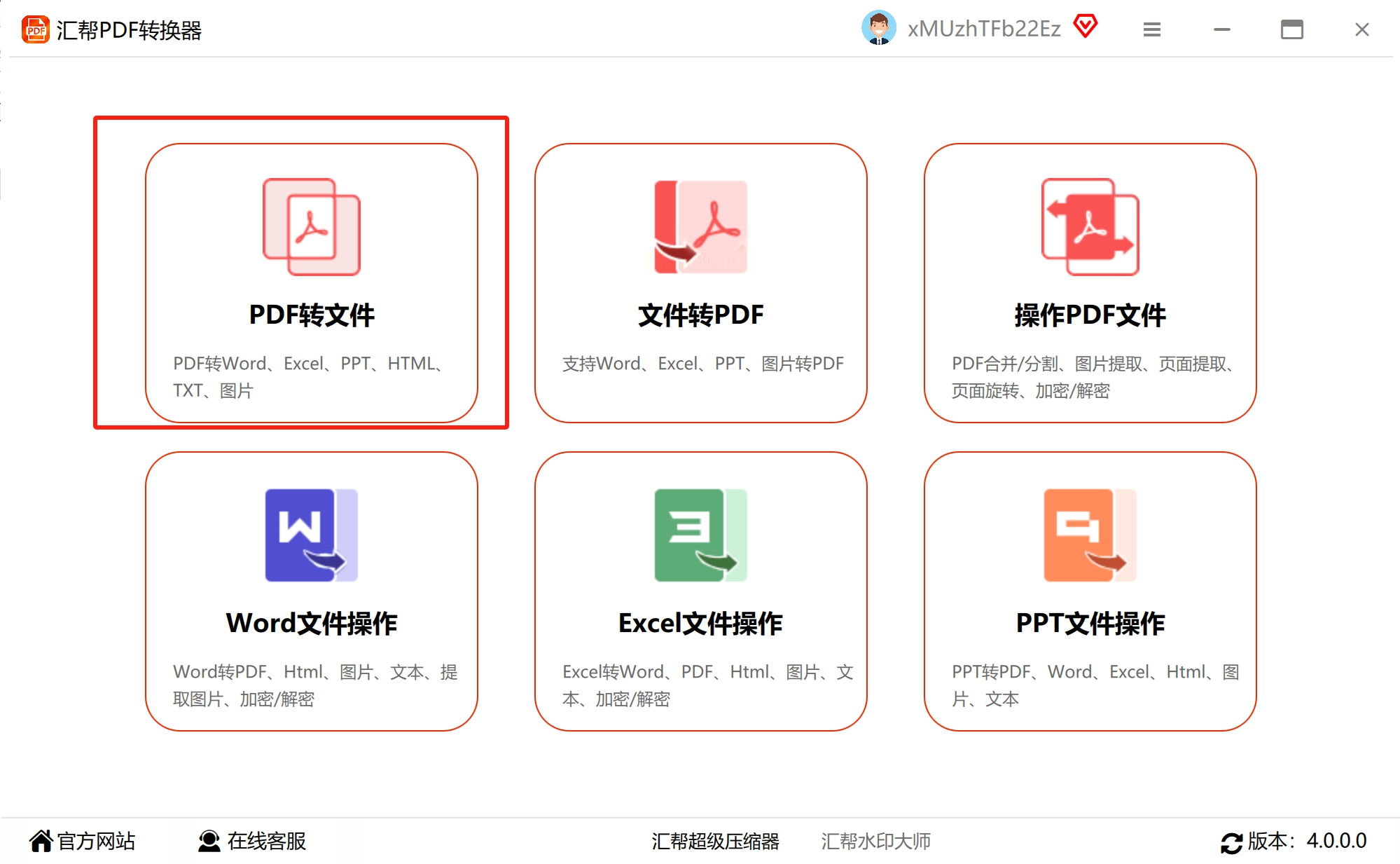
步骤一:打开软件后,在首页的"格式转换"模块中选择"PDF转PPT",支持批量拖入多个文件,节省重复操作时间。
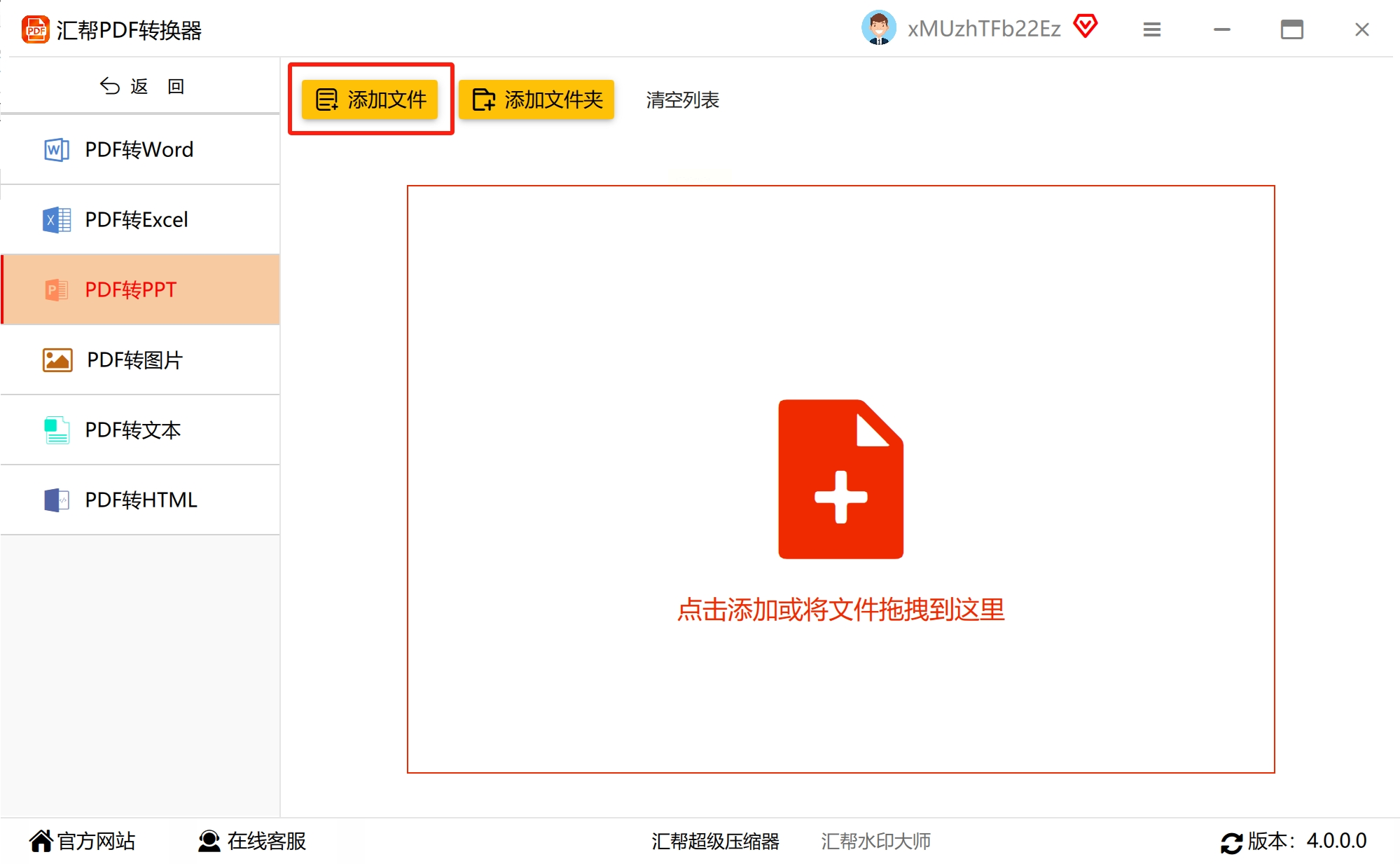
步骤二:左侧设置区可调整转换参数,比如是否保留原排版结构、图片清晰度等。
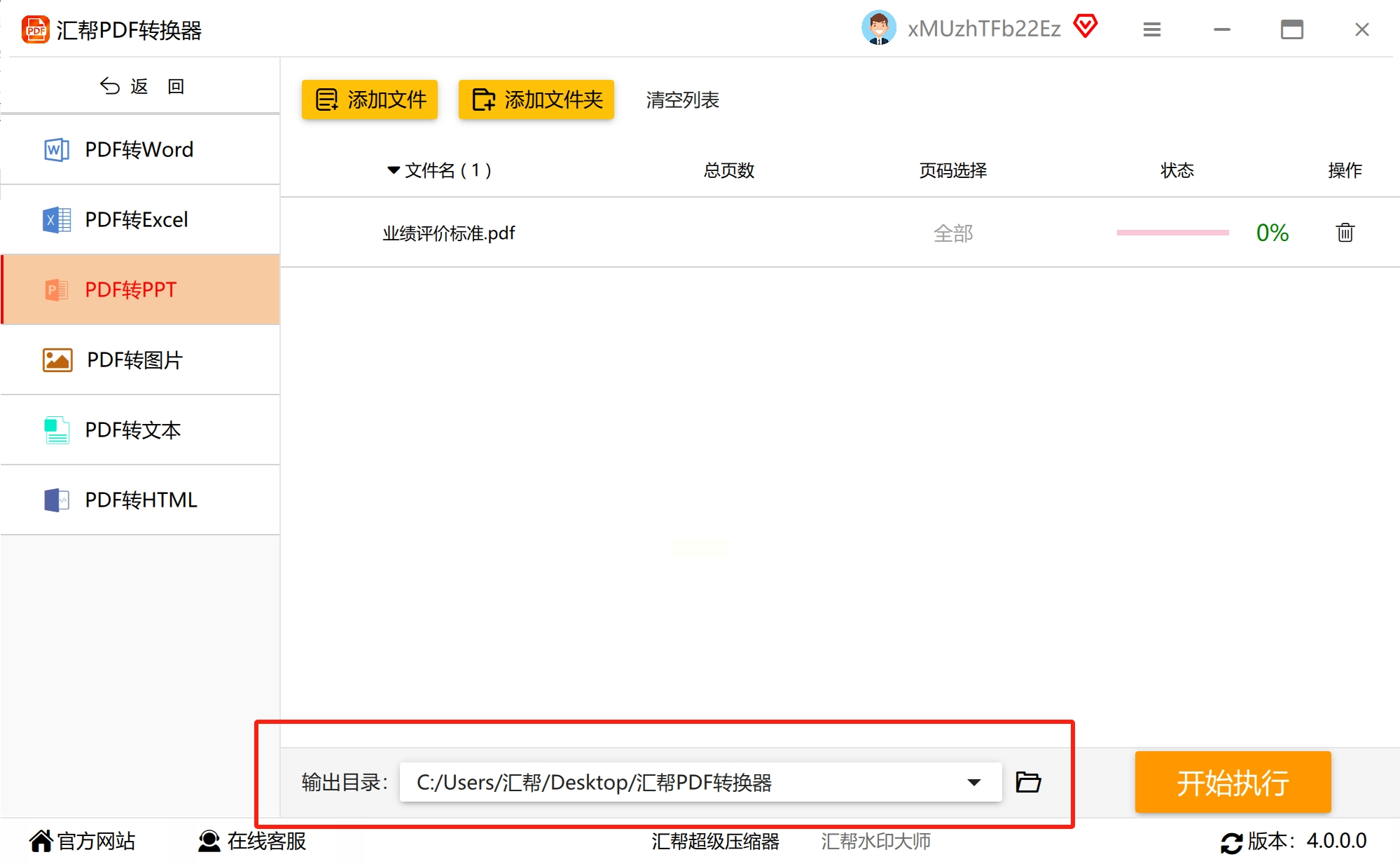
步骤三:选择输出路径后点击"开始转换",软件会自动生成临时缓存文件,进度条实时显示转换状态。
步骤四:转换完成后,系统会弹出成功提示,直接打开目标文件夹即可查看,转换后的PPT可直接编辑文字和图表。
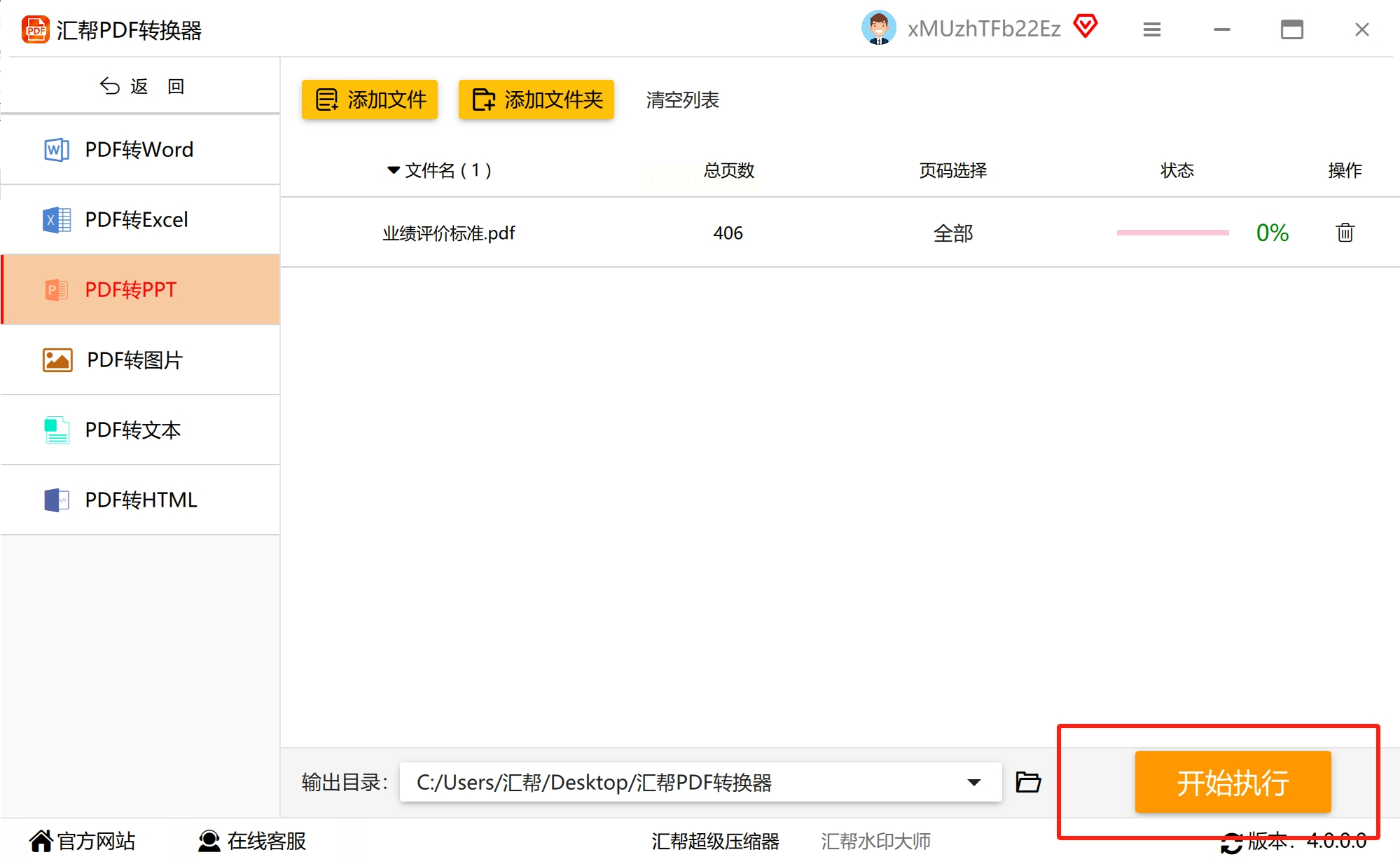
> 使用场景:适合50页以上的大型PDF文档,尤其支持扫描版PDF的OCR识别,能将图片文字准确提取。

2. WPS Office(轻量办公首选)
如果你日常使用WPS处理文档,这个内置功能会让你惊喜。
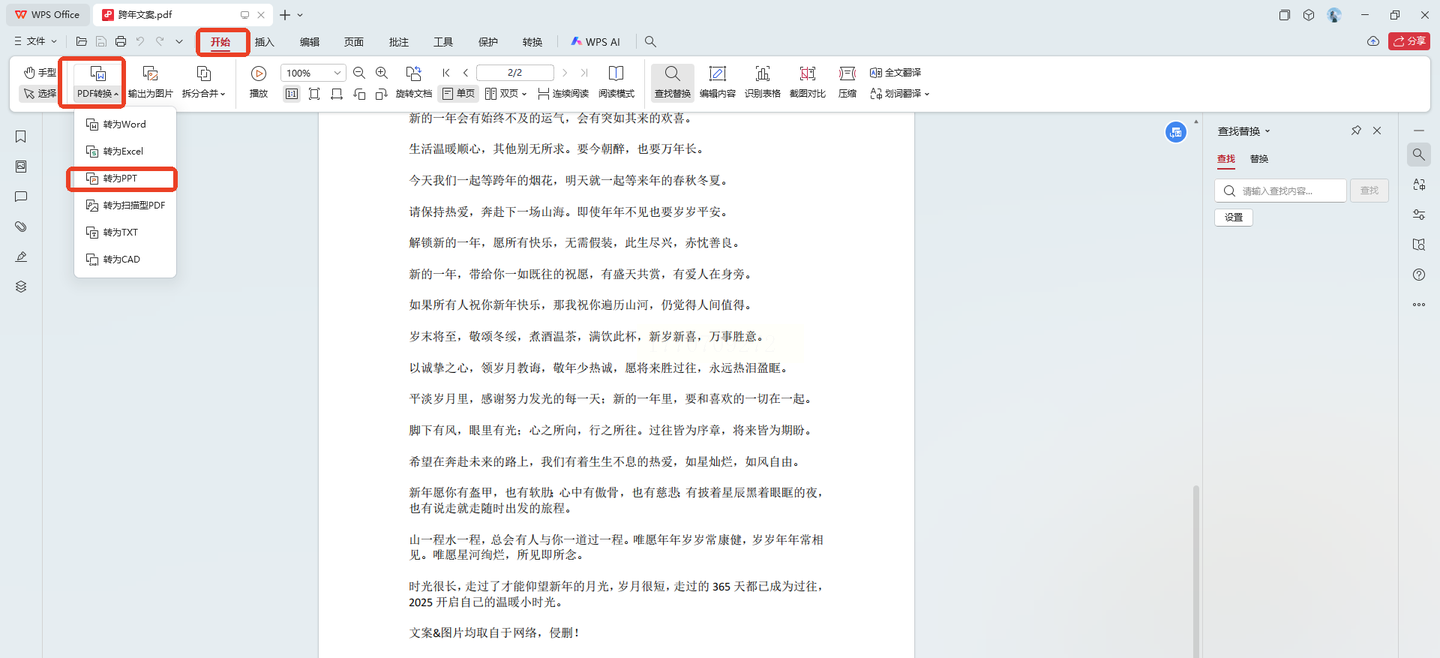
步骤一:在WPS中打开PDF文件,点击顶部菜单栏的「PDF」选项卡。
步骤二:选择「转为PPT」功能,此时系统会自动预览转换效果,可设置转换范围(全部/当前页/指定页码)。
步骤三:在弹出的设置窗口中,可勾选"保留原格式"选项,尤其适合含表格、图表的复杂PDF。
步骤四:转换过程中会显示实时进度,完成后直接打开PPT文件,文字和图片排版与原PDF高度一致。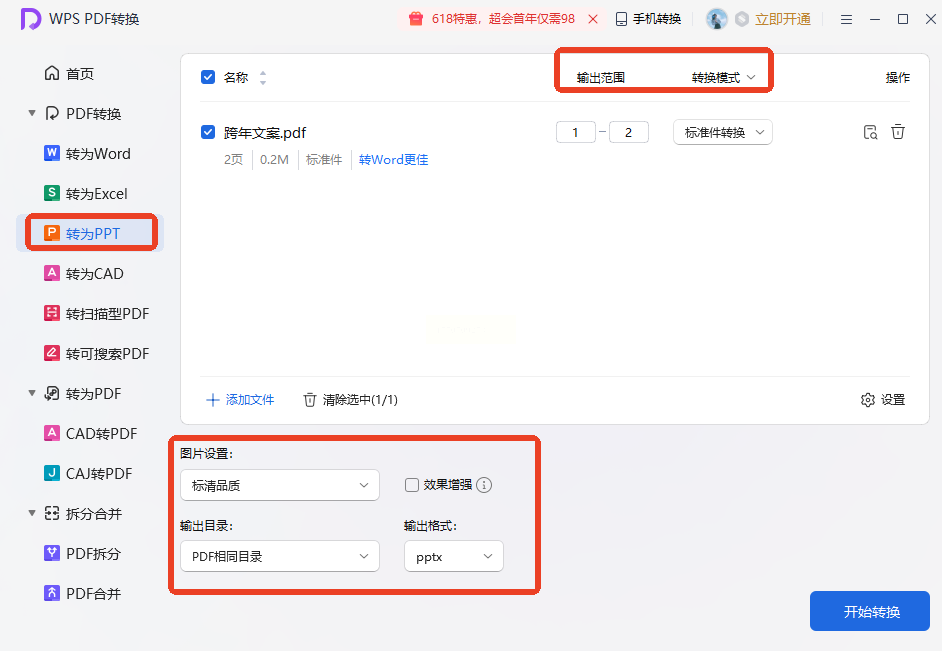
> 隐藏技巧:转换时选择"仅保留文字"模式,能大幅减小PPT文件体积,适合需要快速演示的场景。
3. 全能PDF转换助手
作为网页端工具,它的优势在于无需安装软件。
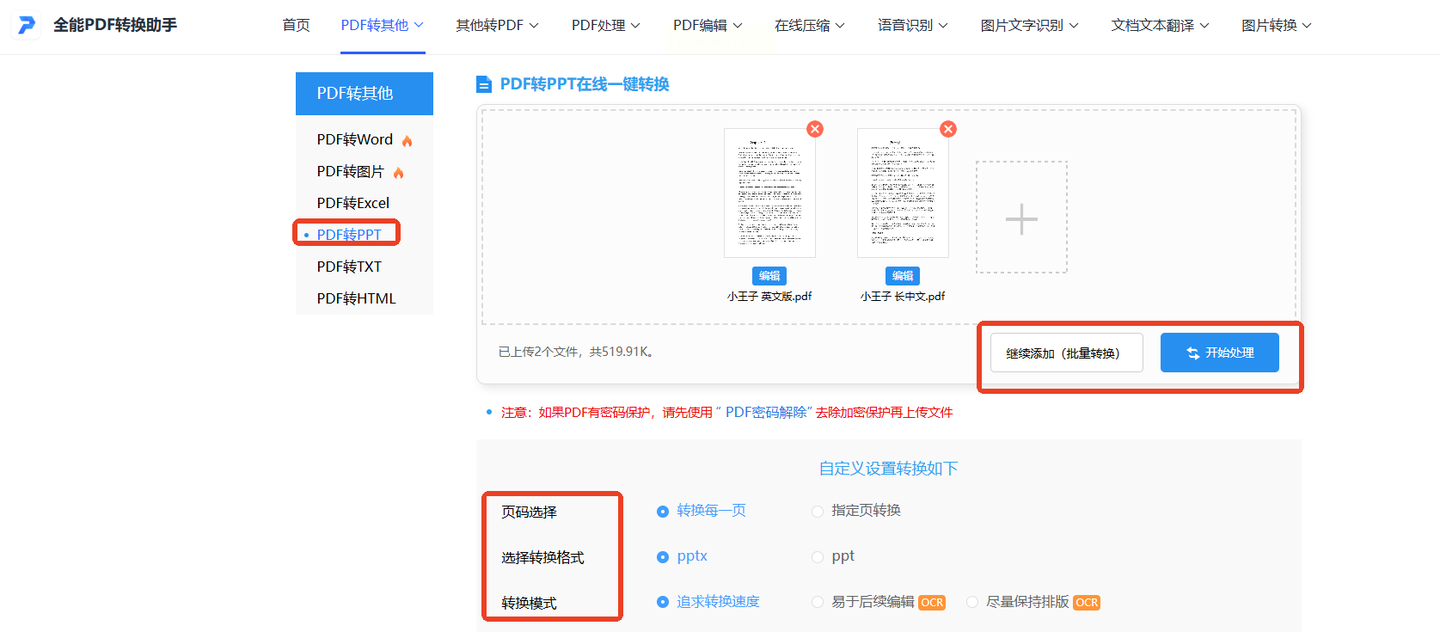
步骤一:进入网站首页,选择「PDF转PPT」功能,支持单文件(≤20MB)和批量上传(最多10个文件)。
步骤二:上传文件后,可选择转换模式(普通模式/高清模式),前者适合纯文字PDF,后者保留图片细节。
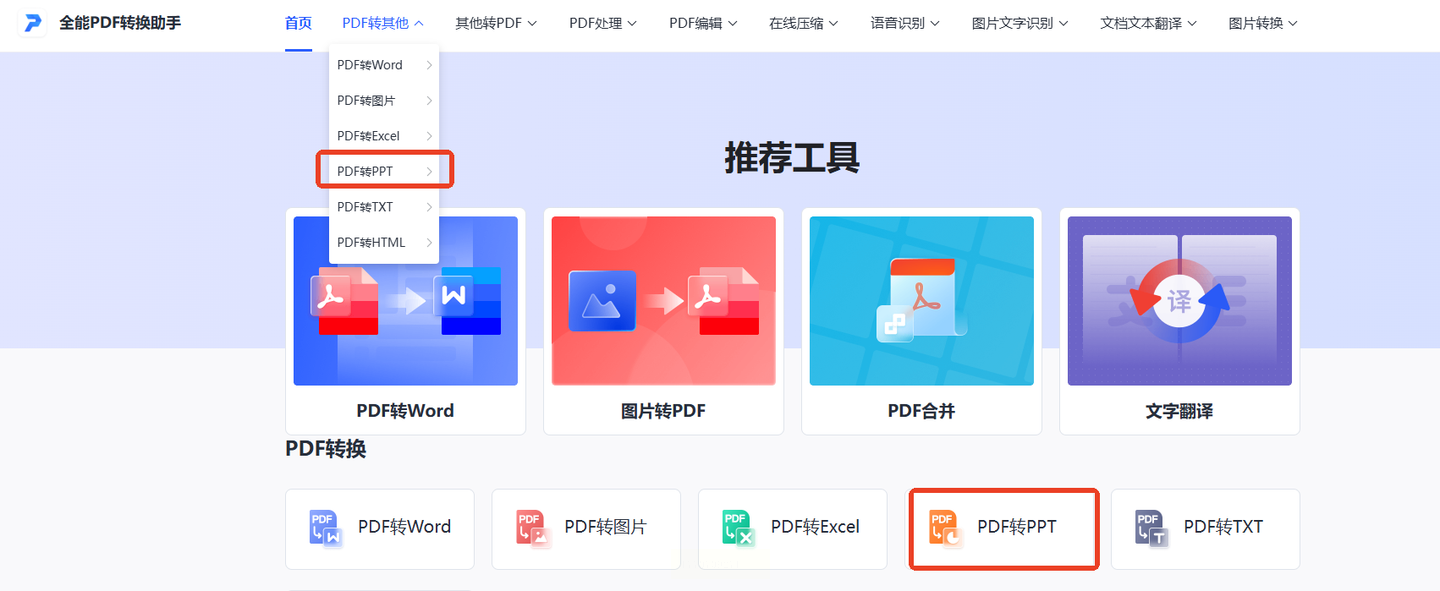
步骤三:勾选需要转换的页码范围,点击「开始转换」,系统自动处理后生成下载链接。
步骤四:转换完成后,点击下载按钮即可保存到本地,支持直接分享到微信/QQ。
> 注意事项:在线转换需注意文件隐私,敏感文档建议使用本地软件处理。
4. 迅捷PDF转换器
这款工具的特色是界面简洁且转换速度快。
步骤一:点击「PDF转换」模块,在左侧选择「PDF转PPT」选项。
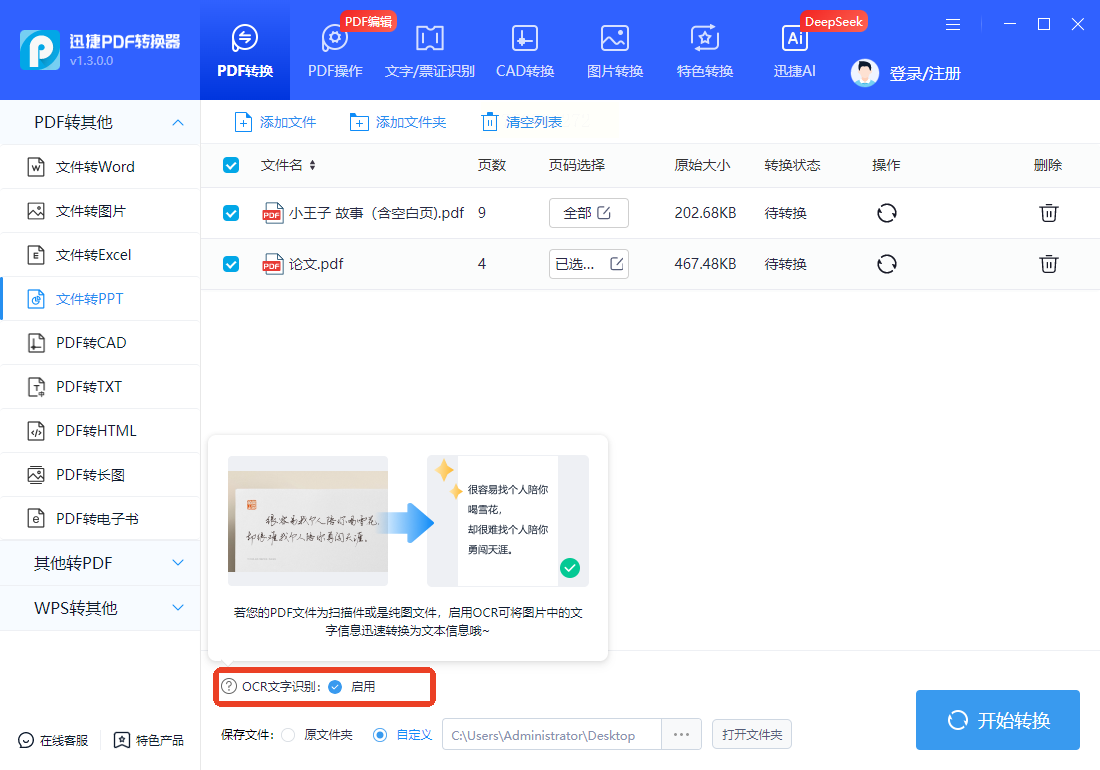
步骤二:支持"文件添加"和"文件夹导入"两种方式,最多同时处理20个文件。
步骤三:高级设置中可启用OCR识别(适合图片PDF),并选择输出格式(PPTX/PDF两种选择)。
步骤四:转换完成后,系统会自动弹出文件预览窗口,支持在线编辑后再保存。
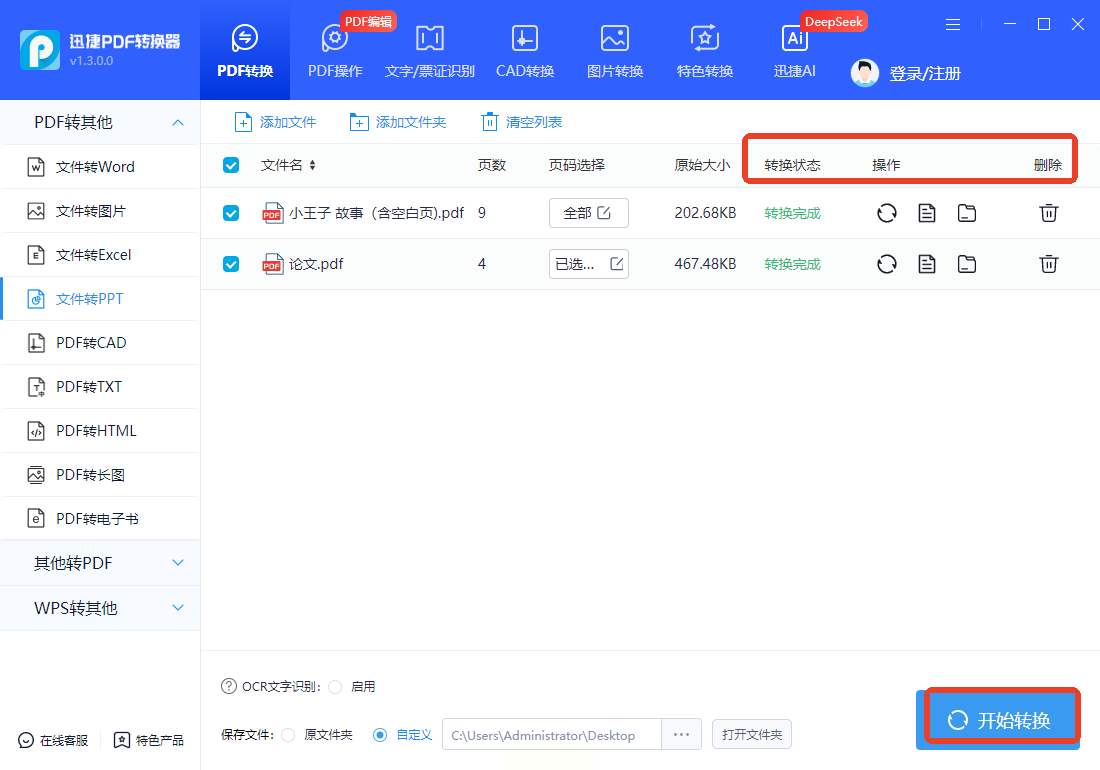
> 实测数据:转换10页纯文字PDF仅需15秒,图片PDF(含100张图片)约需1分钟。
转换后的文件务必检查格式,尤其是表格和图表部分,这能避免演示时的尴尬。现在就打开你的WPS或在线工具,试试将最近的会议PDF转化为一份专业的汇报PPT吧!
