

你还在为老旧的DOC格式文件烦恼吗?是不是总觉得它兼容性差,打开后排版乱成一团?别担心!今天就给大家分享4个超简单的方法,让你把DOC格式的文档一键转换成现代的DOCX格式,无论是批量处理还是单个转换都能搞定。用对工具和步骤,转换过程比你想象的简单得多,看完这篇教程,你就能成为格式转换小能手啦!

方法一:用汇帮PDF转换器批量转换(最推荐!)
软件名称:汇帮PDF转换器
下载地址:https://www.huibang168.com/download/Lfk5KXGSo9wC
如果你有一堆DOC文件要转换,比如几十份合同或者报告,那这个方法绝对是你的救星!汇帮PDF转换器不仅能处理PDF,Word格式转换也超方便,而且支持批量操作,效率超高。
步骤详解:
1. 打开软件:先在电脑上找到汇帮PDF转换器,双击图标启动它。如果没安装的话,记得去正规软件平台下载哦,安装过程很简单,跟着提示点下一步就行。
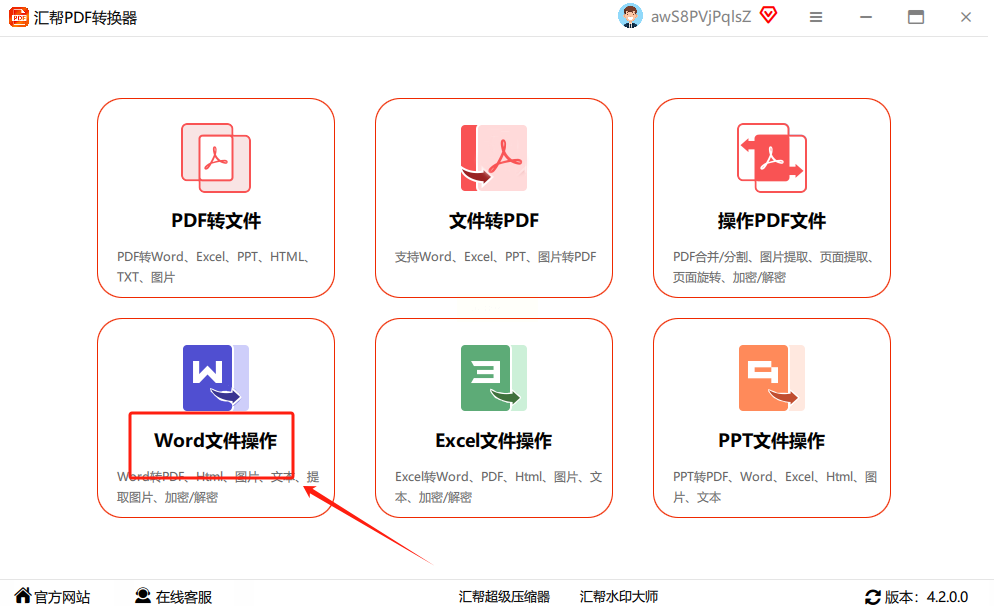
2. 进入Word转换功能:软件打开后,你会看到主界面有很多功能选项。这时候你要找到【Word文件操作】这个菜单,点进去就能看到各种Word相关的功能了。
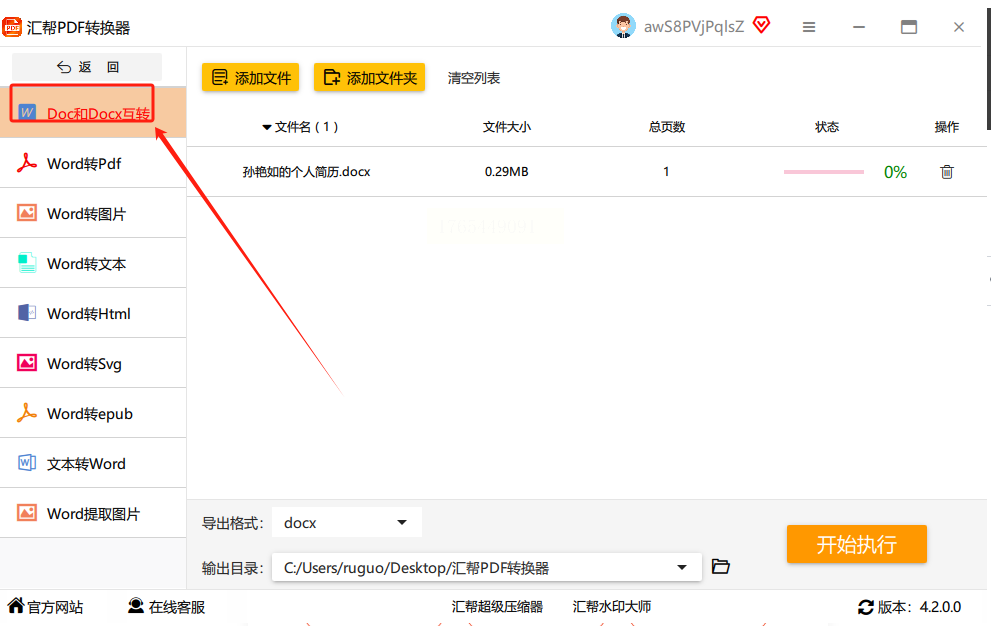
3. 选择Doc和Docx互转:在Word文件操作页面的左侧,有个【Doc和Docx互转】的选项,点击它。这时候界面会切换到转换功能区,能看到很多转换选项。
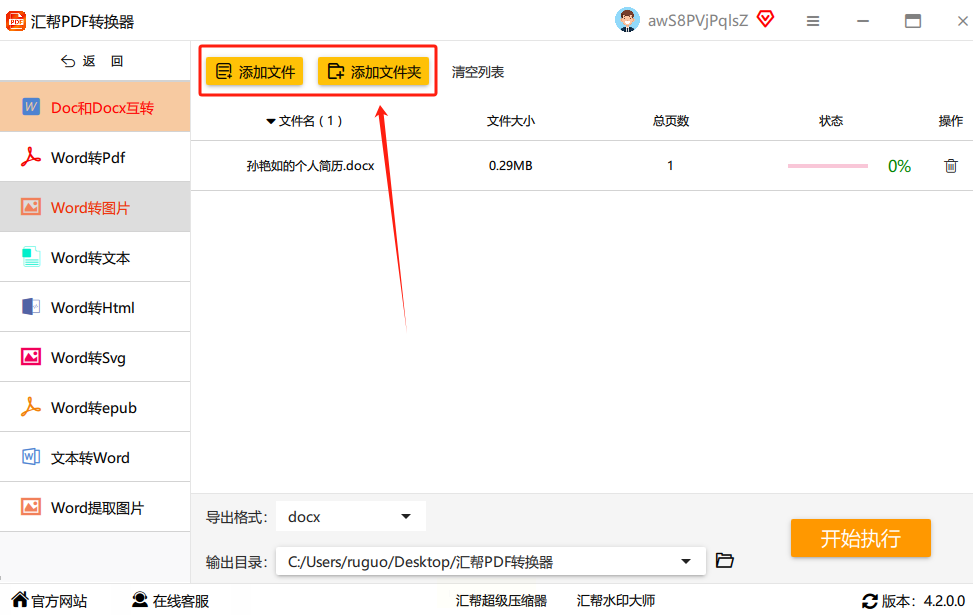
4. 添加文件:接下来就是把要转换的DOC文件加进来啦。你可以点【添加文件】按钮,然后在弹出的文件夹里找到所有要转换的DOC文件,按住Ctrl键可以多选哦;或者更简单的方法,直接用鼠标把文件从文件夹里拖到软件界面里,这样更快捷!
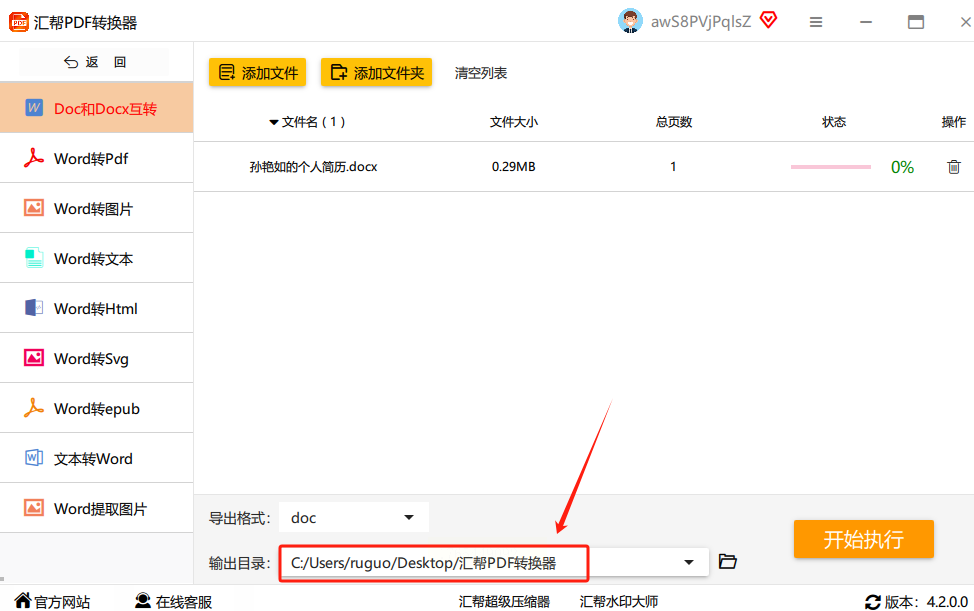
5. 设置输出格式和路径:文件添加好之后,在界面右侧会有个【导出格式】的下拉菜单,这里一定要选【Docx】,因为我们要转成这个格式。
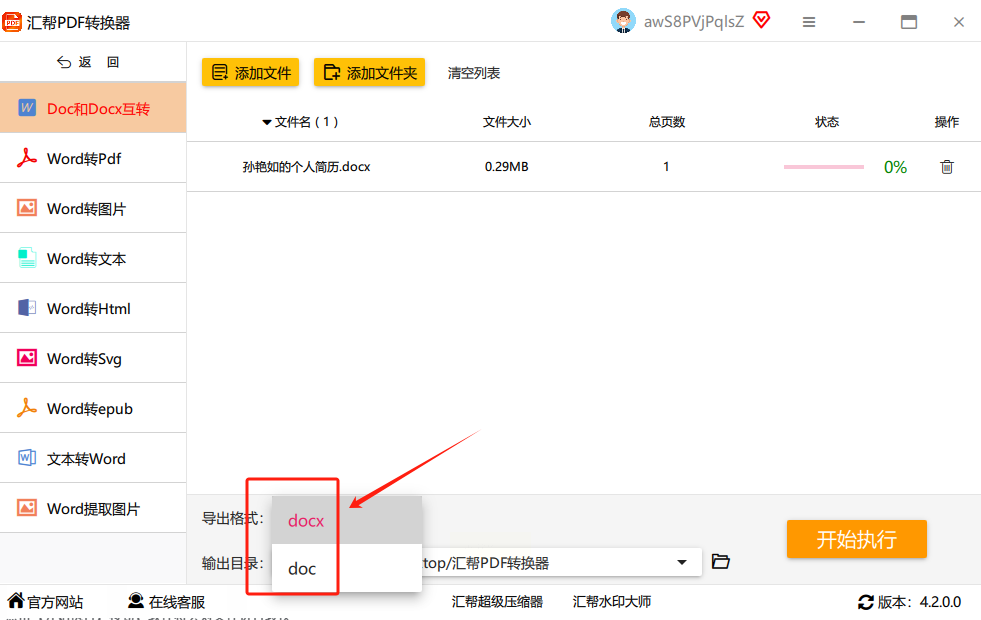
然后在【输出目录】那里,点一下选择按钮,指定一个你容易找到的文件夹,比如新建一个“转换后的文件”文件夹,这样转换完成后就不用到处找文件啦。
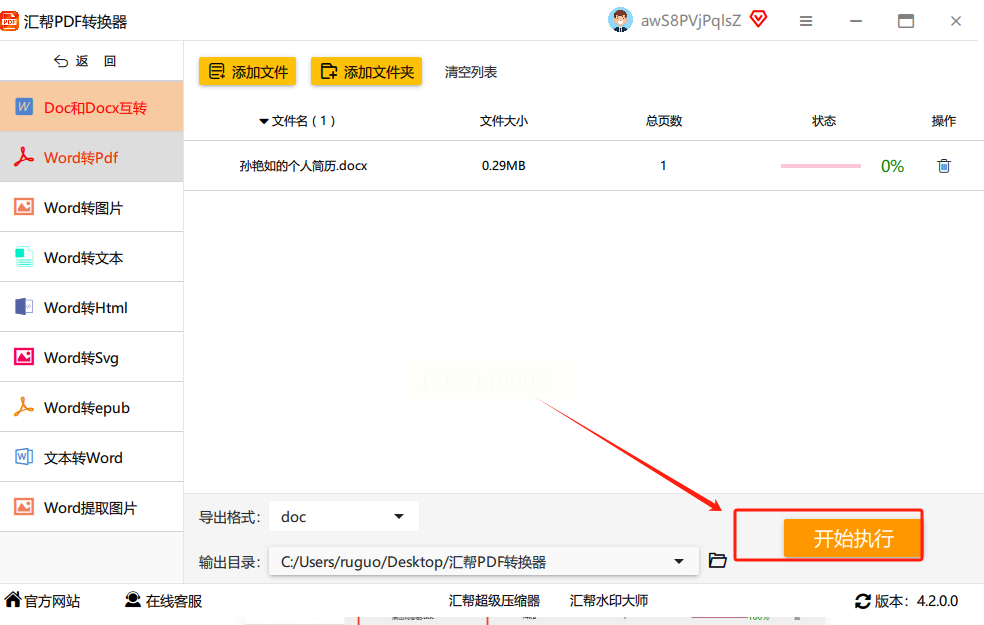
6. 开始转换:所有设置都弄好之后,就可以点【开始执行】按钮了。
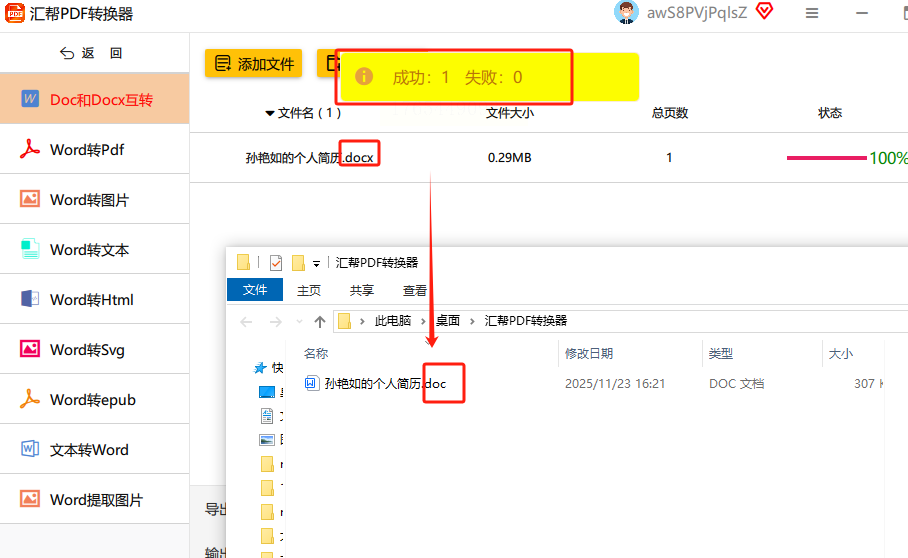
7. 检查结果:等所有文件都显示100%完成了,软件会弹出一个提示窗口,告诉你转换成功。这时候你就可以打开刚才设置的输出文件夹,看看转换后的DOCX文件是不是都在那里了。
方法二:用WPS软件单个转换(适合少量文件)
如果你只有一两个DOC文件要转换,用WPS自带的功能就足够了,不用安装额外软件,简单又安全。
步骤详解:
1. 打开WPS:先在电脑上找到WPS软件,双击打开它。如果你的WPS是最新版本,界面会更简洁;如果有点旧,也没关系,基本操作都差不多。
2. 打开目标DOC文件:点击WPS界面左上角的“打开”按钮,在弹出的文件浏览器里找到你要转换的DOC文件,双击打开它。
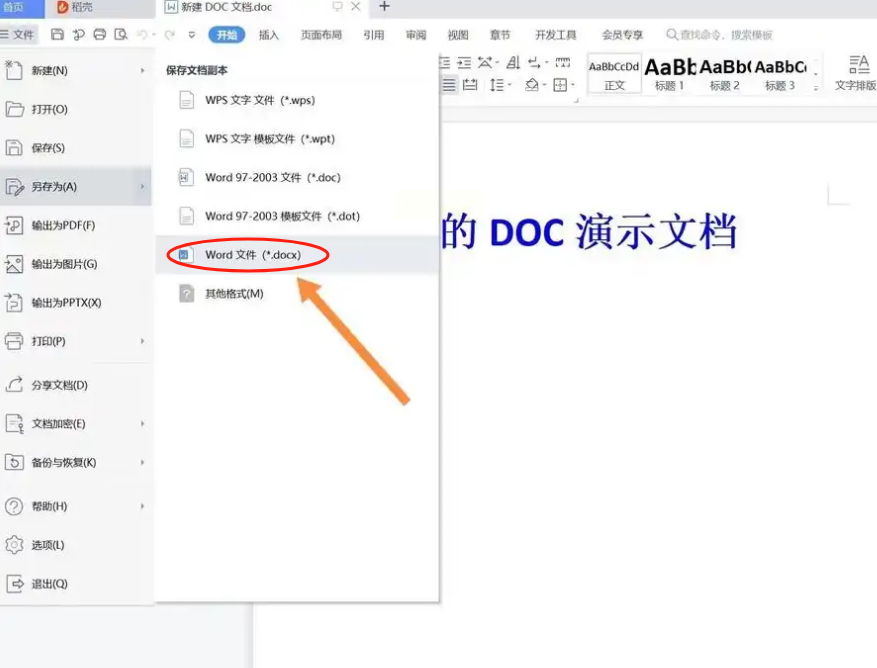
3. 选择“另存为”:打开文件后,点一下左上角的“文件”菜单,在下拉列表里找到“另存为”选项。这里要注意,是“另存为”而不是“保存”哦,因为“保存”会直接覆盖原文件,而“另存为”能保留原文件,同时生成新的DOCX文件。
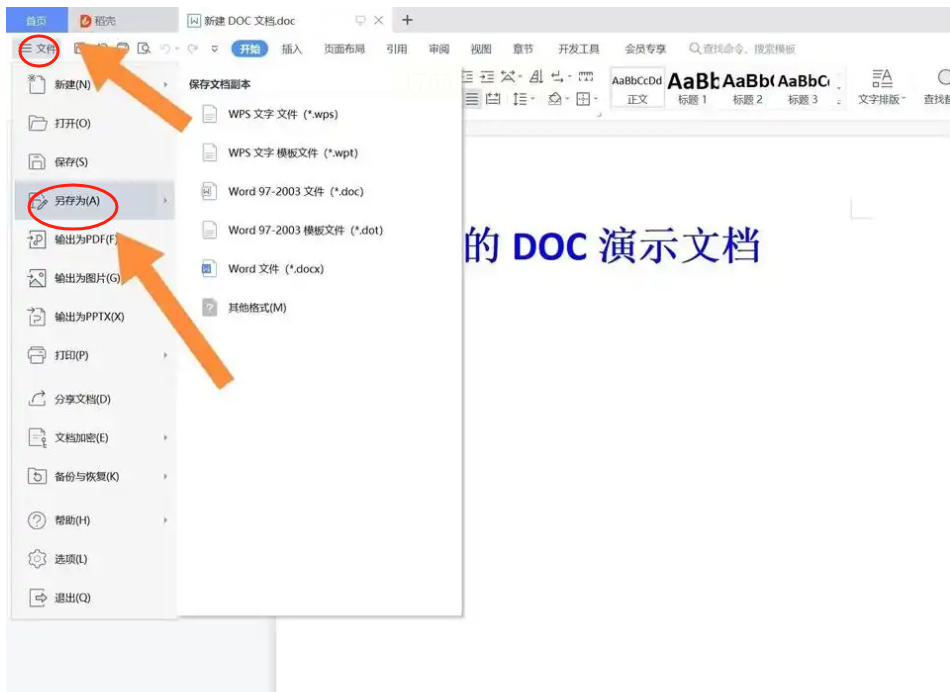
4. 选择输出格式:在弹出的“另存为”窗口里,你会看到格式选项。这里一定要选“Word文件(*.docx)”,别选错成PDF或者其他格式了!
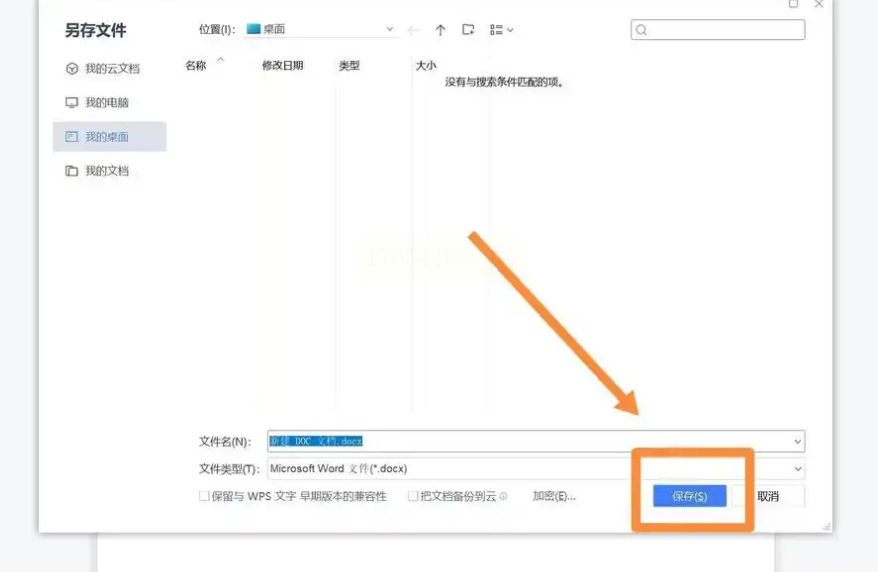
5. 设置保存位置和文件名:在“另存为”窗口的下方,你可以选择文件要保存到哪里,比如桌面、文档文件夹或者新建一个专门的文件夹。为了方便区分,你还可以在“文件名”那里改个名字,比如原文件叫“报告.doc”,你可以改成“报告(转换后).docx”,这样就不会和原文件混淆了。
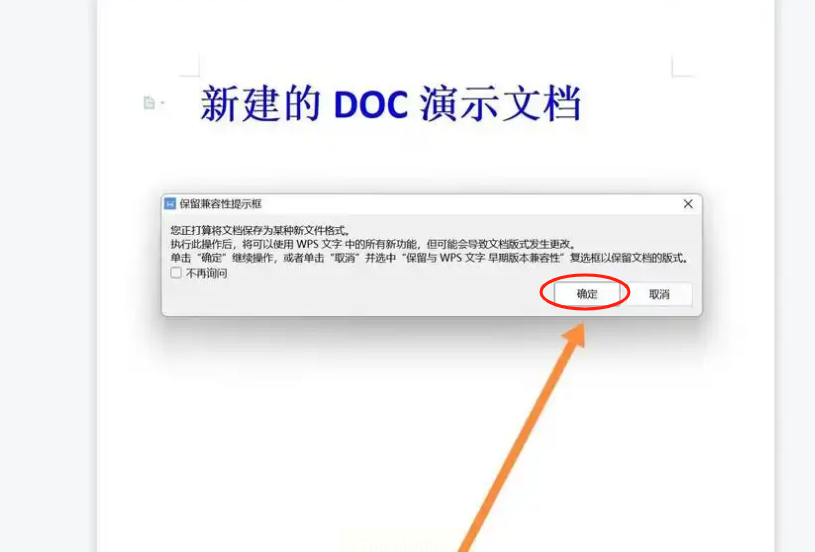
6. 处理兼容性提示:如果是第一次转换,WPS会弹出一个“保留兼容性提示框”,这时候直接点“确定”就行。
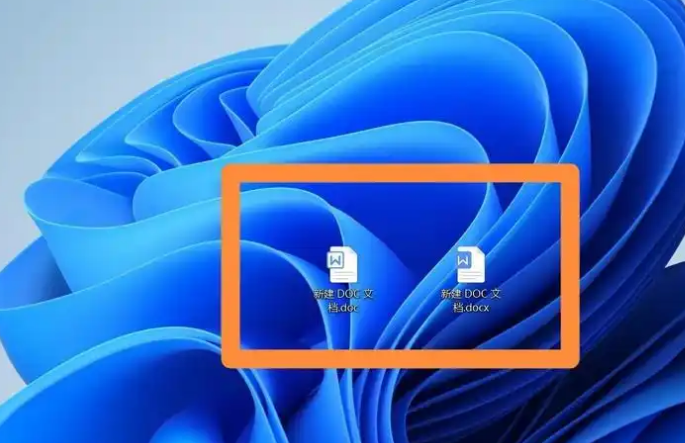
7. 检查转换结果:保存完成后,你可以在刚才设置的位置找到新生成的DOCX文件。打开看看,内容是不是和原来的DOC文件一模一样?图片、表格、字体这些都正常吗?如果没问题,就说明转换成功啦!
方法三:用Microsoft Word自带功能(适合微软Word用户)
如果你习惯用微软Word,那也不用急,Word本身也有转换功能,只是需要注意一下步骤。
步骤详解:
1. 打开Word软件:先启动Microsoft Word,然后打开你要转换的DOC文件。如果你的Word是2013版本以后的,界面会更现代化,操作也更简单。
2. 点击“文件”菜单:在Word界面的左上角,找到“文件”选项,点击它。这里会列出很多功能,比如“打开”“保存”“信息”等等。
3. 选择“另存为”:在“文件”菜单里,找到“另存为”选项,点击它。和WPS类似,这一步是为了保留原文件,同时生成新格式的文件。
4. 选择保存格式:在弹出的“另存为”窗口里,你会看到一个“保存类型”的下拉菜单。这里要选择“Word文档(*.docx)”,注意是“Word文档”而不是“RTF格式”或者其他选项哦。
5. 设置保存位置和确认:选好格式后,你可以在窗口里选择保存路径,比如桌面。如果需要,还可以在文件名那里修改一下,方便区分。然后点击“保存”按钮。
6. 处理兼容性问题:和WPS类似,Word在第一次转换时也会弹出兼容性提示,比如“将.doc转换为.docx”的提示框,直接点“确定”就好。如果不想再看到这个提示,可以勾选“始终信任来自此位置的文件”旁边的选项,不过一般不用勾选,免得以后出现安全问题。
7. 验证转换结果:保存后,在指定的位置找到新文件,打开检查内容是否完整。如果没问题,就可以放心使用这个DOCX文件了。
方法四:用在线转换工具(适合临时少量转换)
如果你的文件不在身边,或者电脑上没安装软件,那用在线转换工具也能搞定,但要注意选择靠谱的平台,避免文件泄露风险。
步骤详解:
1. 搜索靠谱的在线转换平台:在浏览器里搜索“在线DOC转DOCX转换器”,选一个评分高、界面简洁的平台,比如腾讯文档、SmallPDF之类的(注意别点到广告网站哦)。
2. 上传文件:进入平台后,找到“上传文件”的按钮,一般是个“+”号或者“选择文件”的选项。点击后,从电脑里找到要转换的DOC文件,选中它并打开。如果支持批量上传就更好了,不过在线工具通常单个文件上传比较稳妥。
3. 选择转换格式:上传文件后,平台会自动识别格式,你要确认一下目标格式是“DOCX”,如果不是的话,手动选择一下。有些平台还会提示你是否保留原格式,比如“仅转换格式”或者“转换并合并”,这里直接选转换为DOCX就行。
4. 开始转换:确认格式没问题后,点击“转换”按钮,等待系统处理文件。转换速度取决于文件大小和网络速度,一般小文件几秒钟就搞定了。
5. 下载转换后的文件:转换完成后,平台会显示“转换成功”,然后你点击“下载”按钮,文件就会自动保存到你的电脑里。这时候你要检查一下文件的位置,一般在浏览器的“下载”文件夹里。
6. 验证文件:打开下载的DOCX文件,检查内容是否完整,有没有乱码或者格式丢失。如果没问题,就可以放心使用啦!
方法五:用PDF格式中间转换(适合多格式混合文件)
有时候,如果你的文件是从PDF转换过来的DOC,或者里面有很多复杂的格式,直接转换可能会出问题,这时候可以用PDF作为中间格式来转换。
步骤详解:
1. 用PDF转换器打开DOC文件:先确保你的电脑里有个PDF转换工具,比如Adobe Acrobat或者刚才提到的汇帮PDF转换器。这里以汇帮为例,打开软件后,选择【PDF转Word】功能,然后添加你的DOC文件。
2. 转换为PDF格式:点击“开始转换”,把DOC文件先转成PDF格式。转换完成后,你会得到一个PDF文件。
3. 将PDF转回Word(DOCX格式):现在打开PDF文件,或者用软件再次转换:选择【Word文件操作】菜单,然后选择【PDF转Word】,把刚才生成的PDF文件上传进去。
4. 选择输出格式:在转换选项里,确认输出格式是“DOCX”,然后点击“开始转换”。
5. 检查结果:转换完成后,下载生成的DOCX文件,打开检查内容是否和原DOC文件一致。这种方法适合处理包含复杂排版的文件,比如有图片、图表的DOC文件,用PDF中间格式转换能最大程度保留原格式。
只要掌握以上介绍的这几个方法,你就能轻松搞定DOC转DOCX的问题,以后不管是工作还是学习,遇到格式问题都不用慌啦!其实转换格式就像喝水一样简单,只要选对工具和步骤,几分钟就能搞定。现在就打开你的文件,试试这些方法吧,相信你很快就能成为转换高手!
如果这篇教程帮到了你,别忘了分享给身边有同样困扰的朋友哦,让我们一起告别格式烦恼,高效工作生活!
