

大伙儿好,我是你们的老朋友。
其实,合并多个word文档根本不用这么费劲,这事儿有更聪明的解法。今天我就把我私藏的4种方法全盘托出,有软件工具的,也有系统自带的,一个比一个省事儿。保证你看完就能上手,下次再遇到这事儿,就能轻松搞定,把时间花在更有价值的地方上。

方法一:效率神器【汇帮PDF转换器】
这个方法是我个人用得最顺手的一个,因为它功能太全了。它不光能解决PDF和Word的各种转换问题,里面针对Word文档的操作功能更是强大到没朋友,合并多个word文档对它来说就是小菜一碟。而且操作极其简单,可以说是零门槛,我教一遍你肯定能记住。
第一步:下载安装
你们可以在搜索引擎里搜一下“汇帮PDF转换器”,找到官网下载就行,或者现在很多AI工具也能直接给你下载链接。下载好之后,双击安装包,一直点“下一步”就装好了,没什么难度。

第二步:找到核心功能
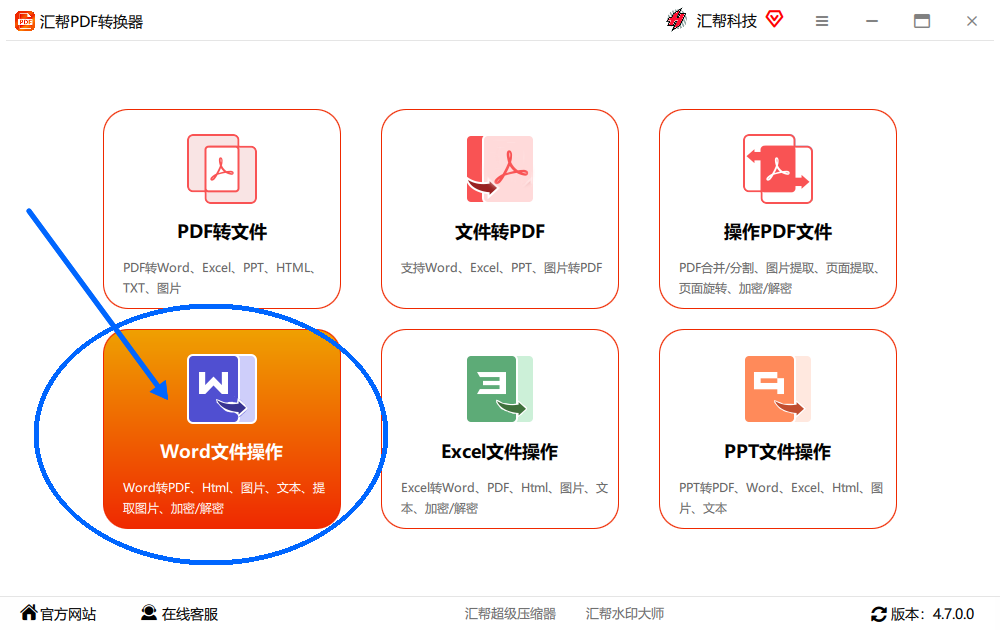
打开软件,你会看到一个非常干净、清晰的界面。啥也别想,直接点击左边菜单栏里的【word文件操作】功能。这个功能下面藏着好多宝贝呢。
(图片:软件主界面,点击“word文件操作”功能的截图)
第三步:找到合并功能
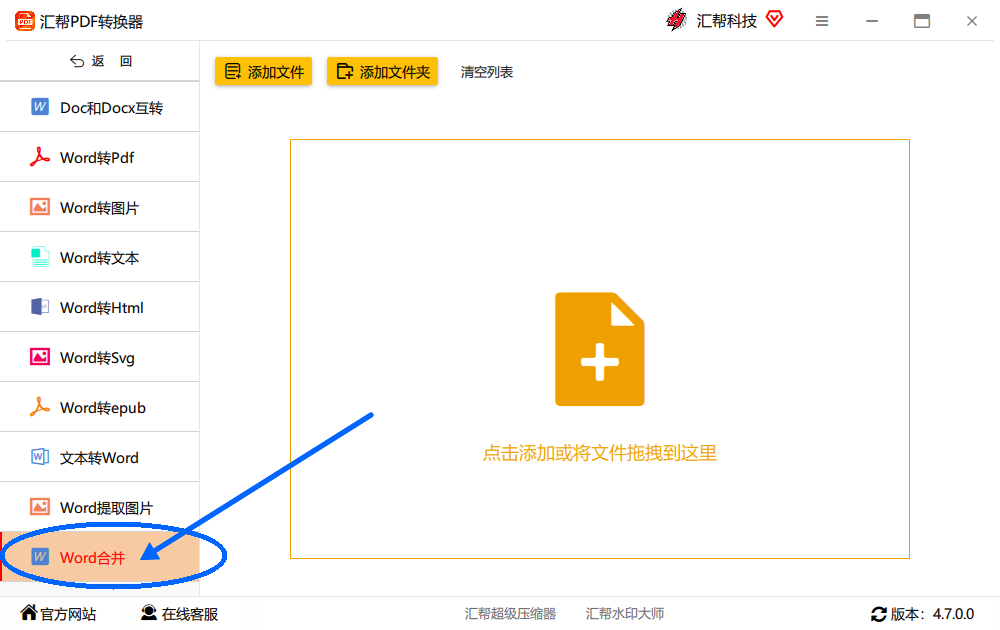
进入到Word操作界面后,你会看到左边一排菜单。别犹豫,直接选择【word合并】这个选项。没错,它就是为了“合并多个word文档”这个需求专门设计的。
(图片:点击“word合并”菜单选项的截图)
第四步:添加文件
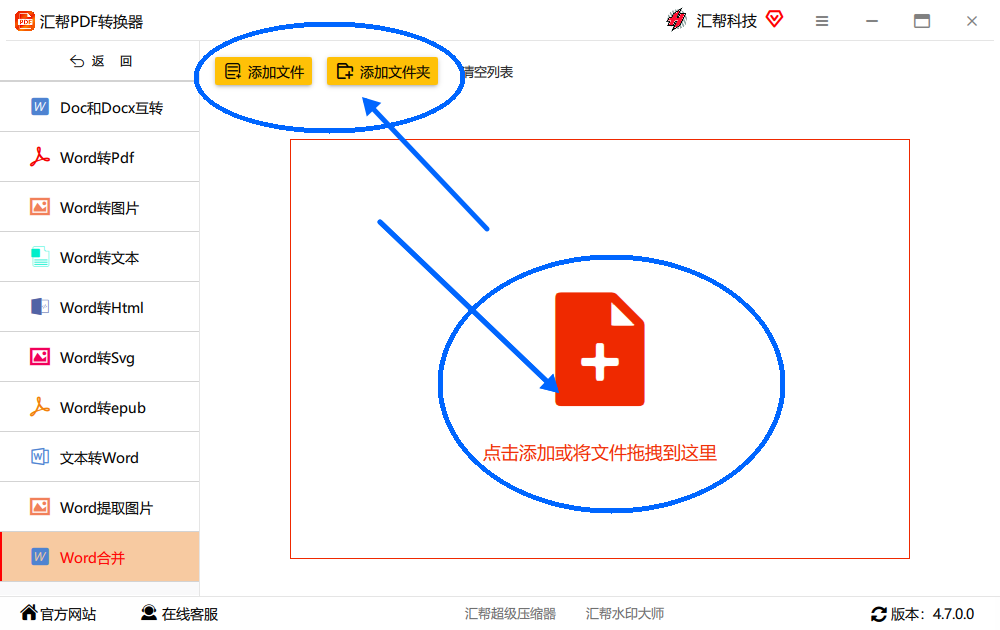
这一步最简单了。你可以点一下【添加文件】按钮,去文件夹里把你需要合并的那些word文档一个一个选中。如果你有整整一个文件夹的文档要合并,直接点【添加文件夹】按钮,一键全部导入。更省事的是,你甚至可以直接把那些文档从文件夹里拖拽到软件界面里,想怎么来就怎么来。
(图片:点击“添加文件”或“添加文件夹”按钮的截图)
第五步:设置与调整
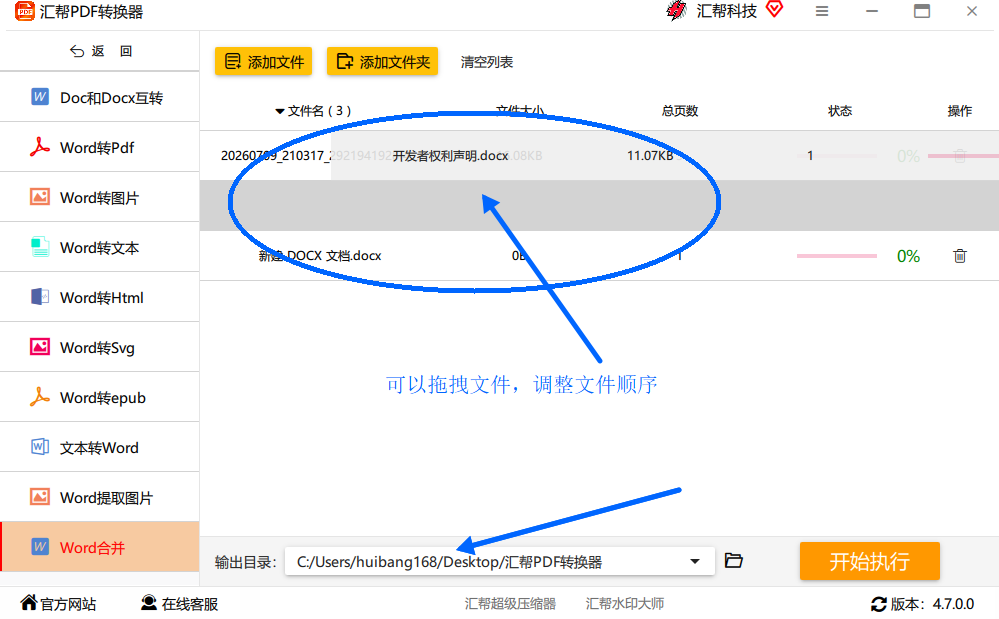
文件添加完后,你会看到一个列表。你可以用鼠标拖拽它们,轻松调整合并后的先后顺序。然后在下面设置一下“输出目录”,默认是输出到桌面,挺方便。你也可以点旁边的按钮,选一个你喜欢的文件夹。我一般习惯建个“已合并”的文件夹,方便管理。
(图片:设置输出目录、拖拽调整顺序的截图)
第六步:一键合并
设置好之后,点一下右下角那个醒目的【开始执行】按钮。接下来你只需要喝口水的功夫,程序就会自动把所有的文档无缝拼接在一起。等它执行完,还会自动帮你打开输出文件夹,那个崭新的、完整的word文档就在那等着你呢。
(图片:点击“开始执行”按钮,以及最终合并成功后的提示截图)
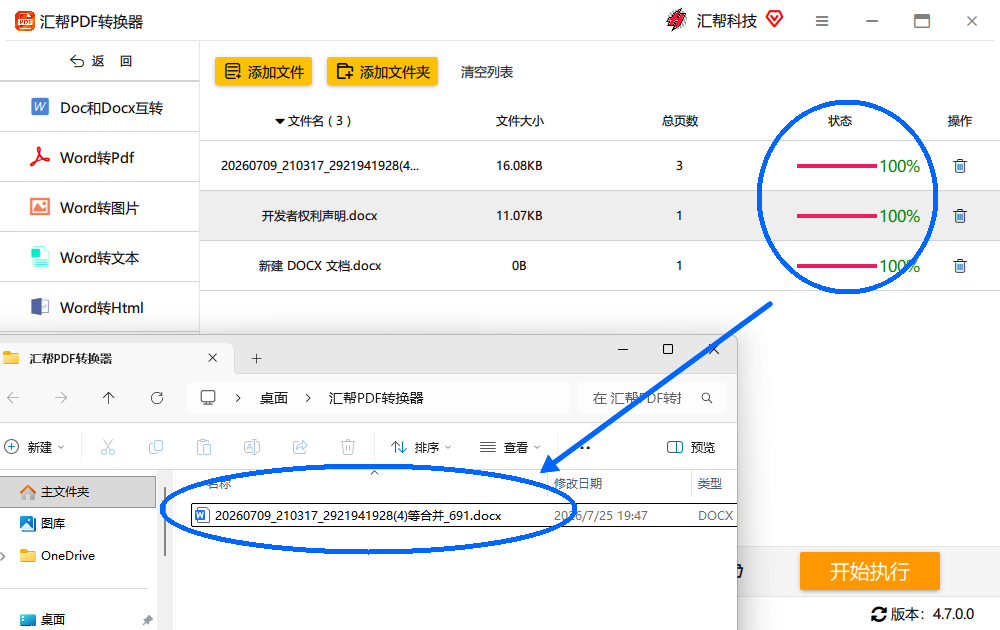
总结: 这个方法我墙裂推荐给所有人,尤其是文档特别多、文件比较大的情况,它处理起来又快又稳,还能最大程度保留原始格式,省心省力。
方法二:Word自带功能【插入对象】
如果你不想下载任何新软件,只想用电脑里现成的,那Microsoft Word自带的“插入-对象-文件中的文字”功能,就是你的救命稻草。
操作步骤:
打开一个全新的、空白的Word文档,这个文档将是你的“总容器”。
在菜单栏里找到【插入】选项卡,然后在右边找到【对象】旁边的下拉小箭头,点击它。
在弹出的菜单中,选择最下面的【文件中的文字...】。
这时会弹出一个文件选择框,找到你准备合并的那几个word文档。按住键盘上的
Ctrl键,可以一个一个地点击选中多个文件。选好后,点击【插入】按钮。
一瞬间,Word就会把所有选中的文档内容,按照你选择的顺序,拼接在当前这个空白文档里。非常神奇,也很快捷。
注意事项: 这个方法对Word的版本有一定要求,Office 2010及以上的版本基本都支持。另外,如果文档特别多(比如几十个),或者文件非常大,可能会让Word卡顿甚至闪退,适合文件数量不多、大小适中的情况。
方法三:WPS Office自带【合并文档】
用WPS的朋友们有福了,因为WPS把“合并文档”这个功能做得更可视化、更合理。它不是一个藏在角落里的功能,而是直接给你一个独立的小工具。
操作步骤:
打开WPS Office主界面,或者打开一个空白文档。
在顶部的菜单栏里找到【特色应用】这个选项卡(不同版本名字可能略有不同)。
点击【特色应用】后,在左侧的工具栏中,你会看到【合并/拆分文档】这个功能。点击它。
然后会打开一个新界面,俗称“小工具”。在这里选择【合并文档】。
点击【添加文件】,把你需要合并的Word文档都导进去。
和上面的软件一样,你也可以在这里拖拽调整顺序。
最后点击【开始合并】按钮,大功告成。
总结: WPS的这个功能比Word自带的要直观得多,而且它支持多种格式混排,比如你可以把Word、PDF、TXT文件自由组合在一起。如果你是WPS的忠实用户,这无疑是合并多个word文档的最佳选择。
方法四:在线工具(如 Smallpdf、ILovePDF)
如果你只是偶尔急用一次,不想在电脑上安装软件,那在线工具就是个不错的备选方案。像Smallpdf、ILovePDF这样的网站,都提供了“合并PDF”或“合并Word”的功能。
操作步骤:
打开浏览器,搜索“Smallpdf”或“ILovePDF”进入官网。
在其首页找到【合并Word】或【合并PDF】工具(通常需要先转成PDF)。
点击上传按钮,或者直接将Word文档拖拽到网页里。
等上传完成后,可以调整文件顺序。
点击“合并”或“转换”按钮。
处理完成后,下载合并好的文档。
注意事项: 这个方法虽然方便,但对于上传的文件有大小和数量限制。大文件或太多文件通常需要付费。另外,把公司机密文件上传到第三方服务器,总有那么一点不安全的感觉。所以,这个方法我建议只用来处理一些无关紧要的、公开的文档。
结尾总结
好了,今天给大家分享了四种合并多个word文档的实用方法。我个人的使用经验是:
追求极致效率、经常处理文档、文件又多又大: 首选【汇帮PDF转换器】,功能全面,性能稳定,一步到位。
偶尔用一次,软件齐全且文档不多: 【Word插入对象】或【WPS特色应用】都很好用。
临时急用,没装软件,文档也小: 用【在线工具】应应急也可以。
希望今天的分享能帮大家从繁琐的复制粘贴中解放出来。如果你觉得有用,别忘了点个赞,收藏一下,也欢迎在评论区告诉我,你平时用的最多的方法是哪个?我们下期再见!
