

在日常办公和学习场景中,我们经常会遇到需要整合多个Word文档的需求:比如汇总各部门的项目汇报、拼接论文的分章节内容、整理团队分工完成的资料等。如果只是两三个文档,手动复制粘贴或许还能应付,但要是面对十份以上、甚至几十份的零散文件,不仅耗时费力,还容易出现格式错乱、图片丢失、内容漏加等问题,严重影响工作效率。那么怎么把多个word文档合并在一起?本文将结合实测的多种方案,从专业工具到基础方法,全面讲解实用的合并技巧,帮你快速搞定文档整合难题。 本文测试的所有方法,均适配Windows 10及以上系统、Mac OS 10.15及以上系统,其中桌面端工具需保证电脑内存不低于4G、硬盘剩余空间不低于10G;在线方法需保证网络连接稳定,避免上传或下载过程中断。
方法一:借助「汇帮PDF转换器」合并多个Word文档(专业高效法) 这是一款支持多格式文件处理的实用工具,除了常见的格式转换、文件加密功能外,还支持文档的拆分、合并操作,界面简洁易上手,适合需要批量处理文档的场景。具体操作步骤如下: 步骤1:在电脑上安装完成「汇帮PDF转换器」后打开,在首页的功能板块中找到「Word文档操作」选项,点击进入对应功能页面。
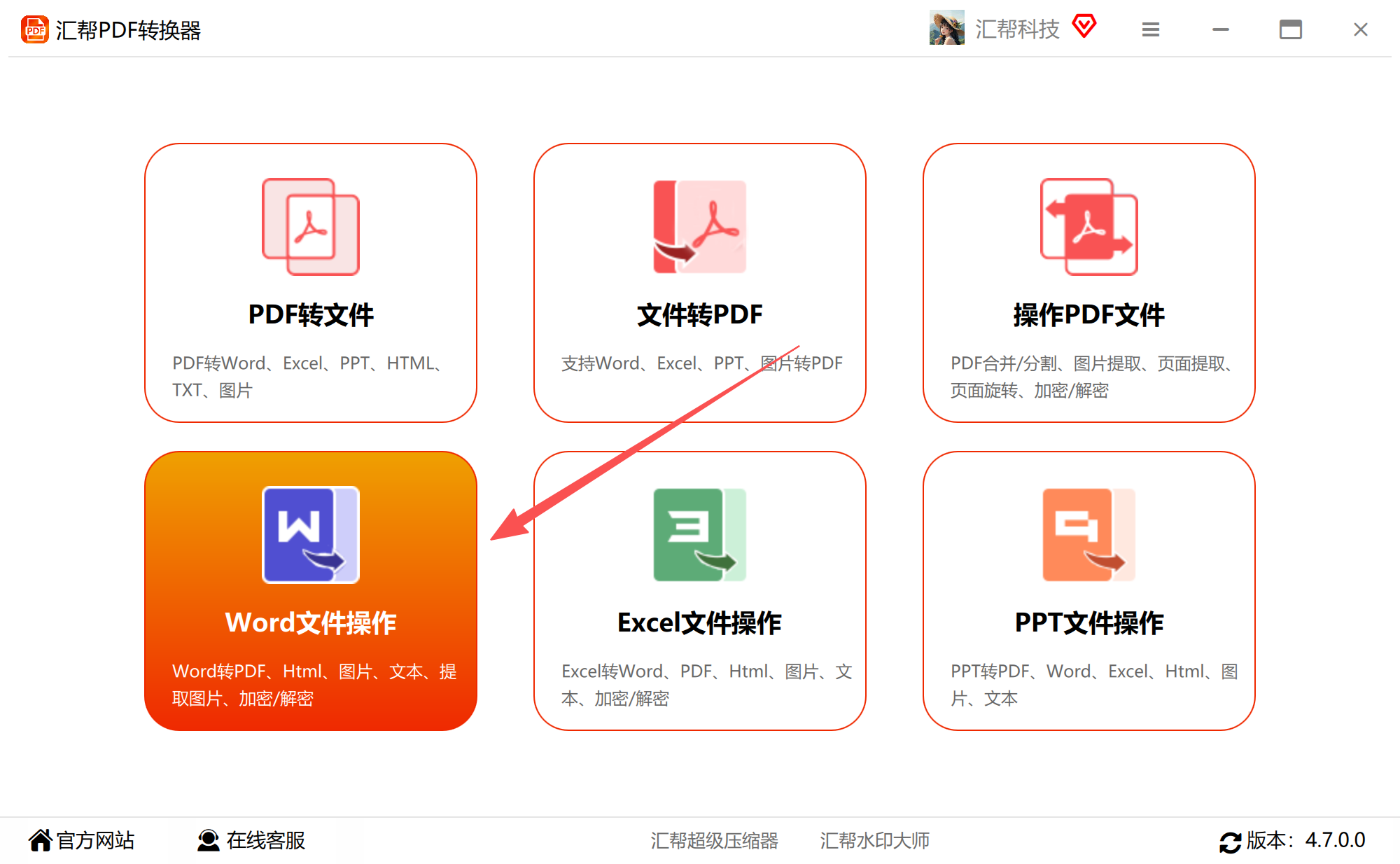 步骤2:进入「Word文档操作」页面后,能看到多种细分功能,比如Word转PDF、提取Word图片等,找到页面底部的「Word合并」功能并选中。
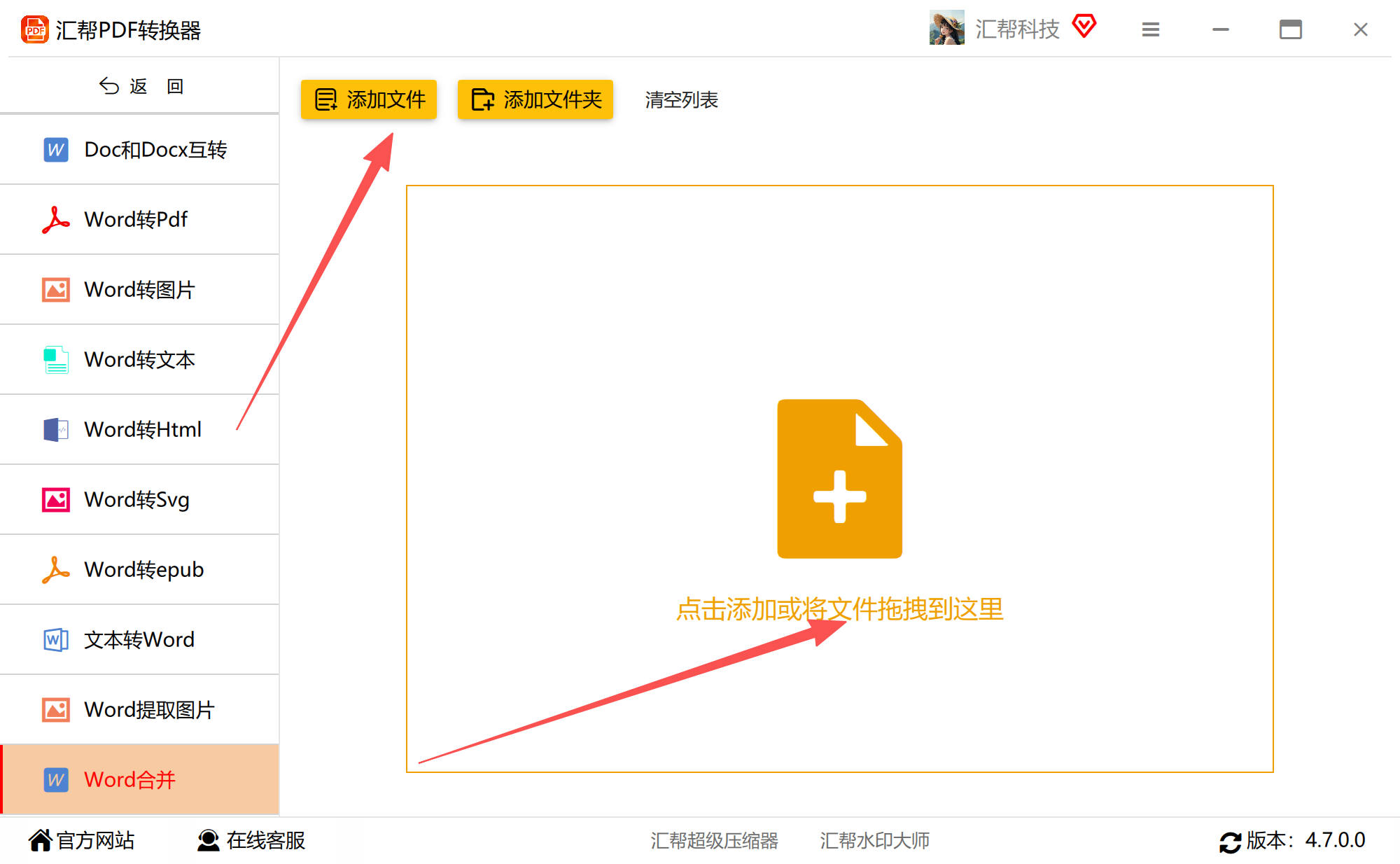
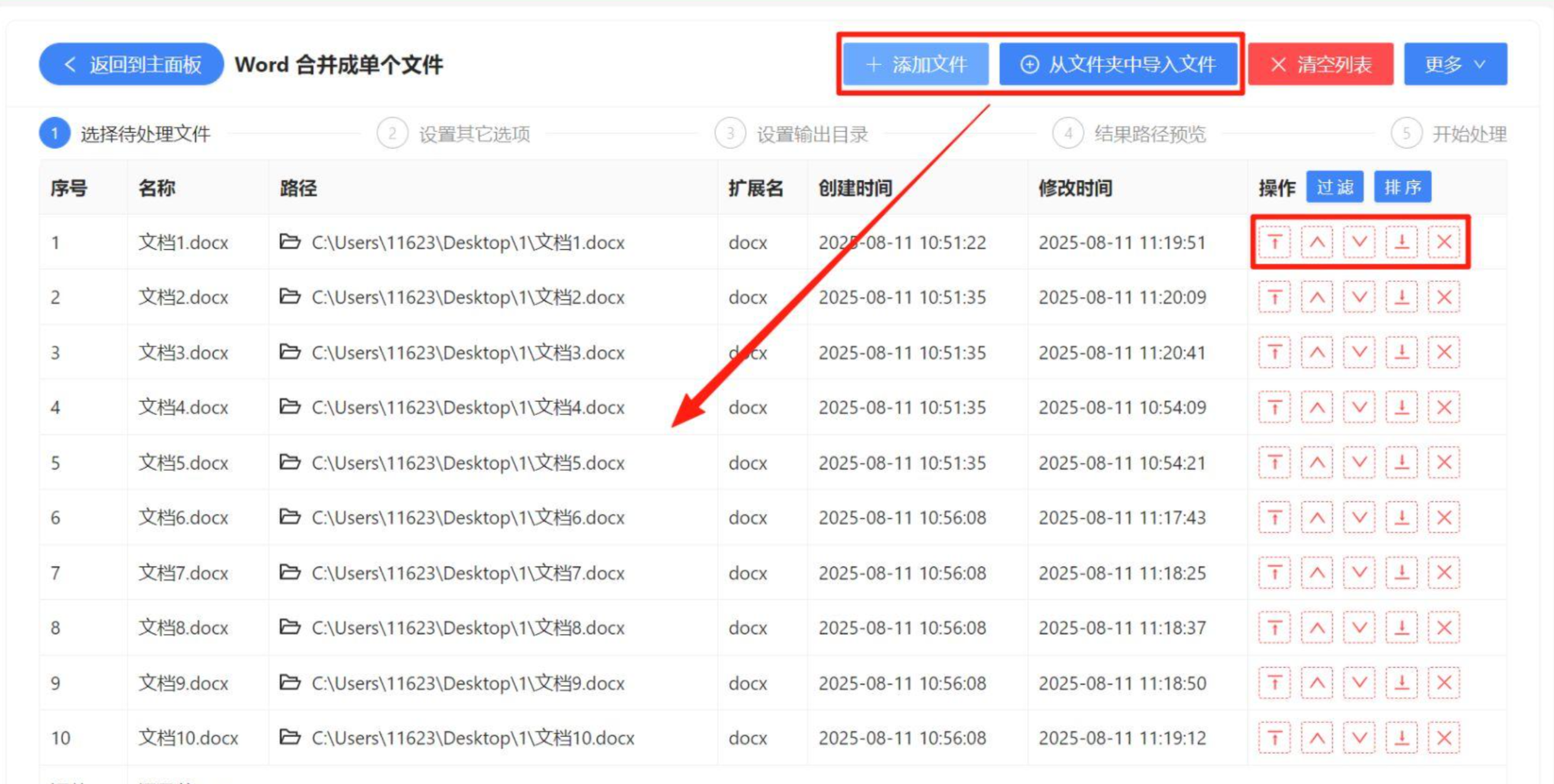
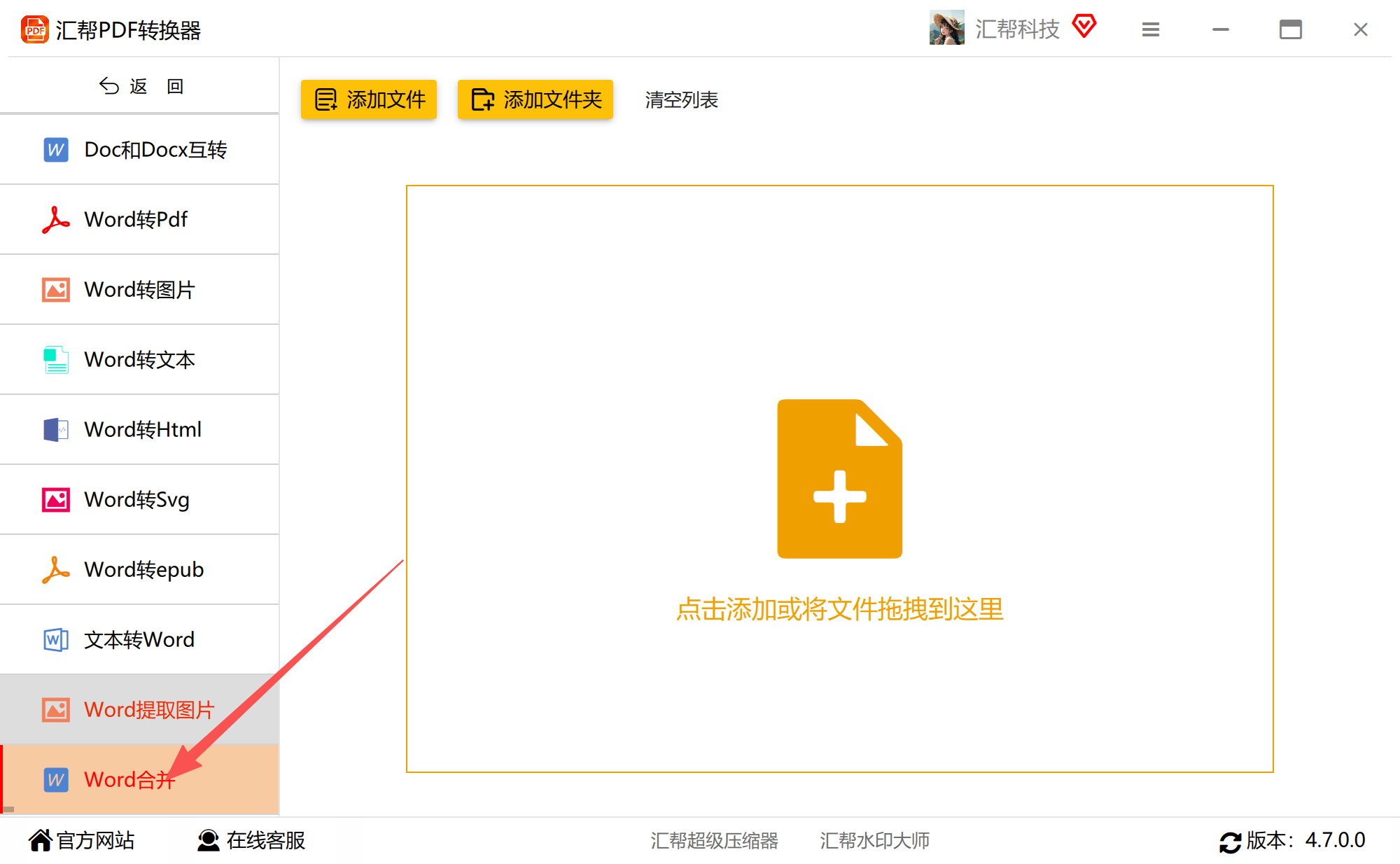 步骤3:点击页面中的「添加文件」按钮,选中所有需要合并的Word文档导入;也可以直接将需要合并的文件批量拖拽到软件的空白区域,完成导入。
 步骤4:文件导入完成后,点击页面底部的「输出目录」选项,选择一个合适的保存位置(可以新建一个专门的文件夹,比如命名为「合并后文档」),方便后续查找。
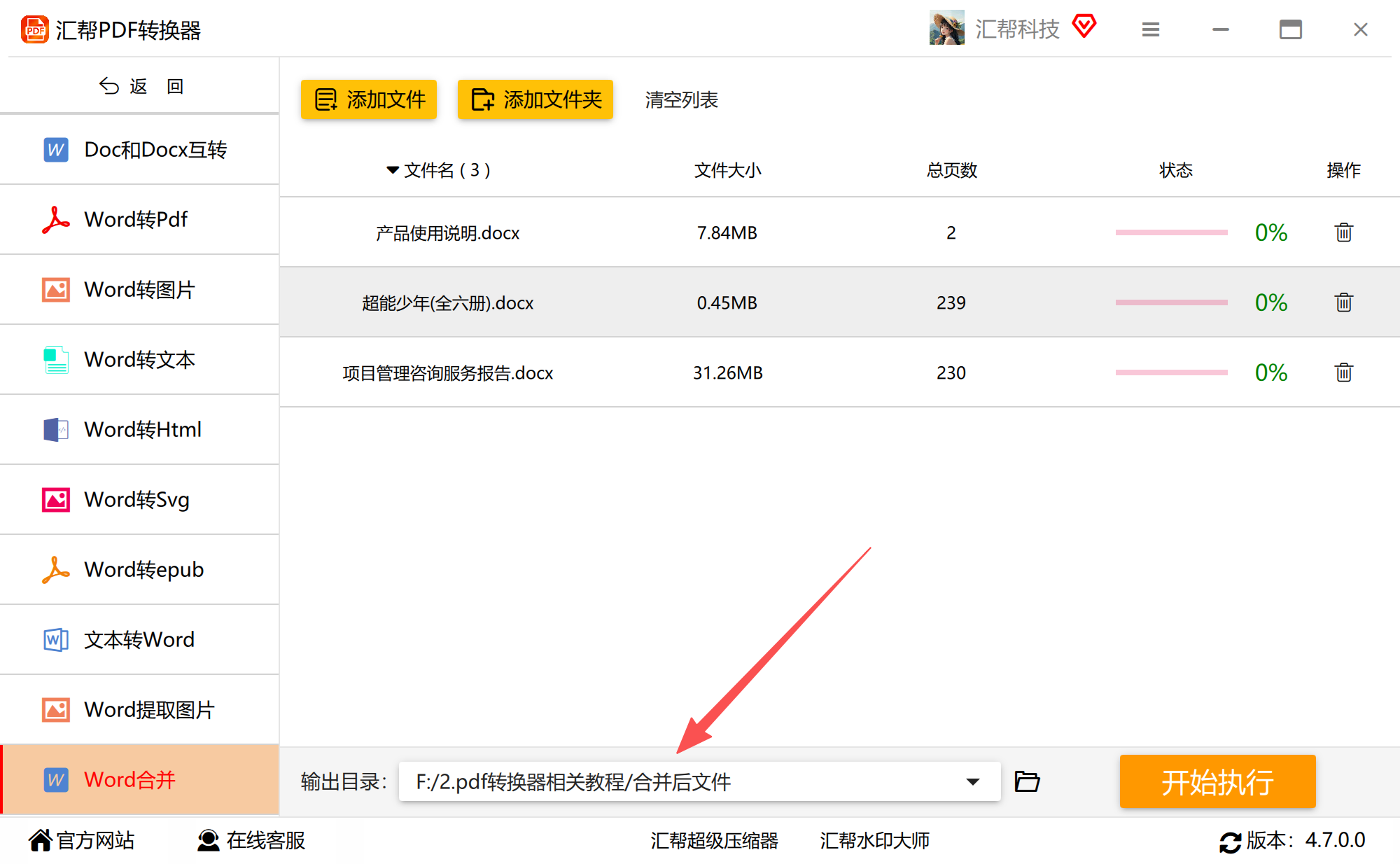 步骤5:确认所有设置无误后,点击页面右下角的「开始执行」按钮,软件将自动启动合并流程。
 合并的速度取决于文件的数量和大小,等待片刻后,软件会弹出「操作完成」的提示,同时自动将合并后的Word文件导出到你设置的输出目录中。
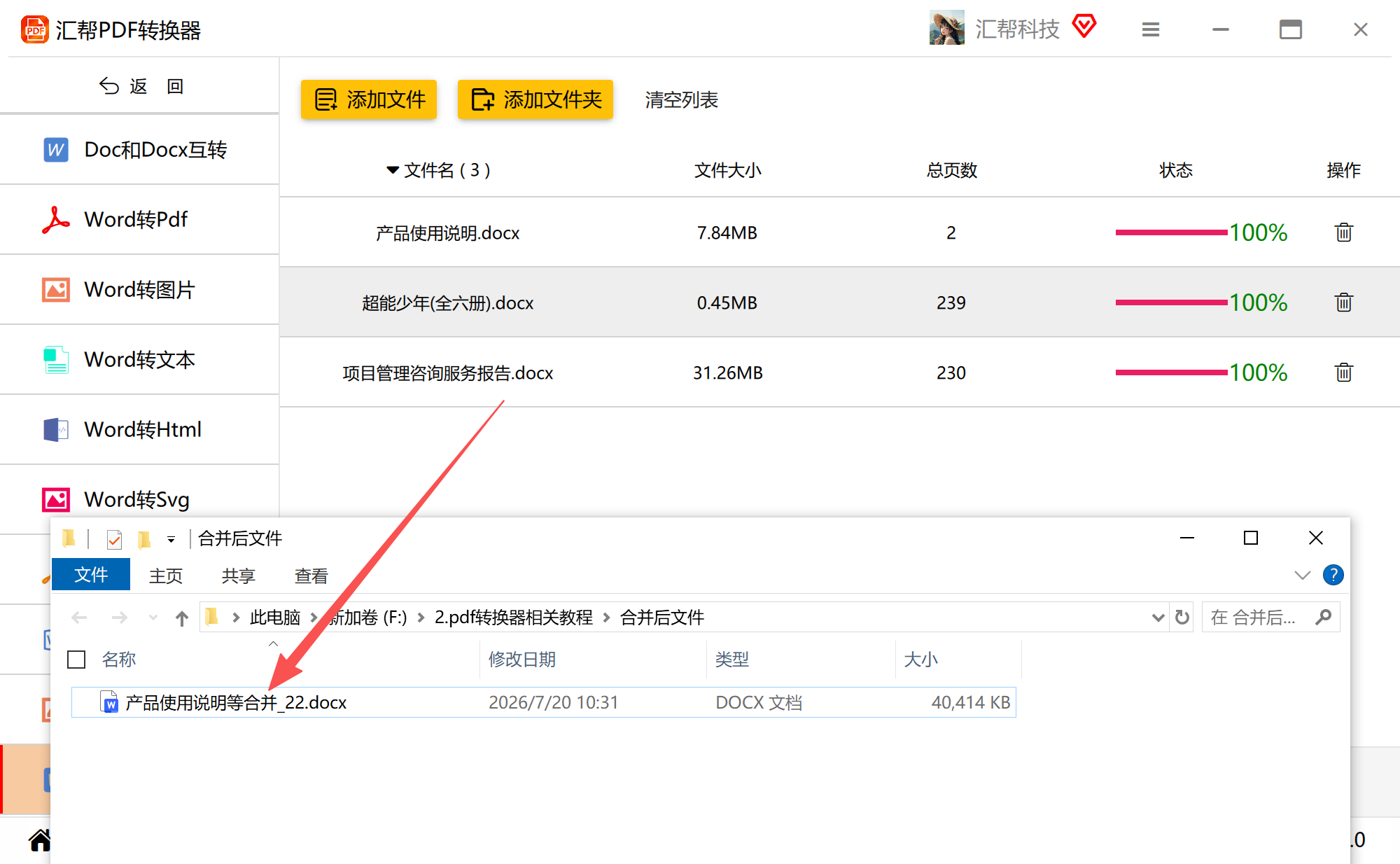 打开合并后的文件可以发现,所有原文档的内容都完整整合,页数和原文件总页数一致,字体、段落、图片等格式也没有出现错乱,整体效果非常稳定。
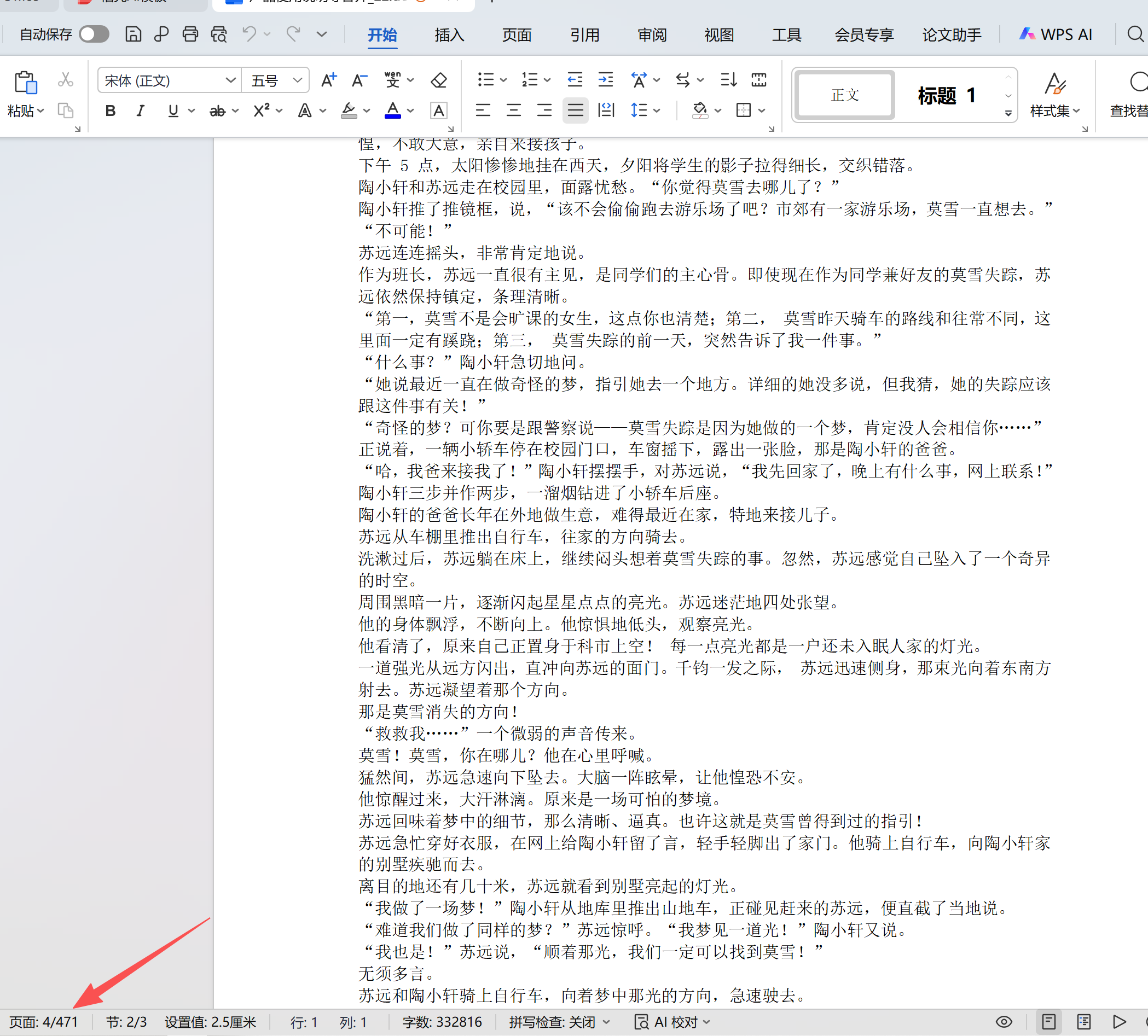 需要注意的是,这款工具除了能合并Word文档外,还支持PDF、Excel等格式的文档合并,适合有多种格式文档处理需求的用户。
方法二:借助「我的ABC软件工具箱」合并(批量适配法) 如果需要处理的文档数量较多,或者需要按特定规则合并,「我的ABC软件工具箱」是一个不错的选择,它支持批量导入、自定义排序等功能,具体操作步骤如下:
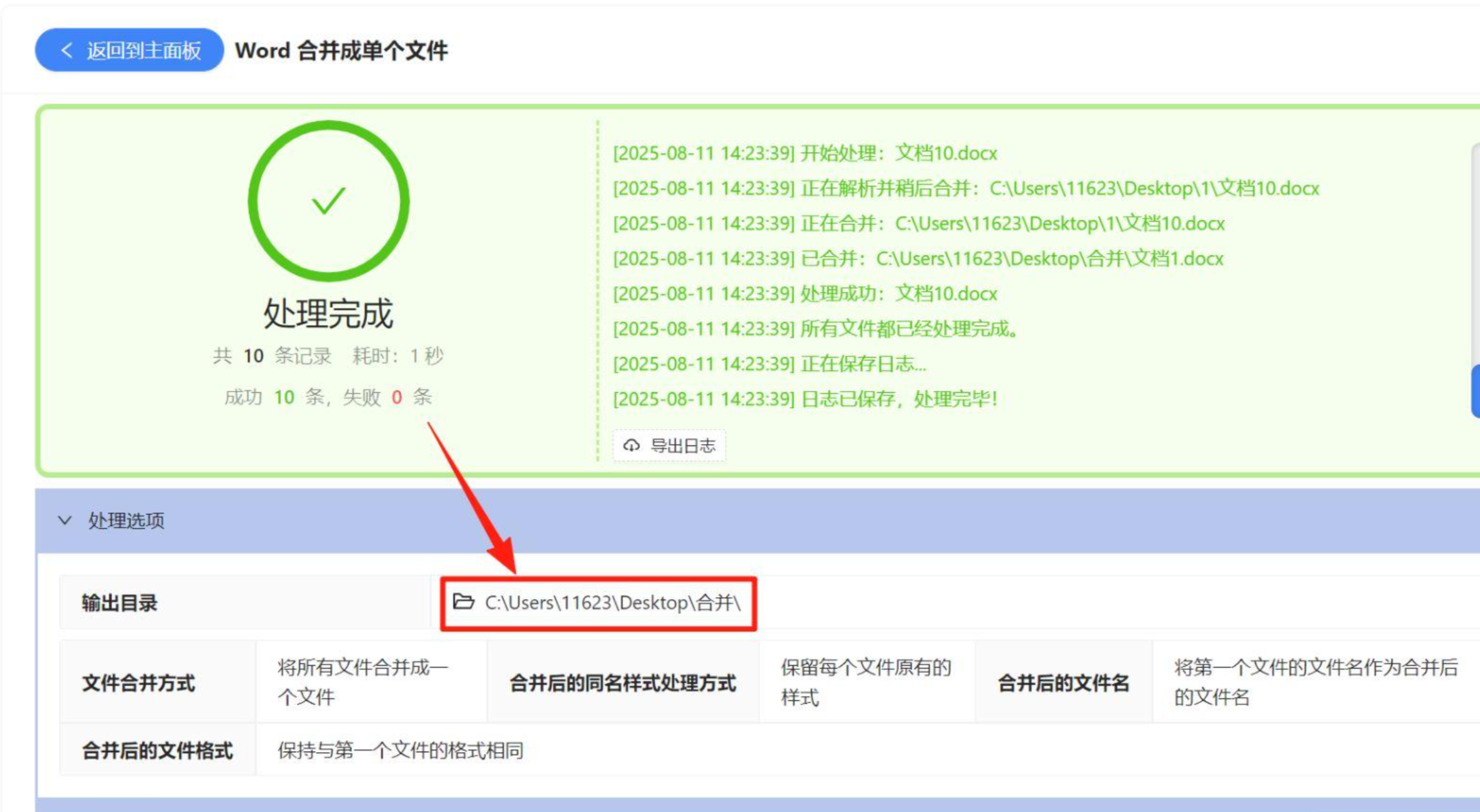
- 打开「我的ABC软件工具箱」,在左侧功能栏中选择「合并拆分」板块,再点击「Word合并成单个文件」选项。
 2. 将所有需要合并的Word文档导入到软件中,导入后可以在右侧的列表中拖动调整文档的顺序,保证合并后的内容逻辑连贯。
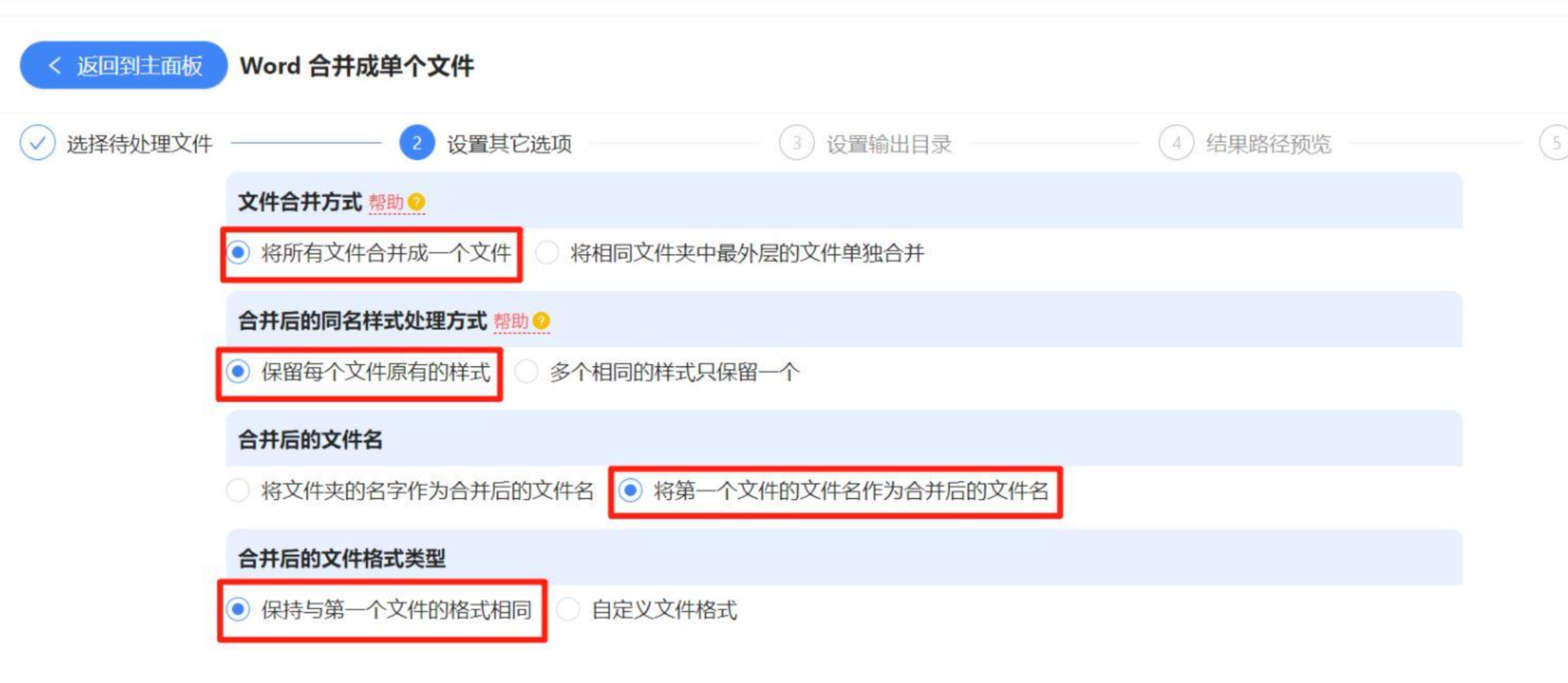
 3. 选择「将所有文件合并成一个文件」,并勾选「保留每个文件原有的样式」选项,还可以根据需求自定义合并后的文件名和格式。
 4. 等待处理完成后,打开设置的输出目录,就能看到合并后的文档,所有原文档的内容和格式都完整保留,适合需要批量处理大量文档的场景。
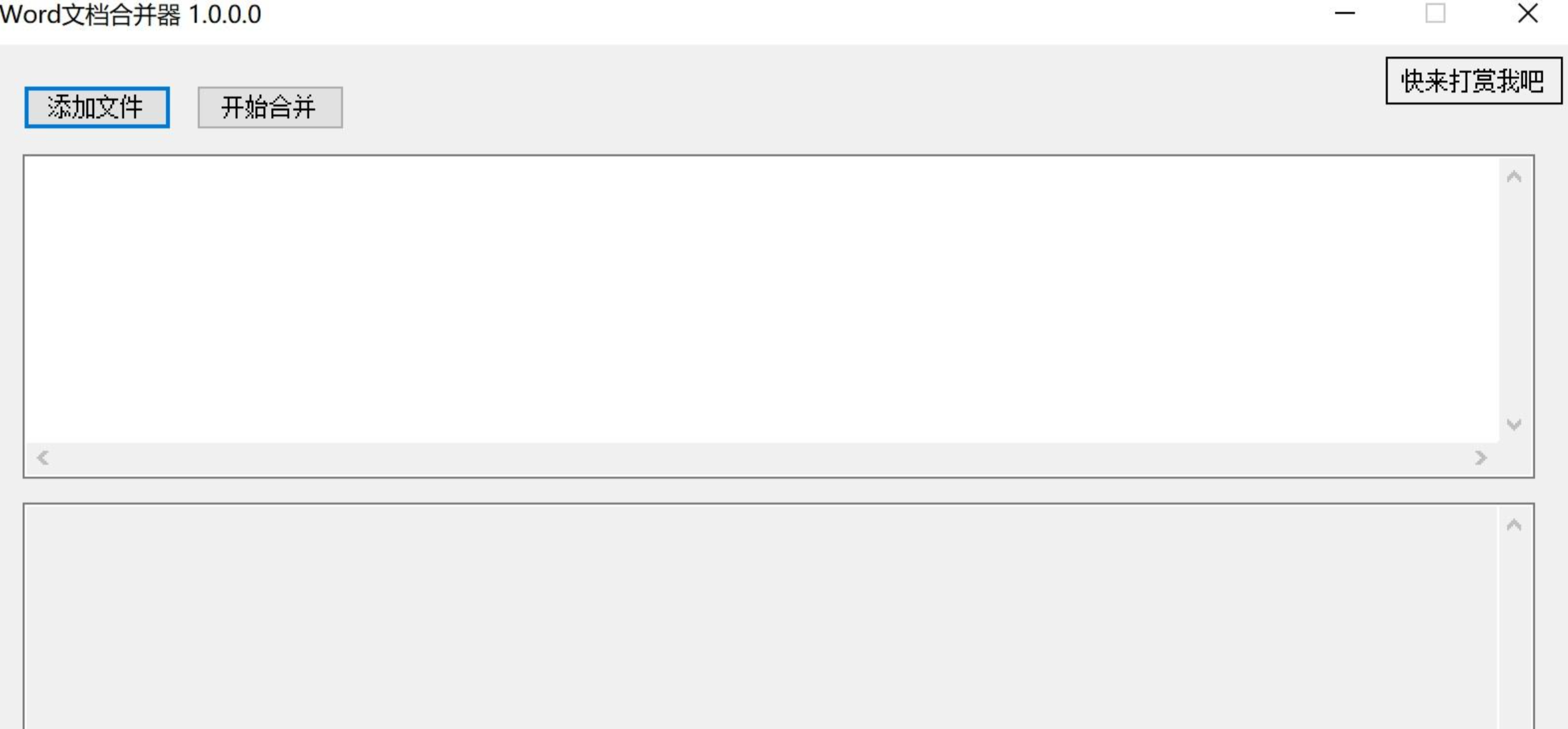
 五、方法三:借助极简Word合并工具(轻量快速法) 如果不想安装功能复杂的工具,只想快速完成合并,这款极简工具是很好的选择,它的界面只有两个核心按钮,操作零门槛,具体步骤如下: 打开工具后,界面仅显示「添加文件」和「开始合并」两个按钮,操作逻辑非常简单。
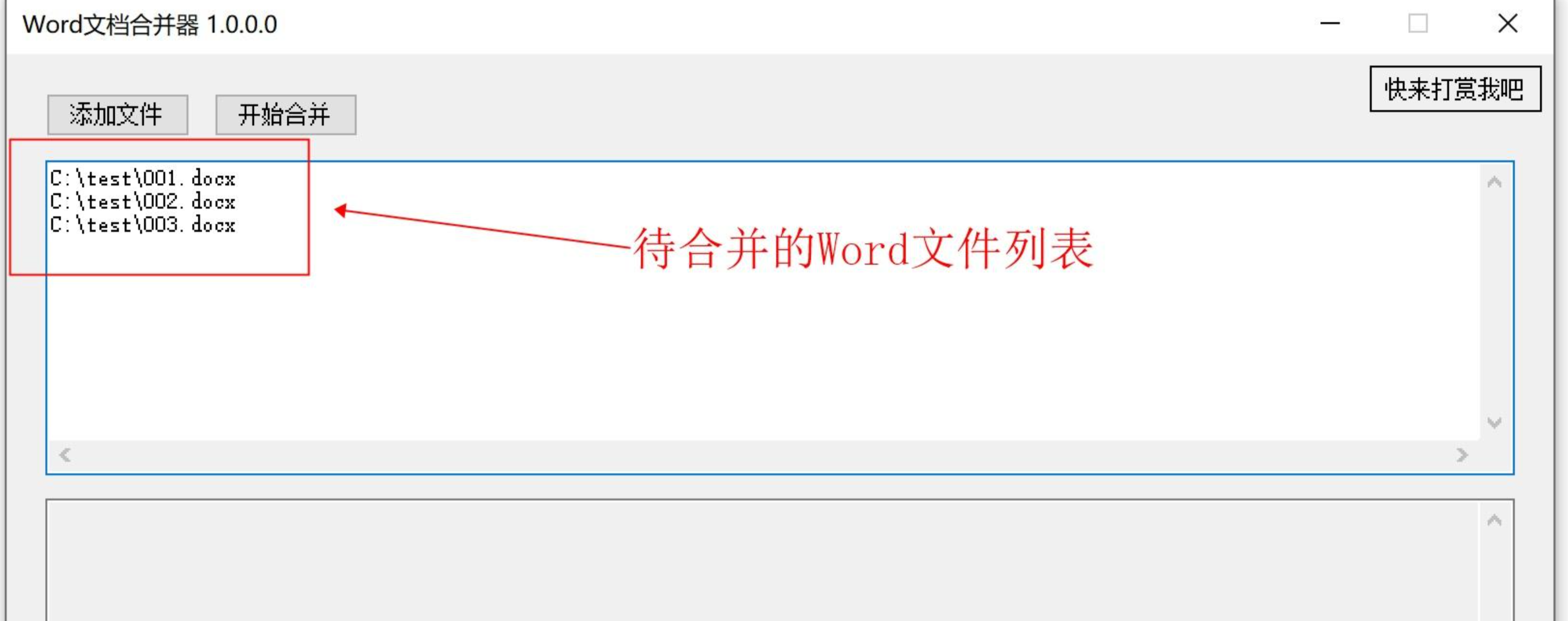
 点击「添加文件」按钮,选中所有需要合并的Word文档,导入后会在软件中显示所有文件的名称。
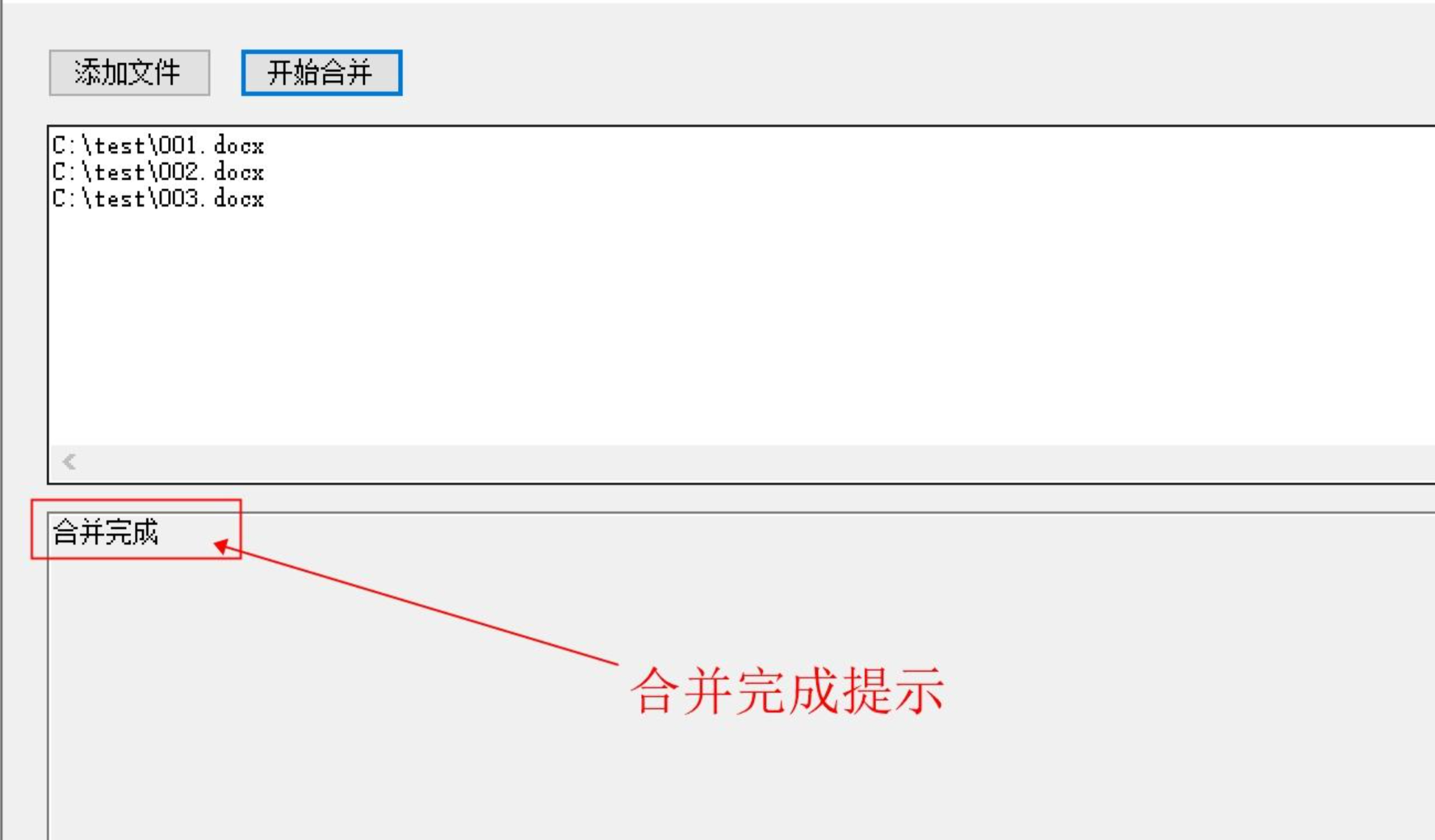
 确认文件无误后点击「开始合并」,软件会快速完成合并操作,合并后的文件会保存在导入的第一个Word文档所在的文件夹中。
 怎么把多个word文档合并在一起?不同的场景适合不同的方法:如果追求高效稳定、需要处理大量文档,「汇帮PDF转换器」是最优选择,操作简单、格式保留完整;如果需要分类合并或批量处理,「我的ABC软件工具箱」「鹰迅批量处理工具箱」更适配;如果只是临时处理少量非敏感文档,在线工具、Word自带功能或复制粘贴法也能满足需求。建议大家根据自己的实际需求选择合适的方法,提升文档处理的效率。
