

昨天还有粉丝私信问我,word转jpg格式怎么弄?说实话,我之前也在这栽过跟头——上次赶项目要传30多份Word版的设计稿到内部平台,结果平台只认图片格式,急得我满头大汗,翻了好几个教程才摸出门道。
 先给大家说最靠谱、最省时间的方法,就是用汇帮PDF转换器来搞定word转jpg格式怎么弄的问题。
接下来的操作步骤是经过官方校准的标准流程,大家仔细看:
打开汇帮PDF转换器,进入主界面后,找到顶部导航栏中的“Word文件操作”分类。
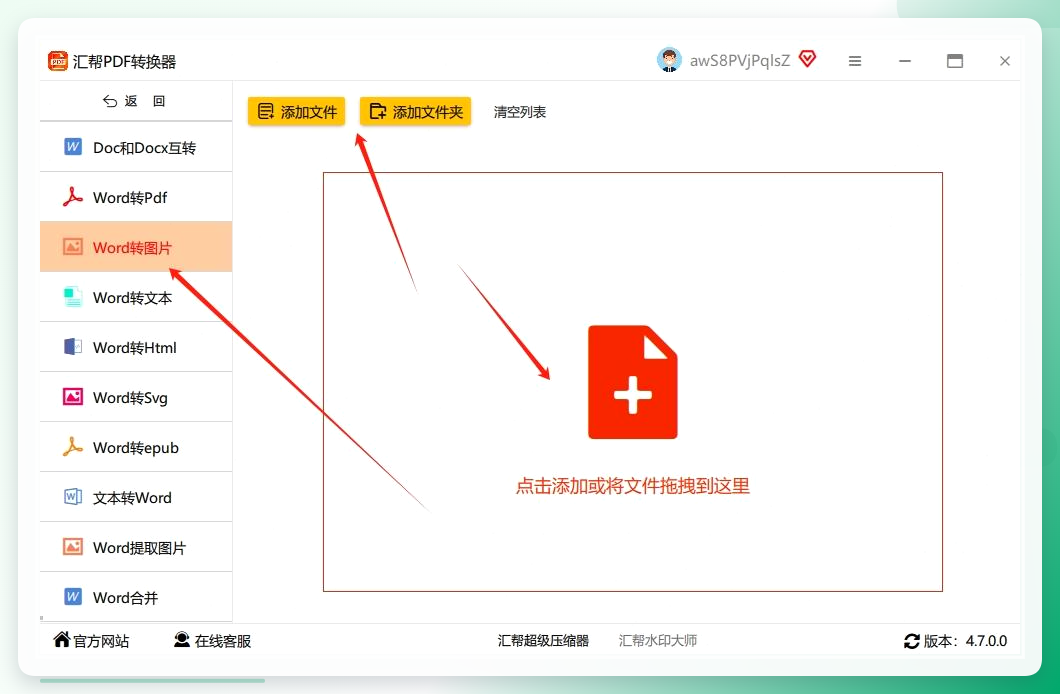
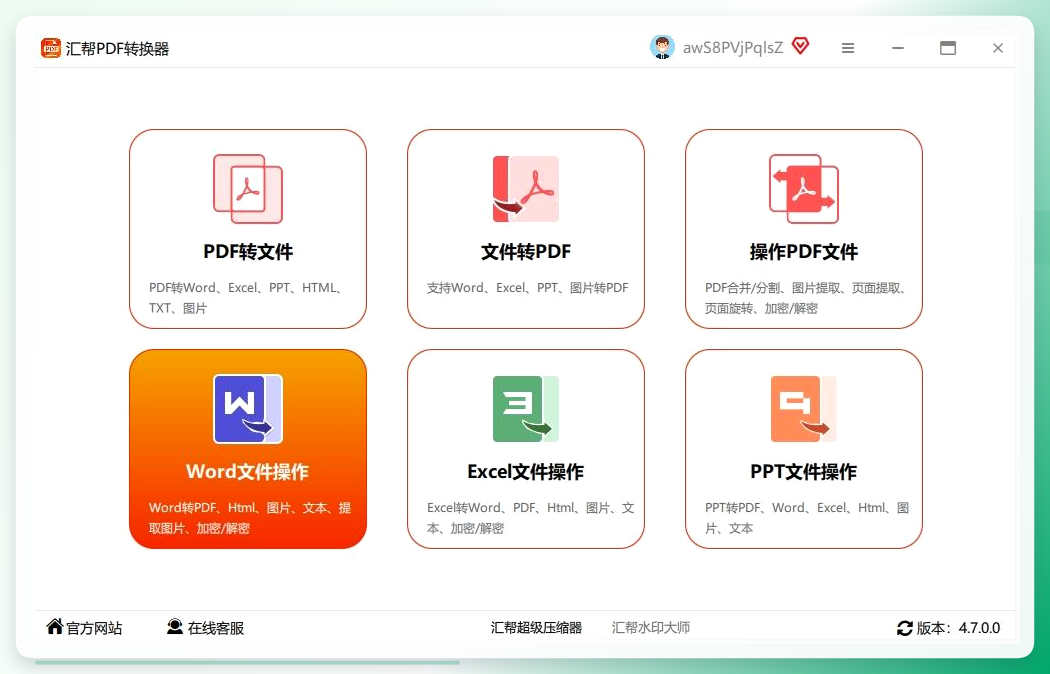 这块儿别点错咯,它里面有好几个功能模块,“Word转图片”就藏在这个分类下面。我当时第一次用还愣了一秒,仔细扫了眼图标才找到。 点进“Word转图片”功能后,点击左上角的“添加文件”按钮,批量选择你要转换的Word文档。
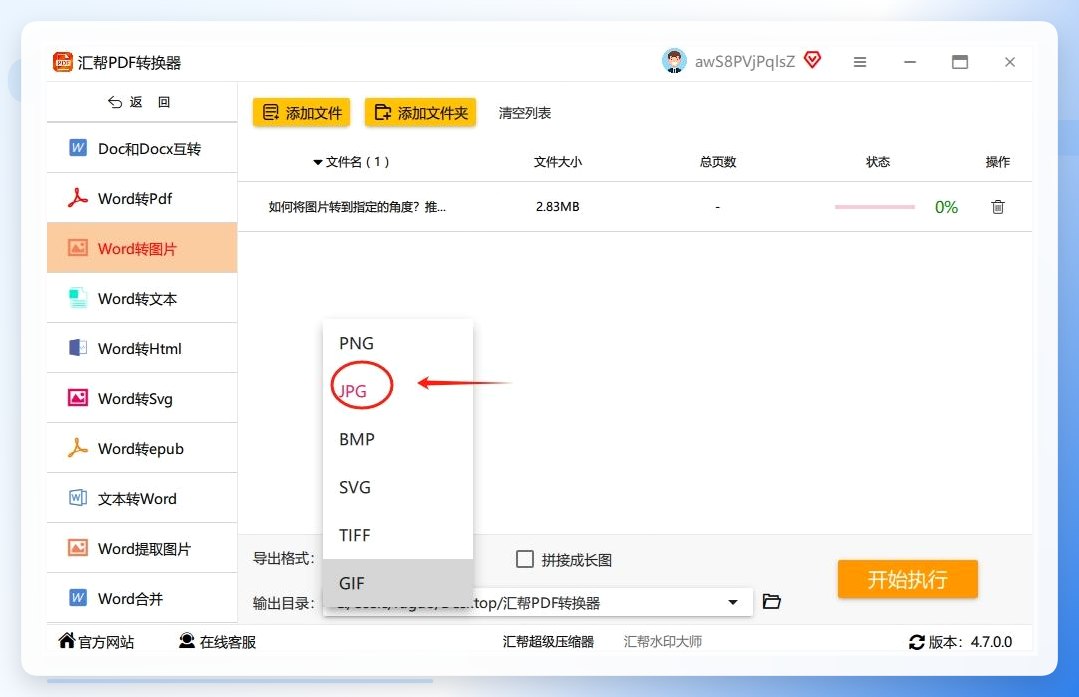
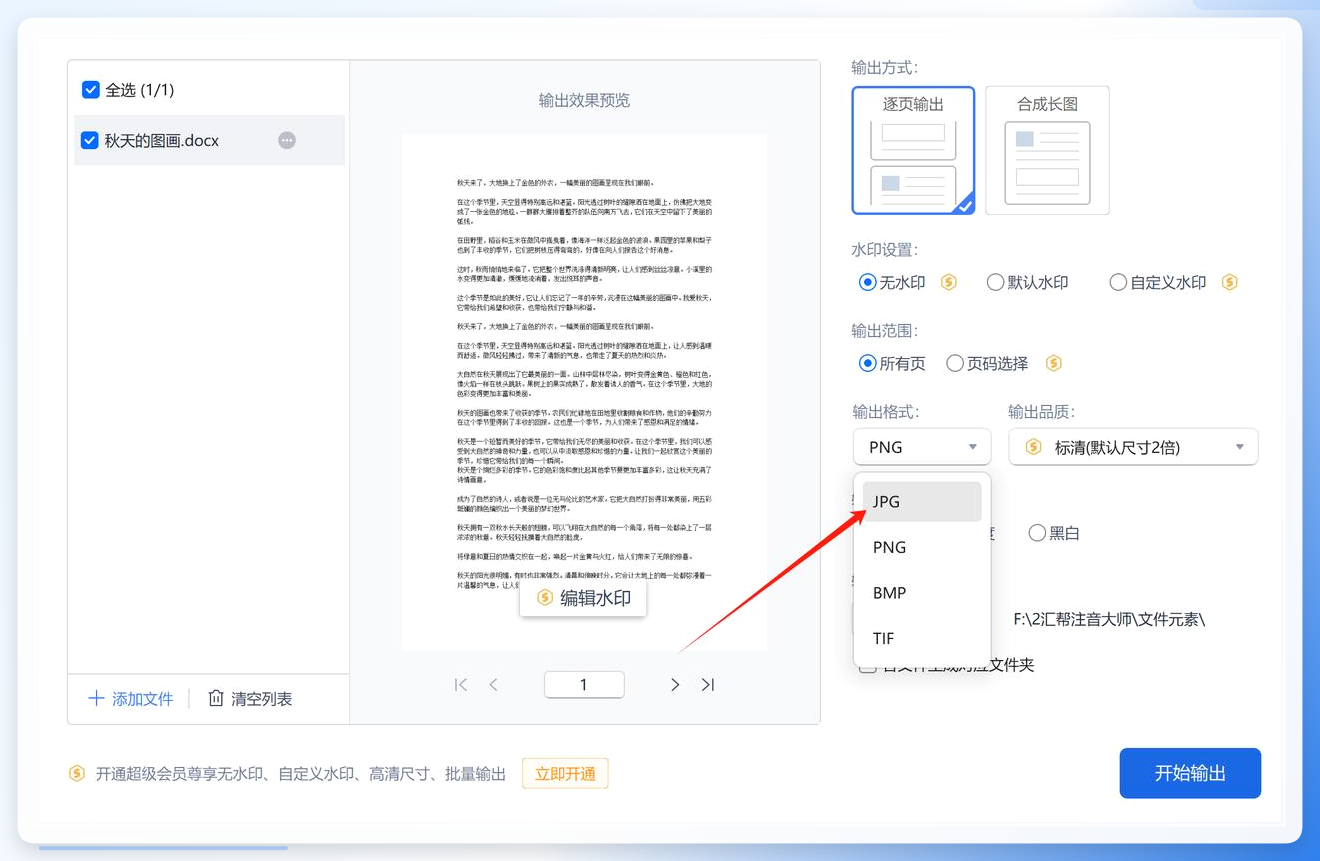
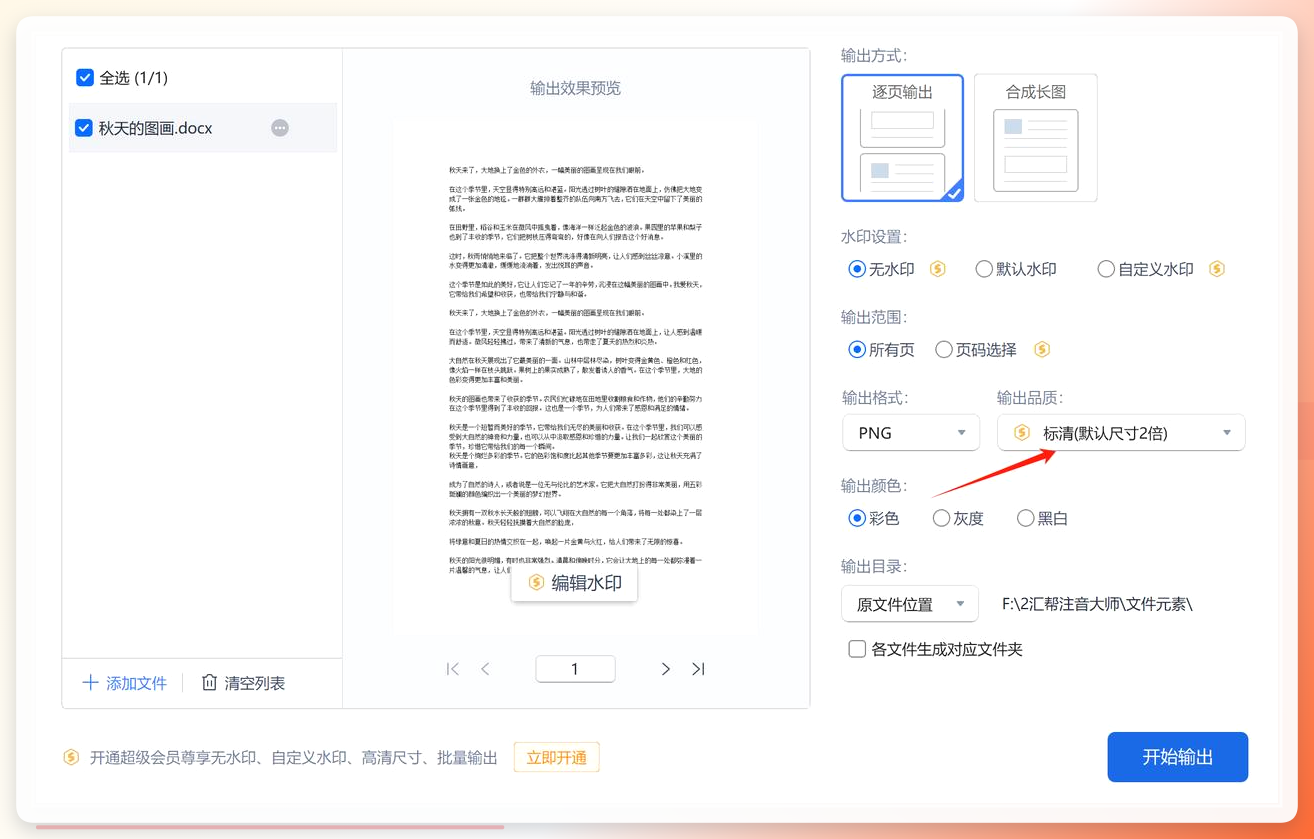
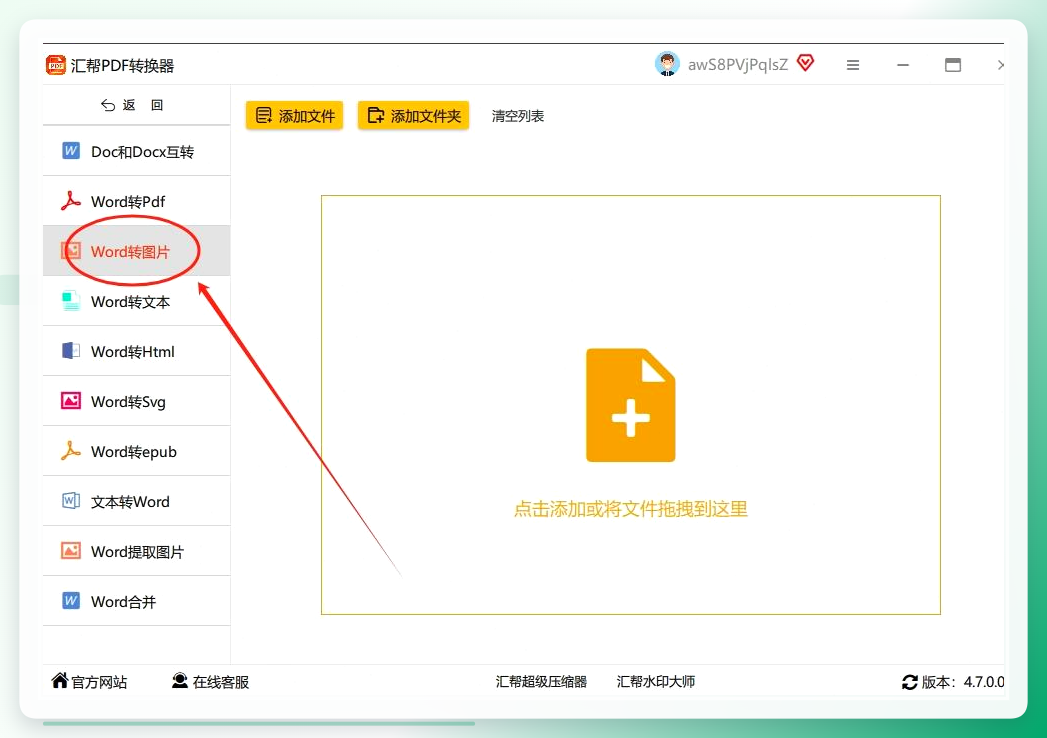 这个软件支持批量操作,你可以一次性把十几个甚至几十个Word文件都加进去。记得之前有次赶项目,我一次性拖了30多个文件进去,它一点都没卡,这点真是服了。 文件导入后,在界面下方的输出设置区域,将图片格式指定为“JPG”。
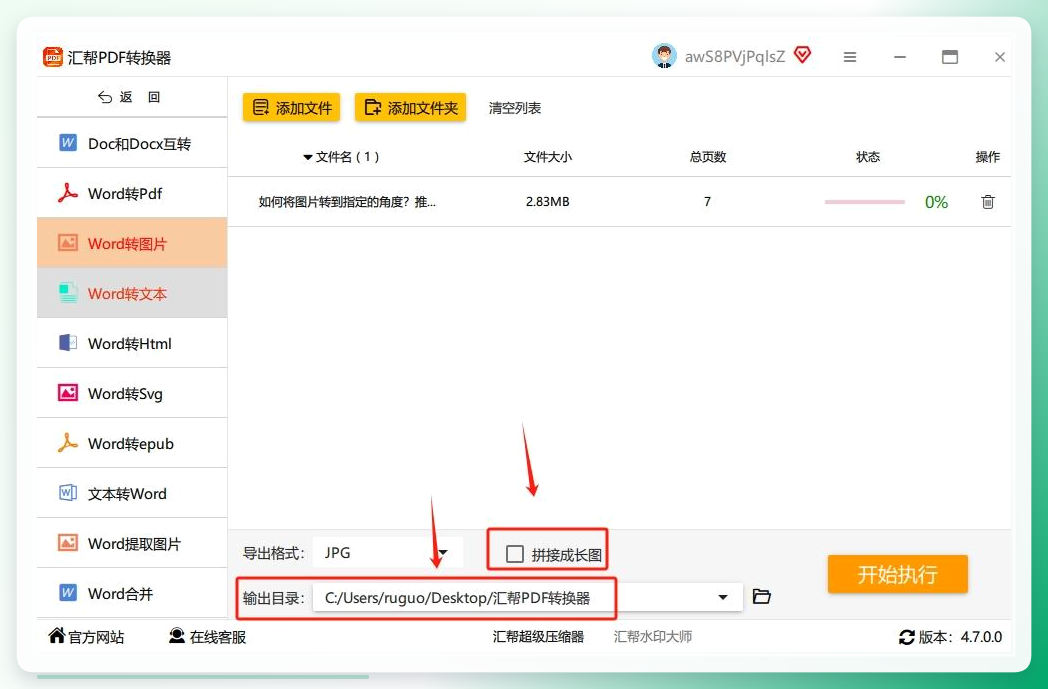
 如果你想输出PNG或者BMP格式,这儿也可以自定义配置。但咱们今天的核心是word转jpg格式怎么弄,所以选JPG就行。 接下来要配置输出目录。点击“浏览”按钮,设置图片文件的保存路径。
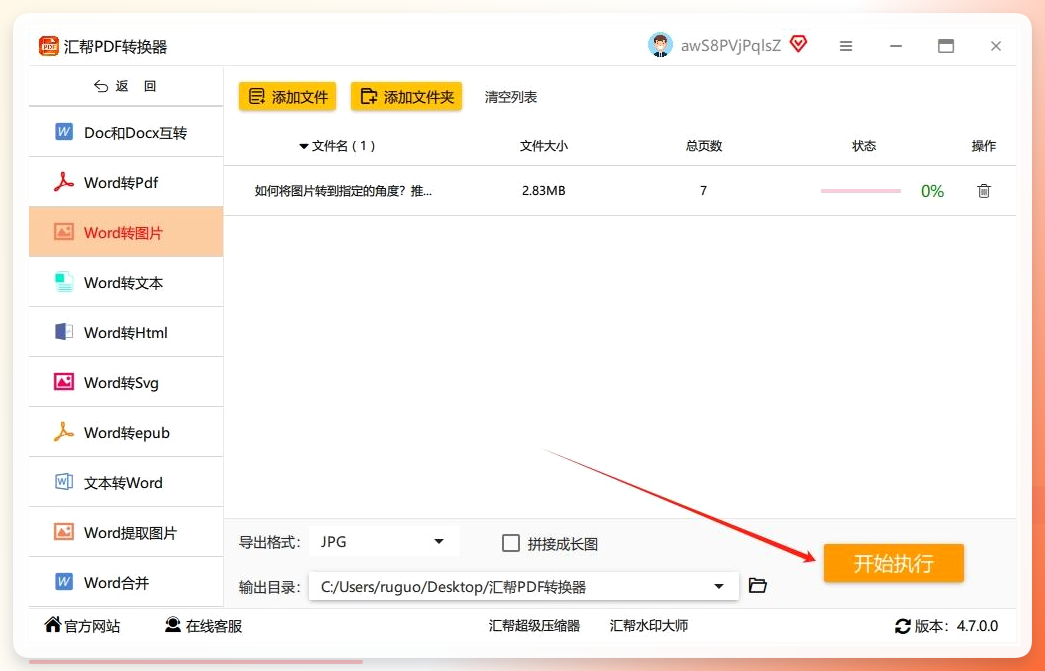
 强烈建议大家先在桌面上新建一个专门的文件夹,比如“Word转图片”,这样等会儿找起来不用翻半天。 所有参数配置完成后,点击“开始转换”,软件即进入自动化处理流程。
 这时候你可以去倒杯水,或者刷会儿手机。它的多线程处理机制能把多个文件的转换任务并行执行,效率特别高。 最后一步,等待进度条走完,进入设置好的文件夹中查看结果就行。
 除了汇帮的方法,再给大家说几个不用装软件的办法,适合偶尔用一次的朋友,也能解决word转jpg格式怎么弄的问题。
第一个是在线转换工具。
打开浏览器搜“在线Word转图片工具”,选个带“免费”“安全”标识、用户量多的网站。点进去后找“上传文件”按钮,选你要转的Word,上传完可以调分辨率,要高清就选高一点的参数,转完点下载就行。
 不过这个方法有个小坑,就是大文件转起来慢,还容易受网络影响,上次我传个100多M的Word,卡了快十分钟才转完。
第二个是手机端的办法,适合没带电脑的情况。
打开微信搜个靠谱的“Word转图片”小程序,点进去找对应的功能,从手机的文件管理器里选要转的Word,等转完预览没问题,点“保存图片”就能存到相册,或者直接分享出去。
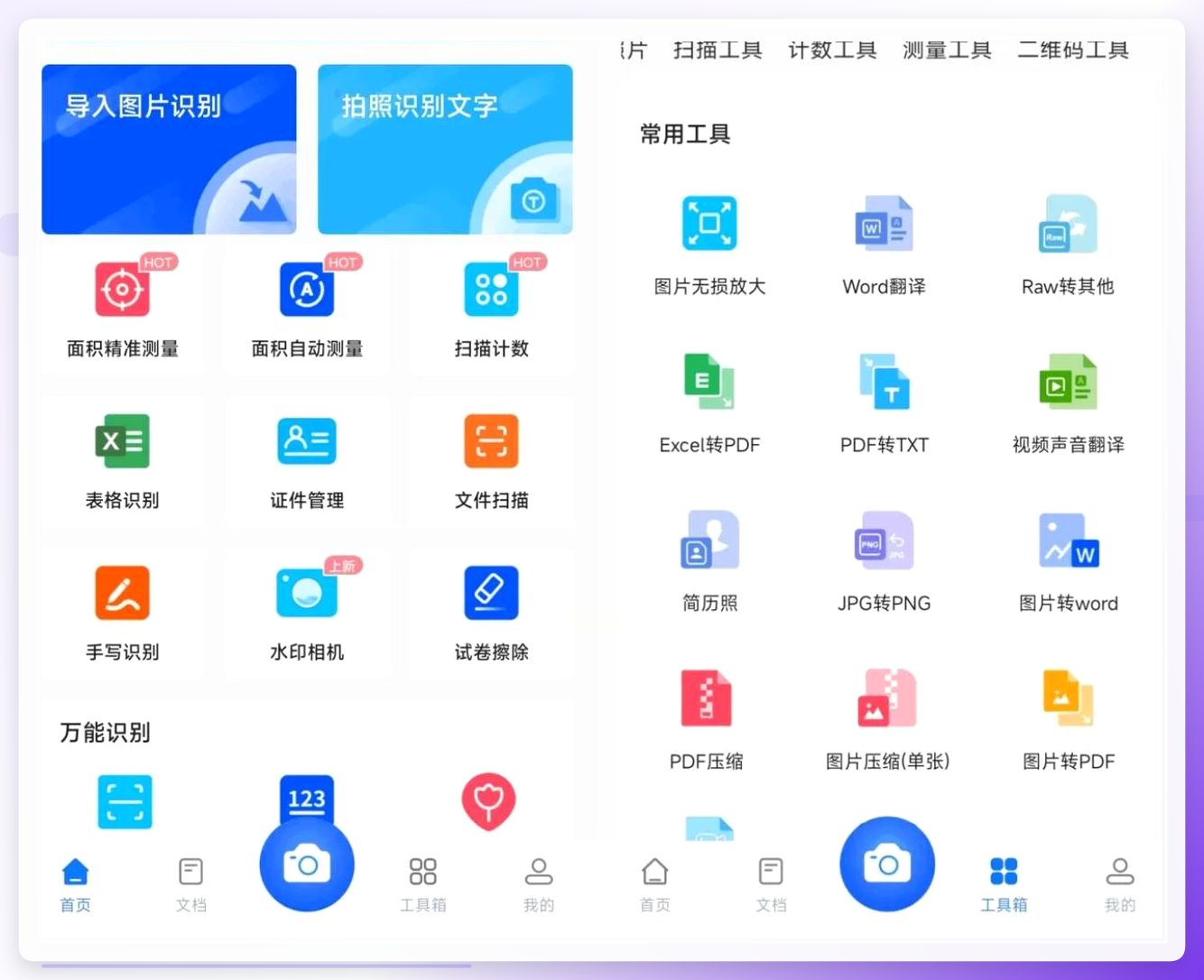 就是得注意,有些小程序会有水印,选的时候得挑清楚。
第三个是用Word自带的功能,不用装额外软件,也能解决word转jpg格式怎么弄的问题。
打开要转的Word,点顶部的“文件”,找“另存为”,在弹出的对话框里把“保存类型”改成“JPEG文件交换格式”,选好保存位置就行。想调画质的话,点“工具”里的“Web选项”,能改分辨率和颜色参数。
 这个方法的缺点是一次只能转一个文档,要是有几十个文件要转,得一个一个来,挺费时间的。
其实不管选哪种方法,核心都是解决word转jpg格式怎么弄的需求,平时用得少的话,选在线或者自带功能就行,要是经常要转、文件多,还是汇帮的方法最省心。
要是还有哪儿没弄明白,评论区喊我一声。
