

在数字化办公场景中,Word文档与TXT格式的转换需求频繁出现。无论是科研人员提取文本数据、程序员处理纯文本信息,还是行政人员精简文件传输,掌握高效的转换方法都能大幅提升工作效率。但面对市场上种类繁多的转换工具,如何平衡功能、安全性与操作便捷性成为关键。本文将从用户实际需求出发,解析主流转换方案,详细拆解其操作流程,帮助不同场景用户快速掌握转换技巧。

一、汇帮PDF转换器:高效转换的优选方案
软件名称:汇帮PDF转换器
下载地址:https://www.huibang168.com/download/Lfk5KXGSo9wC
汇帮PDF转换器是一款集“PDF/Word/图片/文本”多格式互转为一体的工具,其优势在于跨格式兼容+批量处理+精准排版。以下详细拆解操作步骤:
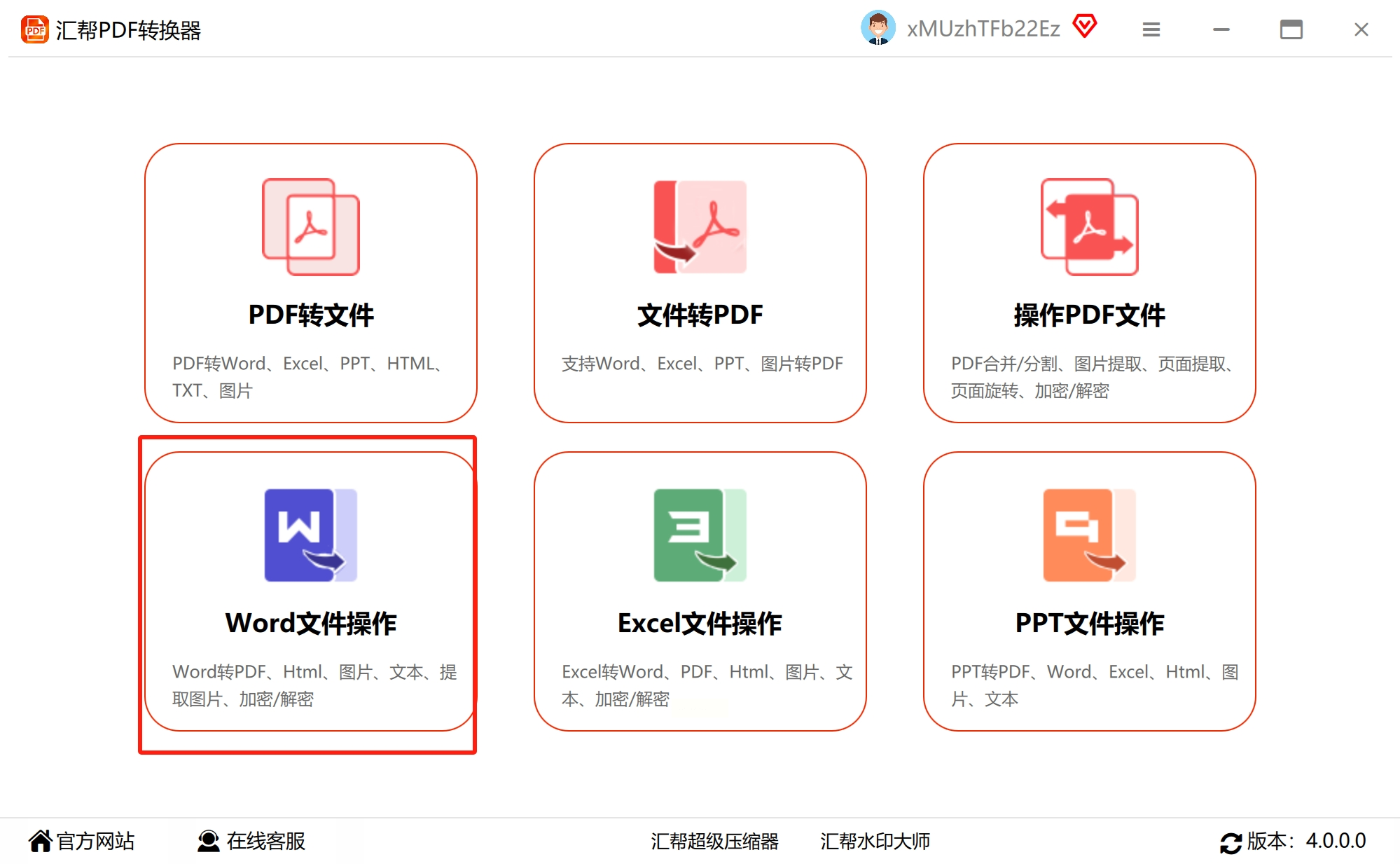
步骤一:软件启动与功能定位
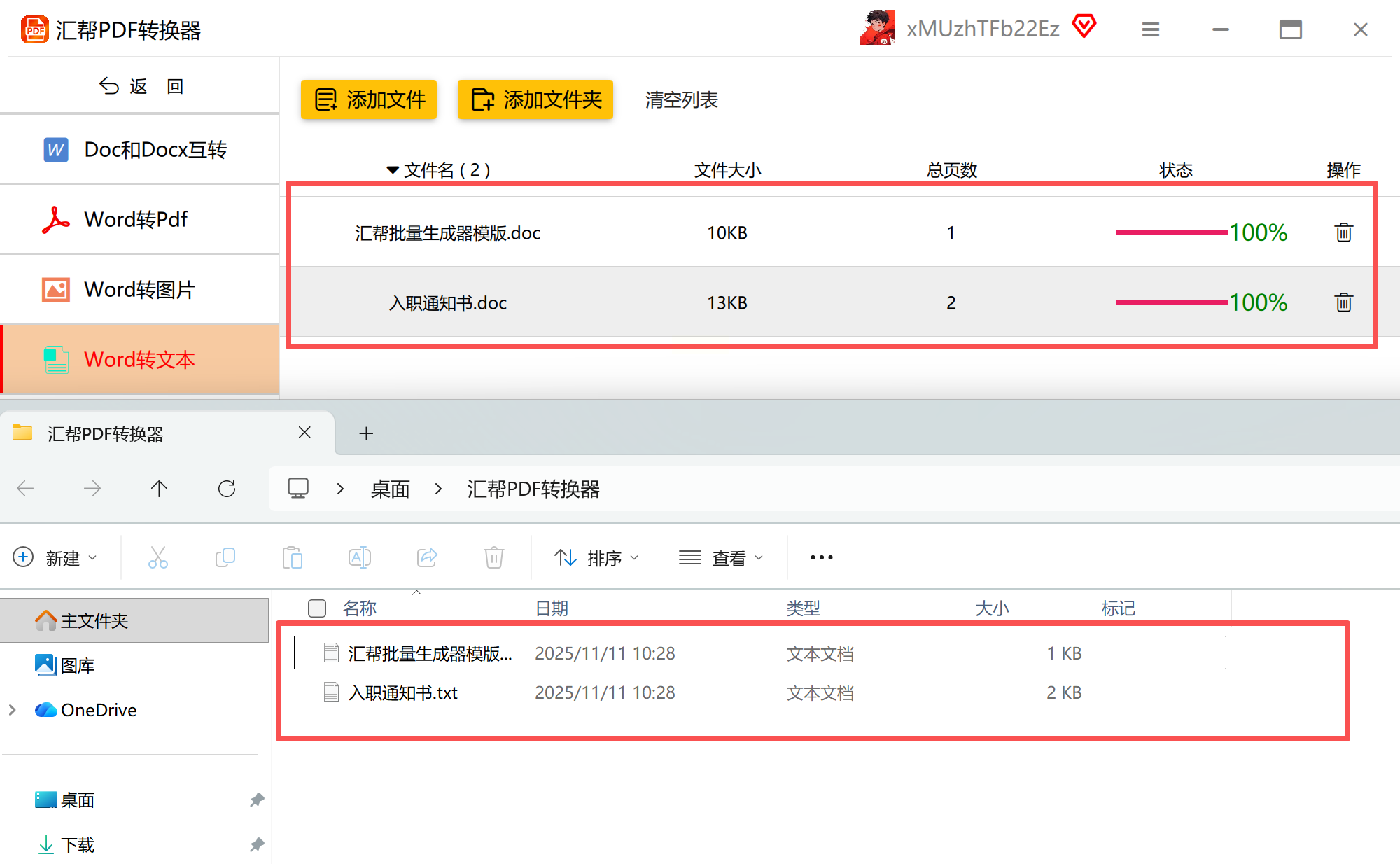
打开后,主界面左侧设有“Word转换”专区。与其他工具不同,该软件采用“功能分类导航”设计,将“Word转文本”“PDF转Word”等功能分区明确,新手也能快速定位目标功能。需注意:左侧功能栏的“Word转文本”按钮需优先点击,再添加文件,否则可能出现格式识别错误。
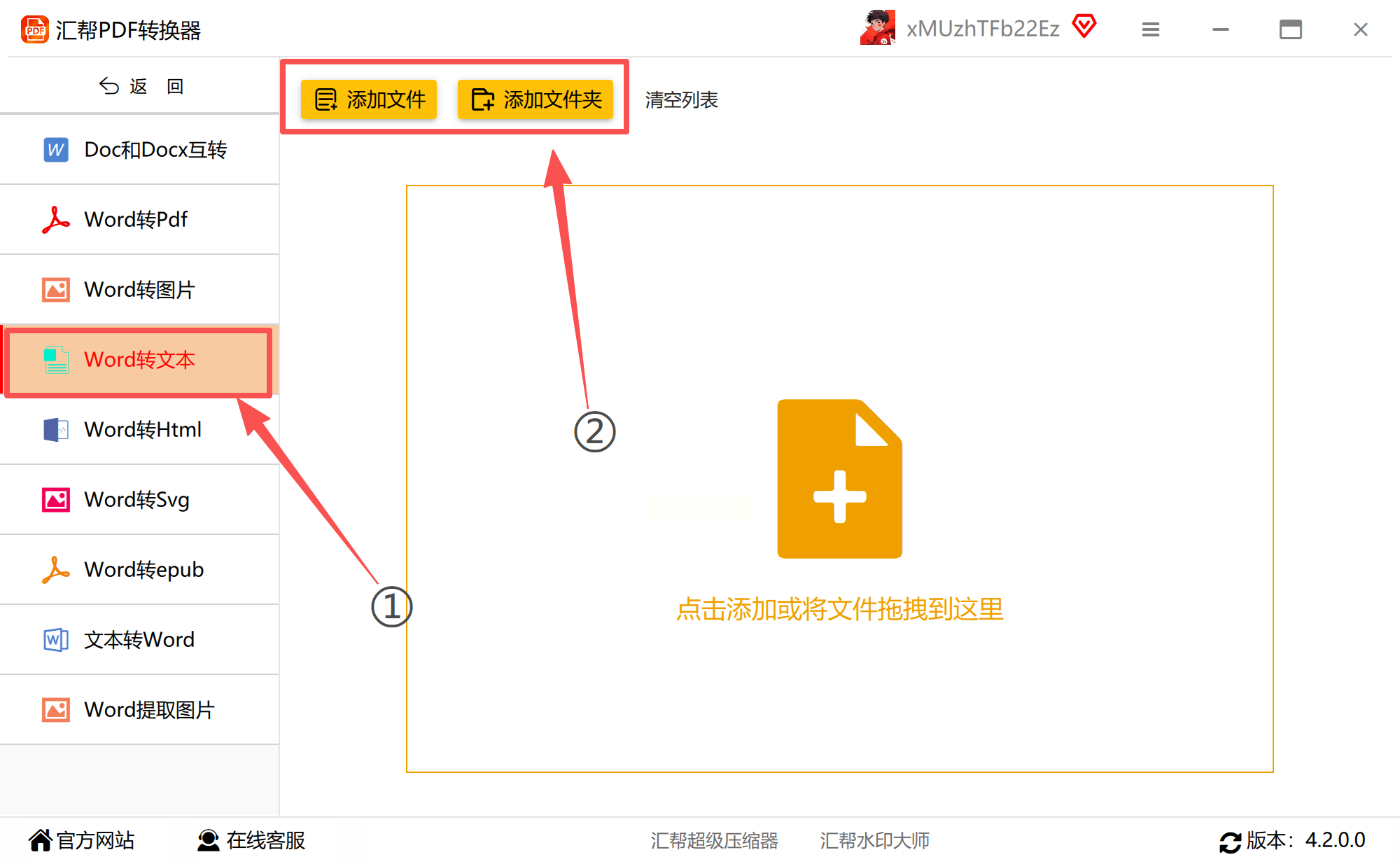
步骤二:文件导入与参数设置
1. 文件选择:点击“添加文件”后,可直接拖拽Word文件至软件界面(支持.doc/.docx格式),也可通过“浏览文件”按钮定位单个文件。若需批量转换,可一次性导入10个以内文件(软件对批量上限未作明确限制,实测100个文件需等待5-8分钟)。
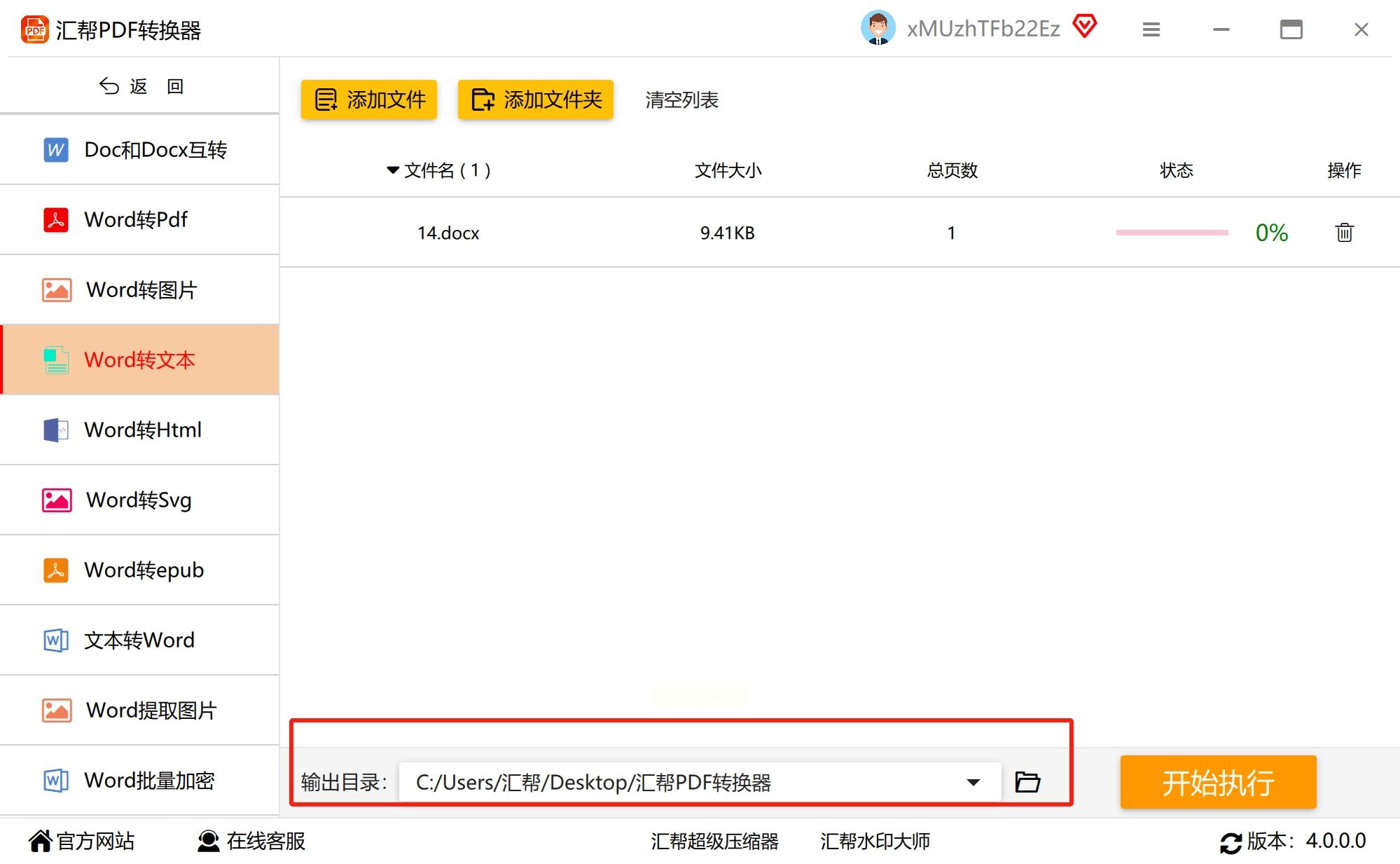
2. 路径自定义:转换后的TXT文件默认保存在软件安装目录下的“Output”文件夹中。若需修改路径,点击“设置”按钮进入“输出路径”选项,可创建新文件夹或选择已有路径(如“D:\转换文件\TXT”)。
步骤三:执行转换与结果验证
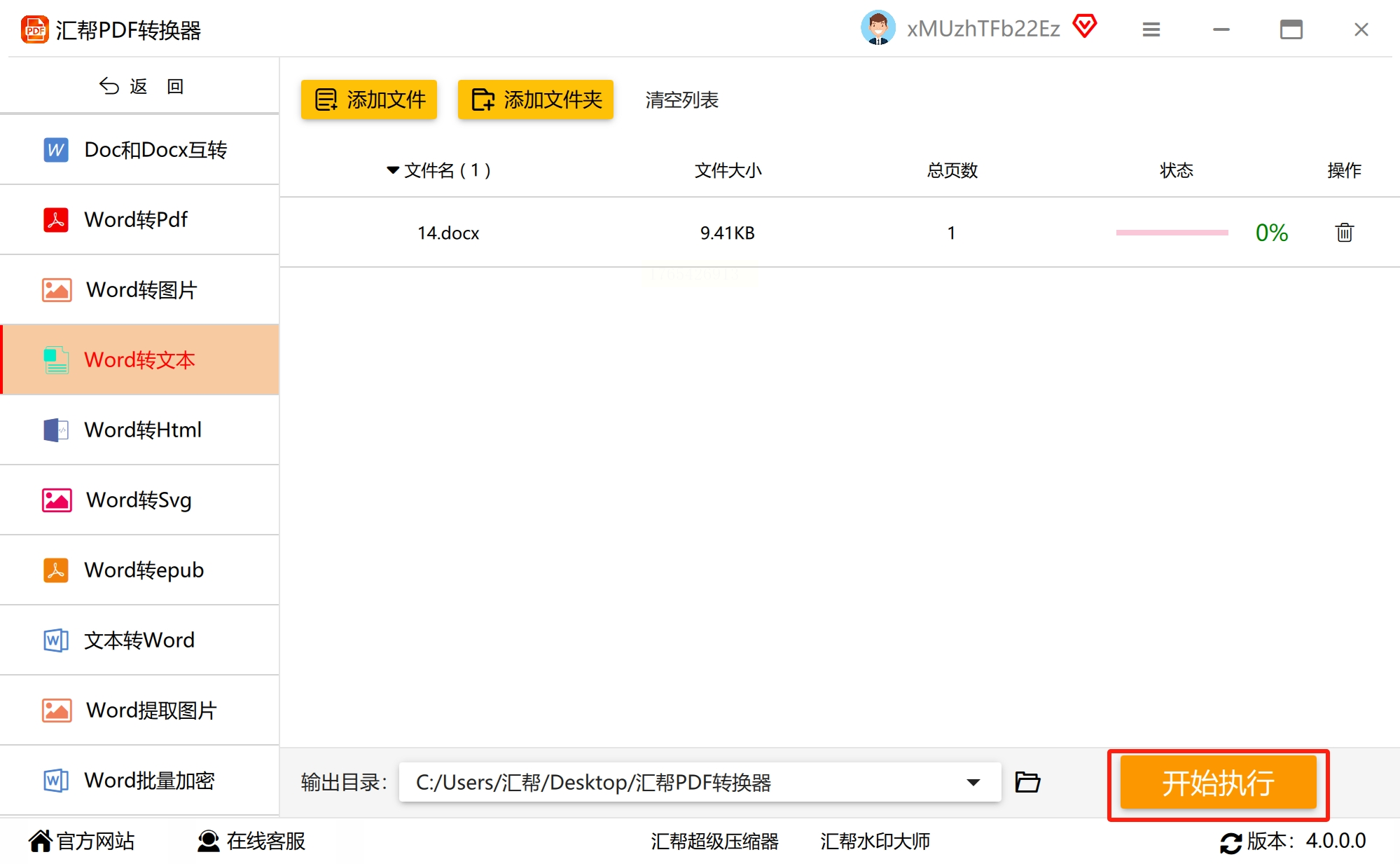
1. 开始转换:点击“开始转换”按钮后,软件进入后台处理状态,界面会显示任务进度条(如“已转换3/10文件”)。此过程中请勿关闭软件,否则可能中断转换。
3. 结果验证:转换完成后,可通过“打开文件夹”按钮直接定位输出文件。验证时需重点检查:
- 文本完整性:是否有乱码、缺失段落;
- 格式准确性:换行符、制表符是否与原Word一致;
- 体积对比:转换后TXT体积是否符合预期(通常比原Word小80%)。
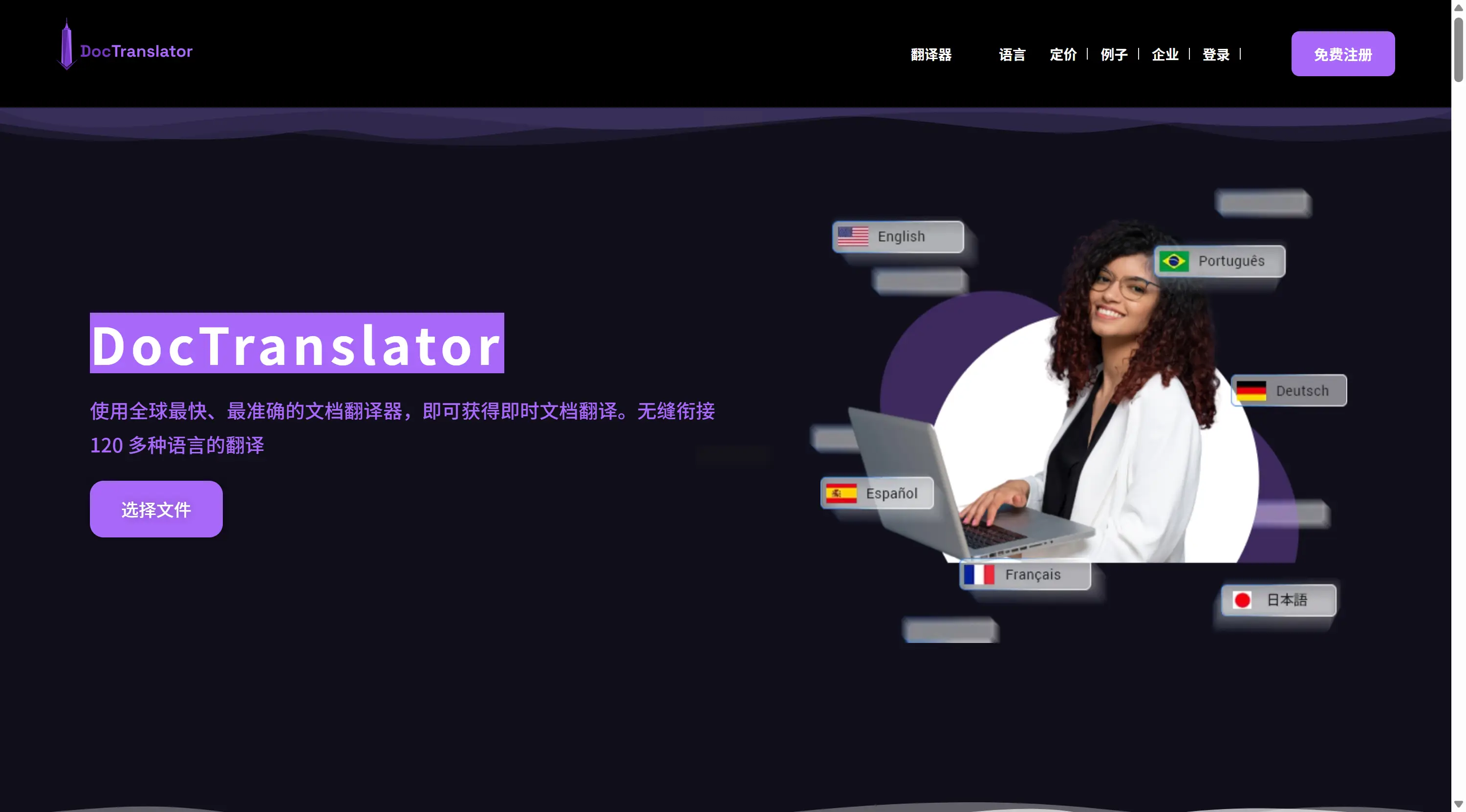
二、DocTransFer:极简单文件转换
- 适用场景:仅需转换1-2个文件,追求“打开即转”的效率。
- 操作步骤:
① 安装后打开软件,界面仅显示“输入路径”“输出路径”“转换按钮”三个核心元素;
② 直接拖拽单个Word文件至输入框(或粘贴路径),软件自动识别格式;
③ 点击“转TXT”按钮,转换完成后文件自动出现在原文件夹(命名规则:原文件名+“_TXT”后缀)。
- 注意:该工具不支持批量转换,适合偶尔转换的用户。
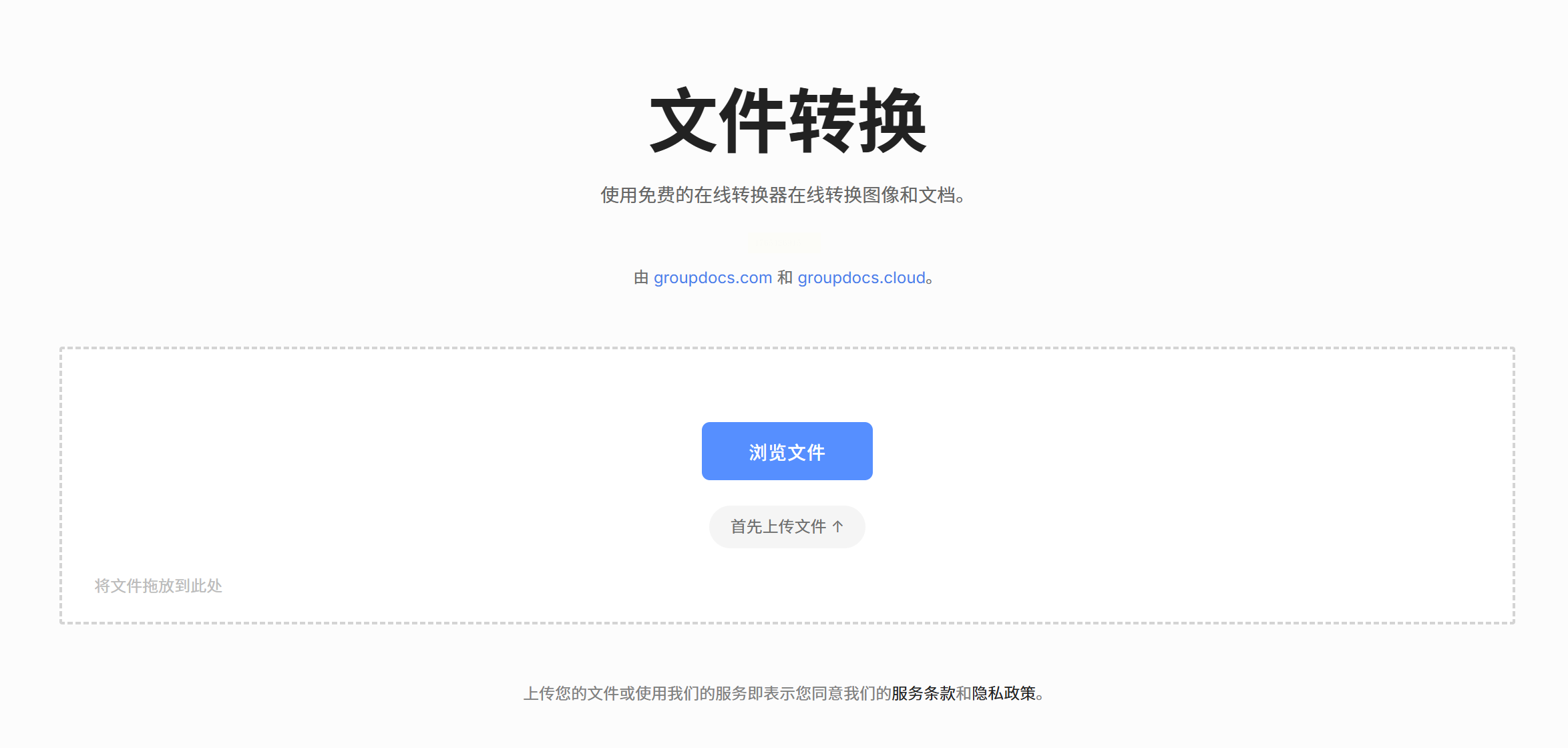
三、 GroupDocs在线转换:免安装应急方案
- 适用场景:无软件安装权限(如公司电脑)、临时转换(如咖啡厅、网吧)。
- 操作步骤:
① 浏览器打开GroupDocs官网(无需注册),点击“选择文件”上传Word文档(支持本地文件或云端链接);
② 选择“转换为TXT”格式,点击“Convert”按钮;
③ 转换完成后点击“Download”保存文件(文件默认保留24小时后自动删除)。
- 风险提示:大文件(>50MB)转换速度慢,且需确保网络稳定。
四、Word自带“另存为”:零风险本地转换
- 适用场景:低频次转换、对隐私敏感(如含财务数据的Word)。
- 操作步骤:
① 打开Word文件,点击左上角“文件”→“另存为”;
② 在“保存类型”下拉框中选择“纯文本(*.txt)”;
③ 关键步骤:弹出“编码”窗口时,选择“UTF-8”(兼容中文与特殊字符);
④ 点击“保存”后,系统自动生成TXT文件(原Word的段落、换行符会被保留)。
- 局限性:不支持批量转换,需逐个文件操作。
通过上述步骤,即使是新手也能在5分钟内完成从“安装软件”到“验证结果”的全流程操作,真正实现“高效转换,零风险处理”。
