

在日常工作和学习中,PDF文件因其格式稳定、兼容性强而成为许多人分享文档的首选格式。然而,有时候我们可能会遇到一些特殊情况,需要将PDF文件转换为图片格式来处理。比如,当你完成了一份重要的合同或报告,需要发送给客户或合作伙伴,但又担心对方不小心或有意修改其中的内容,这时候将PDF转换为图片格式就能有效防止编辑,确保内容的原始性和准确性。再比如,如果你在PDF中使用了特殊字体或复杂排版,担心对方设备上没有相应字体导致显示错乱,转换为图片格式也能完美保留原始视觉效果,避免格式混乱的问题。
因此,掌握将PDF转换为图片格式的方法,不仅能提升文档处理的灵活性,还能在特定场景下帮助我们更好地保护和管理文件。下面,我将为大家详细介绍几种常用的转换方法,操作简单,适合不同需求的用户。
想把PDF页面保存为图片?试试这三个本地转换小技巧

方案一:使用“汇帮PDF转换器”软件把PDF页面保存为图片
软件名称:汇帮PDF转换器
下载地址:https://www.huibang168.com/download/Lfk5KXGSo9wC
1. 下载并安装软件
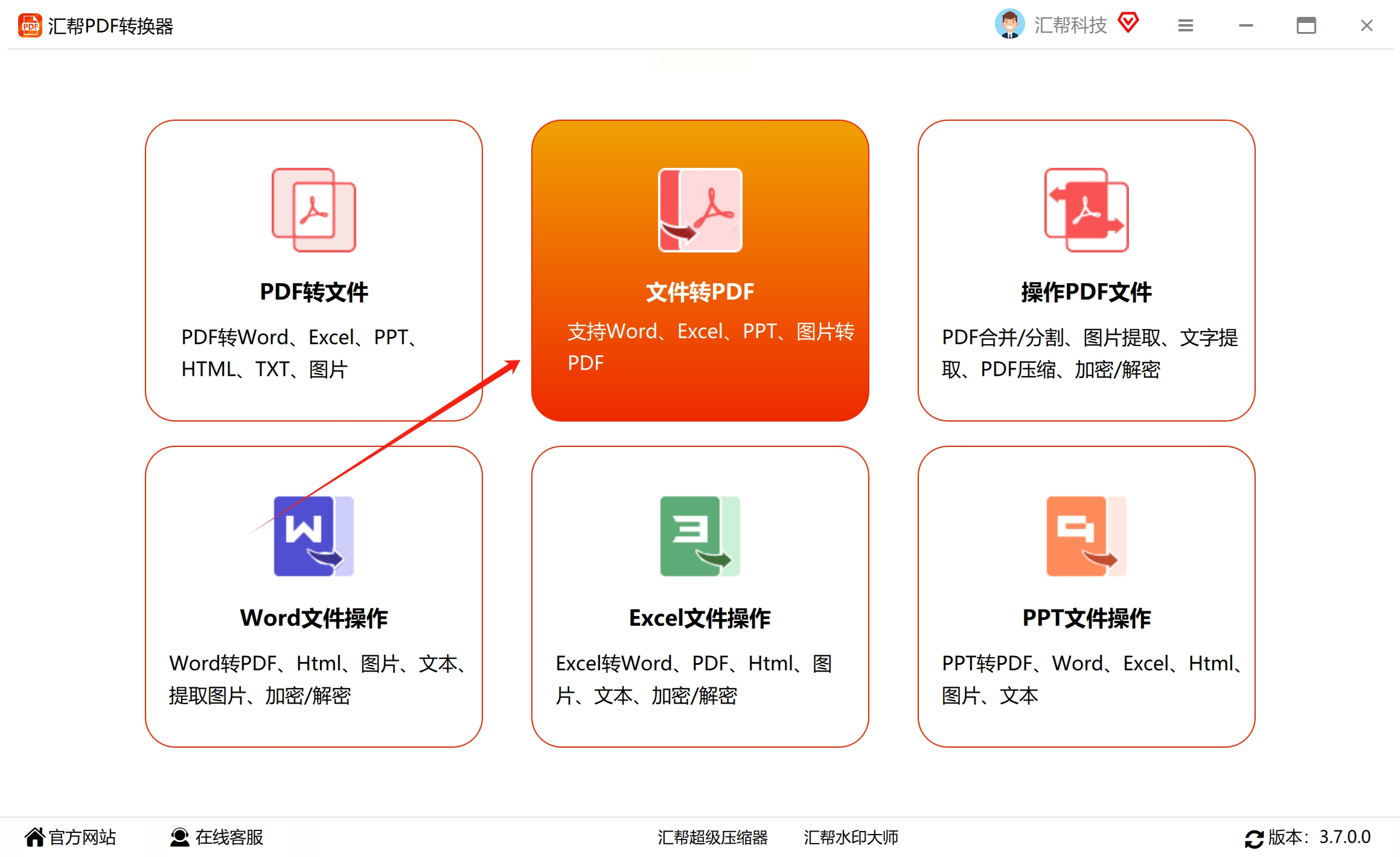
首先,需要在电脑上下载并安装“汇帮PDF转换器”软件。安装完成后打开软件,你会看到主界面上有多个功能选项,找到并点击“文件转PDF”进入详情页面。
2. 选择转换功能
在详情页的左侧,你会看到一系列转换选项,例如“图片转PDF”、“Word转PDF”等。这里我们需要选择“PDF转PDF”功能,因为转换为图片格式的PDF本质上仍属于PDF文件,只是内容以图片形式呈现。

3. 添加PDF文件
将需要转换的PDF文件直接拖拽到软件界面中,或者点击“添加文件”按钮进行选择。这个功能支持批量添加多个文件,且通常不限制文件数量和大小,适合一次性处理多个文档。

4. 设置转换选项
在页面底部找到“转为图片PDF”选项并勾选,这是实现转换的关键步骤。接着,为转换后的文件选择一个保存位置,方便后续查找和使用。

5. 开始转换
确认设置无误后,点击“开始执行”按钮,软件会自动对PDF文件进行转换。转换时间取决于文件大小和数量,请耐心等待进度完成。

6. 检查转换结果
转换完成后,打开生成的文件,你会发现文档内容已变为图片格式,无法直接编辑文字或修改布局。这表示转换成功,文档已得到保护。

通过这种方法转换的PDF文件,既能保留原始排版和字体效果,又能有效防止内容被篡改。如果你还需要其他功能,比如将PDF转换为Word或图片,操作流程也类似,只需在相应步骤中选择对应选项即可。
方案二:通过PDF文件属性设置为只读
1. 找到PDF文件
在电脑中找到需要保护的PDF文件,右键点击文件图标。
2. 打开属性设置
在弹出的菜单中选择“属性”(Windows系统)或“显示简介”。

3. 勾选只读选项
在属性窗口中,找到“只读”或“锁定”选项并勾选,然后点击“确定”保存设置。

完成以上步骤后,文件在打开时会提示为只读状态,他人无法直接保存修改。但需要注意的是,这种方法主要通过系统权限限制,对于熟悉电脑操作的用户来说,可能通过取消只读属性或另存为副本的方式绕过限制。因此,它更适合临时使用或对安全性要求不高的场景。
方案三:通过“密码保护”实现只读PDF文件
1. 打开PDF文件
使用Foxit PDF Editor或其他支持权限设置的PDF软件打开需要保护的文件。
2. 进入保护设置
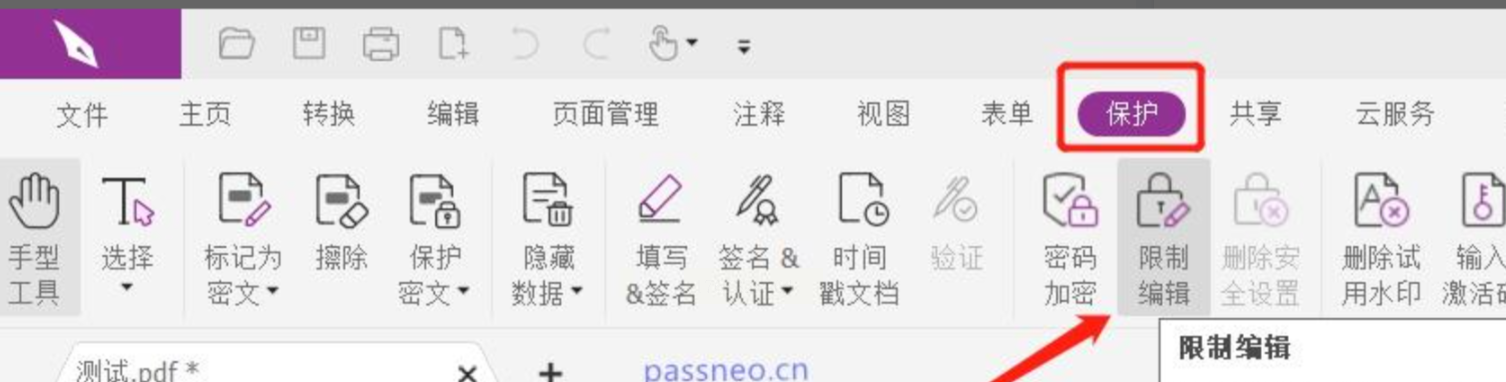
点击菜单栏中的“保护”选项,在下拉菜单中选择“限制编辑”。
3. 设置权限密码
在弹出的对话框中,输入一个权限密码。接着在“更改文档”选项中选择“禁止更改”,这样其他用户就无法编辑文档内容了。
4. 调整其他权限
如果需要进一步控制权限,可以在“打印权限”和“内容复制”选项中设置是否允许打印或复制内容。根据实际需求灵活调整,然后保存设置。
完成设置后,任何人打开该PDF文件都需要输入密码才能进行编辑、复制或打印操作。如果没有密码,则只能以只读模式查看文档。这种方法安全性较高,适合保护重要合同、报告或隐私文件。
以上介绍的三种方法各有特点,可以根据实际需求选择合适的方式。使用“汇帮PDF转换器”软件转换的图片格式PDF,能彻底防止编辑并保留原始视觉效果,适合对格式和安全性要求较高的场景;通过文件属性设置只读的方法操作简单快捷,适合临时保护或非敏感文档;而密码保护则提供了更强的安全控制,适合需要严格权限管理的文件。
