

昨天还有粉丝私信我,说他在处理一份合同扫描件时,整个PDF都是横着的,看得他脖子都快扭断了。想把它弄成竖着的,结果鼓捣了半天,愣是没找到地方。这种事儿我可太熟了,以前我也被这种问题折磨过,甚至气得直接把文档删了重做(别学我,太傻了)。其实啊,把pdf页面如何横向设置成纵向这事儿,真没那么玄乎,掌握了门道,几分钟就搞定。
我这人比较实在,喜欢先把最顺手、最快的方法甩出来,而且我敢打包票,我接下来要介绍的这个法子,绝对能解决你90%以上的PDF页面方向问题。别的先不说,咱先看干货。

效率首选,“汇帮PDF转换器”一键搞定横向变纵向
这个工具真是我压箱底的宝贝,也是我处理PDF问题时最常用的。尤其对于“pdf页面如何横向设置成纵向”这种基础但又让人抓狂的需求,它处理起来就像喝水一样简单。今天就必须给你好好安利一下,步骤一点也不复杂,跟着我走一遍你就会了。
首先,你得去官网下载一个叫“汇帮PDF转换器”的软件,安装到电脑上。这一步没啥好说的,下它!装它!
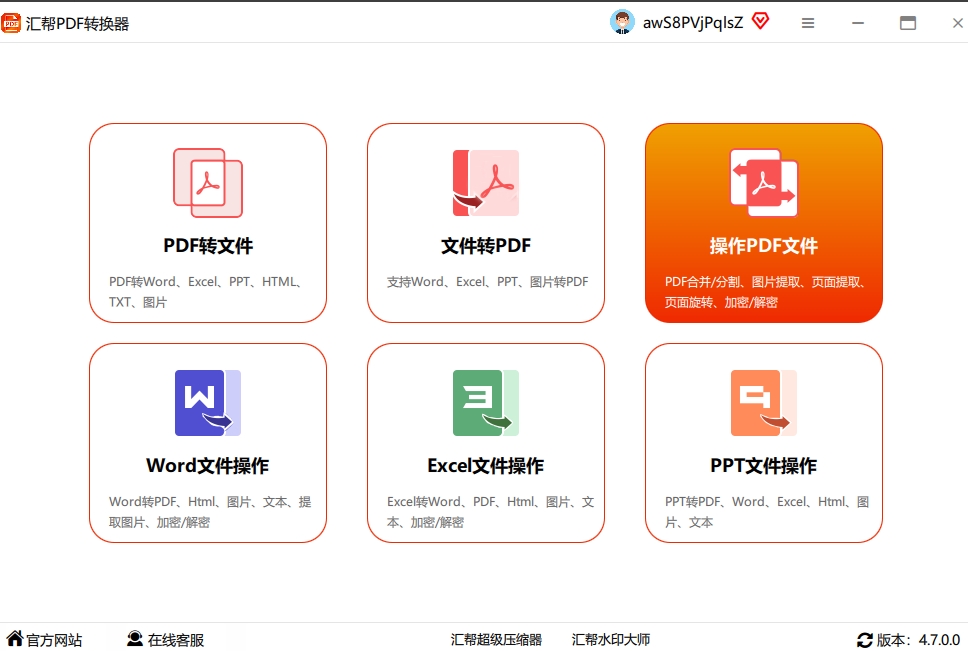
装好之后打开,你一眼就能看到主界面上的“操作PDF文件”这个功能,就点它,进去之后就像进了个大型工具箱。在左边的功能列表里,找到“PDF页面旋转”这个小家伙,点一下。看到这里,其实就是告诉软件:嘿,我接下来要解决的就是页面方向问题。
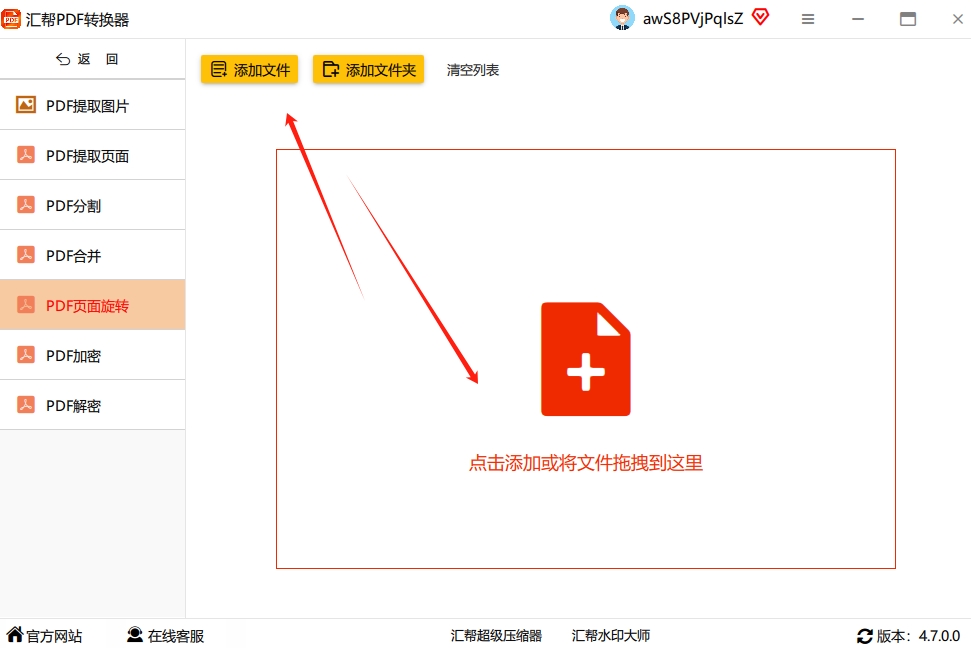
接下来这一步挺关键,点击右上角那个显眼的“添加文件”按钮。这里我多说一句,这软件真挺牛的,不限制你文件的大小和数量。你要是手头有几十个PDF都需要调整方向,直接全选,一股脑儿扔进去,它能一次帮你全搞定,省大事了。
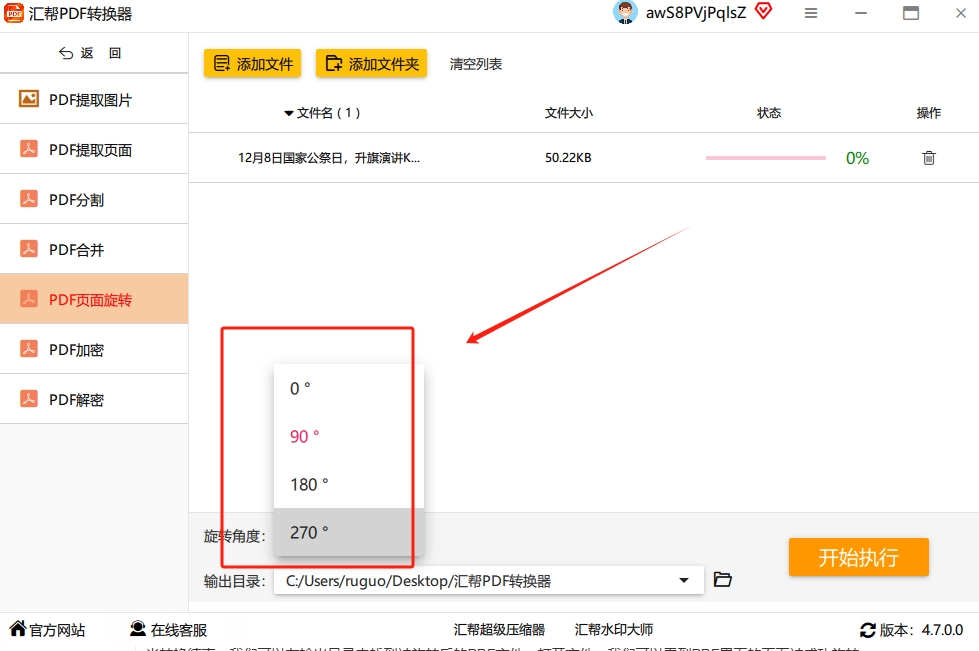
 文件加进去之后,你会看到软件底部有个“旋转角度”的选项框。里面提供了四种角度:顺时针90度、逆时针90度、180度、还有自定义。这个自定义挺厉害的,但我一般就用那个逆时针90度,基本能把所有横着的页面掰成竖着的。你选好角度之后,软件会实时预览效果,非常方便,确保万无一失。
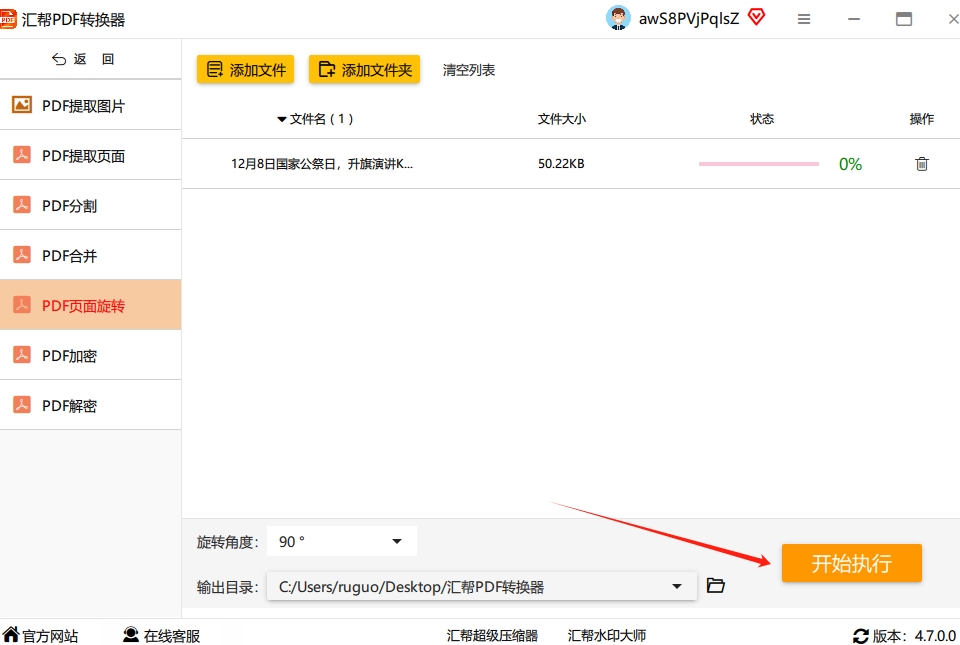
 选好角度,别忘了设置一个输出目录,就是你希望处理好的PDF文件放在哪个文件夹里。默认是源文件目录,我建议你新建一个文件夹,免得搞混。然后,就是见证奇迹的时刻——点击右下角那个大大的“开始执行”按钮。
 软件处理速度飞快,等几秒钟或者几分钟(看你的文件大小),进度条跑完就行了。然后你打开刚才设置的那个输出目录,看到那个崭新的PDF文件了吗?点开看看,嘿,是不是页面全都变成竖着的了?看着顺眼多了吧?这就是“汇帮”的强悍之处,专业、高效、省心。
另一个备选,“全能Office转换大师”
这个方法和我前面讲得汇帮很像,都是专业级的PDF工具。这个也简单,如果你装了它,可以试试。
打开软件,在“操作PDF文件”里找到“PDF页面旋转”,点进去。
 然后“添加文件”,把你要处理的PDF导入进去,设置一下旋转角度,比如选90°。最后点击“开始执行”。
 搞定,收工。这软件也挺专业的,但和汇帮比,我总觉着汇帮的界面看着更顺眼,操作更直接,嘿嘿,个人偏好。
 最后再念叨一句,不管用啥方法,操作完之后,记得把文件另存为一份,可别把原文件给覆盖了,到时候想找回原来的方向都找不回来了。
好了,今天就唠叨到这儿。把pdf页面如何横向设置成纵向,这2个方法够你用的了。哪个方法顺手就用哪个,要是还有哪儿不明白,或者有更牛逼的招数想推荐给我,评论区喊我一声,咱俩交流交流。
