

每次要把PPT里的文字转成文本,都得经历一场"酷刑"——要么对着密密麻麻的幻灯片逐字敲,敲到眼酸手麻还漏字;要么复制粘贴后格式全乱,表格、符号全变形,重新排版又要花半小时;遇到图片型PPT更崩溃,根本选不中文字,只能手动对照输入,效率低到想放弃。
其实ppt转文本根本不用这么费劲!今天分享6个超好用的方法,不管是可复制的文字、图片型PPT,还是带备注的幻灯片,都能一键精准提取,小白也能零门槛上手。看完这篇教程,整理工作汇报、提取学习课件、转写会议纪要都能快速搞定,解放双手不是梦!
【PPT文本提取基础科普】
为什么要做ppt转文本?
1. 方便编辑:纯文本文件在Word或Excel中更便于润色和排版
2. 存档备份:防止原始PPT损坏或丢失,文本形式更安全
3. 内容复用:提取会议内容、演讲要点,快速转化为文字材料
4. 合规要求:部分工作需要将PPT内容转为可检索的文本档案
注意事项
1. 若PPT有动画效果或特殊格式(如3D模型),转文本后可能需要二次调整
2. 图片型PPT建议先裁剪高清图片再识别,避免文字模糊导致识别错误
3. 敏感文件建议用本地工具,避免云端上传泄露隐私
【5个实用提取方法(附详细步骤)】
方法一:汇帮PDF转换器(高效批量提取)
工具特点:支持PPT与PDF双向转换,批量上传稳定,保留原格式,高效搞定ppt转文本
操作步骤:
1. 打开软件,选择“PPT文件操作”,左侧菜单选择"PPT转文本"功能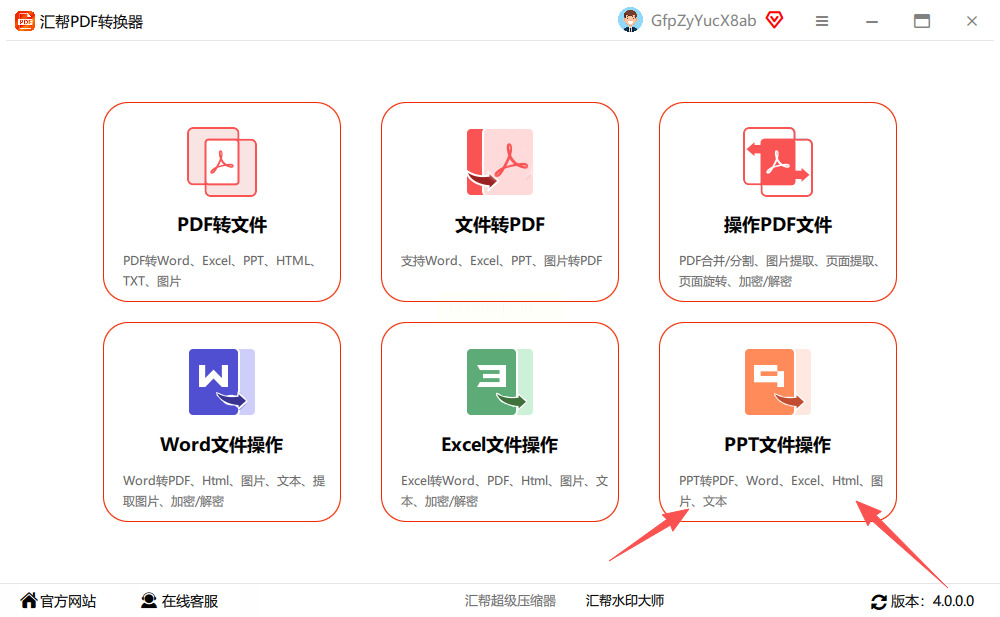
2. 点击中间上传区域,直接拖拽多个PPT文件到界面(支持同时处理10+文件)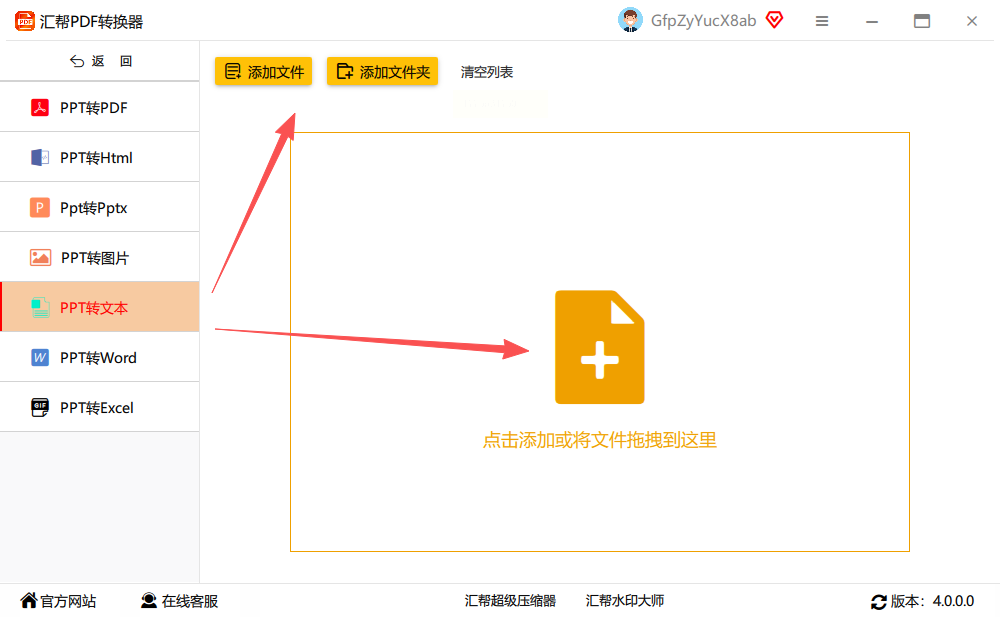
3. 在右侧设置栏选择"保存路径",建议新建专门文件夹分类存放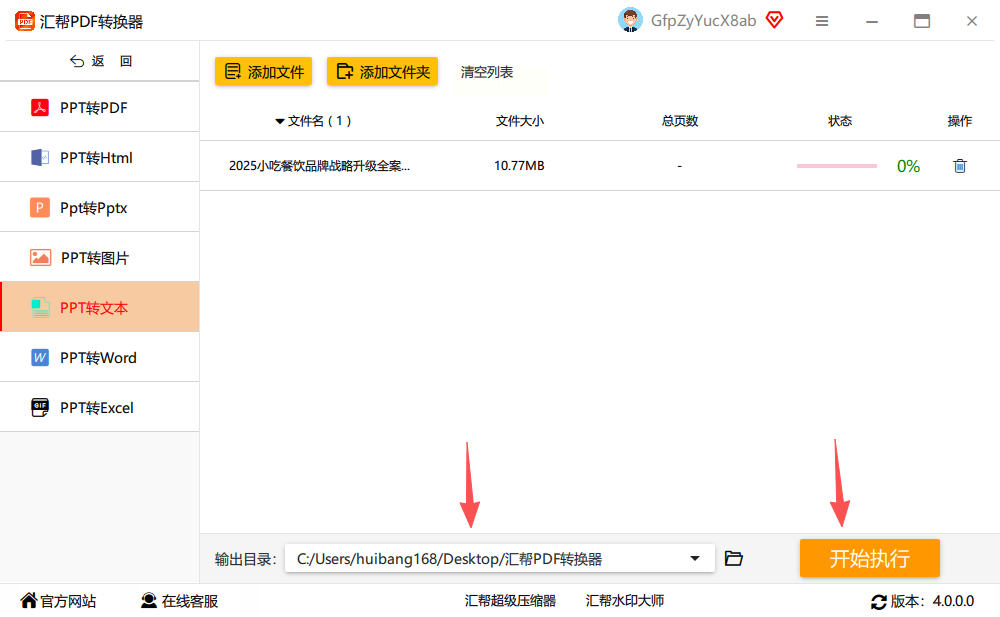
4. 点击"开始转换"按钮,等待进度条完成(约1分钟/个文件)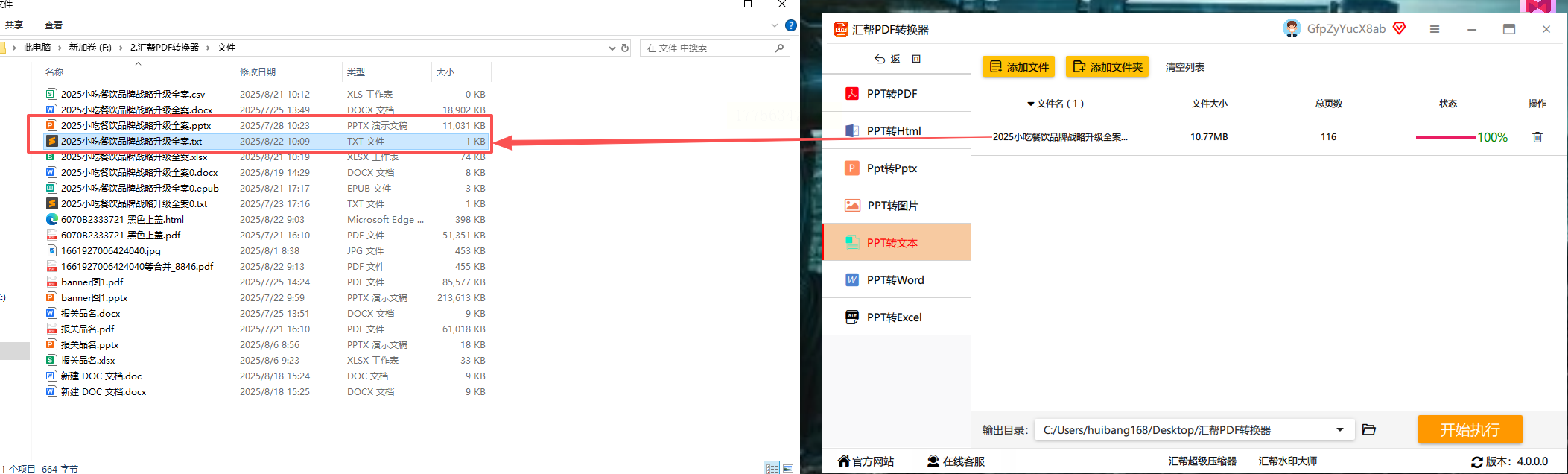
5. 转换完成后会自动生成txt文件夹,包含所有提取文本
优势:自动备份原文件,适合多文件批量处理ppt转文本,无需复杂设置
方法二:czppt2txt(轻量免安装工具)
工具特点:绿色便携版,无需安装,占内存仅2MB,支持新旧格式,临时做ppt转文本超省心
操作步骤:
1. 从官网(需规避下载限制,建议使用镜像站)获取压缩包,解压到桌面
2. 双击exe文件启动,界面仅显示一个"打开PPT"按钮
3. 选择需要提取的PPT文件(支持.ppt/.pptx两种格式)
4. 点击"提取文本",软件自动解析结构(标题、正文、列表等)
5. 转换后自动生成txt文件,保存在同目录下,可直接打开查看
优势:体积超小,开机即点即用,适合临时需要ppt转文本提取的场景
方法三:Readiris(专业级OCR识别)
工具特点:多语言支持(含中文手写体),表格文字识别精准度高,适合复杂场景的ppt转文本
操作步骤:
1. 打开软件后,点击左上角"新建"→选择"图像识别"
2. 导入PPT截图(建议按幻灯片顺序截取,每张截图控制在300dpi以上)
3. 在右侧设置中勾选"保留格式",尤其处理含表格的PPT时必选
4. 选择输出格式为"纯文本",点击"开始识别"(首次识别需联网下载语言包)
5. 识别结果可直接复制到Word,自动生成多级标题
优势:支持表格识别,适合需要结构化文本的数据分析类PPT,ppt转文本更精准
方法四:Snipping Tool(Windows自带免费工具)
工具特点:系统内置,无需额外下载,适合轻度提取单页文字,简单ppt转文本首选
操作步骤:
1. 按Win+Shift+S键唤出截图工具,选择"矩形截图"框选PPT文字区域
2. 截图后点击右上角"识别文本"(OCR图标会自动激活)
3. 软件自动识别截图内文字,生成弹窗式文本框(支持复制、翻译)
4. 若识别有误,可手动点击模糊文字重新识别(软件支持逐字修正)
5. 识别完成后直接粘贴到Word,格式自动保留字体大小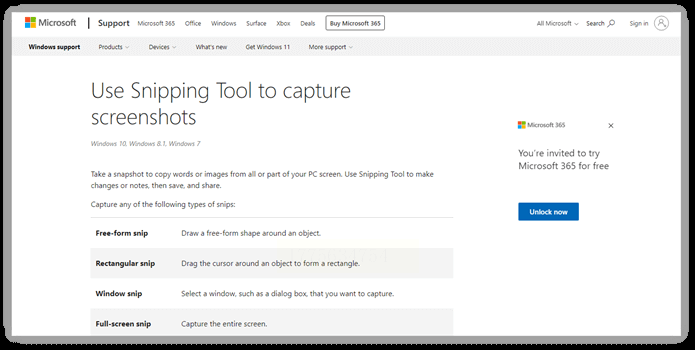
优势:完全免费,适合单页文字提取或临时片段复制,无广告干扰,ppt转文本零成本
方法五:Text-Grab(图片文字精准提取)
工具特点:截图式识别,支持区域缩放,复杂表格自动对齐,专攻图片型PPT的ppt转文本
操作步骤:
1. 打开软件,按Ctrl+Alt+G激活全局截图热键
2. 框选PPT中包含文字的图片区域(如封面、图表说明等)
3. 识别过程中软件会显示实时进度,文字区域会高亮显示
4. 点击"导出"按钮,选择"保存为文本"并命名(自动生成带序号的txt文件)
5. 识别结果支持直接粘贴到Excel,适合拆分表格数据
优势:局部精准识别,适合处理PPT中分散的图片文字,解决图片型ppt转文本难题
【进阶技巧:特殊场景优化】
处理图片型PPT(文字模糊问题)
1. 先用PowerPoint打开PPT,右键单独图片→"另存为高清图片"(设置300dpi)
2. 用Readiris打开高清图片,在"图像预处理"中选择"增强文字对比度"
3. 识别后在导出设置中勾选"文字降噪",降低干扰线影响
保留PPT结构的转换技巧
1. 转换前先用WPS打开PPT,将幻灯片按"标题页→内容页→结尾页"分组
2. 选择"PPT转文本"时,在工具设置中勾选"按幻灯片顺序输出"
3. 导出后用Notepad++打开txt文件,按标题序号分段,手动添加换行符
多语言PPT识别(英文/日文等)
1. 打开Readiris,在语言设置中添加对应语言包(首次使用需联网更新)
2. 识别时勾选"多语言混合识别",软件会自动区分不同语言文字区域
3. 导出为PDF格式可保留识别后的语言分布,便于后续翻译
【总结与温馨提示】
工具选择指南:
- 批量办公:优先用汇帮PDF转换器(稳定+备份),批量处理ppt转文本更高效
- 临时片段:直接用Snipping Tool(系统自带+快捷),快速完成简单ppt转文本
- 图片型PPT:推荐Text-Grab(精准截图识别),解决图片类ppt转文本痛点
- 多语言/表格:Readiris专业版(识别最完整),复杂场景ppt转文本首选
终极建议:若需长期处理PPT文本,建议搭配使用:
1. 主工具:汇帮PDF转换器(批量+备份)
2. 辅助工具:Text-Grab(图片文字局部识别)
3. 编辑工具:WPS文字(自动排版+格式修正)
最后提醒:所有转换工具使用后建议重启软件,避免缓存导致识别错误;敏感文件优先用本地工具,防止云端数据泄露。掌握这些方法,以后处理ppt转文本再也不用熬夜加班啦!
