

日常办公中,txt格式的记事本文件是记录信息的低门槛选项,但真正进入排版、打印、提交环节时,文本文档转换成word就成了绕不开的操作。手动复制粘贴不仅慢,还容易丢格式、乱段落。本文用实测对比的方式,给出从手动到自动的完整转换方案。

文本文档转换成Word的高效批量操作流程
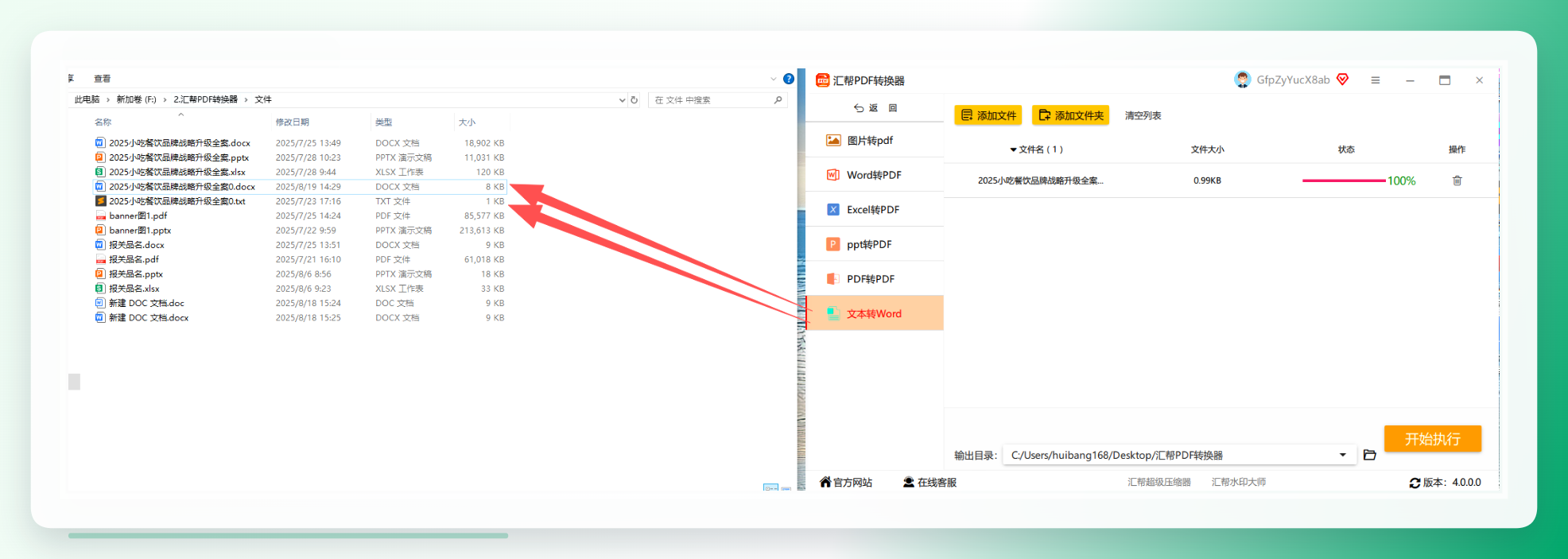
汇帮PDF转换器提供了“文本转Word”功能模块,支持批量导入txt文件,短时间内输出可编辑的Word文档。以下是完整操作流程。
步骤1. 下载并打开软件,定位“文本转Word”入口
启动汇帮PDF转换器后,在主界面左侧功能列表中直接选择“文本转Word”模块。与常规PDF转换工具不同,该功能专门处理txt到Word的格式转换。
 步骤2. 批量上传txt文件
进入“文本转Word”页面后,右侧为文件上传区域。支持直接拖拽或点击上传,实测单次最多可添加上百个txt文件。所有待转换文件会统一显示在文件列表中,方便核对数量与文件来源。
 步骤3. 设置输出目录
文件导入完成后,在下方的输出目录选项中选择保存位置。软件默认输出到桌面,也可自定义指定文件夹,便于后续归档。建议转换前单独新建一个文件夹,专用于存放转换后的Word文件。
 步骤4. 执行转换并检查结果
点击右下角“开始执行”按钮,软件自动开始批量转换。根据txt文件大小和数量,整个过程通常只需数秒至数十秒。转换完成后,打开输出目录即可看到所有Word文档,文本内容完整保留,段落结构自动识别,可直接在Word中继续编辑。
 与手动改后缀的方式对比,这一方案的优势在于:转换后的文档自动保留段落结构,不会出现原本的多行文本挤在一行的情况;同时支持批量处理,一次解决全部文件,无需逐一点击;转换后的Word文档可以直接编辑,无需额外清理格式残留。
文本文档转换成Word的其他可行方案
除了上述批量方案,以下场景同样值得了解。
方案一:Word程序直接打开
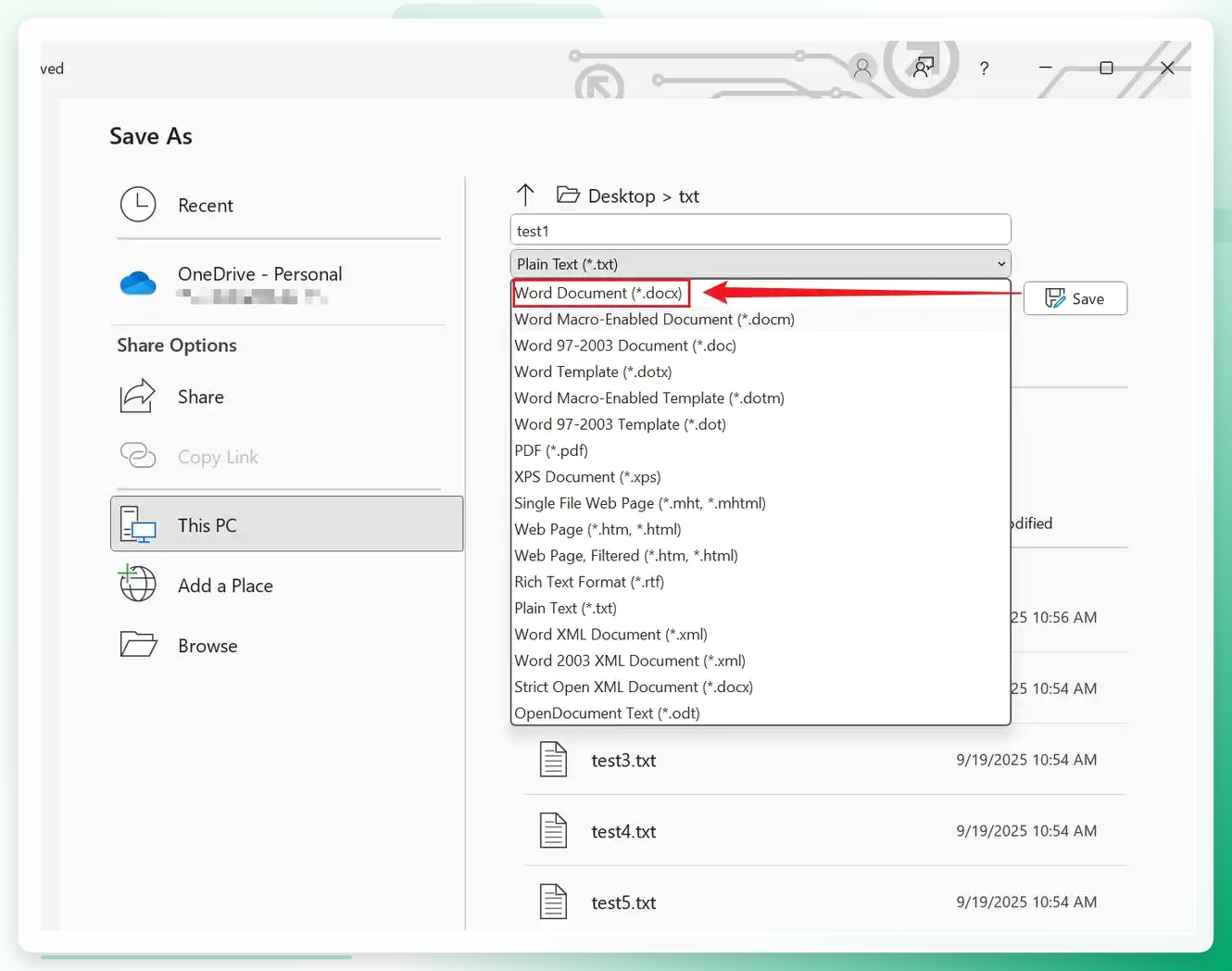
右键txt文件,选择“打开方式”为Word。Word会自动识别txt内容并以文档形式展示。随后通过“文件-另存为-Word文档(.docx)”即可完成转换。适合单文件、无批量需求的临时操作。
 方案二:在线转换工具
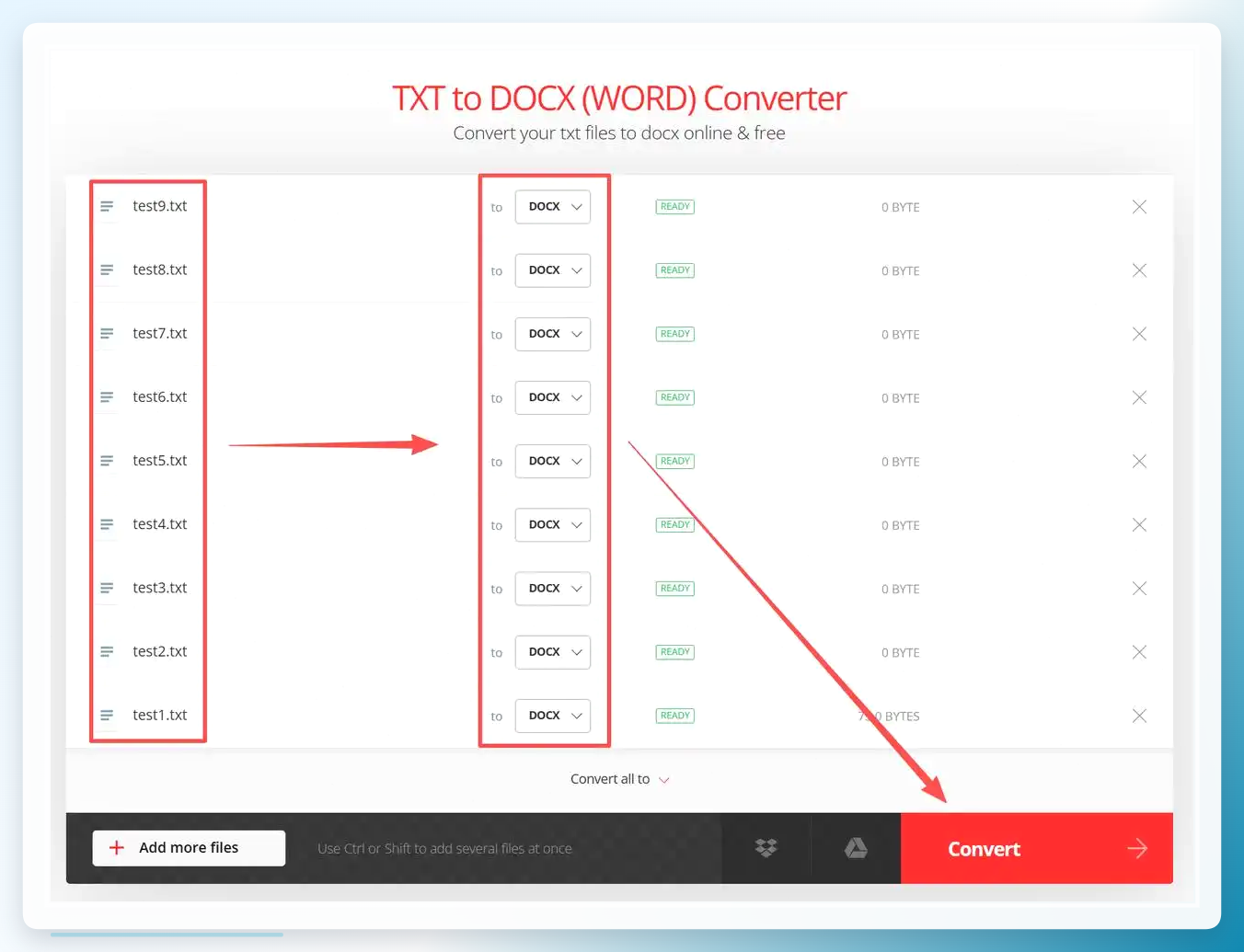
如果电脑没有安装办公软件,可尝试Zamzar、Convertio等在线平台。上传txt文件后选择DOCX格式输出,下载后即可使用。Zamzar免费版单次限5个文件且每个不超过50MB,Convertio的操作逻辑类似。需要注意:上传文件存在隐私风险,重要资料不建议走在线通道。

 方案三:全能office转换大师
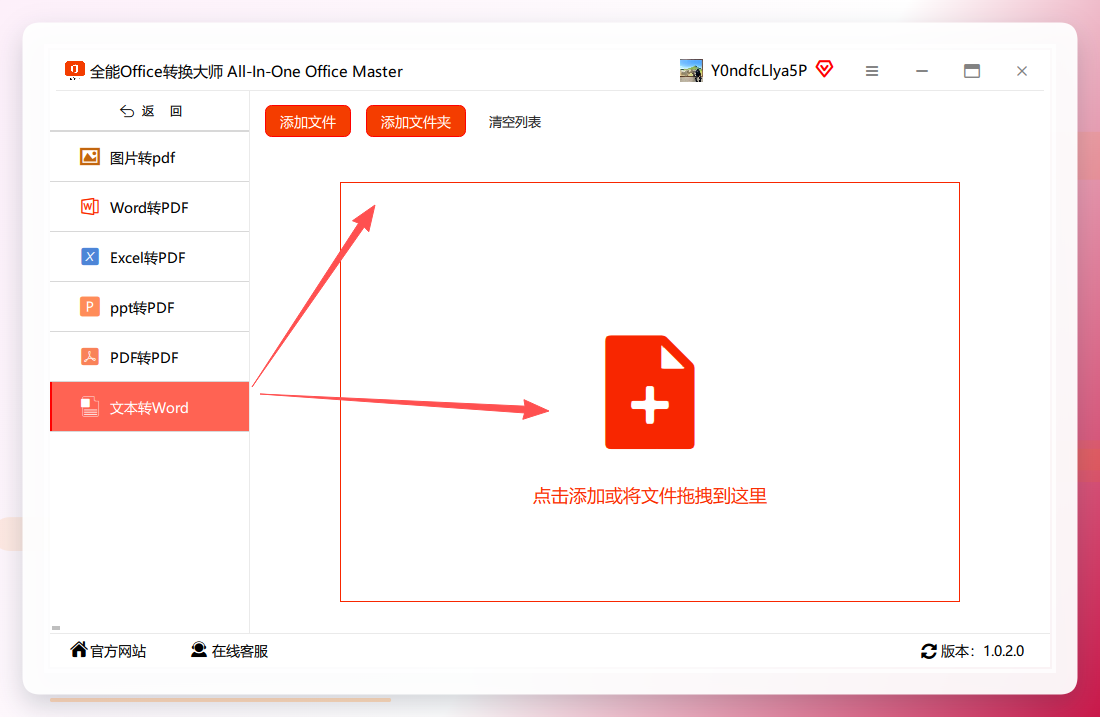
这是一款功能类似的桌面软件,操作路径与汇帮工具一致:进入“文件转PDF”页面后,左侧选择“文本转Word”,右侧上传文件,指定输出目录后点击执行。其特点在于转换后原txt文件会自动备份,对数据安全有更高要求的用户可以选择。



三种方案的适用场景与效率对比
方案
适用场景
单文件耗时
批量能力
格式保留
汇帮PDF转换器
多文件、日常办公
约1秒
支持
段落结构完整
Word另存为
单文件、临时处理
约10秒
不支持
依赖Word的txt解析
在线转换工具
无办公软件的环境
10-30秒
部分支持有限制
基本保留,受网络影响
从实测数据来看,汇帮PDF转换器在处理批量文件时效率优势明显。以20个txt文件为例,手动逐个用Word打开再另存为大约需要5-8分钟,而批量工具从上传到转换完成,整体耗时不超过30秒。
注意事项与个性化建议
- 编码问题:部分txt文件是UTF-8或ANSI编码,转换工具会自动识别,但极少数特殊编码可能出现乱码。遇到这种情况,先用记事本打开另存为UTF-8再转换即可。
- 批量文件命名:转换后的Word文件名与原txt文件保持一致,不需要逐个重命名。如果需要在文件名中加入日期等标识,建议在转换前先对txt文件统一命名。
- 文件体积:txt文件通常体积较小,转换速度快,但如果单个txt超过几MB,建议先分割再转换,避免工具处理超长文本时出现卡顿。
文本文档转换成word的需求背后,本质是内容从纯文本到格式化文档的跨越。选择哪种方案,取决于文件数量、设备环境和隐私要求。批量场景优先使用桌面端工具,单文件临时处理用Word另存为,移动端应急则用在线平台。掌握这些方法后,文本文档转换成word的批量操作技巧就能沿用至后续每次办公任务,不再为格式转换消耗多余时间。
