

“哎,你这Word发我咋排版全乱了啊?”——这种抓狂的场面,你是不是也遇到过?
别急!今天我就手把手教你7种Word转PDF的超简单方法,保证你3分钟学会,从此告别格式错乱、字体丢失的噩梦!
为啥非要转PDF?简单啊!PDF就像个“封印术”,不管对方用手机、平板还是10年前的电脑打开,你的文档永远原汁原味,连个标点符号都不会跑偏。而且PDF看起来就专业,交作业、发合同、投简历,用PDF准没错!
但问题来了:到底怎么转? 有人找在线网站,结果网速卡成PPT;有人下软件,又怕捆绑病毒……别慌!今天我连电脑小白都能懂的步骤都给你列好了,从电脑自带工具到隐藏的输入法神器,甚至还能批量转换!
方法1:WPS——办公党必备
WPS简直是国产办公之光!用它转PDF,连字体阴影都能保留。
步骤:
1. 用WPS打开你的Word文件。
2. 点左上角【文件】→【导出为PDF】。
3. 弹窗里能选页面范围(比如只转第2-5页),还能加密!最后点【导出】就搞定。
小技巧: 按住Ctrl键可以同时选多个Word文件,一键批量转PDF!
方法2:汇帮PDF转换器——安全又高效
担心文件泄露?用这个!本地操作不上传,转换速度嗖嗖的~
步骤:
1. 打开软件,直接选【文件转PDF】。
2. 拖拽文件进去,或者点【添加文件】手动选(支持批量添加!)。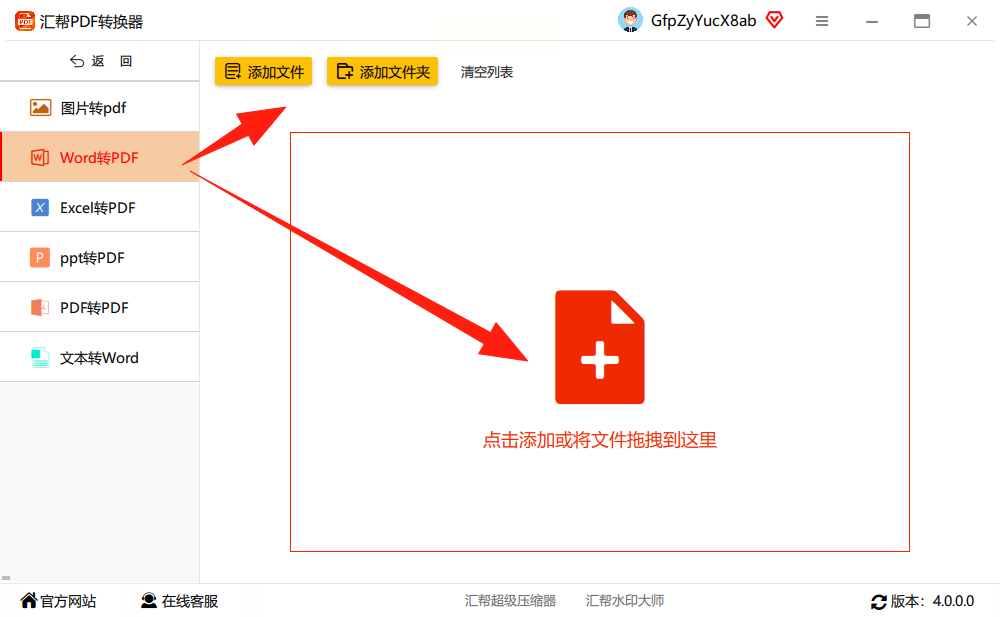
3. 重点! 输出目录别选C盘,建议放桌面好找。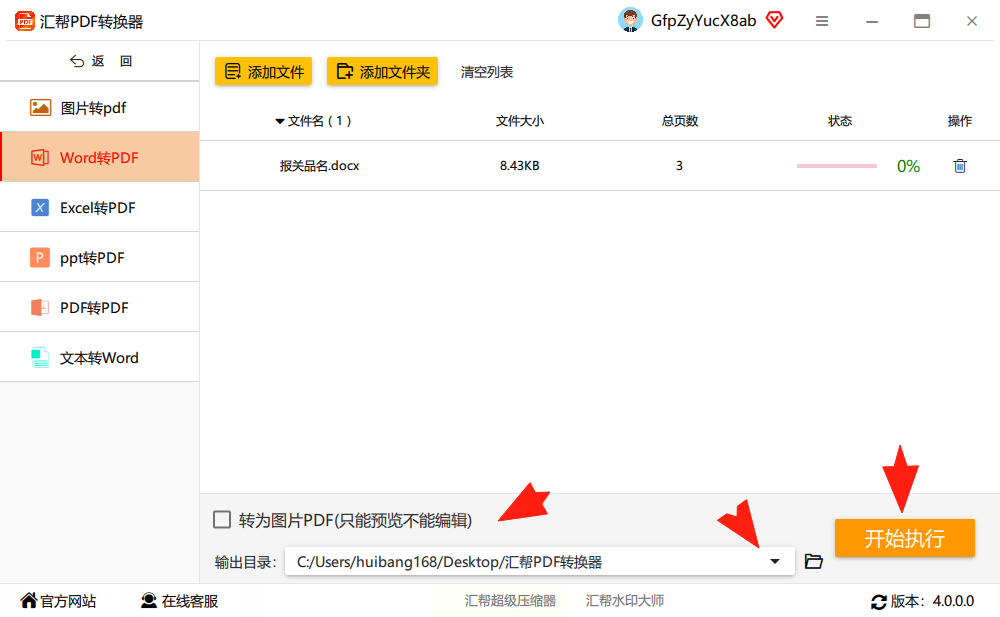
4. 点【开始执行】,3秒生成新PDF,原文件毫发无损!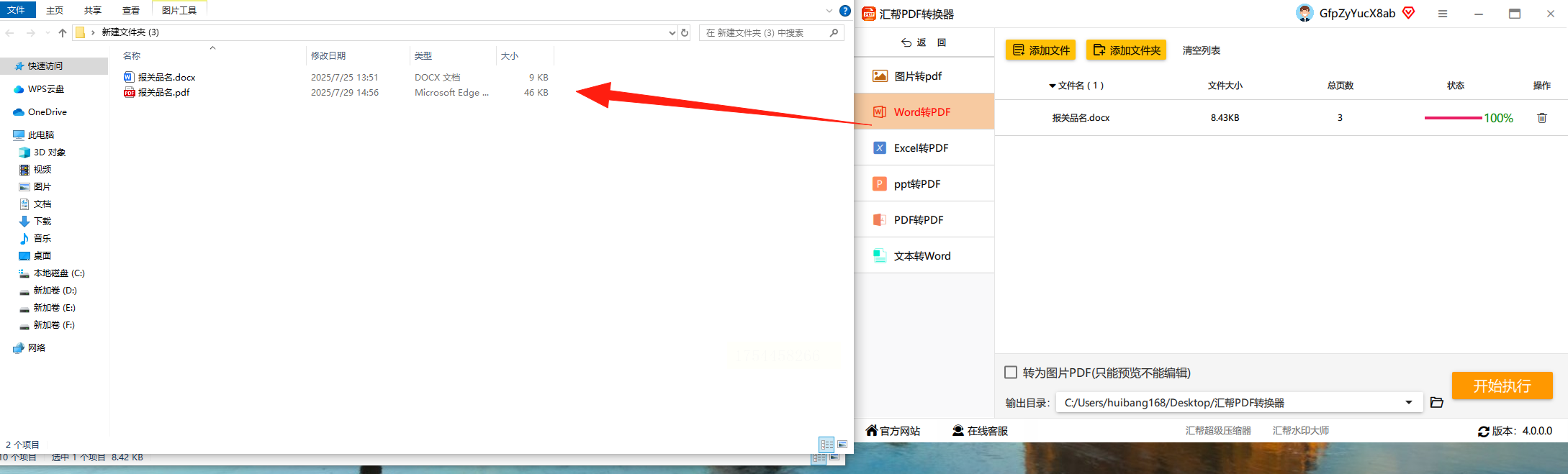
新增技巧:
- 遇到扫描件图片?勾选【OCR识别】,连图片里的文字都能转成可编辑PDF!
- 需要压缩?转换前设置【清晰度】,文件瞬间瘦身一半。
方法3:搜狗输入法——隐藏的彩蛋
没想到吧?你天天用的输入法居然能转PDF!
步骤:
1. 右键点击任务栏的搜狗图标,选【工具箱】→【PDF转换器】。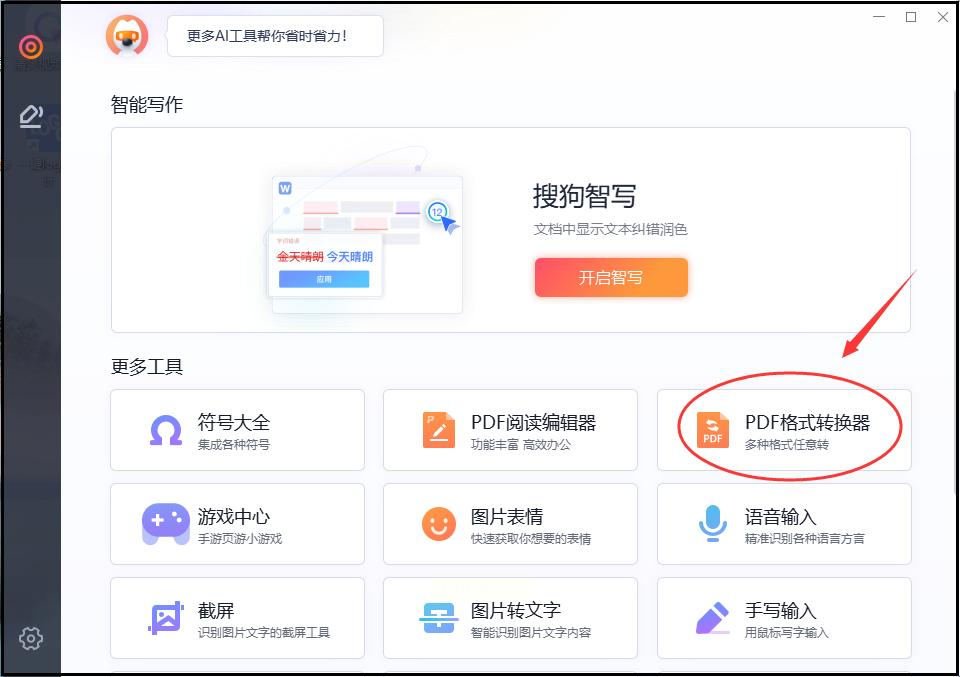
2. 上传Word文件,眨眼就转好。
缺点: 只适合临时救急,大文件可能卡顿。
方法4:在线转换——免安装神器
推荐一个超稳的网站(名字不提防误判),功能全还免费!
步骤:
1. 浏览器搜“Word转PDF在线”,认准绿色官网标识。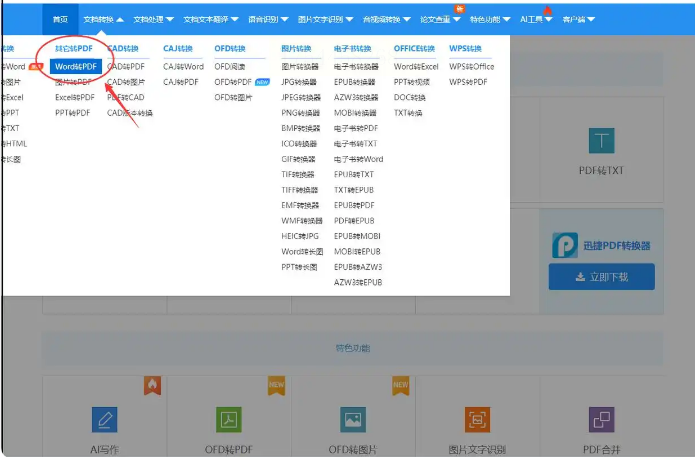
2. 上传文件后,勾选【保留原格式】,否则表格可能错位。
3. 转换完立刻下载,别等!部分网站10分钟后自动删除文件。
避坑提醒: 敏感文件别用在线工具,小心数据泄露!
方法5:Smallpdf——老外都在用
界面全英文?别怕!跟着图操作:
1. 点【Word to PDF】,拖文件进虚线框。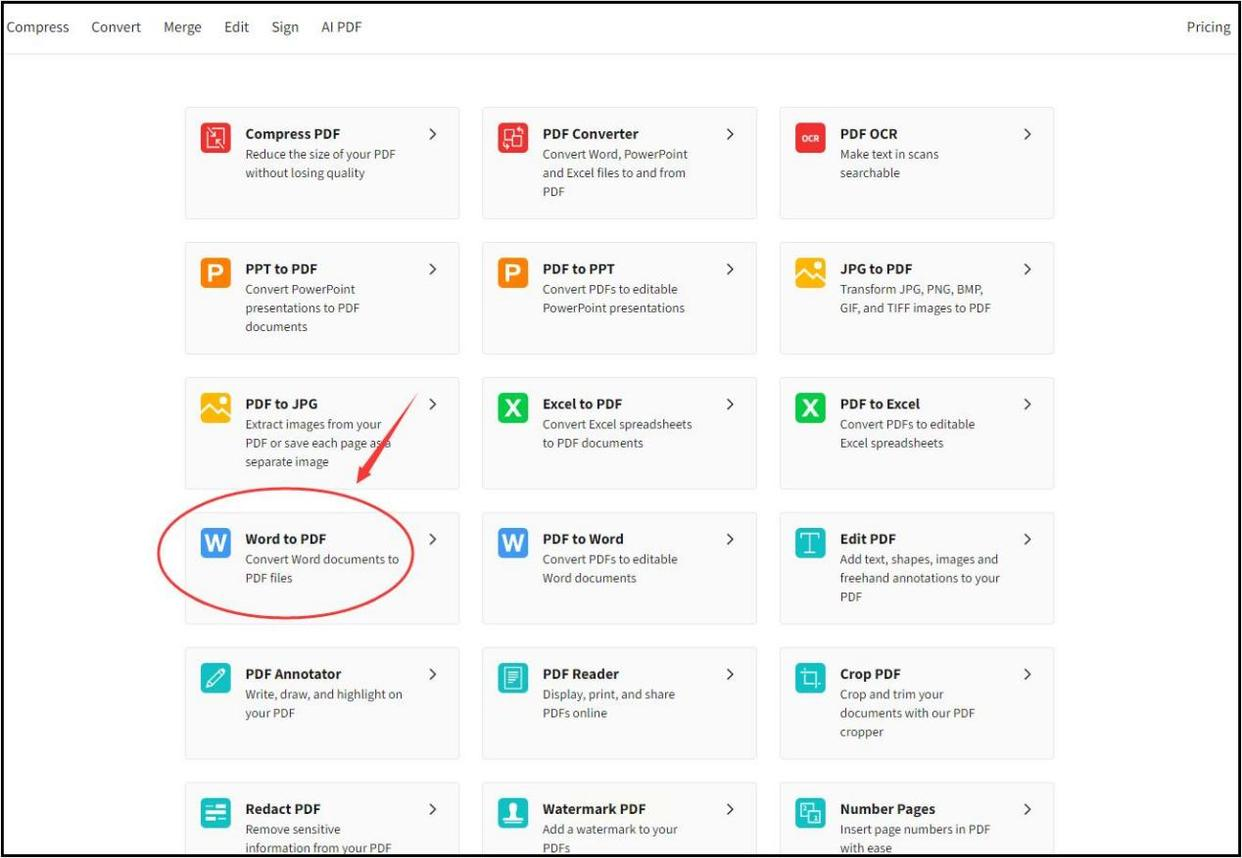
2. 转换完点【Download】,文件名可能是乱码,记得重命名!
方法6:全能PDF转换——专业玩家首选
新增步骤:
1. 打开软件选【Word转PDF】,还能顺带加水印!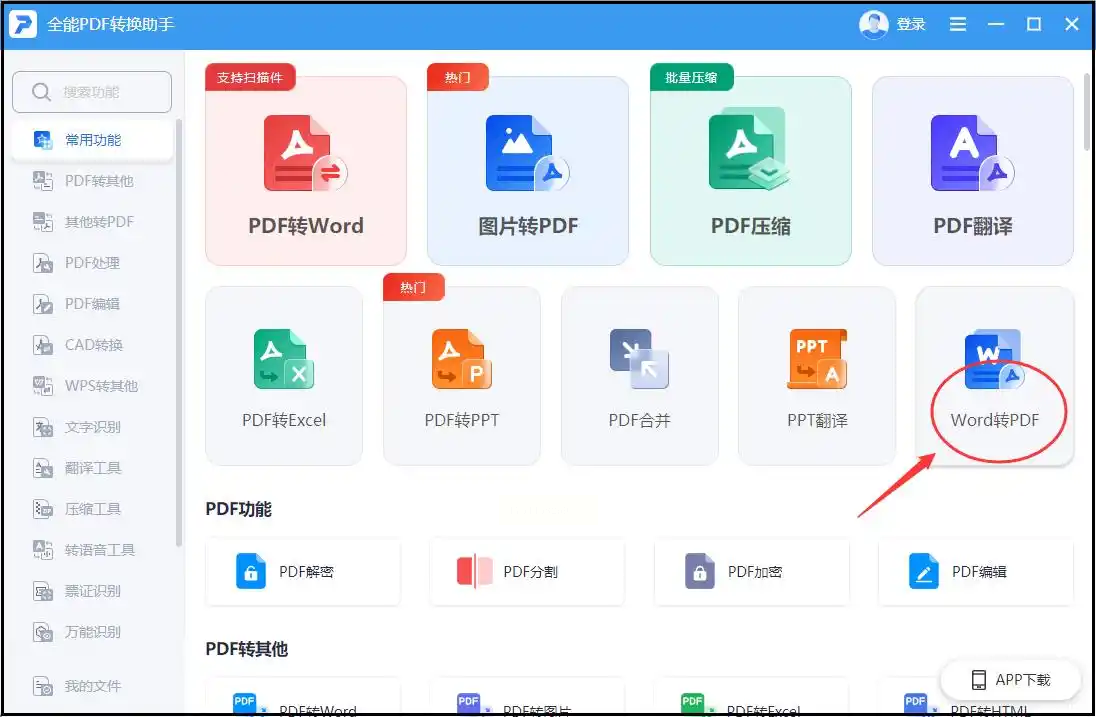
2. 高级设置里勾选【嵌入字体】,防止对方电脑缺字体导致乱码。
方法7:电脑自带打印大法(90%人不知道!)
无需任何软件!
1. 用Word打开文件,按Ctrl+P调出打印界面。
2. 打印机选【Microsoft Print to PDF】。
3. 点【打印】,其实是在让你选保存位置!输个文件名就搞定。
适用场景: 公司电脑没权限装软件?用这招!
看完这7种方法,是不是觉得Word转PDF比煮泡面还简单?最后重点夸夸汇帮PDF转换器——
它最大的优势就是安全!所有转换都在你电脑本地完成,文件压根不上传网络,老板的合同、客户的报价单随便转,完全不用担心泄露。而且转换后的PDF和原文件100%一致,连页眉页脚的小logo都不会丢!
常见问题解答:
- Q:转完PDF图片变模糊?
A:用汇帮时勾选【高质量转换】,或者WPS里调高【分辨率】到300dpi。
- Q:怎么给PDF加密?
A:WPS导出时点【权限设置】,或者汇帮里选【密码保护】。
- Q:Mac电脑能用吗?
A:方法1、5、7通用,汇帮也有Mac版!
下次再遇到同事问“Word咋转PDF”,直接把这条链接甩给他——深藏功与名!
