

在现代办公中,Excel表格的数据可视化需求越来越普遍。无论是制作数据分析报告、制作教学课件,还是在社交媒体分享数据,将Excel表格转换成图片都是一项高频操作,高效搞定excel转图片能大大提升办公效率。这种转换不仅能保持表格的原始排版和数据细节,还能让内容在不同设备和平台间流畅展示。本文将介绍几种实用的excel转图片方法,帮助你高效完成这项工作。
方法一:Excel Image Pro(专用工具)
这是一款专注Excel转换的轻量工具,界面简洁无广告,完全针对表格转图片优化,是处理excel转图片的专用神器。它能精准识别单元格格式和边框,转换后文字清晰、线条完整,甚至能保留合并单元格和公式运算结果。支持批量导入多个Excel文件,还能自定义背景颜色,导出格式包括PNG、JPG等主流图片格式。软件占用内存小,在老旧Windows系统上也能流畅运行,适合需要高频转换表格的办公场景。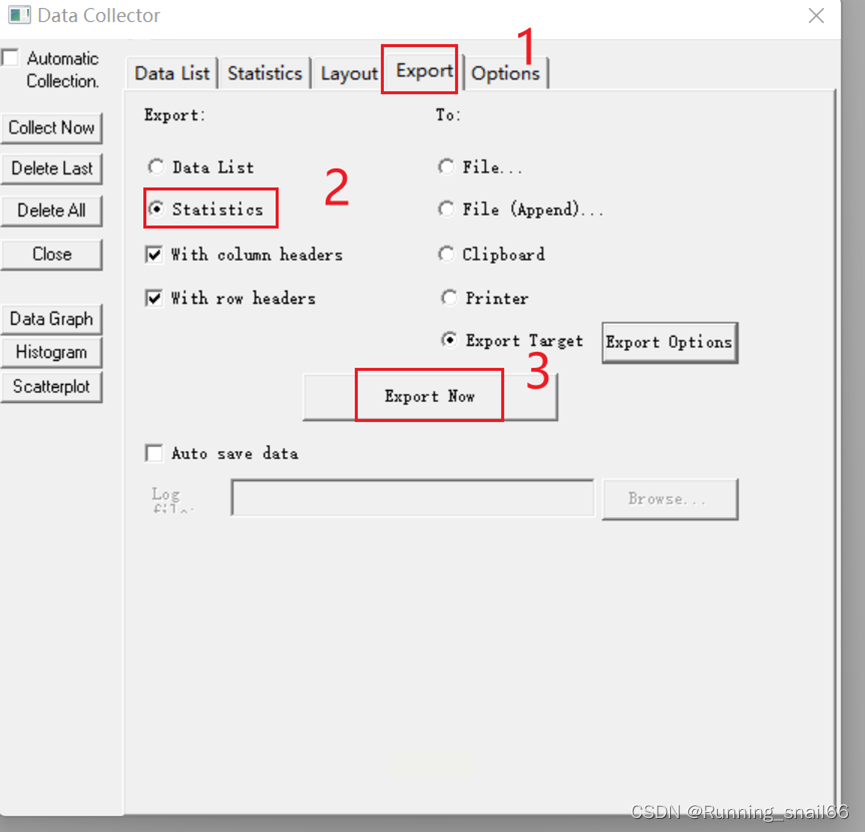
方法二:汇帮PDF转换器(高效多格式支持)
汇帮PDF转换器是一款功能全面的办公工具,其中的excel转图片功能操作简单,适合快速处理表格转换需求,不用复杂操作就能搞定。
操作步骤:
1. 打开软件后,在主界面选择「Excel文件操作」模块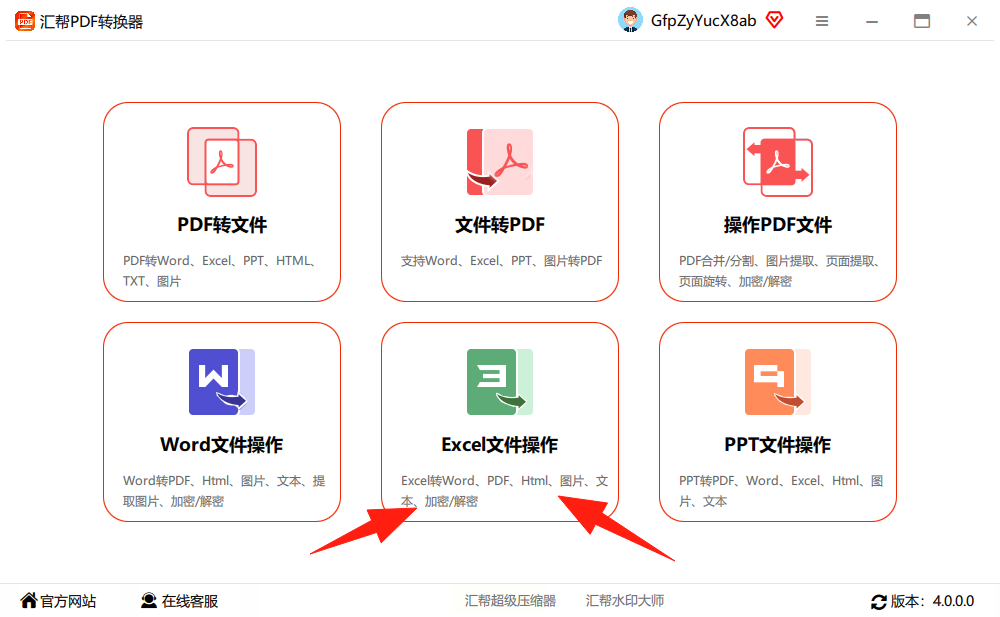
2. 左侧菜单点击「Excel转图片」选项
3. 点击右侧「添加文件」或「添加文件夹」按钮,支持导入单个文件或批量上传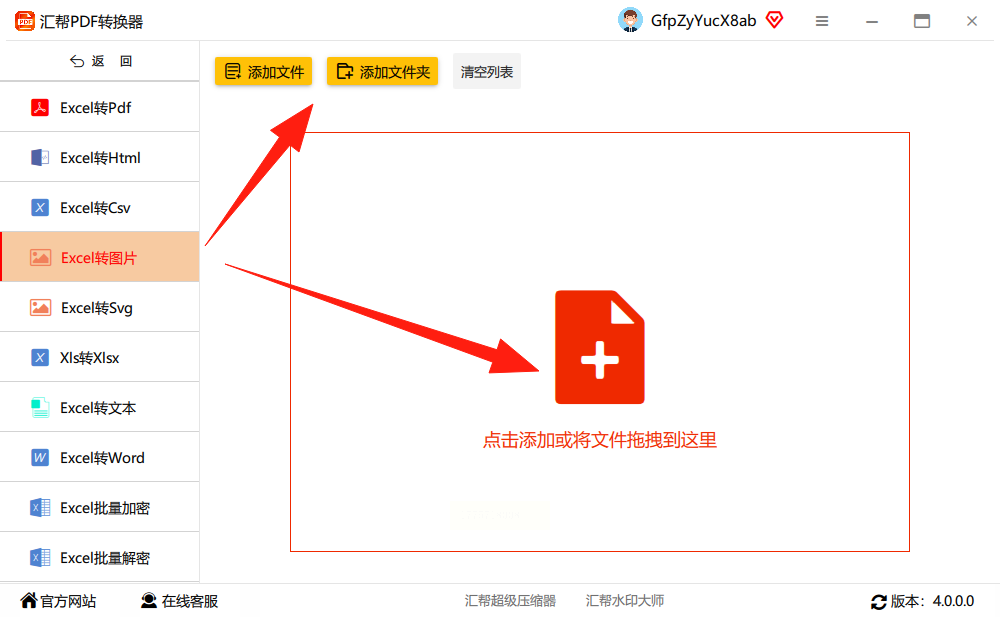
4. 上传文件后,系统会自动显示导出格式选项,默认推荐JPG格式(兼容性最佳)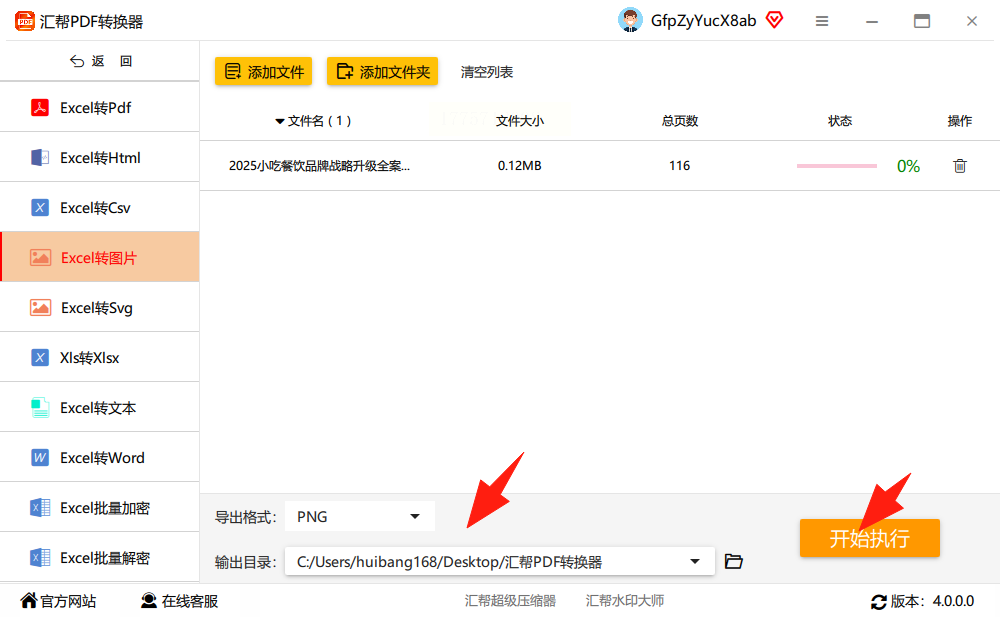
5. 点击「开始执行」按钮,等待转换完成即可
这款软件无需担心文件大小限制,即使是包含复杂图表的大型表格也能快速处理。转换过程中数据不会泄露,因为所有操作都在本地完成,无需上传至云端。导出的图片分辨率可调,可满足从手机查看的小尺寸到打印级别的高清需求,轻松实现高质量excel转图片。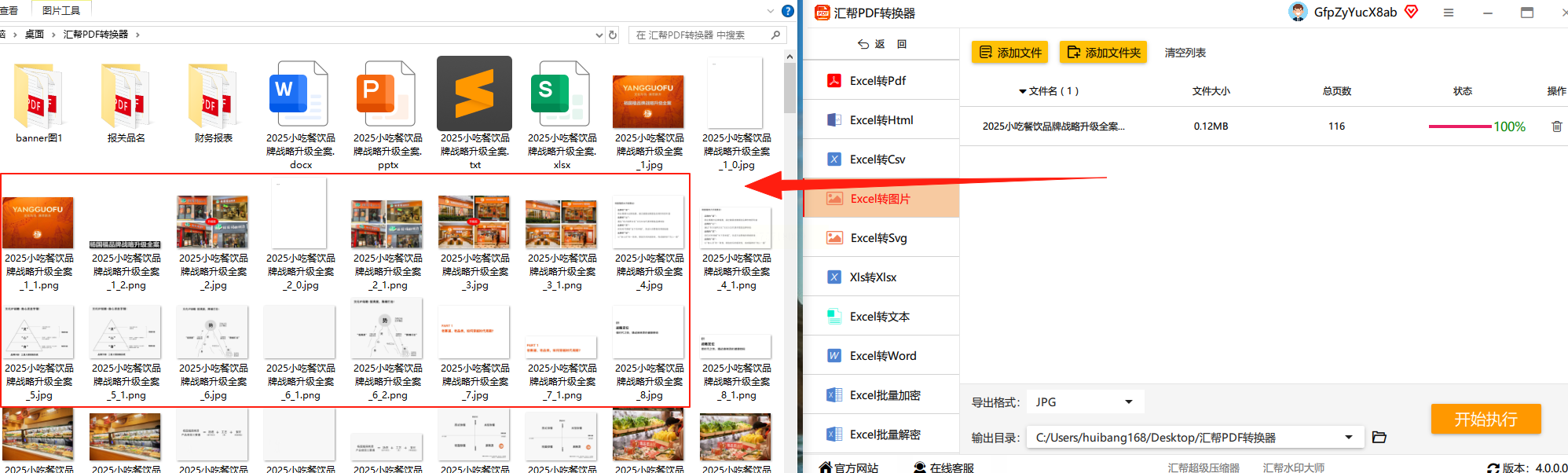
方法三:Excel内置截图功能(适合临时操作)
如果电脑中未安装额外软件,Excel自带的截图工具也能完成基础excel转图片操作,应急使用很方便:
操作步骤:
1. 打开需要转换的Excel文件,选中目标表格区域
2. 点击顶部菜单栏「文件」→「另存为」→「图片」(部分版本路径可能不同)
3. 选择图片保存位置,设置文件名和格式(推荐PNG格式)
4. 确认后自动生成截图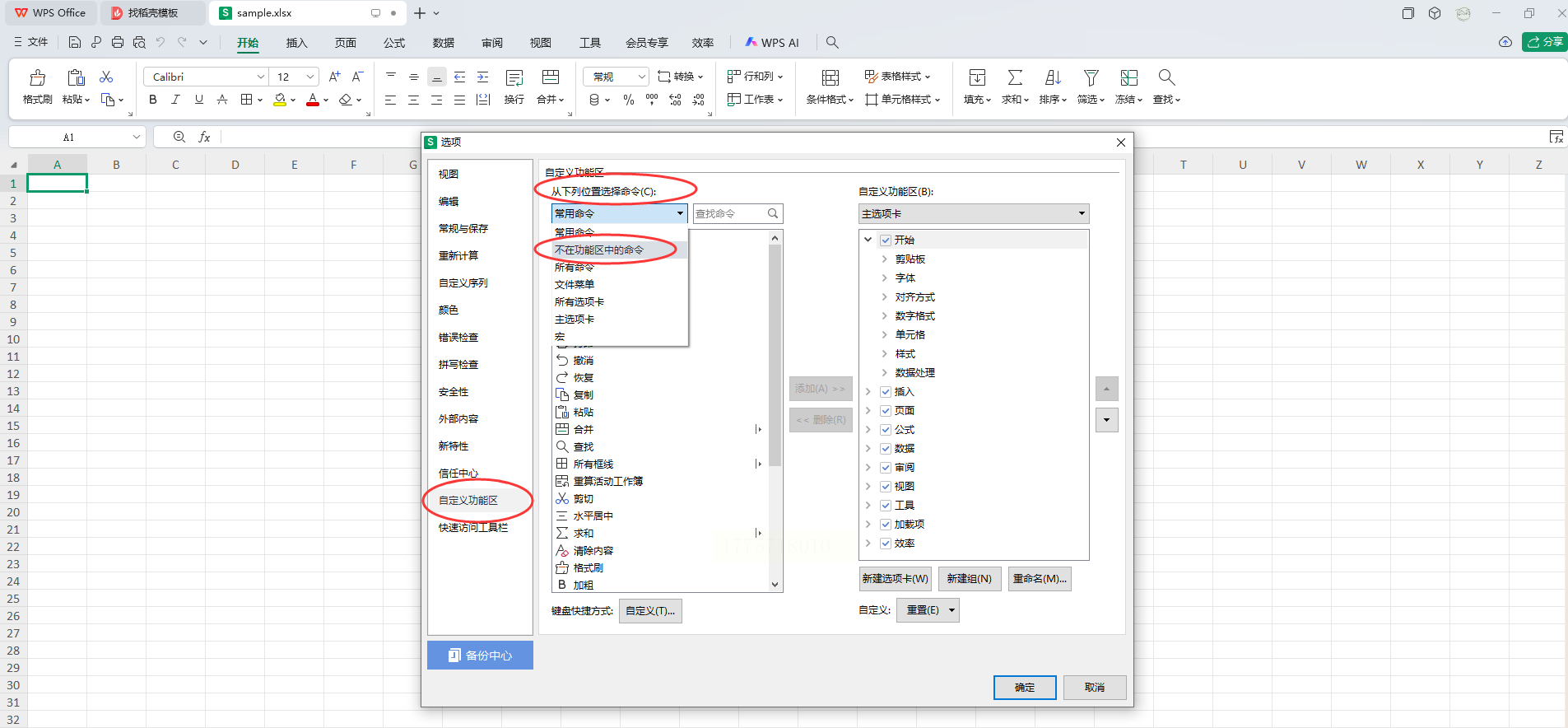
注意:此方法仅支持单个区域截图,无法批量转换,且转换后的图片尺寸固定。若需要动态更新,需手动重新截图覆盖原始图片。
方法四:Snagit(专业截图编辑工具)
Snagit作为专业截图软件,能精准捕捉Excel表格细节,适合对图片质量要求高的excel转图片场景。
操作步骤:
1. 打开Snagit后,点击顶部「捕获」→「区域捕获」
2. 调整Excel窗口大小,用鼠标框选目标表格区域,确保包含所有需要的内容
3. 截图完成后自动进入编辑界面,可裁剪多余空白、添加标注或调整色彩
4. 点击「文件」→「另存为」,选择PNG或JPG格式
5. 设置保存路径和文件名,点击「保存」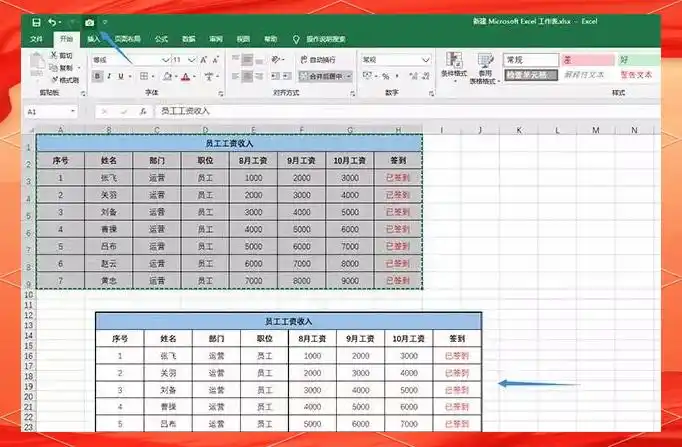
软件支持滚动截图,可一次性捕捉整个长表格。导出的图片支持高DPI设置,能满足专业文档印刷需求。界面简洁无广告,适合追求图片质量的设计师和研究者使用。
方法五:Capturefox(极简便携工具)
Capturefox是一款免安装的绿色软件,解压后即可使用,适合临时应急excel转图片需求。
操作步骤:
1. 双击运行软件,无需安装步骤
2. 点击「新建截图」按钮
3. 选中Excel表格区域,软件会自动识别表格边界
4. 点击「保存」按钮,选择图片格式和位置
软件界面仅有核心功能按钮,无多余设置选项,转换速度极快。适合快速截取单个单元格或小范围数据,导出的图片尺寸精确匹配原表格区域。
常见问题解答
1. Q:转换后的图片出现文字模糊怎么办?
A:优先选择汇帮PDF转换器或Snagit,在导出时将分辨率设置为300dpi以上。若使用Excel自带功能,建议先放大表格至150%再截图。
2. Q:批量转换大型表格有什么技巧?
A:汇帮PDF转换器支持文件夹批量导入,操作时可先将所有表格分类放入不同文件夹,再统一上传。
3. Q:转换后图片背景为白色,如何自定义?
A:Excel Image Pro支持设置透明背景,导出时选择「透明PNG」格式即可。
4. Q:表格中有公式计算结果会自动更新吗?
A:使用汇帮PDF转换器或Excel Image Pro时,转换后的图片为静态内容,不会自动更新;若需动态效果,推荐使用Snagit的「滚动截图」功能。
总结与使用建议
不同工具各有优势:
- 日常简单转换:优先使用汇帮PDF转换器,操作快捷且安全
- 专业级图片质量:选择Snagit,支持细节编辑和高清导出
- 临时小范围截图:Excel内置工具或Capturefox足够用
- 批量处理需求:Excel Image Pro的批量转换功能更高效
无论选择哪种工具,建议转换前检查表格是否有合并单元格、隐藏区域等特殊格式,确保截图能完整捕捉数据。转换后的图片建议先预览再保存,避免因参数设置错误导致返工。通过以上方法,你可以轻松实现excel转图片,提升办公效率。
