

昨天刷手机看到一个粉丝私信,是个做电商运营的姑娘,问怎么把excel转csv文件,说她店铺后台几百个商品表格等着导入系统,一个个复制粘贴实在扛不住。说实话这问题我太有共鸣了,早两年我自己处理订单数据的时候,也硬生生浪费过一下午,后来才慢慢摸出些门道。今天索性把这几种真正能用、我亲手试过的方法整理出来,大家照着操作就行。

先说我用得最顺手的:汇帮PDF转换器
这软件名字听着像只管PDF的,其实它的Excel文件操作模块做得相当完整。我电脑上常年备着它,平时批量处理表格基本就是靠它完成的。界面干净利落,几个按钮就能搞定,不需要你懂什么代码。
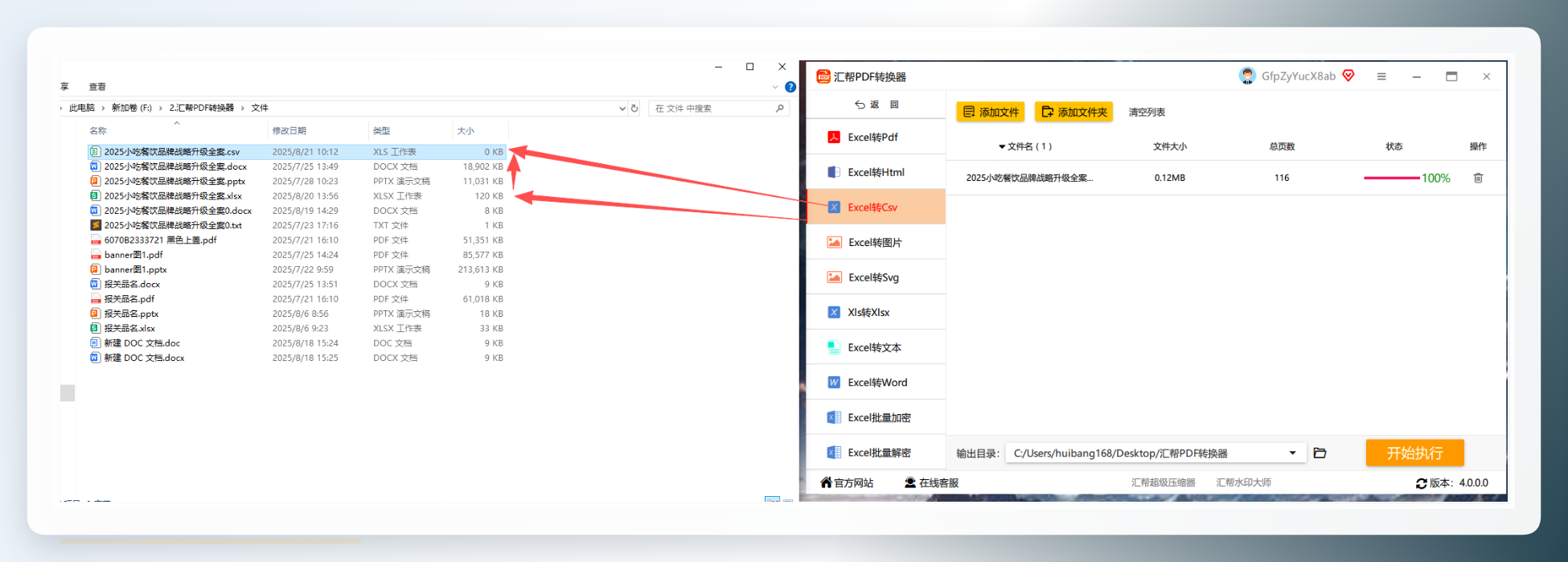
第一步,打开软件之后,在主界面找到“Excel文件操作”这个模块,点进去。
 第二步,在左侧菜单栏里选中【Excel转csv】,然后在文件导入区域的下方设置好输出文件的保存目录。这一步很多人头一回用容易忽略,建议提前把位置定好,不然转换完了满硬盘找文件,那滋味可不好受。
 第三步,在界面右侧上传需要转换的Excel文件。好消息是它支持批量上传,你直接把几十个文件全选中拖进去就行,不用一个一个点着加。
 第四步,点击“开始执行”按钮,剩下的就交给软件自己处理了。转换完成之后,新的CSV文件会自动输出到刚刚你选择的位置,而且你的原始Excel文件会自动备份一份,完全不用担心原文件被改坏。整个过程点几下鼠标就完事,新手跟着界面提示走,也能很快上手。
再聊WPS,国产办公软件的扛把子
不想装新软件的朋友,如果你电脑里已经有WPS Office,直接用它就行,免费版的功能已经足够了,不会突然弹窗找你要会员费用。
用WPS表格打开你要处理的Excel文件之后,右键点击需要转换的工作表标签,选择“移动或复制” → “建立副本”。这一步是为了保留一个备份,防止后续操作万一出错时还能找回原表。
这里还有个批量操作的小技巧:同时打开多个Excel文件,按住Ctrl键多选工作表标签,然后右键直接选“另存为” → “CSV”,一次就能导出多份CSV文件,效率翻倍,我当时发现这个操作的时候真的觉得太香了。

最基础的另存为方法,但有个大坑
这个方法没什么技术含量,打开Excel文件,点击“文件” → “另存为”,在保存对话框里把文件类型改为“CSV(逗号分隔)(*.csv)”,点击保存,就生成了CSV文件。
 但我要重点提个醒,这步操作里藏着一个大坑,很多人都在这里栽过跟头——一个Excel工作簿里如果有多个工作表,你另存为CSV时,除了当前正在看的那个sheet,其他工作表的数据会全部丢失,而且不会给你任何提示。真是服了这个机制,我就曾经白干过一下午。所以这个方法只适合单张表格的简单转换,数据量大、表多的场景千万别用它。
全能office转换大师,跟汇帮操作逻辑很像
最后再说一个跟汇帮操作流程几乎一致的软件,叫全能office转换大师,适合想多个软件换着用的人。它的操作也很简单。打开软件后选择“Excel文件操作”:
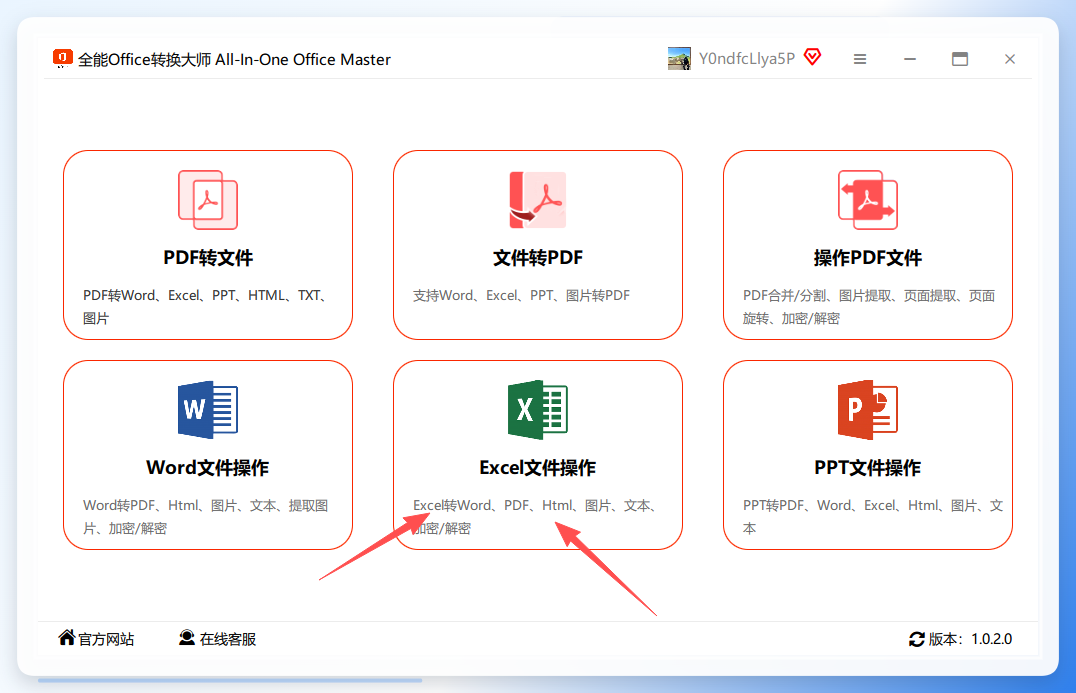 第二步,界面左边选择需要的操作,右边上传Excel文件,同样支持批量上传:
 第三步,左侧选“Excel转csv”,在文件导入下方设置好保存路径,点击开始执行:
 第四步等它跑完就行,原文件同样会自动备份:
 好了,关于怎么把excel转csv文件这个问题,这几个方法覆盖了绝大多数使用场景。说一下我的个人看法:偶尔转个把文件,直接用WPS或另存为就够了;但如果你经常和表格打交道,或者一次要处理很多个文件,备一个专业转换工具真的能省下不少心力,我自己就是汇帮的长期用户。弄完这步基本就成,还有哪儿不明白的,评论区喊我就行。
