

要解决Excel转PDF,市面上无非分为三种路径:利用Excel自带功能、使用系统虚拟打印机、以及借助第三方专业转换软件。前两者免费但局限明显,尤其面对多工作表或复杂样式时,生成的PDF常出现排版错乱、分页异常。经过多轮筛选与办公实测,综合效率与稳定性,汇帮PDF转换器是处理该需求的首选方案。下面为您详细拆解其核心操作步骤,全程干货,无任何冗余。

汇帮PDF转换器:Excel转PDF详细操作步骤
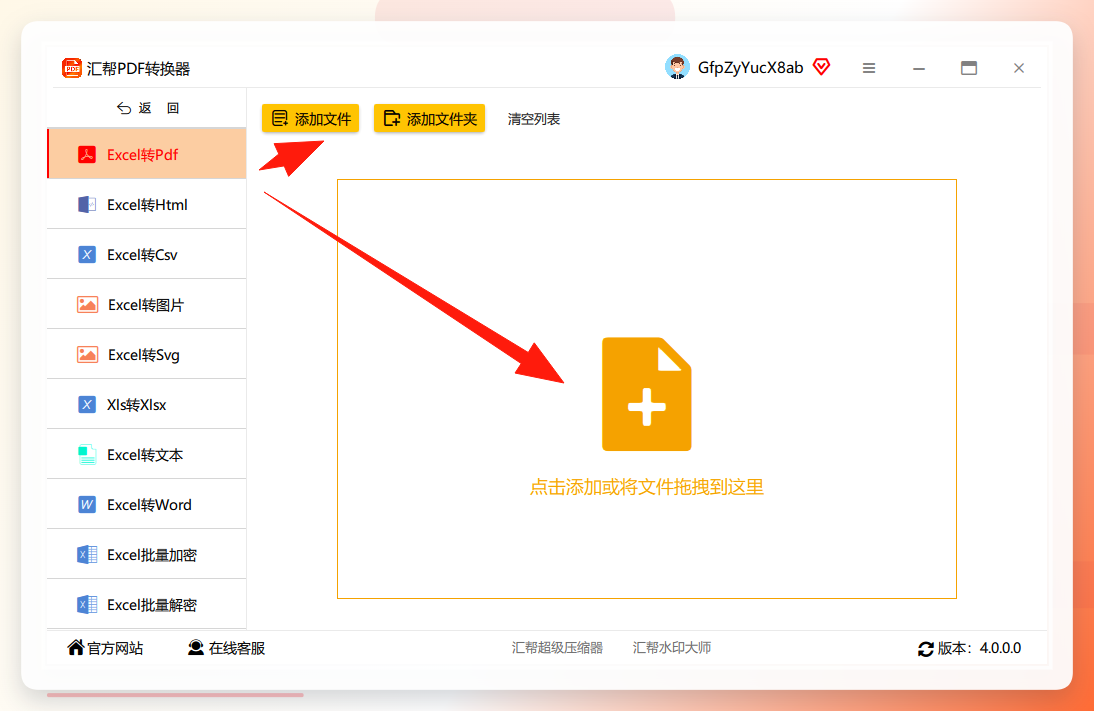
步骤1. 启动汇帮PDF转换器,在软件主界面左侧功能栏中,选择“Excel文件操作”。
 步骤2. 进入子菜单后,点击左侧的 【Excel转PDF】 功能按钮。此时右侧为文件上传区域,您可以通过 “添加文件” 或 “添加文件夹” 按钮批量导入,亦可将文件直接拖拽至窗口内。该软件支持批量上传,一次性处理数十个文件毫无压力。
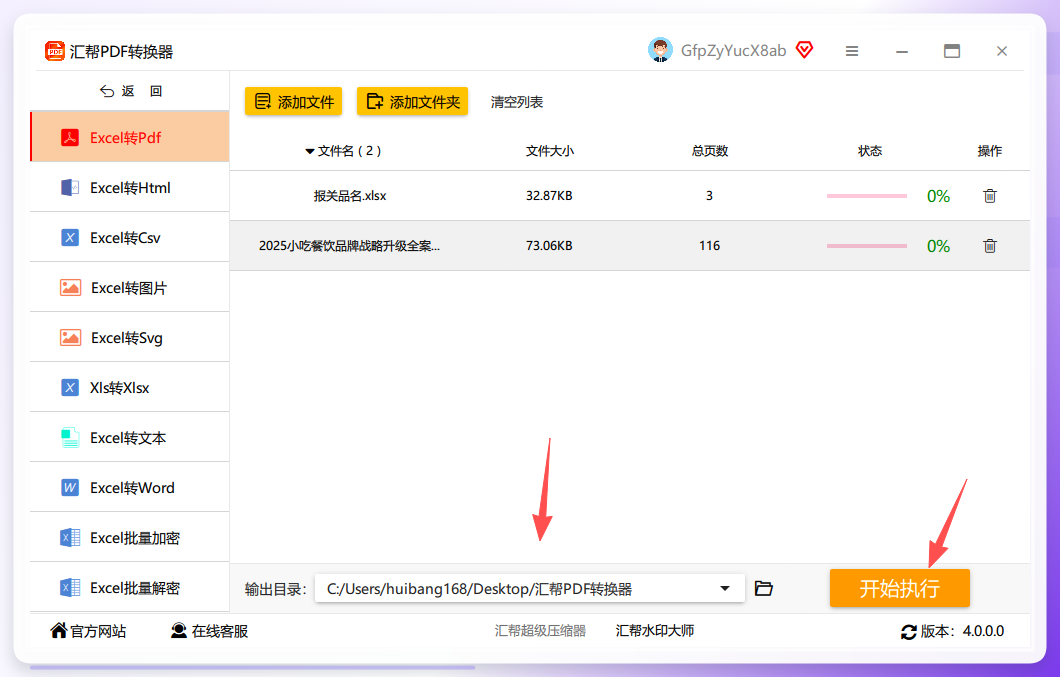
 步骤3. 文件加载完毕后,在界面下方设置 “输出目录”(即保存路径),默认路径为电脑桌面,您也可以自定义文件夹。确认无误后,点击右下角的 【开始执行】 按钮。
 步骤4. 转换过程中,软件会完整保留您的源Excel文件,并自动生成一个全新的PDF文档。转换完成后,您可直接点击下方 “打开文件” 或前往设定的输出目录查看转换结果。
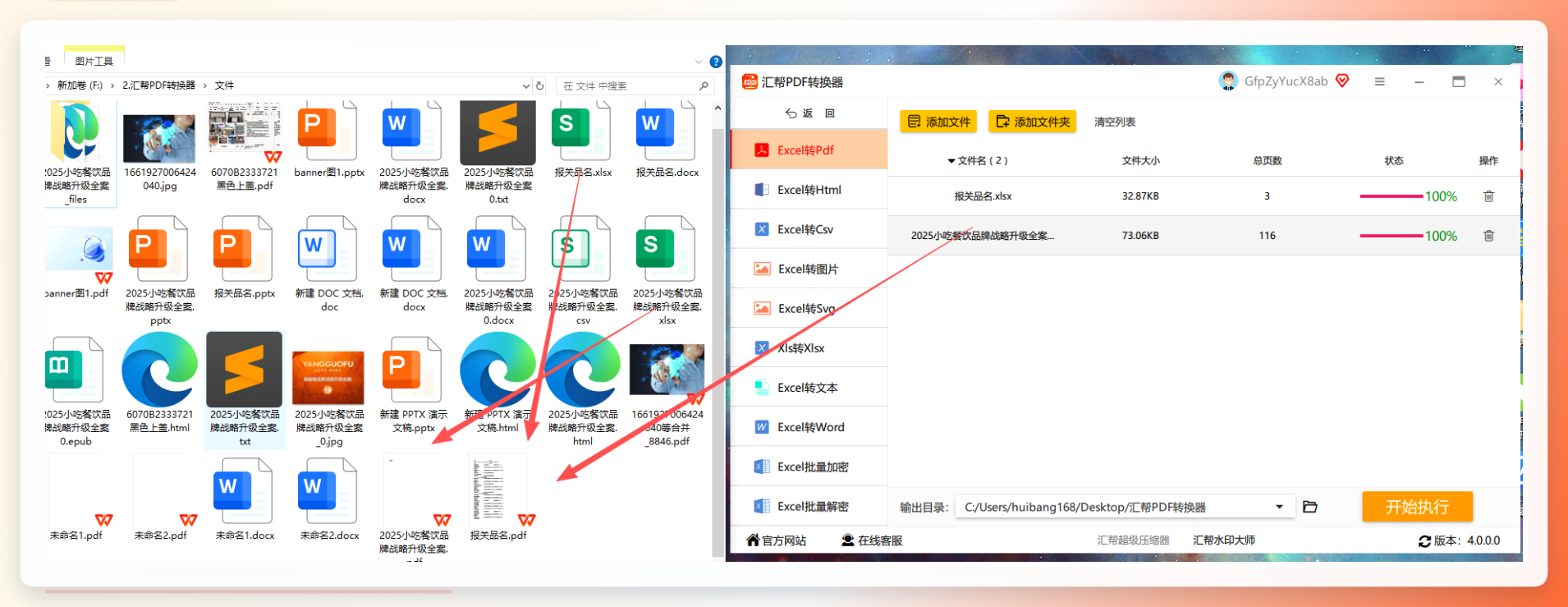 小结:通过以上四步,无论是单文件还是批量表格,都能在极短时间内稳定输出高清PDF,排版与原文档保持高度一致,彻底解放双手。
其他excel转pdf的解决方法补充
如果您手头没有安装专业软件,且仅需处理少量简单表格,以下两种基础方案可作为应急参考:
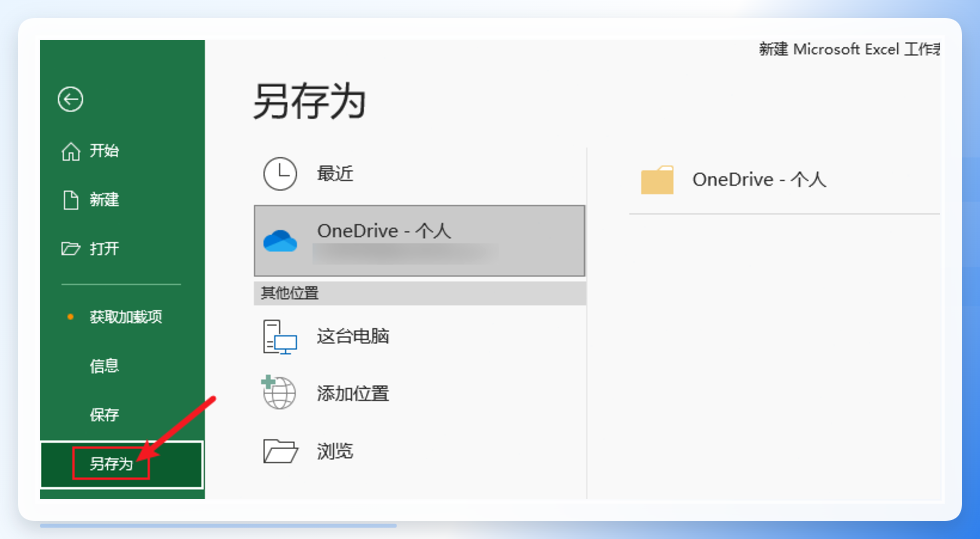
利用Microsoft Excel自带功能:打开表格后,点击左上角 “文件” -> “另存为”。在弹出的窗口中将“保存类型”修改为 “PDF (*.pdf)”,最后点击“保存”即可。此方法操作最简单,但无法控制分页,遇到宽表极易导致打印缩放失真。
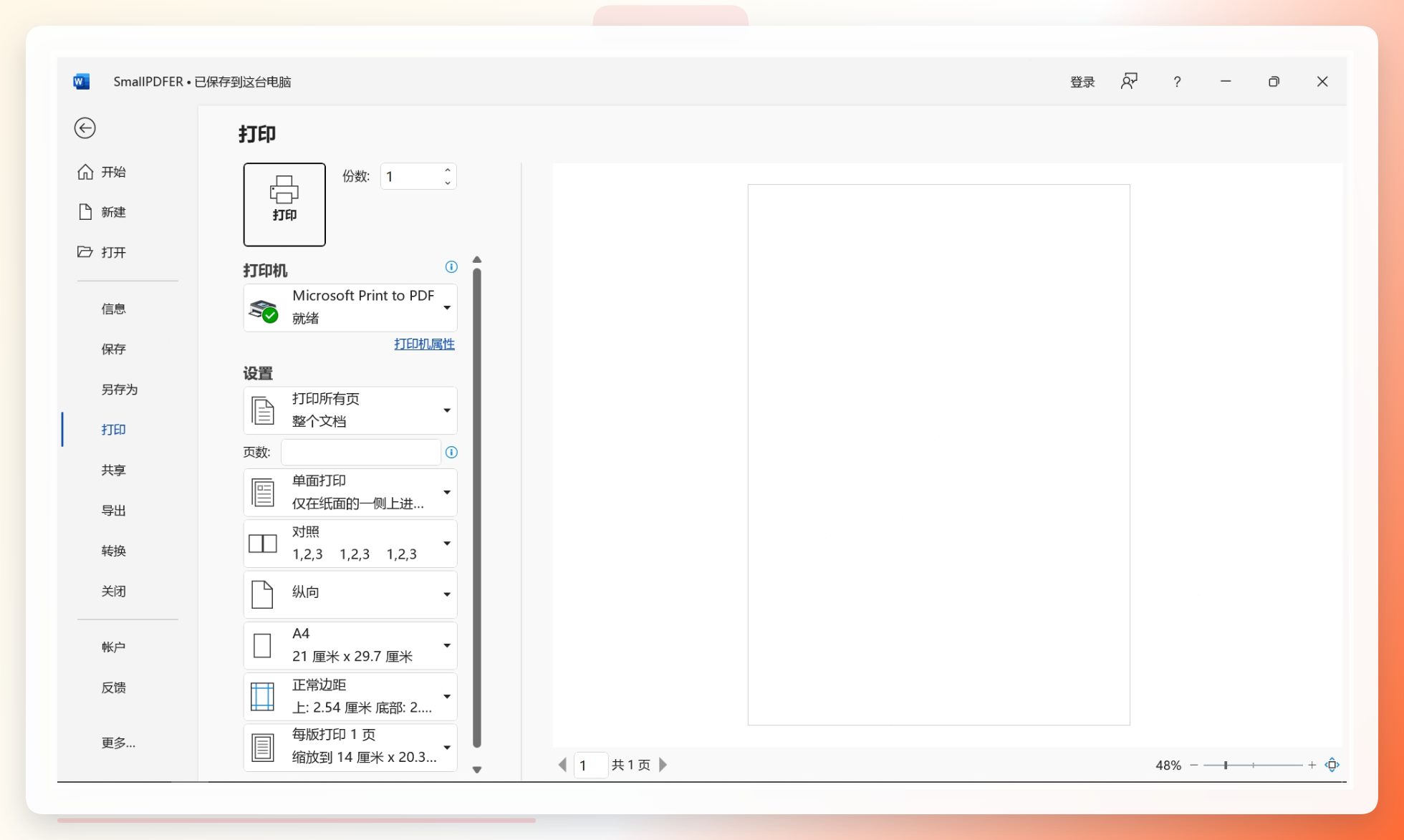
 使用系统虚拟打印功能:在Excel中按 Ctrl+P 打开打印界面,将打印机选择为 “Microsoft Print to PDF” 或 “WPS PDF”。随后像正常打印一样调整纸张方向与缩放比例,点击“打印”后选择保存位置即可。此方法适合需要精细调整打印边距的场景,但无法批量处理。
效率对比与适用人群建议
在上述几种excel转pdf的解决方法中,效率差异十分明显:
- 场景一:单文件、无排版要求 -> 可选用Excel自带功能或虚拟打印,耗时约1分钟。
- 场景二:批量报表、周报月报汇总 -> 强烈推荐汇帮PDF转换器,借助批量拖拽上传,操作耗时仅需几秒,且排版稳定,节省约90%的重复劳动时间。
该工具尤其适合人力资源、财务会计、电商运营等需要频繁处理数据报表的岗位。同时,风险提示:在转换涉及敏感数据的文件时,建议使用本地版转换工具(如汇帮),避免上传至不明在线网站,确保信息安全。
进阶技巧分享
针对部分用户转换后不满整页PDF的情况,可在汇帮PDF转换器执行转换前,检查Excel源文件中的 “分页预览” 模式,提前调整好表格的打印范围。这能进一步提升输出PDF的专业度与美观度。
写在最后
总体而言,根据实际办公场景选择适合的工具,是提升效率的关键。本文详细拆解了当前主流的excel转pdf的解决方法,并将专业工具的操作步骤前置呈现,旨在为您节省检索与试错时间。如果您长期受困于多表格转换的繁琐流程,不妨直接采用上述汇帮方案。关于excel转pdf的解决方法,也建议收藏本篇 教程,以备不时之需。选择高效的工具,就是为每天的工作留出更多自由时间。
