

在日常工作和学习中,我们经常会遇到需要将Word文档转换为PDF格式的情况。无论是提交简历、发送正式文件、分享报告,还是存档重要资料,PDF格式都因其独特的优势成为许多场景下的首选。那么,为什么我们需要将Word转为PDF?这种转换在实际应用中又有哪些价值呢?PDF格式具有极好的跨平台兼容性。无论对方使用的是Windows、macOS、Linux系统,还是手机、平板等移动设备,PDF文件都能保持一致的显示效果,不会出现因字体缺失、排版错乱而导致内容变形的问题。这对于需要多人协作或跨部门传递的文件尤其重要,可以确保每个人看到的都是完全相同的版本。
当然,PDF也不是完美无缺的。相比Word,它的编辑灵活性较低,修改内容通常需要专门的软件或转换回Word格式。因此,在实际使用中,我们往往需要在“便于编辑”和“稳定分享”之间做出选择。而将Word转为PDF,就是在完成内容创作和修改后,为了更安全、更稳定地传递和保存所采取的一个常见步骤。
考虑到不同用户的操作习惯、软件环境和具体需求,下面将为大家介绍七种将Word转换为PDF的方法。这些方法各有特点,有的简单快捷,有的功能丰富,你可以根据自己的实际情况选择最适合的一种。

方法一:使用“汇帮PDF转换器”进行批量把word向pdf转换
软件名称:汇帮PDF转换器
下载地址:https://www.huibang168.com/download/Lfk5KXGSo9wC
1. 获取软件:在电脑的浏览器中搜索“汇帮PDF转换器”,找到其官方网站或可信的下载平台,将软件下载并安装到你的电脑上。
2. 启动并选择功能:双击打开安装好的软件。在主界面上,你会看到“文件转PDF”、“PDF转文件”等多种功能选项。这里我们点击进入“文件转PDF”功能。
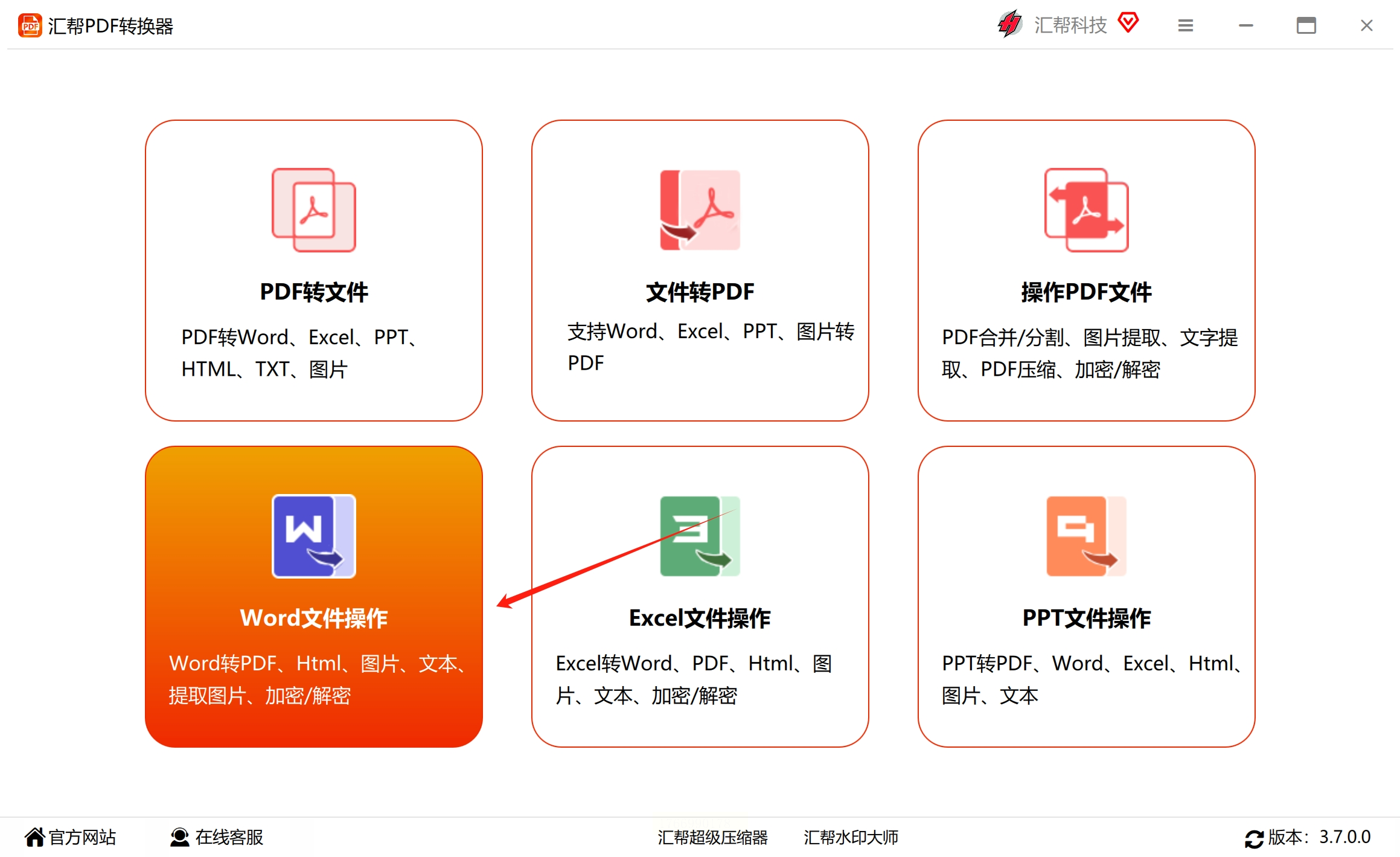
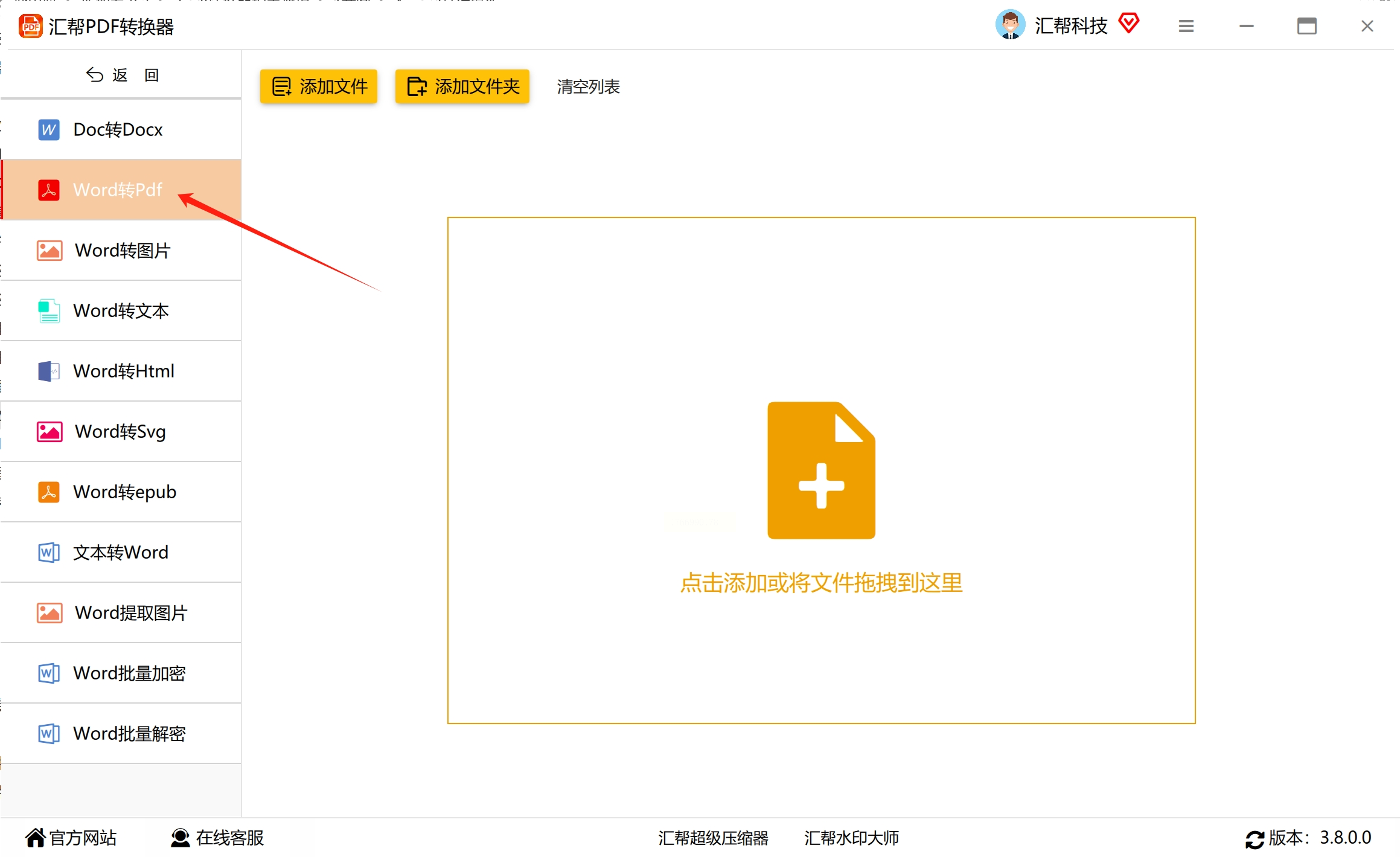
3. 选择具体转换类型:在“文件转PDF”的详细界面左侧,列出了图片、Word、Excel、PPT等不同文件类型的转换选项。请点击选择“Word转PDF”。
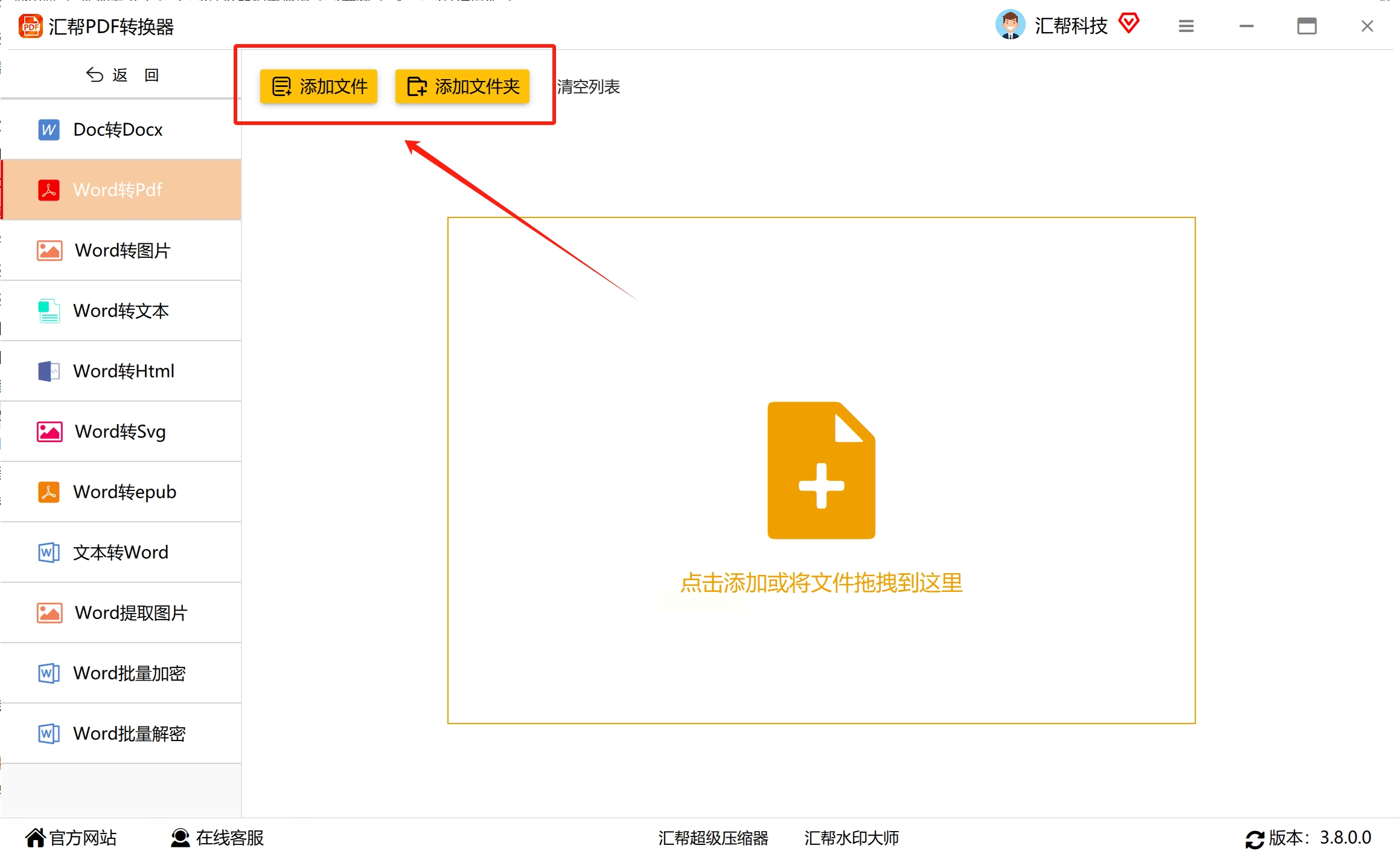
4. 添加需要转换的文件:点击界面中的“添加文件”按钮,在弹出的文件选择窗口中,找到并选中你要转换的Word文档。这款软件支持一次添加多个文件进行批量转换,并且对文件大小没有严格限制,使用起来比较方便。
5. 设置输出选项(可选):在文件列表下方,你可以根据需求决定是否勾选“转为图片PDF(只能预览,不能编辑)”选项。勾选后,生成的PDF将是一张张图片,无法直接复制和编辑文字,安全性更高。同时,你可以点击“浏览”按钮,自定义转换后PDF文件的保存位置。如果保持默认,文件通常会保存在电脑桌面上。
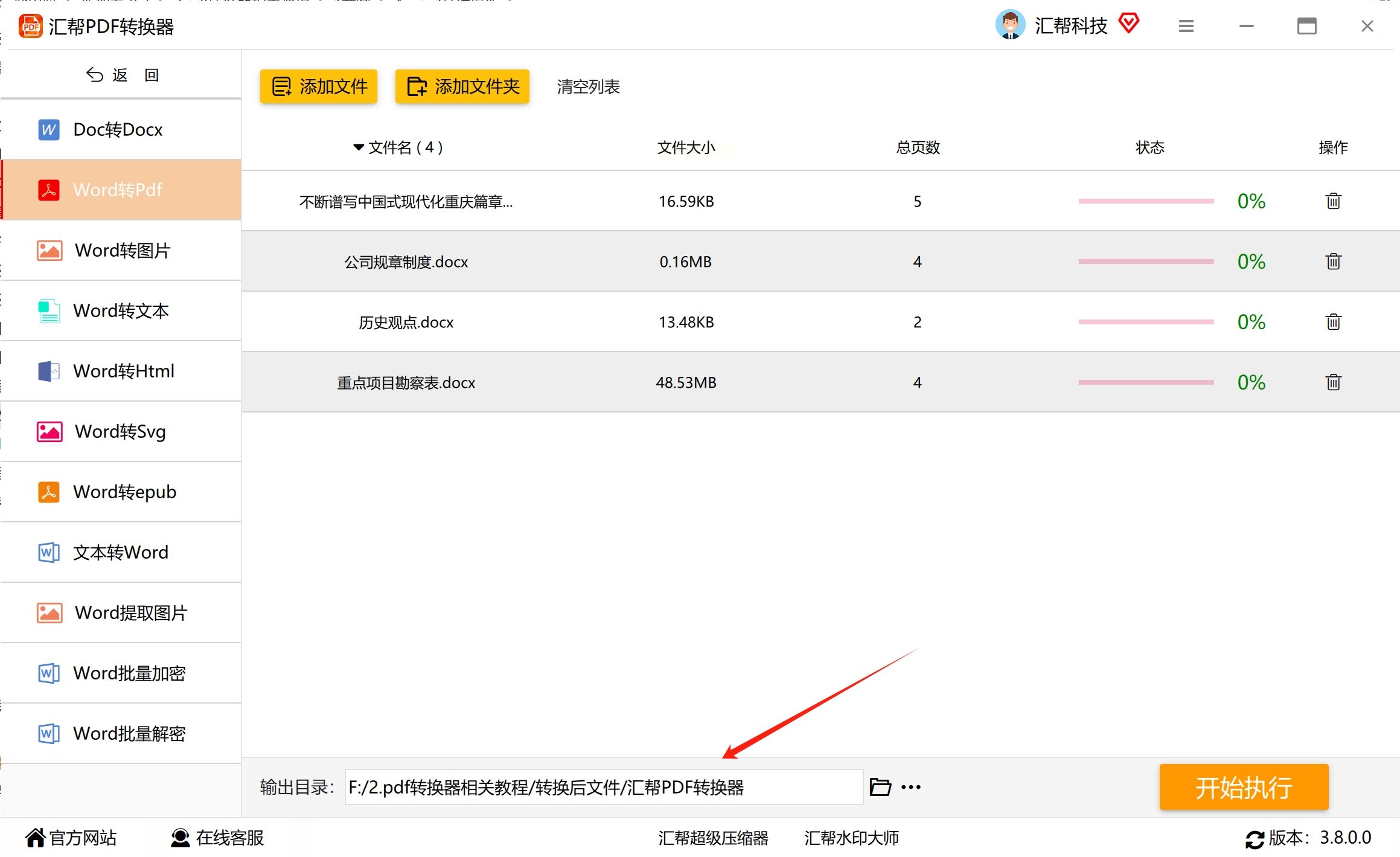
6. 开始转换:所有设置完成后,点击界面上的“开始执行”或“转换”按钮,软件就会开始处理文件。
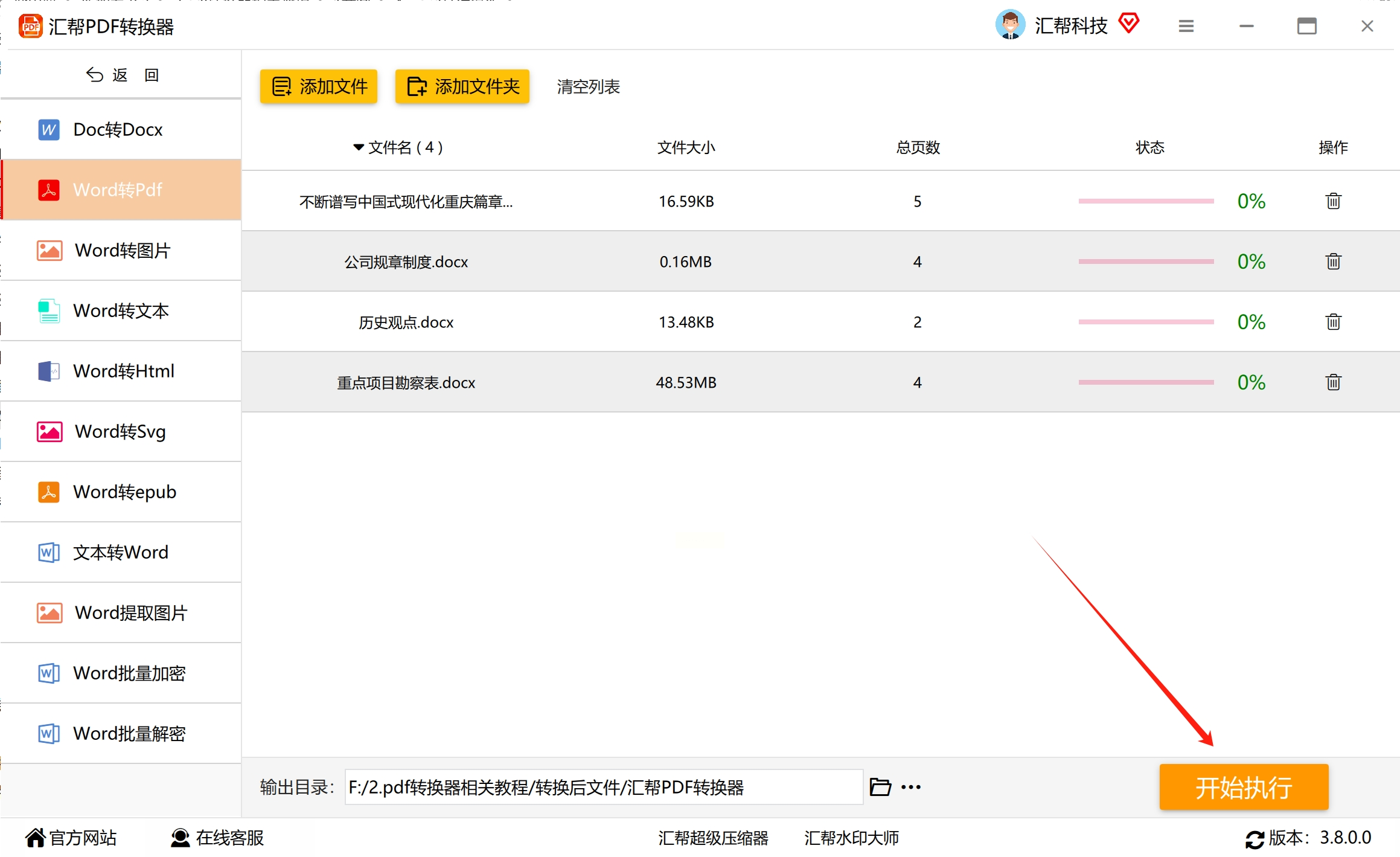
7. 查看转换结果:转换过程完成后,软件通常会提示成功,并可能自动打开输出文件夹。你可以在设定的保存位置找到已经转换好的PDF文件,检查其内容是否完整正确。

使用专业软件转换的成功率较高,功能也更全面,适合对文件格式转换有定期或批量需求的用户。
方法二:通过修改文件后缀名尝试转换
这是一种比较原始的操作方式,通过直接修改Word文件的后缀名来尝试改变其格式。需要注意的是,这种方法并不总是有效,且存在一定风险,一般只建议用于临时、非重要的文件。
操作步骤如下:
1. 在电脑中找到需要转换的Word文件,将鼠标光标移动到文件图标上。
2. 单击鼠标右键,在弹出的菜单中选择“重命名”选项。
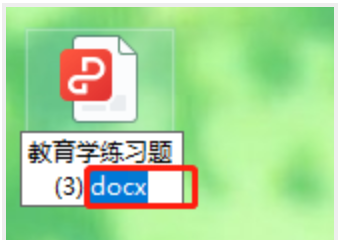
3. 此时文件名会处于可编辑状态,我们将文件扩展名(即“.”后面的部分)从“.docx”或“.doc”修改为“.pdf”。
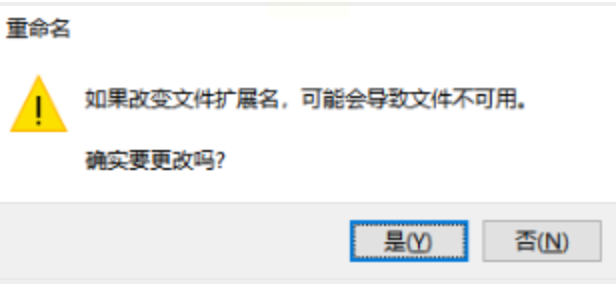
4. 系统通常会弹出一个提示窗口,询问“如果改变文件扩展名,可能会导致文件不可用。确实要更改吗?”,点击“是”确认更改。
完成以上步骤后,文件的图标可能会变成PDF阅读器的图标。但能否成功打开并正确显示内容,取决于系统是否能够识别并处理这种简单的格式更改。对于包含复杂排版、图表或特殊字体的文档,这种方法很容易导致文件损坏或乱码,因此不建议用于处理重要的正式文件。
方法三:通过“pdfmao”在线转换工具
如果你不想在电脑上安装软件,或者使用的是他人的、未安装专业转换工具的电脑,那么在线转换网站是一个很好的临时解决方案。“pdfmao”是众多在线工具中的一个。
操作步骤如下:
1. 访问网站:打开你的浏览器,在地址栏中输入 pdfmao 的网址,进入其官方网站。
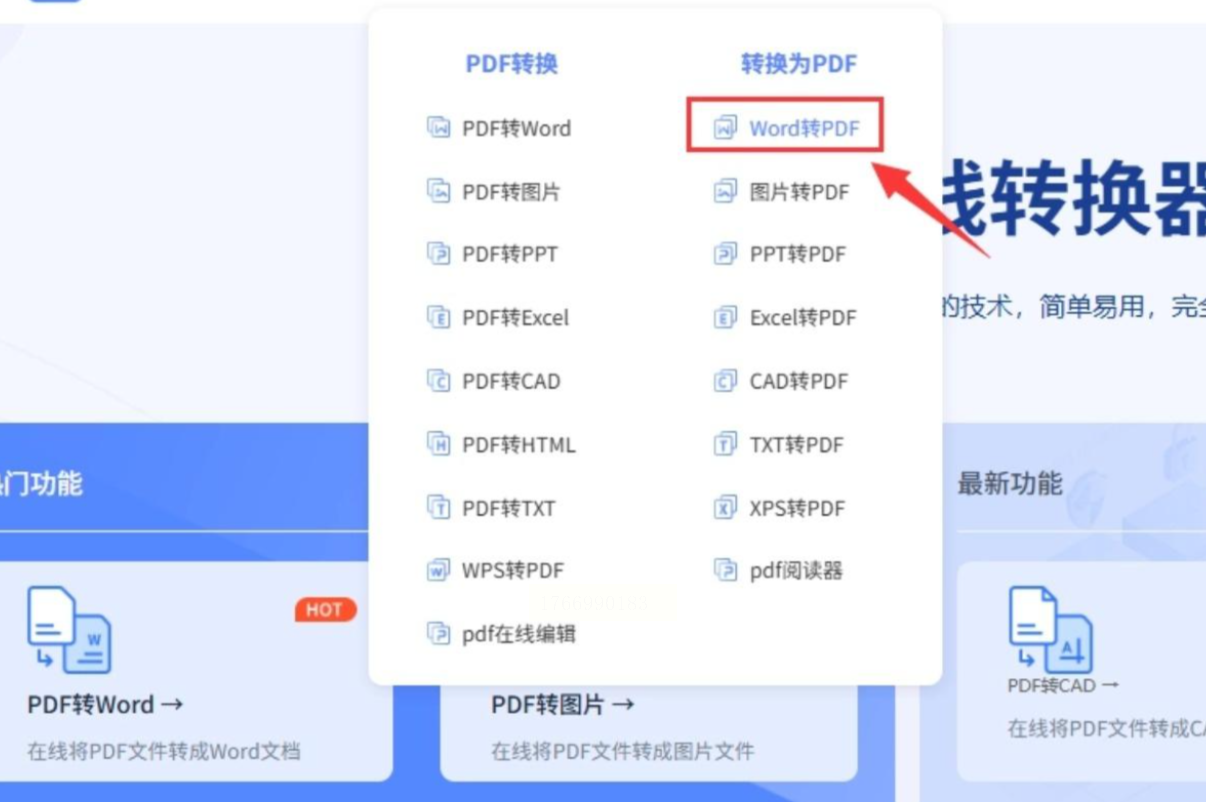
2. 选择转换功能:在网站首页,你会看到“PDF转换”、“PDF编辑”等分类。找到并点击“PDF转换”下的“Word转PDF”功能按钮,进入专门的转换页面。
3. 上传Word文件:点击页面上的“选择文件”或“上传”按钮,从你的电脑中选择需要转换的Word文档。大部分在线工具对单个文件的大小有限制(如20MB或50MB),上传前请注意查看网站说明。
4. 开始转换:文件上传成功后,点击“开始转换”或类似的按钮。网站会在服务器上处理你的文件,这个过程需要一些时间,具体取决于文件大小和网速。
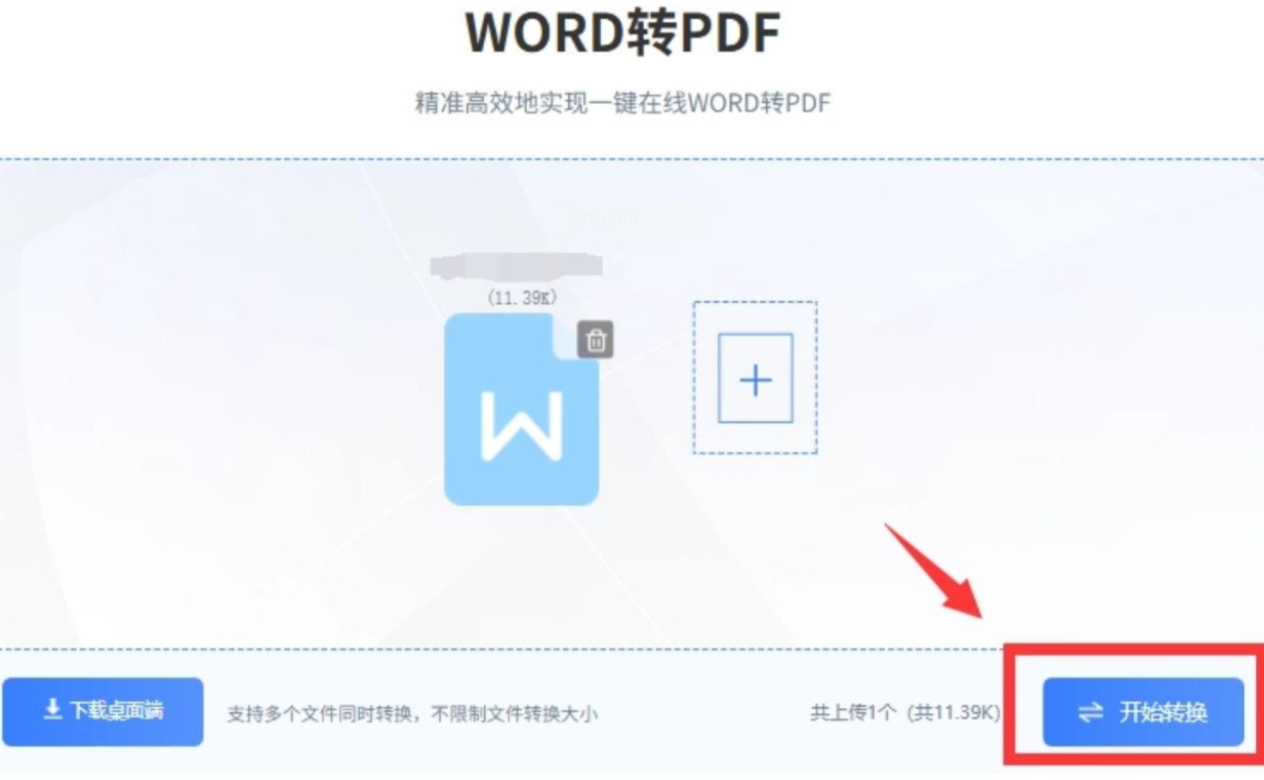
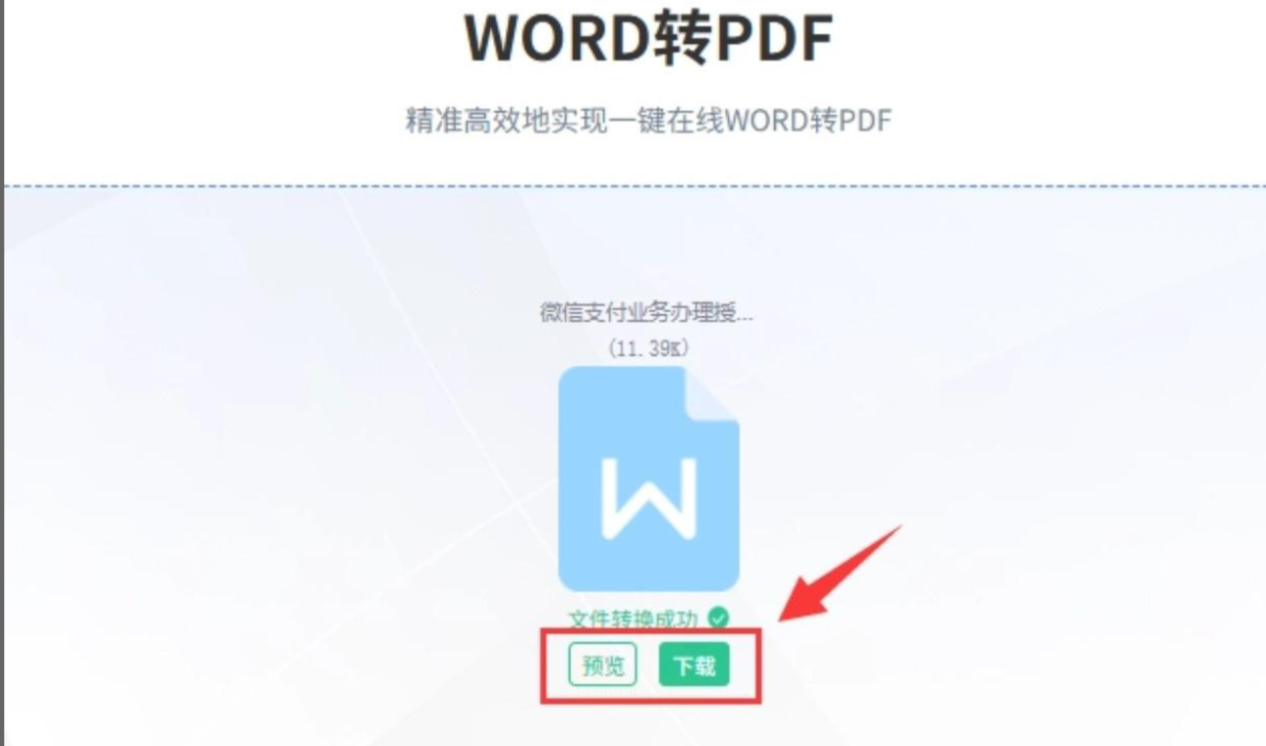
5. 下载结果:转换完成后,页面通常会提供“预览”和“下载”两个选项。你可以先预览一下转换效果,确认无误后点击“下载”按钮,将生成的PDF文件保存到自己的电脑中。
在线工具的优点是无需安装,打开网页就能用。但需要注意文件隐私问题,尽量避免上传包含敏感信息的文件到陌生的服务器。
以上就是七种将Word文档转换为PDF格式的常用方法。我们来简单总结和对比一下:
* 追求极简与临时性:可以尝试修改后缀名(仅用于非重要文件)或使用系统自带的虚拟打印(Microsoft Print to PDF) 功能。
* 最通用且可靠:利用 Word 自带的“另存为”功能,是处理单个重要文件的首选,几乎人人可用。
* 注重隐私与安全性:对于敏感文件,优先使用本地客户端软件(如汇帮、转转大师)进行离线转换,避免文件上传至网络。
* 需要处理大量文件:选择支持批量转换的客户端软件(如转转大师),能成倍提升工作效率。
* 不想安装任何软件:使用在线转换工具(如pdfmao、小圆象在线版)是最方便的临时解决方案,但需注意文件大小限制和隐私风险。
掌握这些文档格式转换的技巧,看似是小事,却能在实际工作和学习中带来不少好处。首先,它能提升效率,让你在需要提交PDF格式时不再手忙脚乱,快速完成任务。其次,它能保障专业性,一份格式完好、排版精致的PDF文件,能给对方留下认真、可靠的印象,无论是在求职、学术投稿还是商务往来中都非常重要。最后,它能培养解决问题的能力,面对同一个需求(Word转PDF),你知道有多种路径可以实现,并能根据当下条件(有无网络、是否批量、文件是否重要)选择最优解,这种灵活处理信息的能力本身就是一种宝贵的办公素养。
