

上周同事发来一份合同扫描件,里头嵌了七八张产品实拍图,想抠出来做报价单。她对着Word右键一张张存,存到第三张就烦了——图片被压缩过,另存出来的画质糊得没法看。这种憋屈我太懂了。
Word里的图片看着清晰,一旦用“另存为图片”弄出来,尺寸和分辨率都打了折扣。而且文档一多,几十张图挨个点保存,手都点酸了,还容易漏。
折腾了几天,我把市面上能用的法子都试了一遍。有的要写代码,有的要装环境,有的干脆是忽悠。下面这几个是真正跑通的,尤其第二个,批量处理是真省心。

先试这个:汇帮PDF转换器
这软件——名字带PDF,其实Word功能也管——是我试下来操作门槛比较低的。界面干净,没有弹窗广告骚扰,提取图片的质量也保得住。
步骤1:打开软件,主页上找“Word文件操作”板块,点进去。
 步骤2:进去后能看到一排功能:doc和docx互转、word转PDF、word转图片等。咱们要干的是提取图片,所以点选“word提取图片”那一项。
 步骤3:点左侧的“添加文件”或者“添加文件夹”按钮,把Word文档导进来。我试过一次性拖进去十来个文档,没卡顿,也没听说有数量限制。
 步骤4:在“输出目录”那里选个文件夹,图片提取出来会统一放到这个位置。我习惯在桌面新建个“提取图片”文件夹,好找。
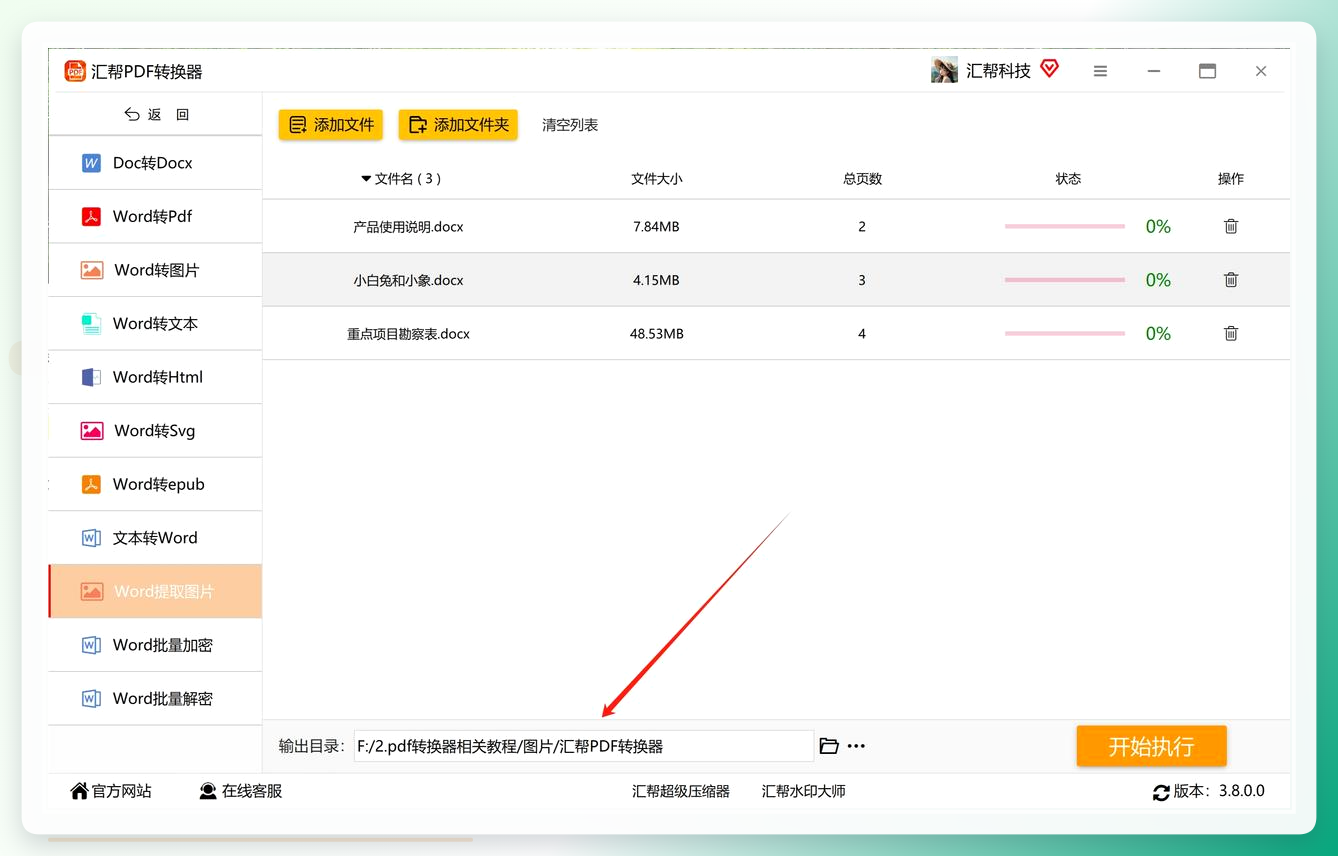 步骤5:点“开始执行”,软件就自动干活了。速度跟文档大小有关,我那个7页的文档,基本是眨眼的功夫就完事了。
 等进度条走完,去刚才选的文件夹里看,图片已经整整齐齐躺在那里了。
 这法子适合啥场景呢?图片多、文档杂、又不想折腾代码的人。打开软件点几下就完事,不用动脑子。
全能office转换大师
跟上面那个工具路子差不多,也算个备选。
打开软件,首页选“Word文件操作”,把Word拖进去(支持批量,我试过同时传了三个)。
 左边选“提取图片”,右边能看到文件列表,确认没漏传。
 选好保存位置,点“开始转换”,进度条走完就能收图了。
一个冷门小工具:WordPic Extractor
这软件界面简陋得像是上个时代的产物,但胜在纯粹。
打开之后只有两个按钮:“打开文件”和“开始提取”。把Word拖进去,点开始,它自动把图片存到指定文件夹。
 适合偶尔用一回、不想装大软件的人。缺点是好久不更新了,碰到新格式的docx偶尔会闹脾气。
改后缀名偷懒法
这法子属于歪门邪道,但确实管用。
把Word文档复制一份,后缀名从.docx改成.zip。系统会提示文件可能不可用,别管它,确定就行。
然后右键这个zip文件,选“解压到当前文件夹”。进去之后找到word文件夹,再点开media子文件夹——所有图片都在那儿躺着呢。
这法子一分钱不花,但有个毛病:解压出来的图片文件名是乱码编号,得自己一张张认。图片少还好,多了就头疼。
VBA宏代码
会一点代码的可以试试这条路子。按Alt+F11打开VBA编辑器,插入新模块,把下面这段粘进去:
Sub ExportPictures()
    Dim oDoc As Document
    Dim oInlineShape As InlineShape
    Dim oShape As Shape
    Dim i As Integer

    Set oDoc = ActiveDocument
    i = 1

    For Each oInlineShape In oDoc.InlineShapes
        If oInlineShape.Type = wdInlineShapePicture Then
            oInlineShape.Range.Select
            Selection.Copy
            CreateObject("Shell.Application").Namespace("C:\图片输出路径\").Self.InvokeVerb "Paste"
            i = i + 1
        End If
    Next oInlineShape

    For Each oShape In oDoc.Shapes
        If oShape.Type = msoPicture Then
            oShape.Select
            Selection.Copy
            CreateObject("Shell.Application").Namespace("C:\图片输出路径\").Self.InvokeVerb "Paste"
            i = i + 1
        End If
    Next oShape
End Sub
记得把代码里的C:\图片输出路径\改成你自己的文件夹路径。然后按F5运行,图片就自动导出了。
这法子对电脑小白不太友好,代码报错都不知道咋回事。适合喜欢折腾、又想免费办事的。
几句掏心窝的话
上面这几个法子,我挨个试过。汇帮PDF转换器适合批量处理,画质保得比较好;WordPic Extractor轻量但偶尔抽风;改后缀名免费但文件名乱;VBA代码门槛高但不用装软件。
选择哪条路,看你手头的活有多急、图片有多少。三五张图,右键另存为也就忍了;几十张图,还是老老实实用工具吧。
对了,不管用哪个法子,建议先复制一份原文档再操作。万一搞砸了,原文件还在,不至于哭都来不及。
