

每天面对堆积如山的表格数据,想要把Excel里的内容完美搬到Word里做报告、写总结,是不是总觉得步骤繁琐?手动复制粘贴容易乱格式,用插件又担心兼容性问题?别慌!其实Excel转Word没那么难,只要选对方法,3分钟就能搞定单个表格,批量处理也能游刃有余。本文详细拆解5种实用方法,从软件一键转换到手动插入,覆盖不同场景需求。无论是单个文件的快速转换,还是批量处理,甚至是格式保留,都能找到适配的方案。即使是首次接触Excel转Word的新手,也能通过步骤化操作轻松掌握,让文档制作更高效、格式更专业。

方法一:Python自动化转换——程序员专属的批量神器
对于熟悉编程的用户,用Python的openpyxl库和win32com.client库可实现全自动转换,支持复杂格式定制。
核心代码示例:
```python
import os
from openpyxl import load_workbook
import win32com.client
def excel_to_word(file_path):
word = win32com.client.Dispatch("Word.Application")
doc = word.Documents.Add()
wb = load_workbook(file_path)
for sheet in wb.sheetnames:
ws = wb[sheet]
table = doc.Tables.Add(doc.Range(Start=0, End=0), ws.max_row, ws.max_column)
for row in range(1, ws.max_row+1):
for col in range(1, ws.max_column+1):
cell = table.Cell(row, col)
cell.Range.Text = str(ws.cell(row=row, column=col).value)
doc.SaveAs(os.path.splitext(file_path)[0] + ".docx")
word.Quit()
# 批量转换示例
for file in os.listdir("."):
if file.endswith(".xlsx"):
excel_to_word(file)
```
方法二:系统自带插入对象——零软件依赖的格式保留法
操作步骤:
1. 定位插入位置:打开Word文档,将光标放在需要插入表格的空白处。
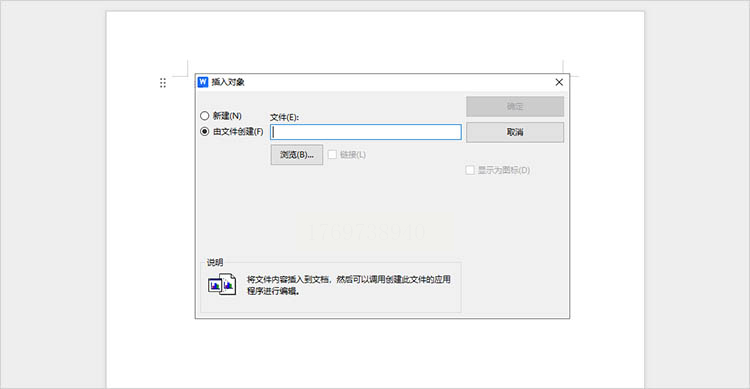
2. 插入对象:点击顶部菜单栏的“插入”选项卡,在“文本”组中找到“对象”按钮(图标是一个小文件+回形针),点击下拉菜单选择“对象”。
3. 选择Excel文件:在弹出的“对象”对话框中,切换到“由文件创建”选项卡,勾选“显示为图标”(若想直接嵌入表格则取消勾选),点击“浏览”按钮找到Excel文件。
4. 确认嵌入:选中目标Excel文件后点击“确定”,Word会自动生成一个Excel表格对象。若勾选“显示为图标”,则插入的是带Excel图标的占位符,双击后可打开原文件编辑。
5. 格式调整:插入后若需修改表格内容,直接双击嵌入的Excel对象即可在Word中编辑,修改后保存会自动更新到文档中。
方法二:全能Office转换大师——批量处理的效率之选
操作步骤:
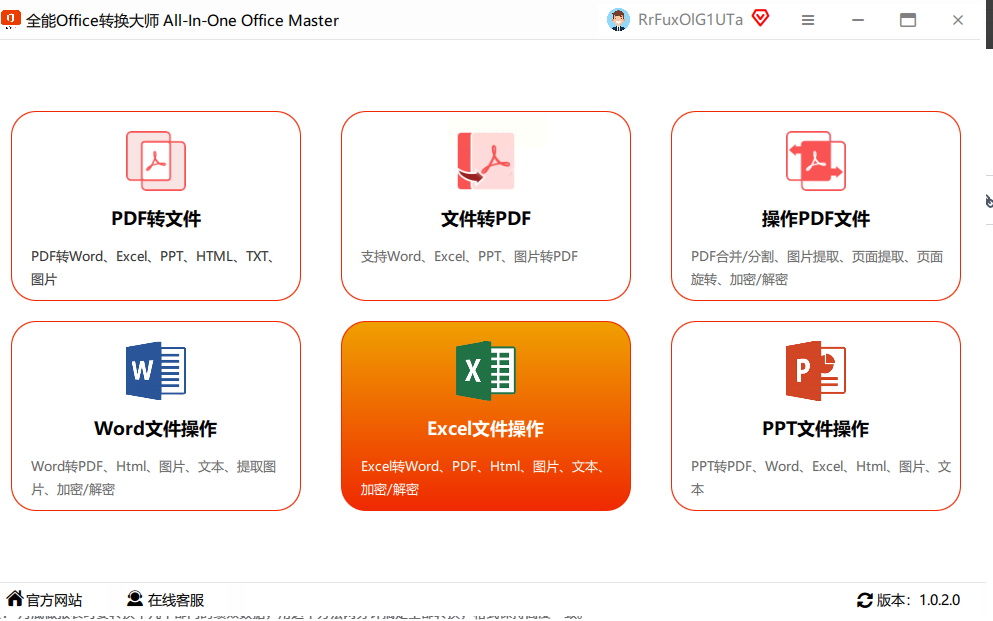
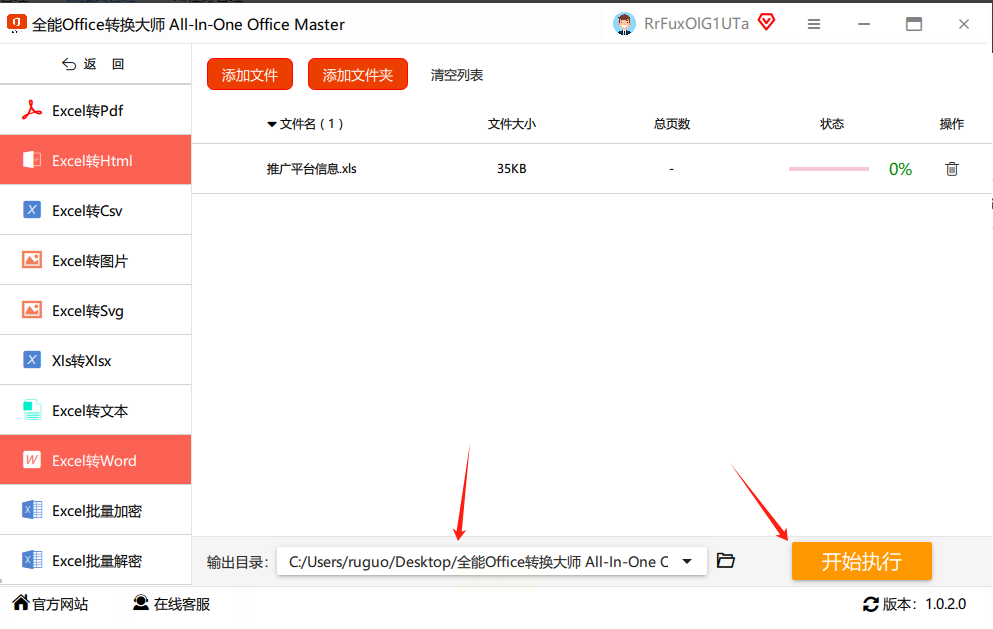
1. 启动软件:双击桌面快捷方式打开软件,首次使用需完成简单注册(可选),进入主界面后点击“文件转换”模块。
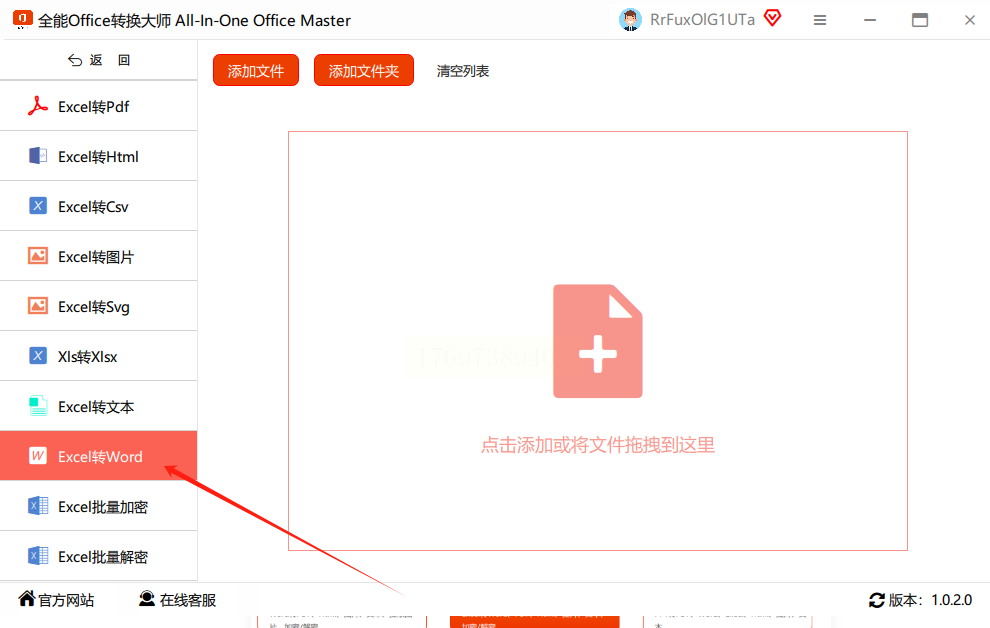
2. 选择Excel转Word:在功能区左侧菜单找到“Excel批量转换”,点击进入专项界面。这里会显示“添加文件”和“批量处理”两个核心按钮。
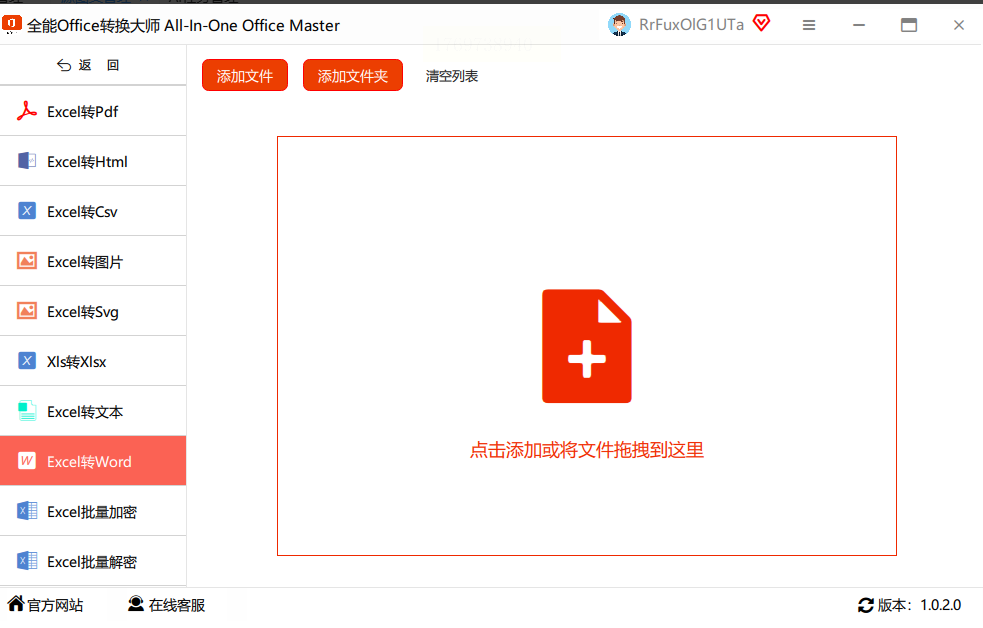
3. 批量导入文件:点击“添加文件”按钮,在弹出的文件选择窗口中,按住Ctrl键多选多个Excel文件,或直接将整个文件夹拖入软件窗口,瞬间完成批量添加。
4. 开始批量转换:点击右下角“开始转换”,软件会逐个处理文件并显示进度列表。完成后可点击“打开文件夹”直接查看结果,所有转换后的Word文件会按原文件名归类。
方法四:在线转换工具——无安装限制的应急之选
操作步骤:
1. 打开在线平台:通过浏览器访问可靠的在线转换网站(如选择口碑良好的格式转换平台,注意保护隐私),在首页找到“Excel转Word”功能入口。
2. 上传文件:点击“选择文件”按钮,从本地文件夹或云盘(如百度云、OneDrive)导入Excel文件。部分平台支持拖拽上传,更快捷。
3. 设置参数:选择“转换模式”(基础模式/高清模式),勾选“保留格式”选项,部分平台还提供“合并多个文件”功能。
4. 开始转换:点击“开始转换”,等待进度条加载完成。大型文件可能需要1-3分钟,期间建议不要关闭浏览器。
5. 下载结果:转换完成后点击“下载”按钮,文件会自动保存到本地。若转换失败,可点击“重新转换”或查看错误提示(如文件损坏、格式不支持)。
方法五:Excel直接复制粘贴——最简单的手动转换法
当仅需转换少量简单表格,且格式要求不高时,直接复制粘贴是最快的方法。
操作步骤:
1. 复制Excel表格:打开Excel文件,选中需要转换的表格区域(按Ctrl+A全选),按Ctrl+C复制。
2. 粘贴到Word:打开Word文档,光标定位到目标位置,右键点击选择“粘贴选项”,这里有三种粘贴方式:
- 保留源格式:直接粘贴Excel表格,保留原格式和公式。
- 合并格式:将表格转为Word表格,仅保留基本格式。
- 图片格式:将表格转为图片,适合直接插入不需要编辑的场景。
3. 微调格式:粘贴后若发现边框错位,可选中表格按右键选择“表格属性”,调整行高列宽;若公式未保留,需手动重新输入。
适用场景:仅需转换单张简单表格,且时间紧迫时使用,适合对格式要求不高的临时文档。
掌握Excel转Word的转换技巧,不仅能节省大量时间,更能让文档呈现出专业的视觉效果。从新手友好的汇帮PDF转换器,到系统自带的插入对象功能,再到批量处理的Office转换大师,每一种方法都有其适用场景。记住,转换前先检查文件格式(如Excel版本兼容性),转换后重点核对数据准确性和格式完整性。无论你是学生、职场新人还是资深办公族,这些方法都能帮你轻松应对不同场景的转换需求,让文档制作从繁琐变为高效,从混乱变为整洁。现在就动手试试吧,让Excel表格在Word中焕发新生!
