

在日常办公中,经常会遇到这样的需求:需要把PDF文件的某一页插入到PPT里,或者将合同扫描件发送到只支持图片的聊天窗口,再或者把电子书页面分享到社交平台。这些场景下,将 pdf文件转jpg格式 就成了一个绕不开的操作。

方法一:汇帮PDF转换器——适合批量处理与隐私敏感文档
对于需要一次性处理多个文件,或者文档内容比较敏感的用户,本地软件是更稳妥的选择。汇帮PDF转换器提供 pdf转图片 功能模块,操作逻辑比较直观。
步骤1. 打开汇帮PDF转换器,在主界面点击 "PDF转文件" 功能入口。
 步骤2. 进入后,在左侧功能菜单选择 "pdf转图片",然后在右侧区域添加需要转换的PDF文件。注意确认选中的功能模块无误。
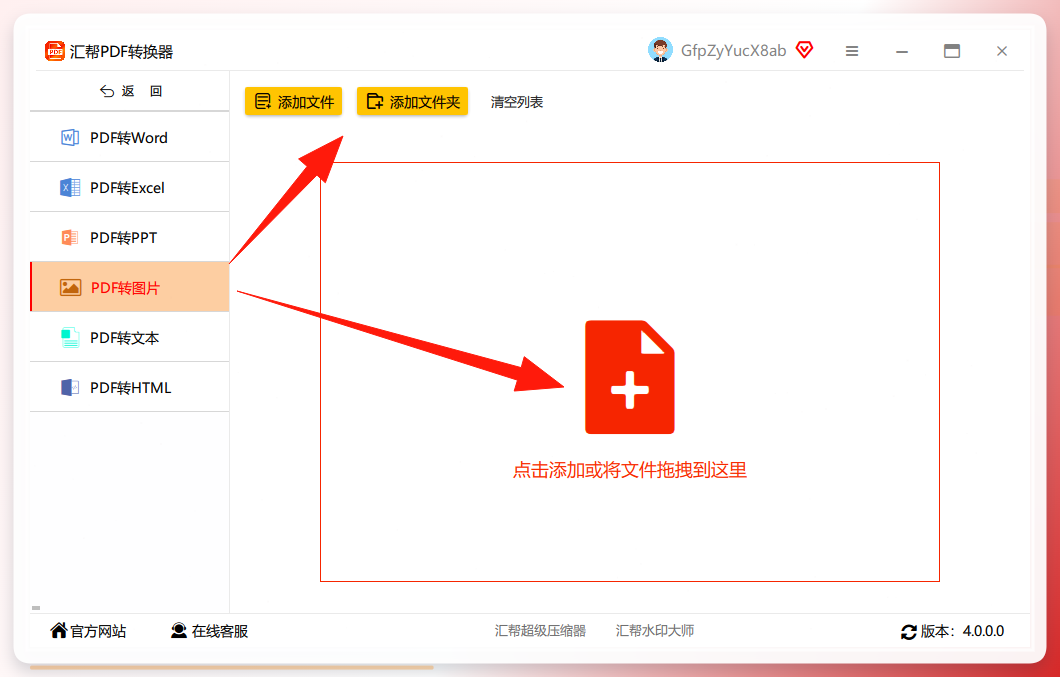 步骤3. 文件添加后,如果只需要转换其中几页,可以点击 "页码" 进入页码选择界面,按需勾选对应页面。
 步骤4. 勾选完毕后点击 "确定",返回主界面。
 步骤5. 在输出格式区域选择图片格式,软件提供六种格式选项。以输出JPG为例,直接选中 "jpg格式" 即可。
 步骤6. 如果希望将多个PDF页面合并为一张长图(比如用于分享到社交平台),可以勾选 "拼接长图" 选项。
 步骤7. 设置输出目录,软件默认保存到桌面,也可以点击 "自定义" 指定位置。确认无误后点击 "开始执行"。
 步骤8. 转换完成后,软件会自动打开输出目录,新生成的JPG图片会按页面顺序排列展示,可直接查看或使用。
 整个操作流程走下来,每个环节的选项都比较明确,基本不需要额外学习成本。
方法二:全能Office转换大师——功能覆盖较全的办公套件
全能Office转换大师同样是一款本地软件,功能布局与汇帮PDF转换器相似,适合已经安装了该套件的用户。
步骤1. 打开全能Office转换大师,在主界面点击 "PDF转文件"。
 步骤2. 左侧选择 "pdf转图片",右侧添加需要转换的PDF文件。
 步骤3. 添加文件后,点击 "页码" 进入页码选择界面,按需勾选页面。
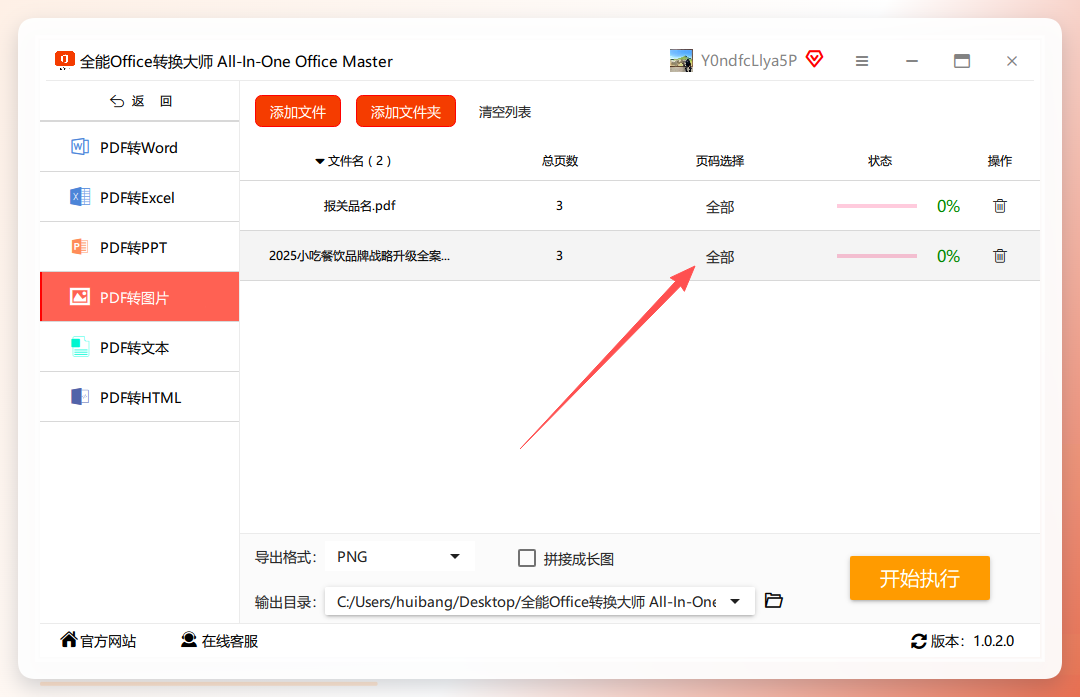 步骤4. 确认页码后点击 "确定"。
 步骤5. 在输出格式中选择需要的图片格式,该软件同样提供六种选项。
 步骤6. 设置保存位置,点击 "开始执行" 完成转换。
 步骤7. 转换完成后,输出目录中即可看到生成的图片文件。

方法三:在线工具与办公软件——轻量场景的补充方案
除了上述两款本地软件,还有几种方式可以应对不同的使用场景。
Smallpdf 是一款在线工具,界面简洁,功能入口清晰。打开官网选择"PDF转JPG",上传文件即可转换。适合不常处理PDF、偶尔转换一两页文档的用户。由于是网页端操作,转换过程中需要保持网络通畅。文件会经过第三方服务器,敏感文档需谨慎使用。
Convertio 同样是在线工具,支持从本地上传文件,也可以从云端存储导入。设置输出格式为JPG后点击转换即可。它的特点是对文件来源的支持比较丰富,适合轻度转换需求。
WPS 作为常见的办公软件,内置了PDF处理能力。用WPS打开PDF后,在菜单中找到 "输出为图片" 选项,可以设置输出范围、颜色和水印等参数,点击"开始输出"就能完成转换。它的优点是无需额外安装专业转换软件,适合WPS用户随手使用。
全能PDF转换助手 则是一款以格式转换为核心的软件工具,支持PDF与图片等多种格式的互转。添加文件后在页面下方可以设置输出格式、是否合成一张图、图片质量等选项,点击"开始转换"即可完成。适合对转换质量有一定要求,且希望操作入口集中的用户。
避坑要点:转换前需要注意的三件事
不论选择哪种方案,有几个细节值得提前确认。
第一,注意输出清晰度。 某些工具默认压缩图片质量,转换出的JPG分辨率偏低。如果文档包含精细的图表或小字号文字,建议优先选择支持调节清晰度或输出分辨率的工具。
第二,确认页面范围。 如果只需要PDF中的某几页,尽量使用支持页码选择的功能,避免转换整个文档后还要逐一删选图片。
第三,评估隐私风险。 涉及身份证、合同、财务报表等敏感信息的文件,建议使用本地软件进行转换,避免将文件内容提交到第三方服务器。
写在最后
回到 pdf文件转jpg格式 这件事,方案本身并不复杂,关键是理清自己的使用场景。偶尔用一两次,在线工具或者WPS就能解决;需要批量处理、经常转换,或者文档内容比较敏感,本地软件是更可靠的基础。根据实际需求选择对应的工具,才能让转换过程既高效又安心。你在 pdf文件转jpg格式 时更看重哪一点?是转换速度、图片清晰度,还是文件隐私的保护程度?欢迎在评论区聊一聊。
