

为什么你总被PDF图片提取搞得头大?
你是不是也遇到过这种情况:辛辛苦苦从PDF里扒拉一张重要的流程图,结果截图放大一看全是锯齿?或者想把产品手册里的高清示意图做成PPT素材,试了半天截图根本不清晰?更别提遇到几十页的PDF文件,一页页截图要截到什么时候!
我懂你!每次要从PDF里提取图片,要么用原始截图,要么用复制粘贴(根本导不出高清图),甚至试过手动右键"另存为",结果出来一堆乱码文件。这里我们来介绍几种从PDF中提取图片的方法。
快速提取PDF里的图片 不用复杂软件的实用技巧
一、汇帮PDF转换器:可以批量重PDF文件中提取图片,界面话的操作很简单,如果文件的隐私等级比较高的话还可以离线操作
软件名称:汇帮PDF转换器
下载地址:https://www.huibang168.com/download/Lfk5KXGSo9wC
第一步:安装软件,开启图片提取之旅
首先,你需要去下载安装包。安装过程就像安装微信一样简单,一路点击"下一步"就行,大概1分钟就能搞定。安装完成后,桌面会出现一个蓝色的小图标,双击打开它。
第二步:选择功能,导入PDF文件
打开软件后,你会看到一个超友好的界面!左边是各种功能选项,我们直接点"操作PDF文件"这个大按钮,进入下一步。
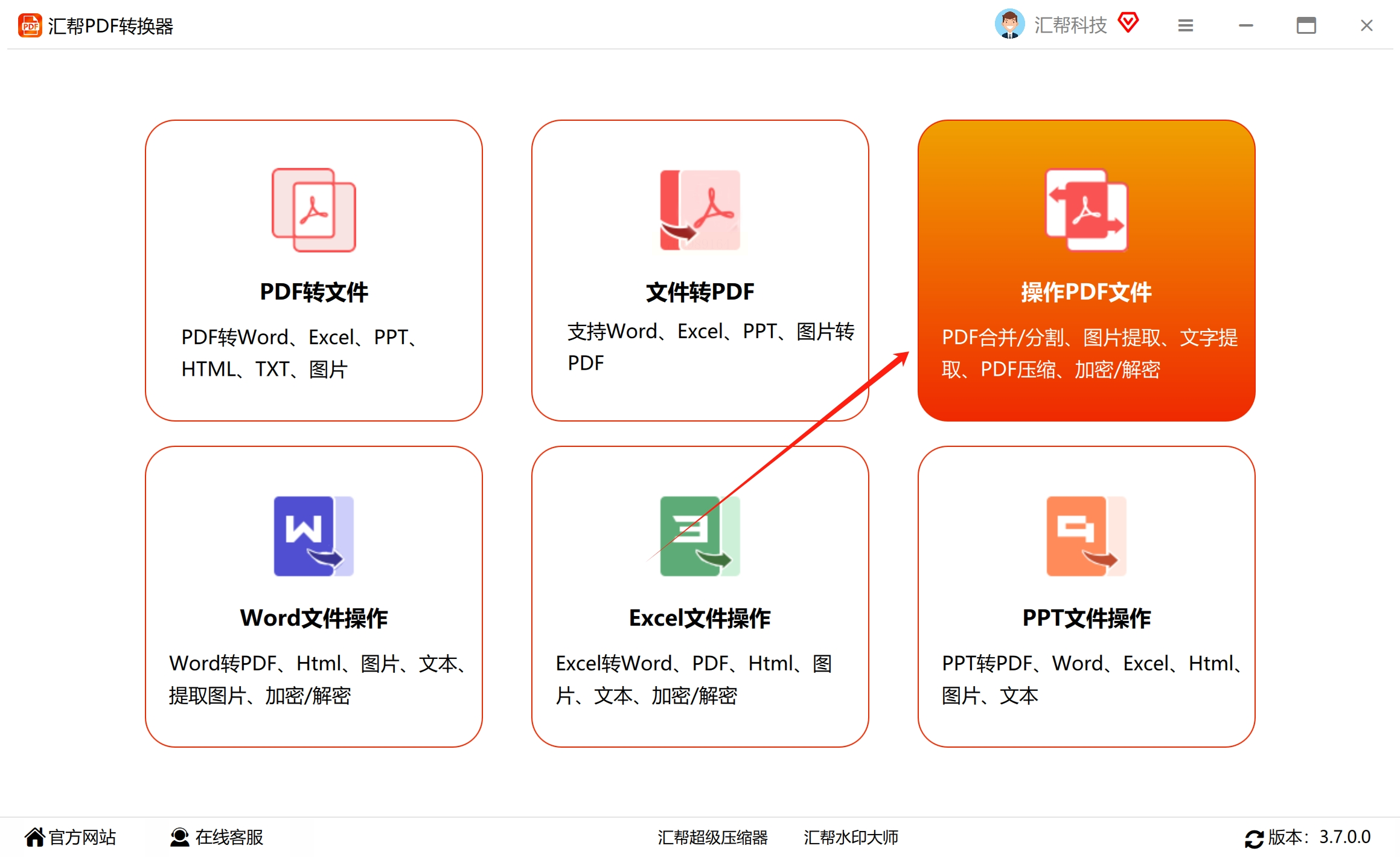
接着,在左侧菜单里找到"PDF提取图片"这个选项,点进去!
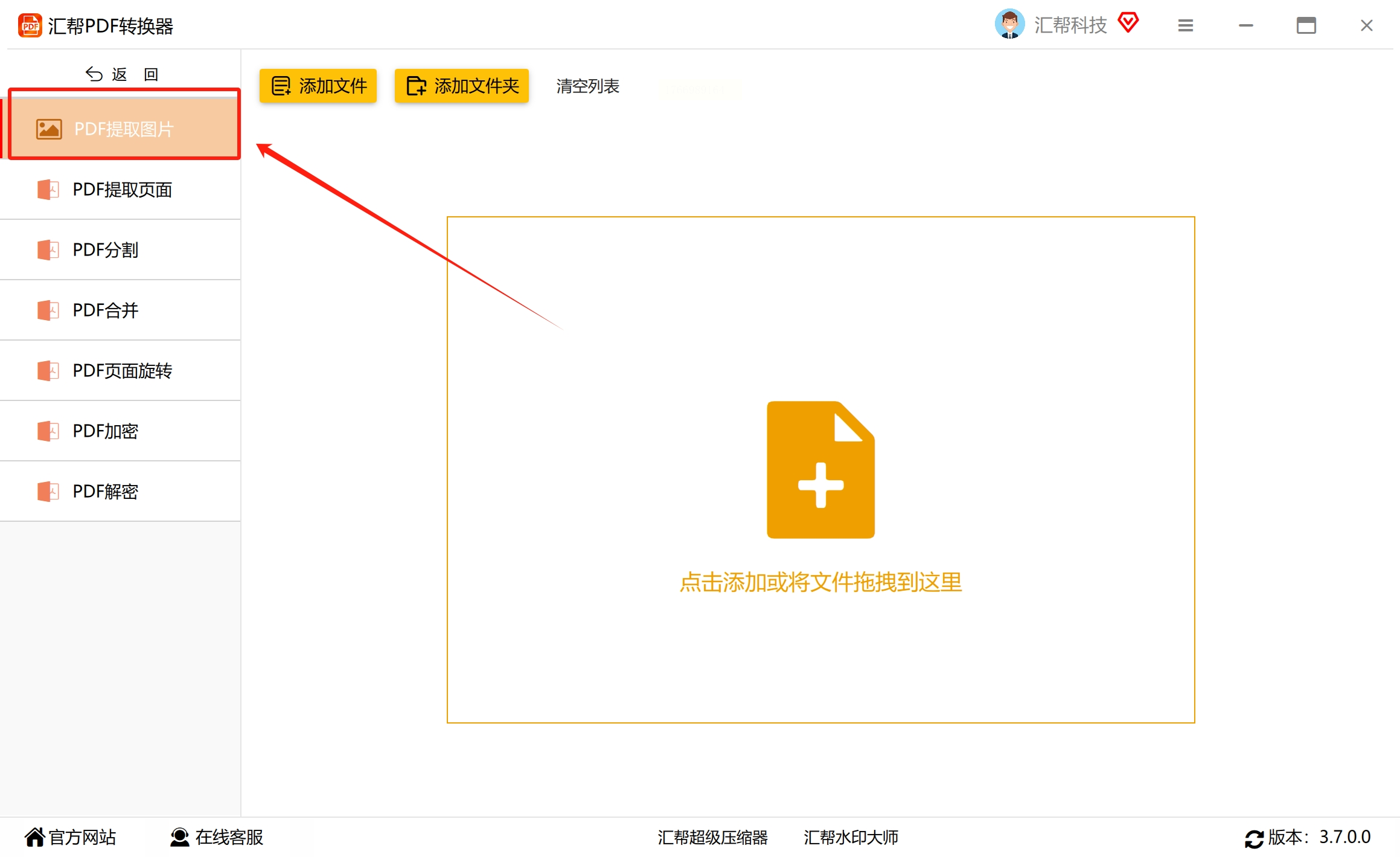
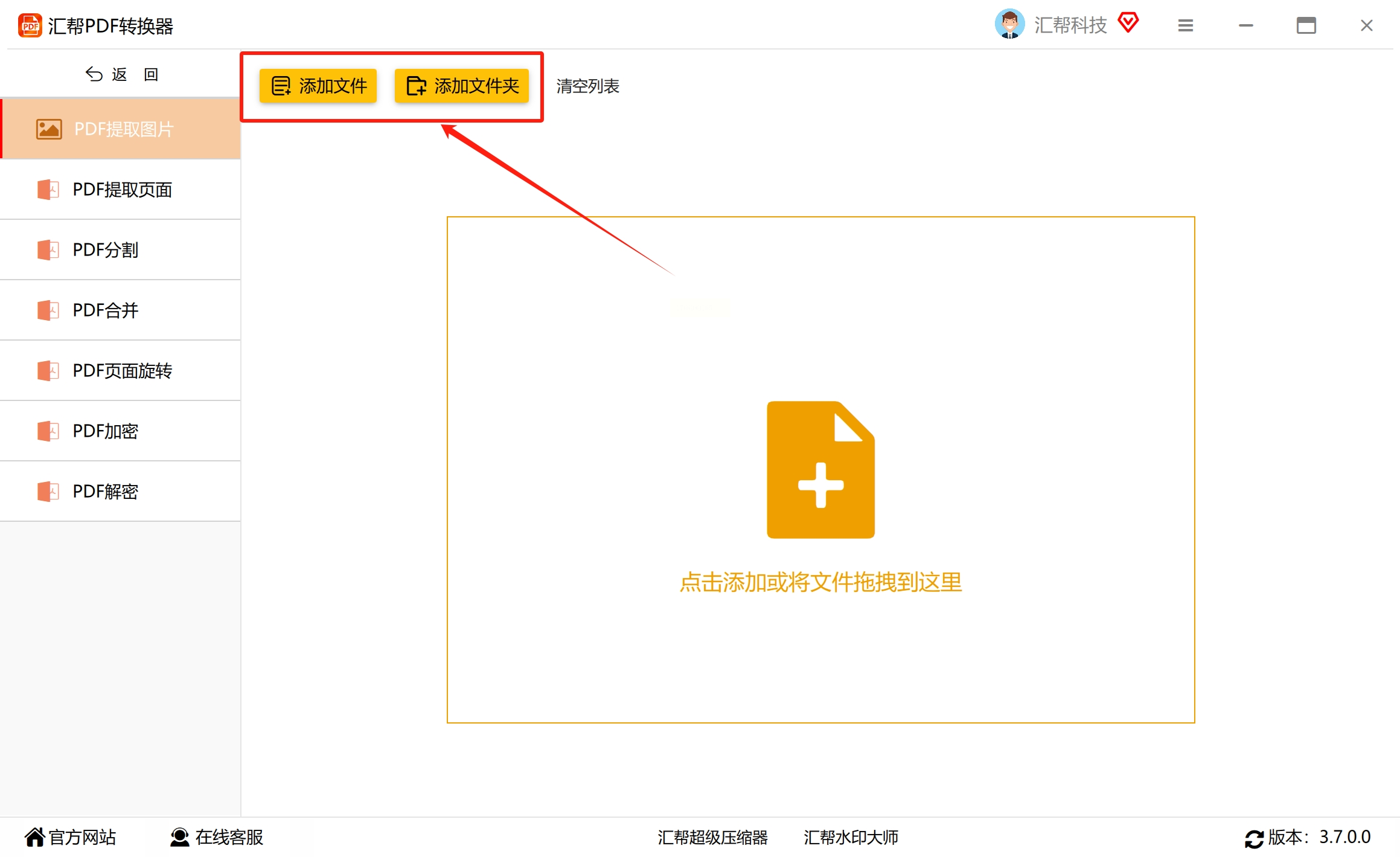
接下来就是最关键的一步:添加要提取图片的PDF文件。你可以点界面上的"添加文件"按钮,一个个选PDF;也可以更简单,直接把PDF文件拖到软件窗口里,像拖文件到文件夹一样,多文件也能批量处理
第三步:设置参数,一键提取图片
添加完PDF文件后,你还需要设置图片的保存位置。软件底部有个"浏览"按钮,点一下就能选你想把图片存到哪个文件夹,比如桌面的"我的图片"文件夹。
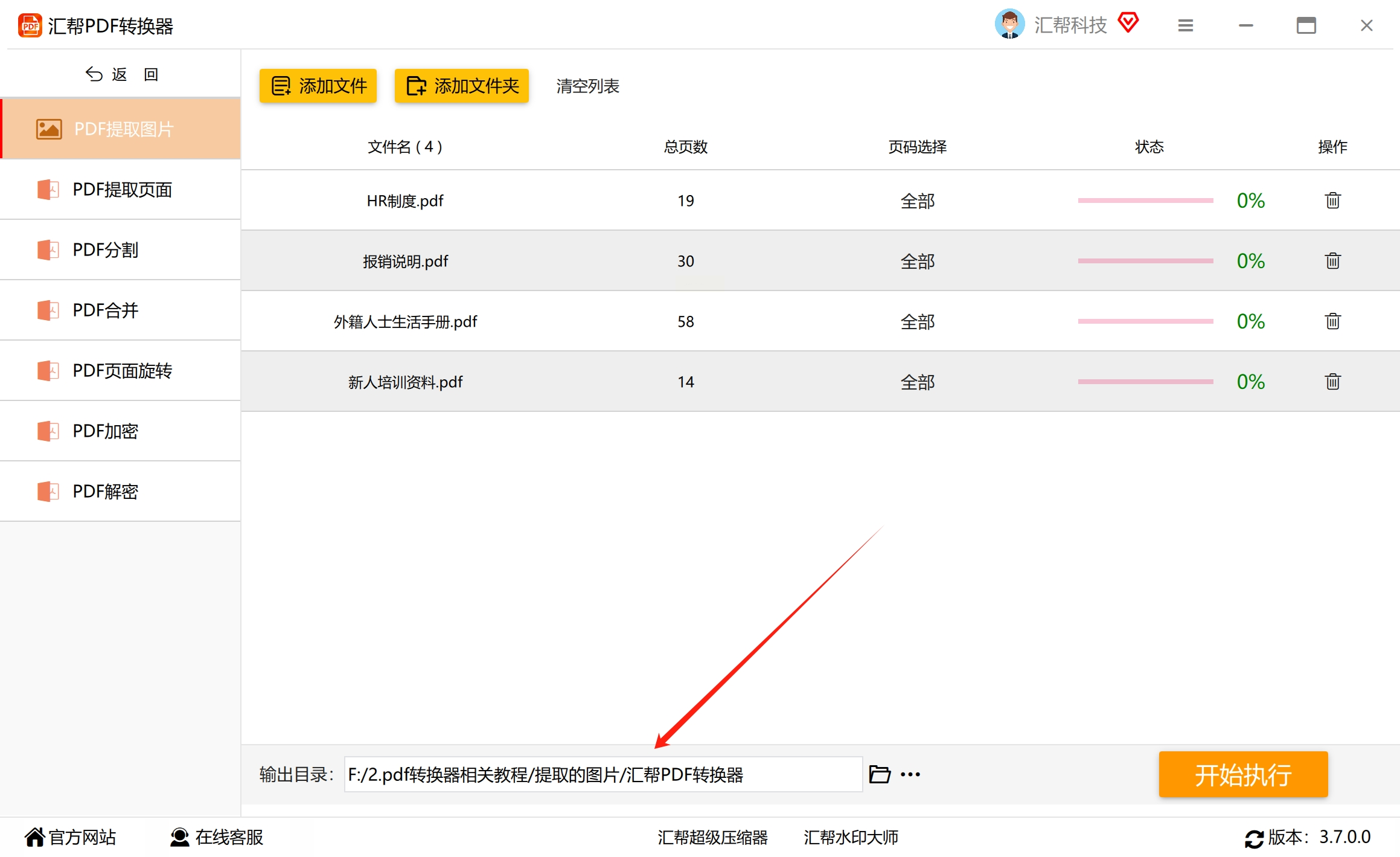
然后,直接点击右下角的"开始执行"按钮!软件就会开始飞速提取图片了,进度条会实时显示。提取完成后,你会看到一个"提取成功"的提示,这时候去你设置的文件夹里看看,哇!所有图片都整整齐齐躺在那里,文件名还会自动按PDF名称命名,方便你后续查找!
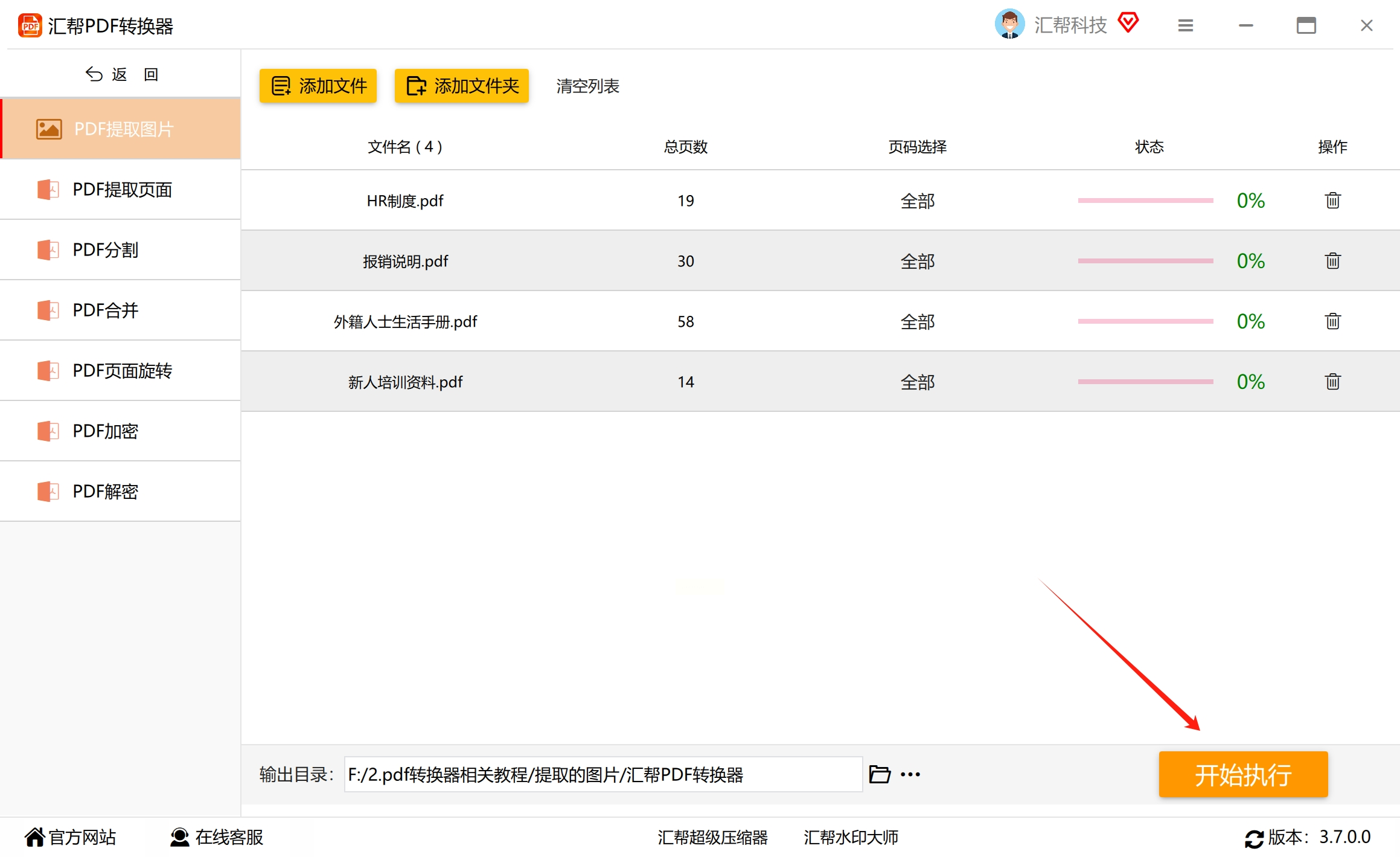
提取出来的图片
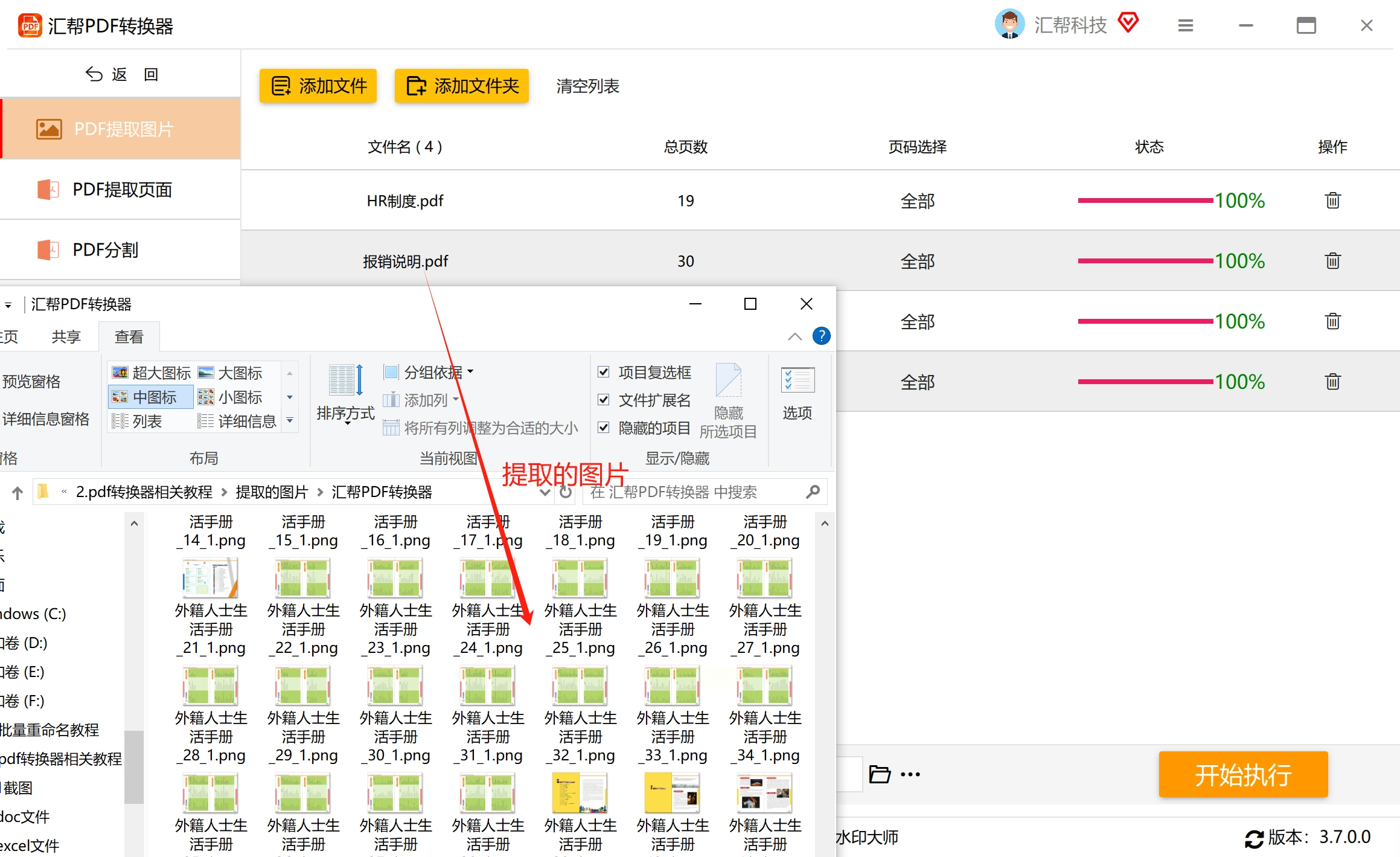
方法二:在线工具也可以从PDF中提取所有图片,适合临时使用
1. 打开浏览器,搜索在线PDF工具,进入在线工具
2. 找到"PDF提取图片"功能,上传你的PDF文件
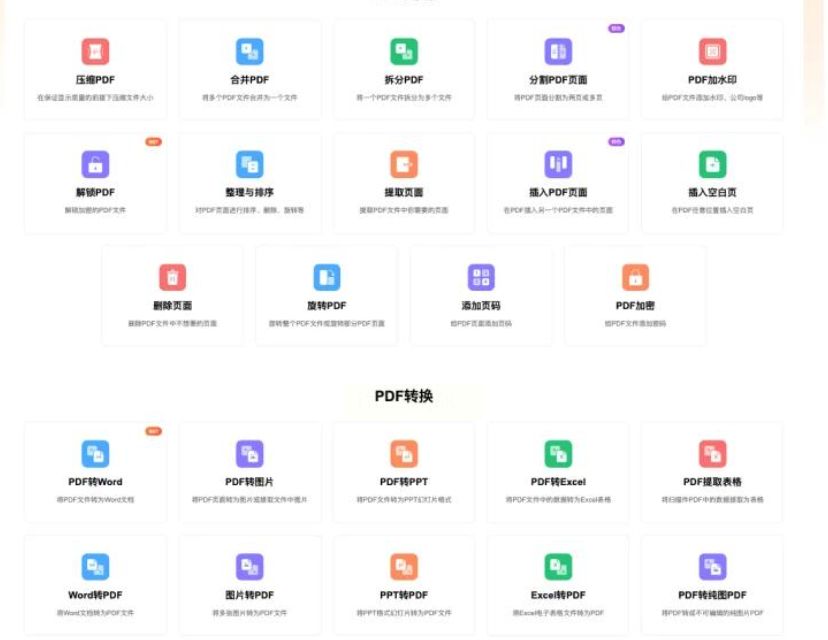
3. 选择提取模式,点击"开始",等几秒就能下载图片
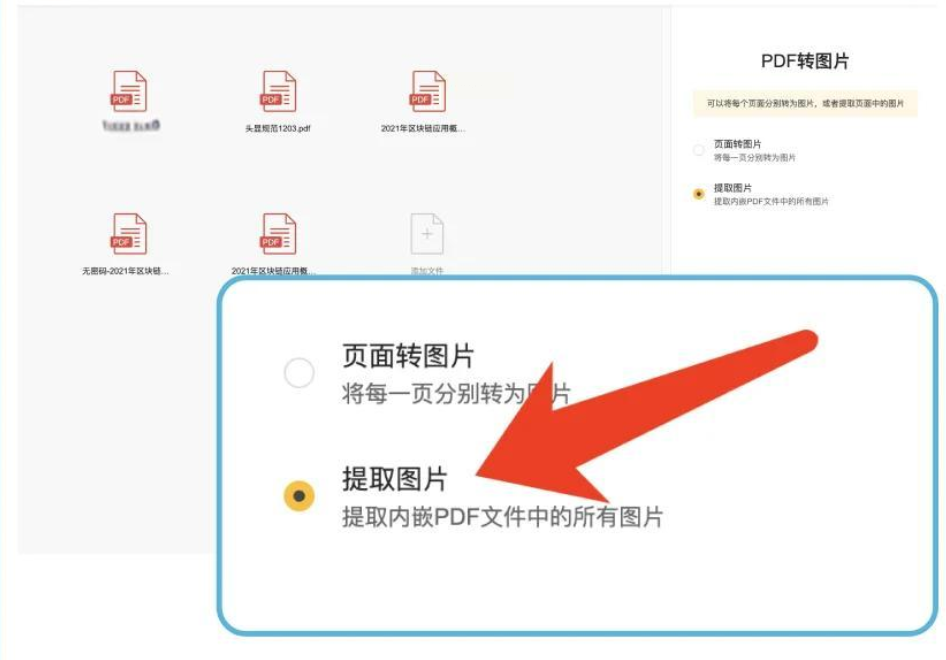
缺点:文件不能太大,下载次数限制。适合临时提取,不适合大量处理。
方法三:PDF转Word再提取图片
1. 用任意PDF转换器(比如WPS自带的)把PDF转成Word格式
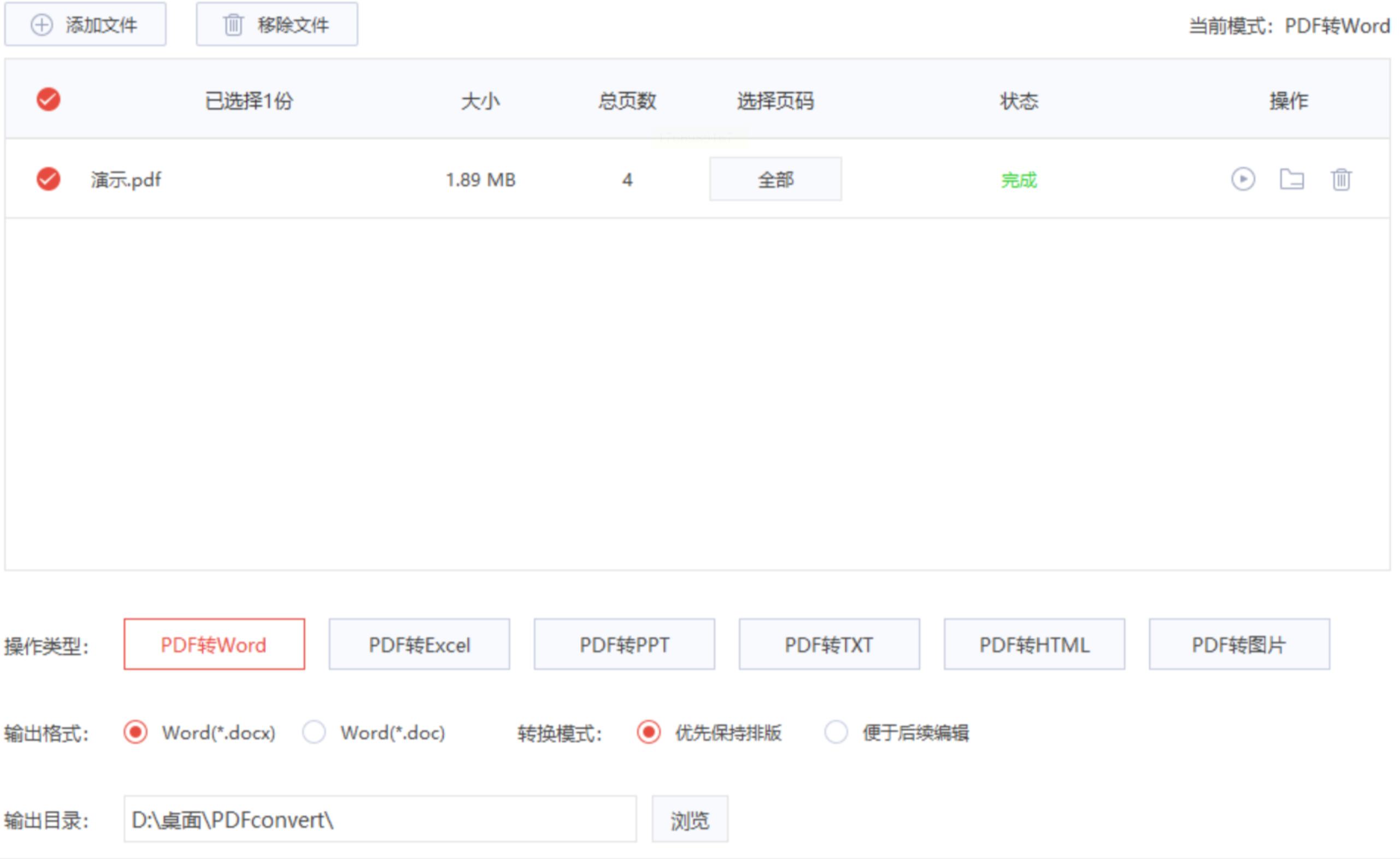
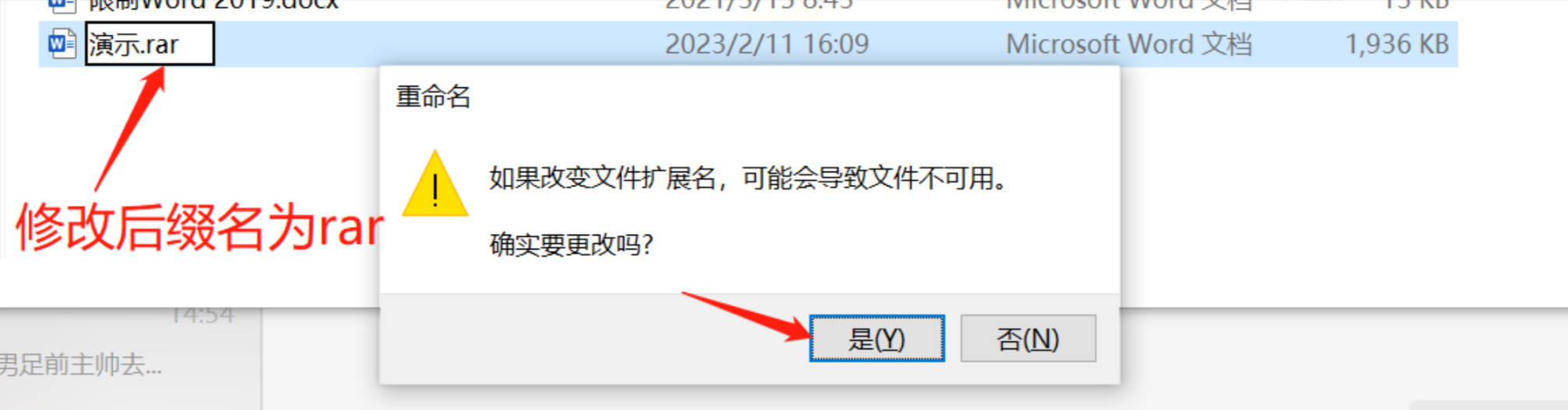
2. 把Word文件后缀改成.rar(比如"文档.docx"改成"文档.rar")
3. 解压这个压缩包,找到"media"文件夹,里面就是所有图片

缺点:步骤多,而且转Word后图片可能会变形,适合对图片质量要求不高的情况。
讲了这么多,你应该明白:提取PDF图片根本不用那么麻烦!用汇帮PDF转换器,3步就能搞定,安全、快速、还能批量处理,简直是职场和学习的巧用工具。
想想看:以前你处理一个PDF要半小时,现在只要3分钟;以前提取的图片模糊不清,现在高清无损;以前担心文件泄露,现在本地处理安全无忧。这些好处,汇帮软件都能给你!
工欲善其事,必先利其器。一个好工具能让你少走弯路,节省时间,把精力放在更重要的事情上。快去试试汇帮软件,你会回来感谢我的!
