

在日常办公里,把Word文档转成PDF,是很多人都会遇到的需求。无论是提交项目方案、发送简历,还是需要让别人方便地查阅文件,PDF都能让排版看起来更整洁,也不用担心字体缺失或者格式错乱的问题。
不过,有些朋友可能还在为“docx怎么转换成PDF”而发愁,总觉得这是一件麻烦事。其实,实现这个转换的方法远比想象中要多。我根据实际体验,整理了4种不同的处理思路,从电脑端到手机端都有覆盖,每一种都有对应的操作细节。不管你是偶尔用一次,还是需要处理大量文件,下面这些方法里,应该能找到适合你的那一种。
 方法一:利用Word自带功能快速另存为
这是最直接的一种方式,特别适合处理单个文档,不需要额外安装任何东西。
操作步骤也很简单:
- 用Microsoft Word打开你的docx文档,确认内容没问题后,点击左上角的“文件”选项卡。
- 在左侧菜单里选择“另存为”(部分新版Word是“导出”选项,然后选“创建PDF/XPS文档”)。
- 在弹出的窗口里,先把“保存类型”改成“PDF(*.pdf)”。
- 选择好保存位置,点击“保存”即可。
方法二:使用「汇帮PDF转换器」批量处理文档(推荐)
如果你的工作内容里,经常需要处理多份Word转PDF的任务,或者对转换后的文件安全性有一定要求,那么借助专业的转换工具会轻松很多。
操作步骤:
选择转换类型:先在电脑上打开汇帮PDF转换器,界面会比较清晰地显示各种转换选项,找到“Word转PDF”这个选项点进去,就会进入具体的操作页面。
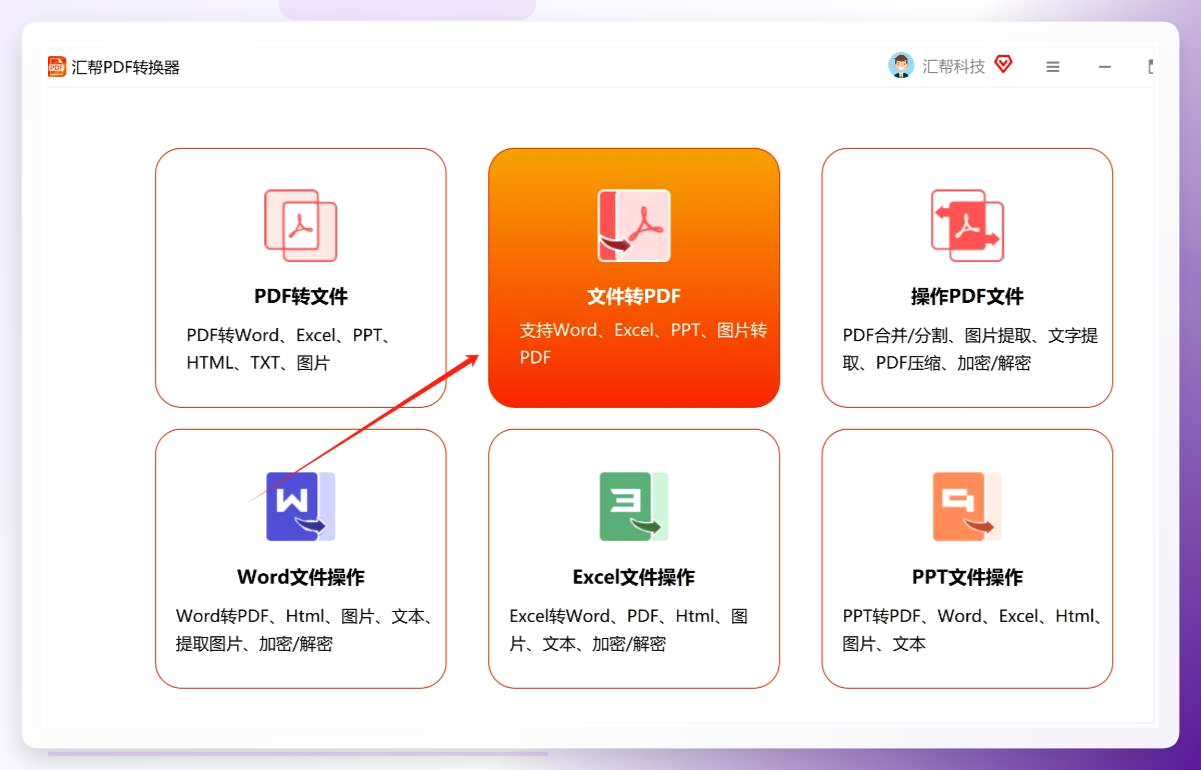 添加Word文档:进入转换页面后,左边会有“添加文件”和“添加文件夹”两个按钮。如果你只有一两个文件,直接点“添加文件”选文件就行;要是有一堆Word文档要处理,比如十几份报告,直接把文件夹拖到“添加文件夹”里,软件会自动识别里面所有的Word文件,不用一个个点,省时间!
 自定义输出设置:如果只是想让别人预览,不想让对方编辑内容,就勾选“转为图片PDF”;如果需要保留可编辑性,就选默认的纯PDF格式。输出路径也能改,默认是桌面,你要是想存在项目文件夹里,就点“输出路径”按钮选个位置,以后找起来方便。
 启动转换过程:所有设置弄好后,右上角有个“开始执行”按钮,点一下就开始转换了。
 查看转换结果:转换完成后,软件会自动弹出输出目录窗口,你能直接看到所有转换好的PDF文件。
 这个工具比较适合追求效率和稳定的朋友,尤其是需要批量处理的场景下,优势会比较明显。
方法三:使用WPS Office进行转换
如果你平时办公主要用的是WPS,那就不用另外折腾了。WPS内置的PDF转换功能同样可以处理这个问题。
操作流程:用WPS打开docx文档,点击“文件” → “输出为PDF”(新版WPS在“特色功能”里),然后在弹出的窗口里点击“开始输出”即可。整个过程比较无缝,适合习惯使用WPS的用户群。 (此处建议配图:WPS中“输出为PDF”功能入口的截图)
方法四:使用全能Office转换工具
这是一类集成度较高的办公软件,适合不想装太多程序的朋友。
操作步骤:
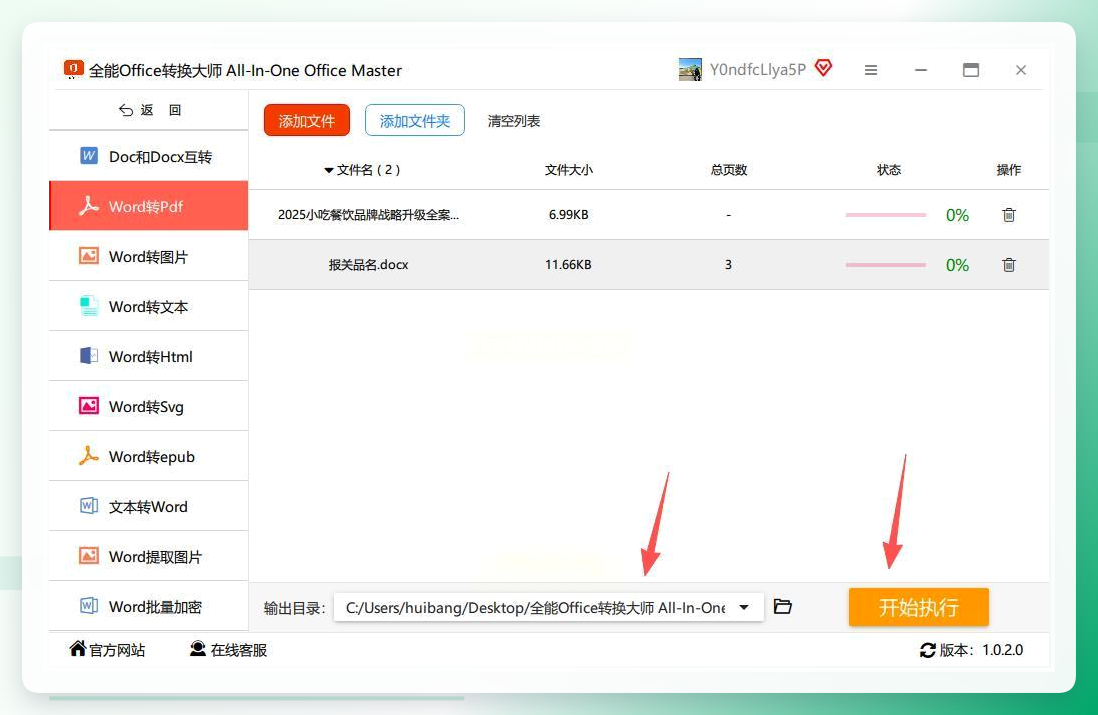
找入口:打开软件后,主界面会有“Word文件操作”这个选项,点进去,
 左边菜单里选“word转pdf”,右边就会出现上传区域,这里有个“添加文件”按钮,你可以点它选文件,或者直接把文件拖到上传区域,更简单!
 调整输出路径:默认是存到桌面,如点“路径设置”按钮改一下,选好位置后,转换完成的PDF文件就直接在你指定的地方,不用到处翻找了。
开始转换:最后点“开始转换”按钮,进度条走到100%就完成了。
 总的来说,选择哪种方法取决于你的具体场景和需求。希望这篇文章能帮你在下次面对Word文档时,找到适合自己的那一条路。
