

大家好,我是老张。 平时做汇报、整理课件、汇总会议纪要,经常需要把PPT里的文字提取出来,转成TXT文档。手动复制粘贴不仅耗时,还容易漏字、乱码,尤其是PPT页数多、文字杂的时候,累到手软还容易出错。
很多人觉得PPT转TXT很麻烦,要么找不到合适的工具,要么担心要写代码、要搭配多个软件,其实完全不用愁。Windows电脑上有很多常用软件,单个软件就能直接搞定,不用代码、不用组合工具,操作简单好上手,提取后的文字清晰无错乱、无多余格式,不管是单页PPT还是批量转换都很省心。
不管你是办公族整理工作资料,还是学生党汇总课件要点,这些方法都能直接用,全程可视化操作,新手跟着点就能学会,轻松解决PPT文字提取的难题,让办公、学习效率翻倍。
 ---
---
方法一:PPT软件自带功能
这个方法是新手首选,啥都不用装,直接在PPT里操作就行。 要是你手头的PPT不算多,就几页文字,那这个方法最快,点几下就搞定。
具体操作:
- 打开需要转换的PPT文件,点击顶部菜单栏「文件」,选择「另存为」;
- 在弹出的保存窗口中,点击「保存类型」下拉框,找到并选择「纯文本(*.txt)」;
- 点击「保存」,弹出文本导出设置窗口,保持默认参数,点击「确定」;
方法二:汇帮PDF转换器(最推荐,批量转换稳如狗)
要是你经常要处理大量PPT,尤其是一次转几十页甚至上百页的,那这个方法我必须重点推荐。我用它处理过上千个PPT,一次都没翻车。
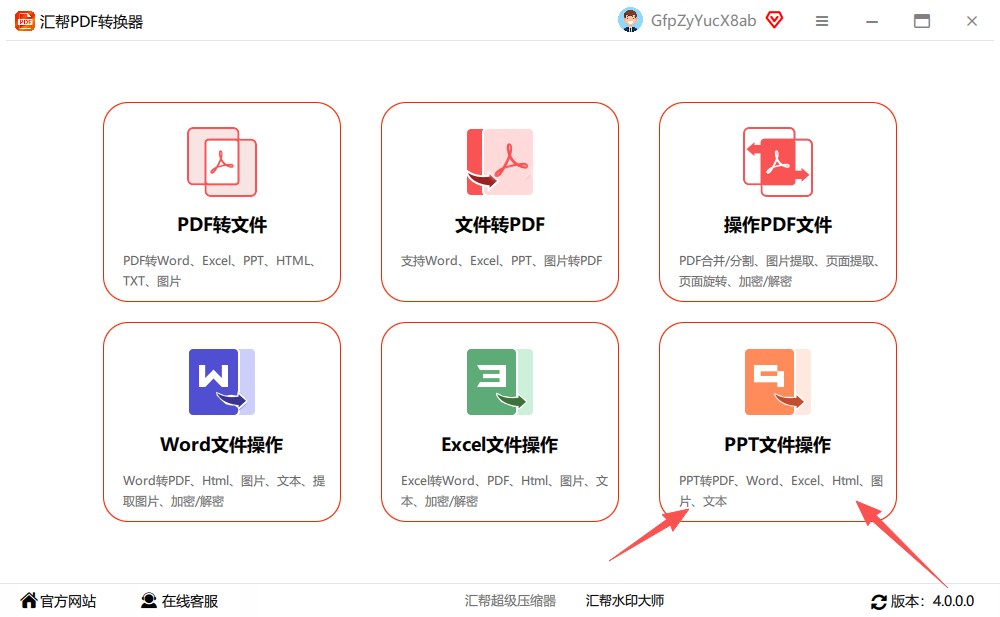
第一: 打开汇帮PDF转换器,选择PPT文件操作进入
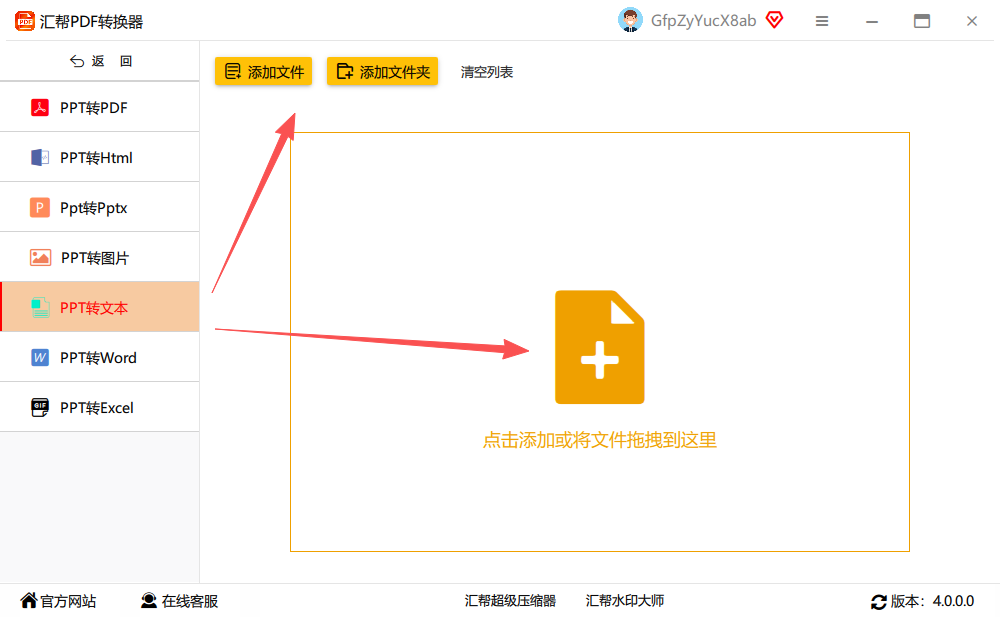
 第二: 选择左侧的【PPT转TXT】菜单,然后点击【添加文件】或【添加文件夹】添加PPT文件,支持批量拖拽上传
 第三: 文件添加后,可以选择输出目录,这里直接安装默认设置,也可以自己改路径
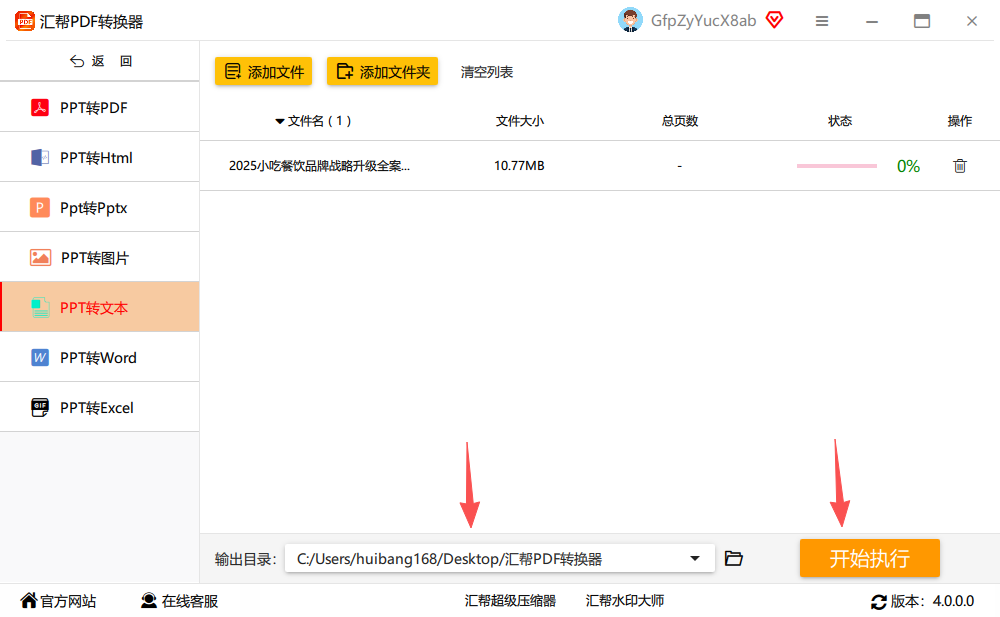 第四: 最后点击开始执行,就可以得到新的txt文件了
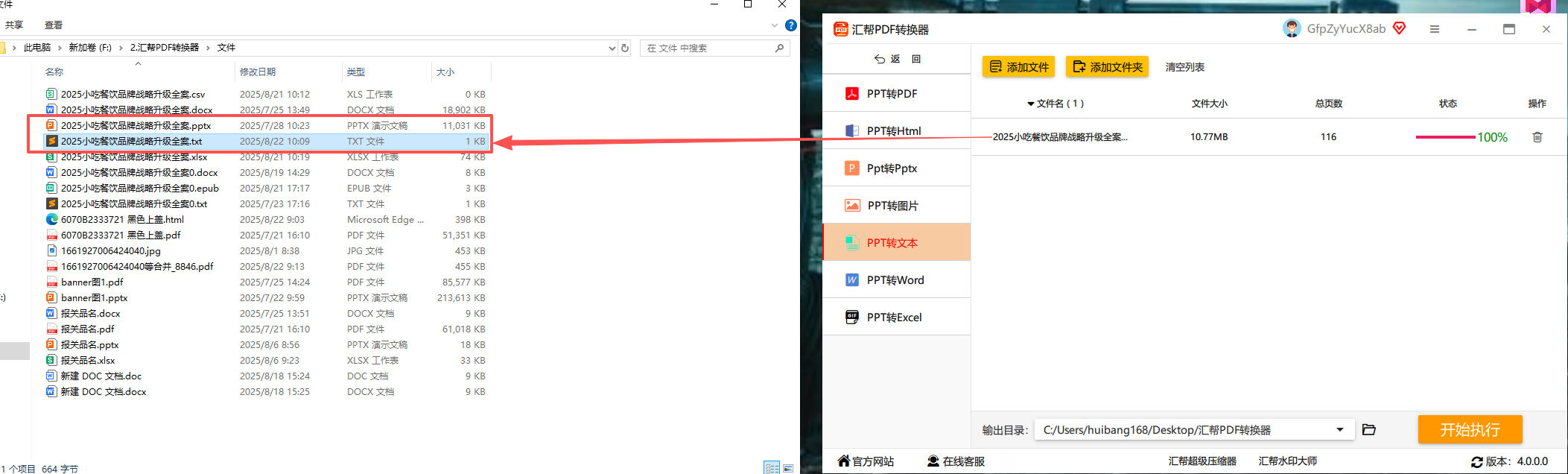 这个方法最大优点是一次能转几十个PPT,而且文字提取特别准,不会乱码。我试过那种带表格、带图标的PPT,它都能精准识别文字部分,不乱折腾。
方法三:全能office转换大师(功能全面)
这个软件也能转PPT为TXT,操作上跟汇帮类似,但多了个自动备份源文件的功能。适合那些怕误删文件的朋友。
具体操作:
- 打开全能office转换大师,选择PPT文件操作进入
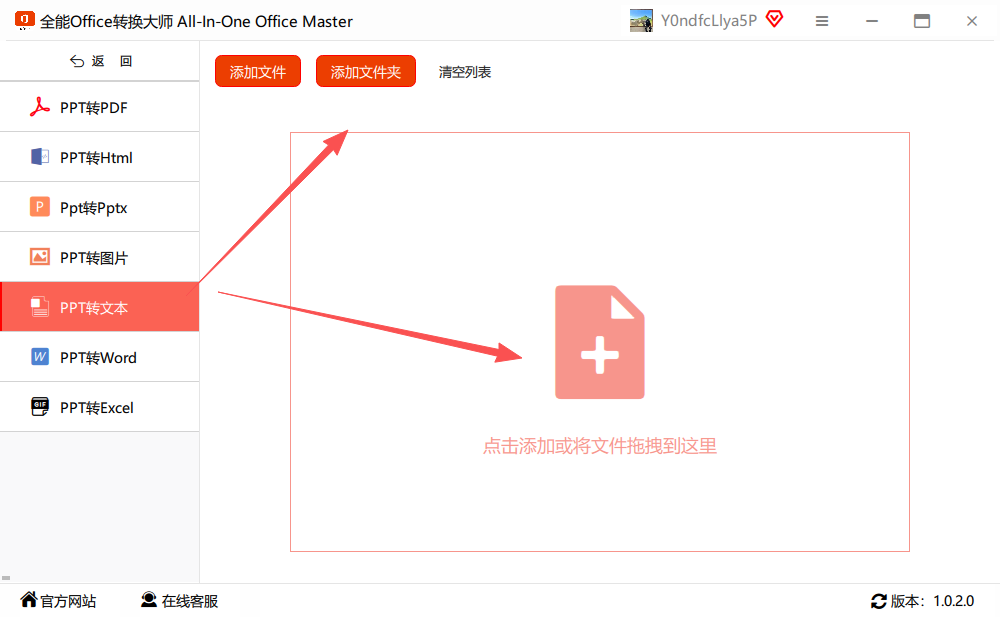
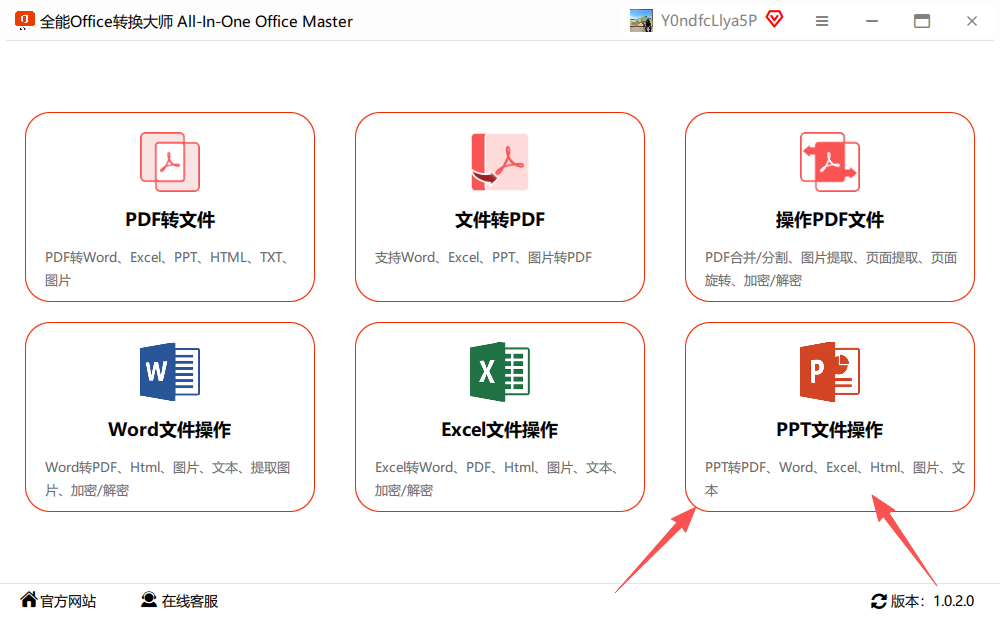 2. 左侧选操作,右侧上传文件,支持批量拖拽上传
 3. 文件导入后,下面选择保存地址
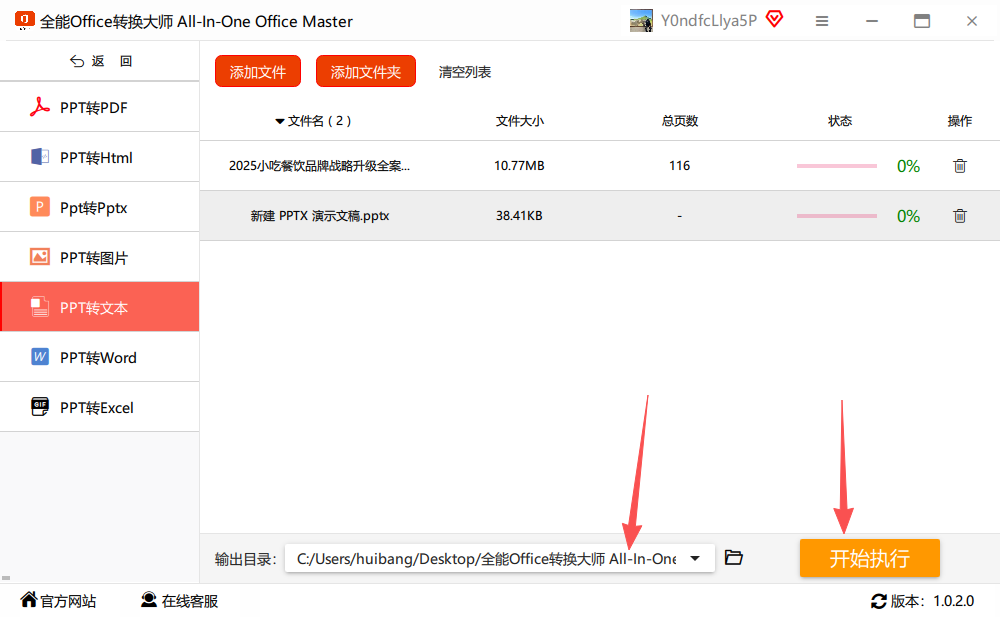 4. 最后点击开始执行,就可以得到新的txt文件了,还会自动备份源文件
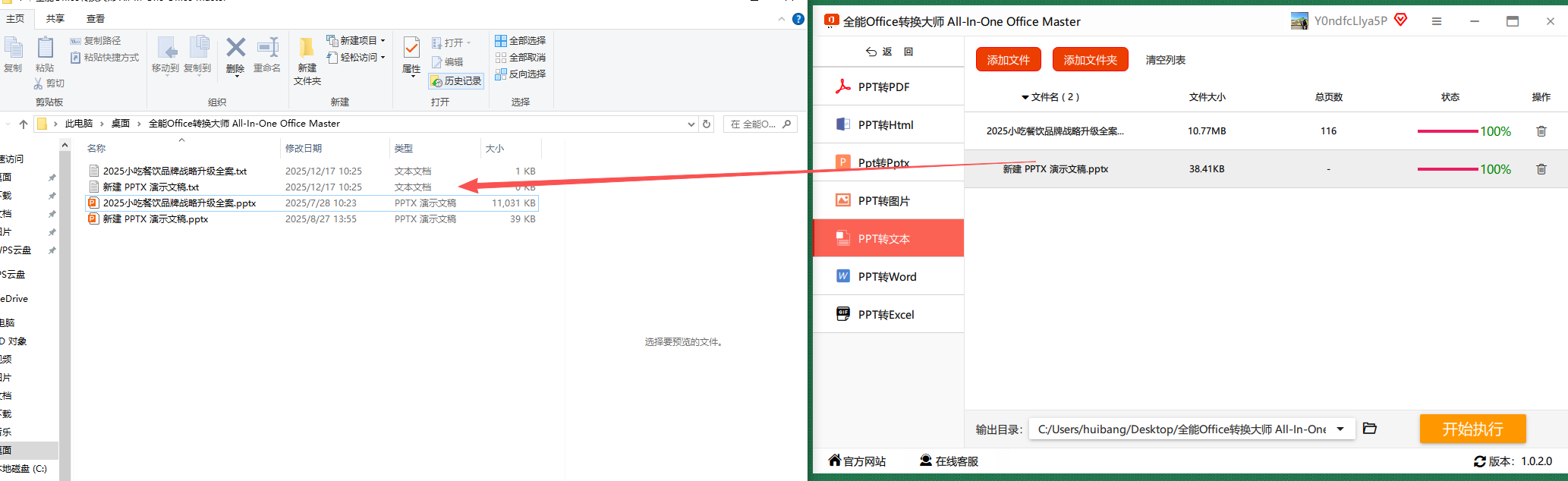 这个软件有点类似汇帮,但多了备份功能。如果你追求稳稳当当,不想万一出问题找不到原文件,这个可以考虑。
方法四:Doxillion文档转换器(轻量高效)
这个软件特别轻量,安装包只有几兆,运行不占内存。免费版就能用,支持批量转TXT。
具体操作:
- 下载安装Doxillion文档转换器,打开软件后,进入主界面;
- 点击「添加文件」,批量导入需要转换的PPT文件,也可直接导入整个文件夹;
- 在「输出格式」下拉框中,选择「TXT」,点击「浏览」设置保存路径;
- 无需调整其他参数,新手保持默认即可,点击「转换」按钮;
- 软件后台自动批量处理,转换完成后,打开保存路径,即可查看所有TXT文件。
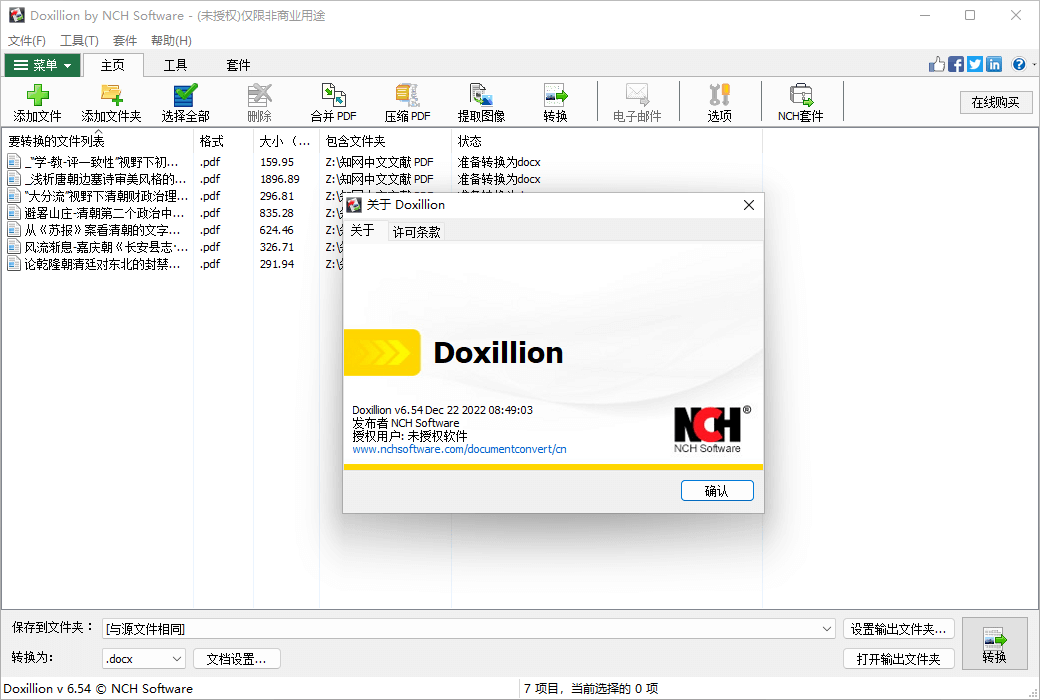 这款适合电脑配置低、不想装大软件的朋友。速度挺快,就是免费版的批量数量有上限,不过日常够用。
方法五:ABBYY FineReader PDF(文字识别最强)
如果你的PPT是扫描版或者图片截图的,那这个方法就是救星。它能自动识别图片里的文字,转换成TXT,准确率极高。
具体操作:
- 下载安装ABBYY FineReader PDF,打开软件后,点击「打开」,导入需要转换的PPT文件;
- 软件自动识别PPT内容,若为图片型PPT,会自动启动OCR识别功能;
- 识别完成后,点击「文件」→「保存为」→「文本文件(*.txt)」;
- 设置保存路径和文件名,确认编码格式为「UTF-8」;
- 点击「保存」,生成排版规整的TXT文件,无错字、无乱码。
 这个方法收费,但识别效果确实好,适合对文字精度有要求的用户,比如整理会议纪要、合同条款什么的。
方法六:PDF-XChange Editor(免费且无水印)
这个软件能先把PPT转成PDF,再提取文字为TXT。免费版没水印,操作也顺手。
具体操作:
- 下载安装PDF-XChange Editor,打开软件后,点击「Open」,导入PPT文件(自动转为PDF);
- 点击顶部「File」→「Export」→「Export to Text」;
- 在弹出的窗口中,选择TXT文件的保存路径,编码设置为「UTF-8」;
- 无需调整其他参数,点击「Save」,软件自动提取PDF内的文字;
- 转换完成后,打开保存路径,即可找到生成的TXT文件,文字清晰无遗漏。
 这个方法好处是完全免费,能转大文件,就是多了一个转PDF的步骤,稍微费点事。不过胜在不要钱,适合预算紧张的朋友。
方法七:LibreOffice Impress(开源免费)
这个软件是开源界的良心,无广告、无捆绑,能直接打开PPT,还能转成TXT,兼容性很高。
具体操作:
- 下载安装LibreOffice Impress,打开软件后,点击「文件」→「打开」,导入PPT文件;
- 文件加载完成后,点击顶部「文件」,选择「另存为」;
- 在保存类型下拉框中,选择「纯文本(*.txt)」,设置保存路径;
- 点击「保存」,在弹出的编码设置窗口,默认选择「UTF-8」,点击「确定」;
- 转换完成后,打开TXT文件,即可查看提取的文字,保留原PPT文字层级。
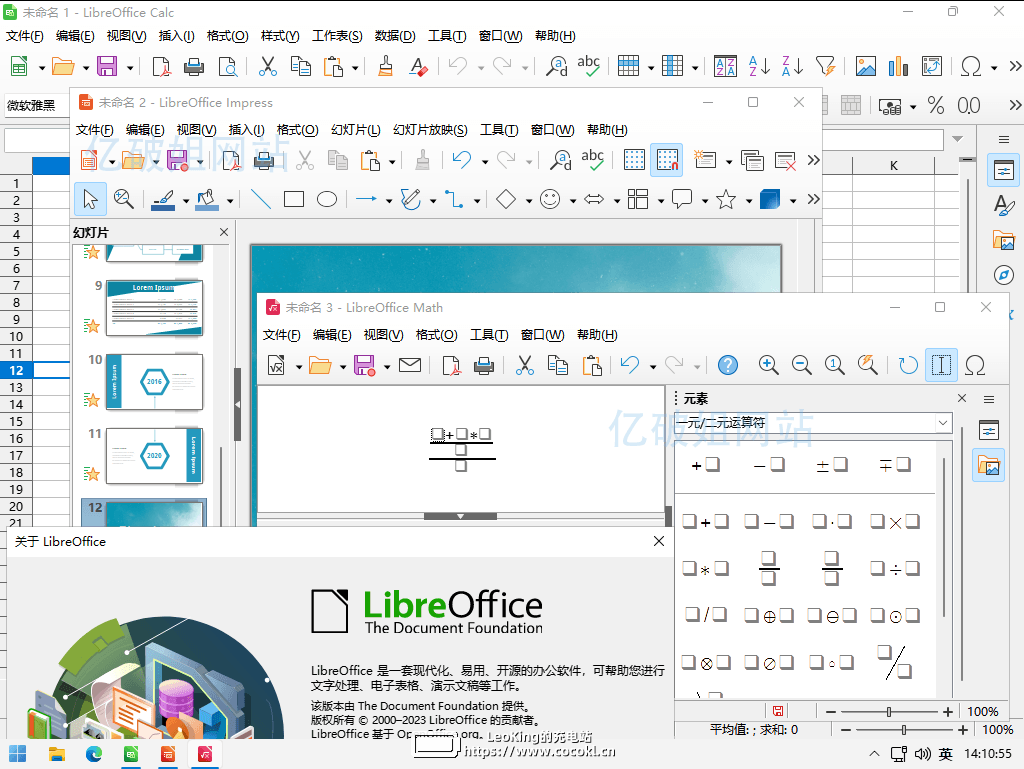 这个软件功能挺全,但界面跟主流Office不太一样,需要稍微适应一下。不过胜在免费无限制,适合追求开源的朋友。
总结提醒
- 新手最强推荐:方法二(汇帮PDF转换器),操作简单,批量稳,我真的用了很多年。
- 偶尔用用:方法一(PPT自带)或方法四(Doxillion),够用还不占系统。
- 图片型PPT:必须方法五(ABBYY),不然你纯粘贴会疯掉。
总之,PPT转TXT文档根本不是什么难题,选对工具就行。希望这些方法能帮到你,省下时间多摸会儿鱼!
