

一、前言
在咱们日常办公和学习中,文件格式转换简直就是家常便饭。Word文档大家都会用,但一遇到要提交、打印或者分享给别人的时候,为了排版不乱、兼容性更好,我们往往需要把它转成PDF。Word文件易于修改,PDF则稳如泰山,这两者结合起来才能应对各种场合。今天,我就把这几年攒下来的7个“Word转PDF”的实用方法一股脑儿分享给你,有电脑上的、手机上的,还有最方便的在线工具,保证你一看就会,以后遇到这事儿再也不发愁!
二、word文件怎么转换pdf?高效实用的7种方法实测
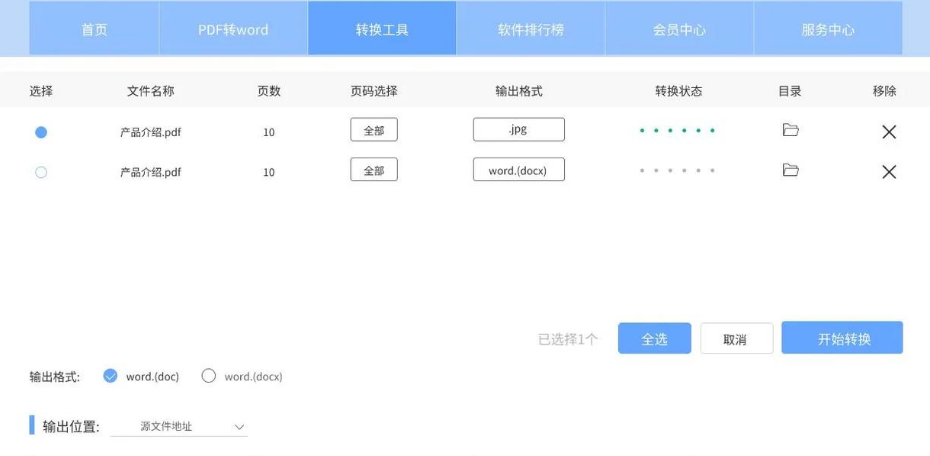
方法一:「汇帮PDF转换器」(电脑端首选,可以批量操作)
如果你需要经常处理文件,那这个专业级的软件绝对是最佳拍档。操作简单,功能强大,转出来的PDF质量一级棒,而且支持批量转换,几百个Word也能一键搞定。
步骤详解:
打开软件后,在主界面就能看到“Word文件操作”这个大分类,直接点进去就对了。
 2. 左边的功能栏里找到“Word转PDF”,右边就会弹出文件上传区。你可以直接把文件拖进去,或者点击“添加文件”批量选中多个文档,太省心了!
 3. 小提示:软件默认保存到C盘桌面,文件多了容易找不到。咱们可以点一下“输出路径”设置,改到D盘或者一个专门的“PDF成品”文件夹里,这样转换完直接就能找到,不用担心文件“失踪”。(根据我自己的经验,养成好习惯,效率翻倍!)
4. 确认文件选好了,输出路径也对了,直接点击“开始执行”按钮,等进度条走完就大功告成啦!转换过程中别乱点,耐心等一小会儿,生成的PDF和原Word文件并存,互不影响,非常安全。

 方法二:通用在线转换器(没有软件也能用)
如果你不想安装软件,或者临时在外面用别人的电脑,那在线转换器就派上大用场了。
-
操作方法:
- 打开一个靠谱的在线转换网站,找到“Word转PDF”功能。
- 点击“选择文件”或“添加文件”,把你要转换的Word传上去。
- 很多网站支持批量上传,直接把整个文件夹拖进去也行。
- 设置好输出格式(一般默认就是PDF),点击“开始转换”。等一会儿,新的PDF文件就能下载下来了。
 方法三:微信小程序(手机端神器,随时随地)
现在微信几乎人人都有,里面的小程序功能强大,而且不用下载,随用随走,特别适合在手机上应急处理。
-
操作步骤(只需3步):
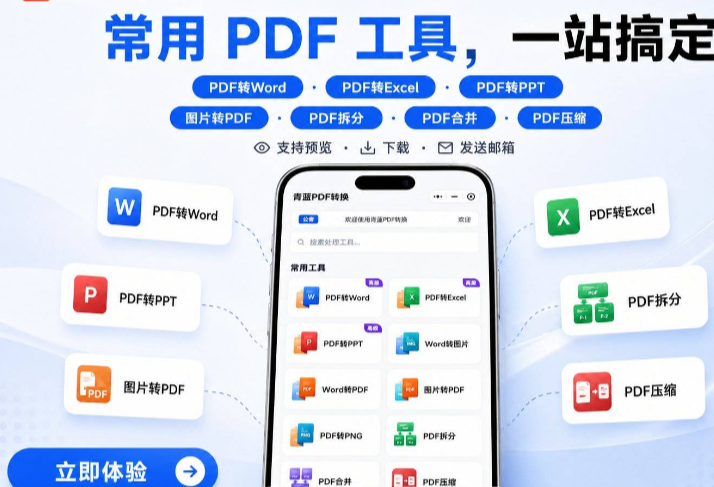
- 打开微信,在聊天列表页面下拉,进入小程序搜索框,搜索“Word转PDF”之类的小程序,比如“迅捷PDF转换器”小程序等等,点击就能用。
- 进入小程序首页,找到“Word转PDF”功能。上传文件时,可以从微信聊天记录、手机相册或者本地文件里选择你的Word文档。
- 上传后系统自动开始转换,速度特别快(我试过一个10MB的文件,大概3秒就搞定了)。转换完成后,你可以直接下载到手机相册,或者通过邮件发送给自己备份,非常方便。
 方法四:苹果手机原生功能(iPhone用户的隐藏技能)
很多苹果用户可能不知道,你的手机自带的“文件”和“Pages文稿”App就能完美完成转换,不需要任何第三方软件。
-
操作步骤:
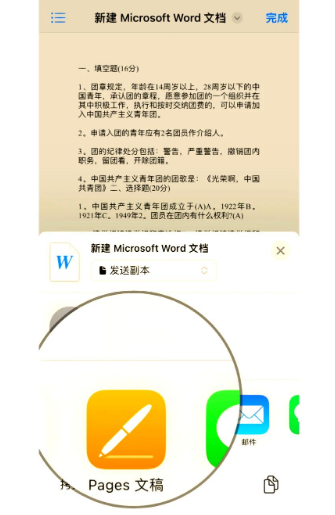
- 打开iPhone上的“文件”App,找到你要转换的Word文档,点击打开。
- 点击文档左下角的“分享”按钮(一个方框向上箭头的图标),然后在弹出的菜单里选择“用Pages文稿打开”。
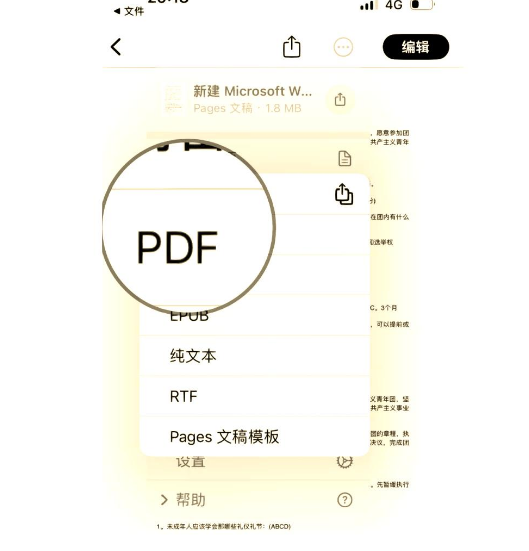
 3. 在Pages文稿里打开文档后,点击右上角的三个点(更多操作)菜单,选择“导出”,然后选“PDF”。
 4. 导出成功后,系统会弹出分享页面,你可以直接发送到微信、QQ,或者保存到“文件”App里。
 方法五:WPS Office(国内用户最熟悉的办公软件)
WPS Office作为国民级办公软件,自带的PDF转换功能也非常好用,而且是内置的,不用额外插件。
-
操作步骤:
- 用WPS打开你的Word文档。
- 点击左上角的“文件”,然后选择“输出为PDF”或者直接点“另存为”,在保存类型里选“PDF”。
- 在弹出的窗口里,你可以对输出的PDF进行一些简单设置,比如权限、水印等。设置好后点“确定”就保存好了。
方法六:Nitro Pro(专业级PDF工具)
Nitro Pro是一款功能强大的PDF编辑和转换工具,它在Word里有一个专门的插件,可以直接在Word里操作,转化效果非常专业,适合对排版要求极高的用户。
-
操作步骤:
- 安装好Nitro Pro后,你的Word软件顶部菜单栏会多出一个 “Nitro Pro” 选项卡。
- 在Word界面,点击这个选项卡,你会看到“创建PDF”按钮,点击它。
- 软件会弹出设置窗口,你可以调整PDF的兼容性、压缩率等高级参数,最后选择保存位置即可。
 方法七:Microsoft Office自带功能(最简单直接)
其实,我们最常用的Microsoft Word本身就自带了强大的PDF转换功能,而且无需任何额外操作,是入门零门槛的方法。
-
操作步骤:
- 打开需要转换的Word文档。
- 点击左上角的“文件”菜单。
- 在弹出的菜单中,选择“另存为”。
- “保存类型”那里,在下拉列表里找到并选择“PDF (*.pdf)”。
- 点击“保存”按钮,几秒钟后,一个完美的PDF文件就生成了。
三、注意事项
- 逻辑清晰:在线转换工具虽然方便,但可能存在文件上传泄露的风险,敏感文件建议用本地软件。
- 字体兼容:为了确保转换出的PDF在任何设备上打开都保持原样,尽量使用常见的字体。
- 图片质量:如果Word里有高清图片,转换前要检查设置。有些软件(特别是Word自带的)默认会压缩图片以减小文件大小,如果你需要高质量图片输出,要在“另存为”的选项里调整一下。
四、结尾总结
好了,今天一共给你支了7个“word文件怎么转换pdf”的方法,从电脑到手机,从软件到在线工具,绝对能覆盖你所有的使用场景。
简单总结一下:
- 追求专业和批量处理:首选【汇帮PDF转换器】,稳定高效,功能全面。
- 日常办公或零门槛:直接使用【Word或WPS的另存为】功能,最直接。
- 手机应急:用【微信小程序】或者【苹果手机原生功能】。
- 偶尔使用:选一个靠谱的【在线转换网站】。
选择最适合你的那一款,以后遇到文件转换的问题,就再也不用头疼了!
