

在日常工作、学习和资料整理中,我们经常会遇到不同格式的文档。其中,文本文档(TXT)和Word文档(DOC/DOCX)是两种非常常见的格式。文本文档以其轻便、兼容性强的特点,常被用于快速记录、临时存储或跨平台传递文字信息。然而,当我们需要对内容进行正式排版、插入图片表格、调整字体样式,或用于报告、论文、合同等正式场合时,文本文档的功能就显得有些不足了。
这时,将TXT文档转换为Word文档就成为一项很实际的需求。Word作为一款功能丰富的文字处理软件,不仅支持多样的排版格式,还能嵌入图像、表格、超链接等元素,更适合制作专业、美观的文档。此外,许多机构或平台在接收文件时,也明确要求提交Word格式的文档。因此,学会如何将TXT转换成Word,可以说是现代办公和生活中一项非常实用的技能。
怎么把txt转word?常见的4个文件格式转换方法

方法一:使用电脑上的文档转换软件(以汇帮PDF转换器为例)把TXT转换成word文档
软件名称:汇帮PDF转换器
下载地址:https://www.huibang168.com/download/Lfk5KXGSo9wC
1. 下载并安装一款文档转换软件,例如“汇帮PDF转换器”。安装完成后,在电脑桌面或开始菜单中找到并打开它。
2. 软件界面通常会有清晰的功能分类。找到“文件转PDF”或“格式转换”相关的功能模块并点击进入。

3. 在次级菜单中,寻找“文本转Word”或“TXT转DOCX”这类具体的功能选项并选中。
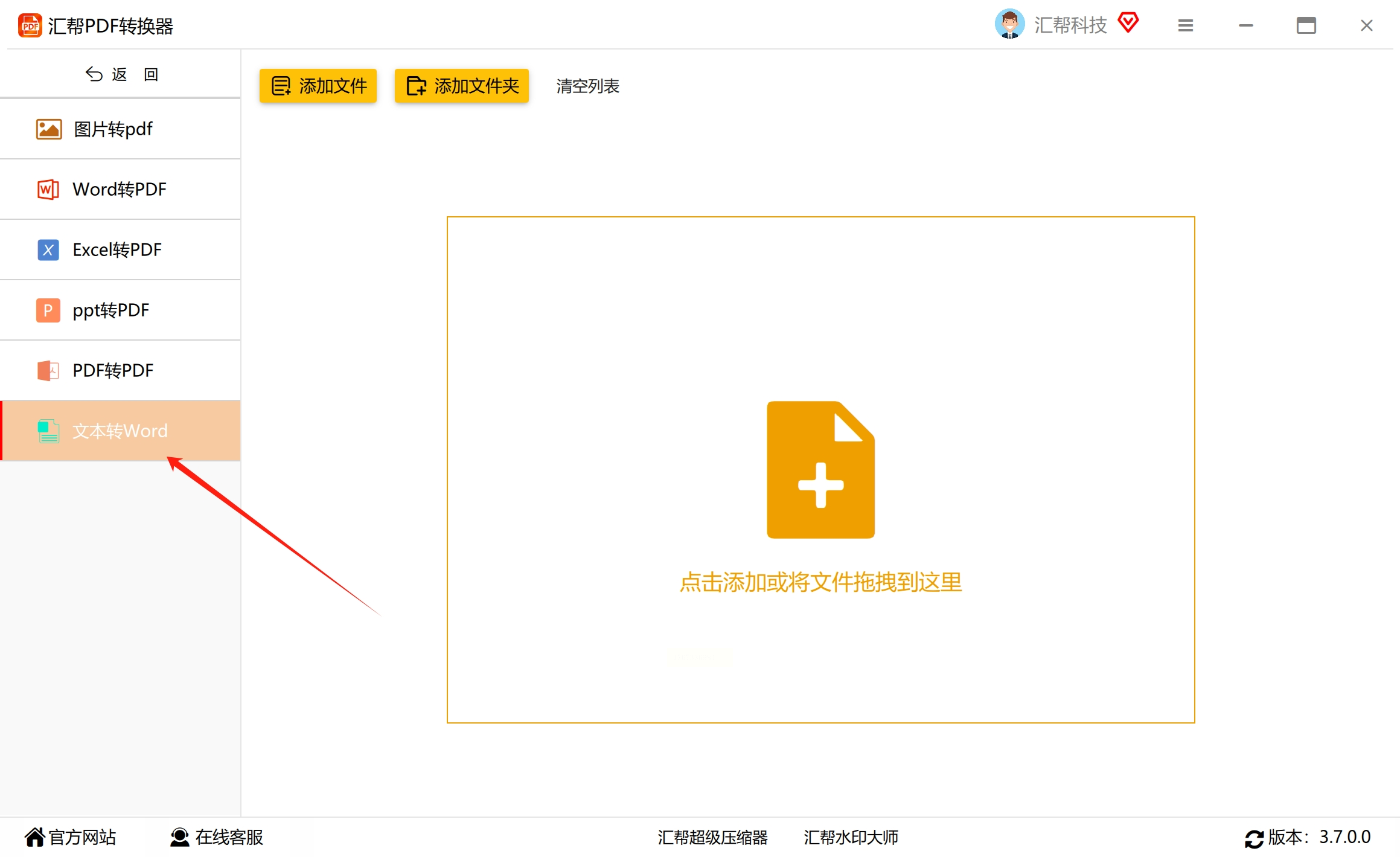
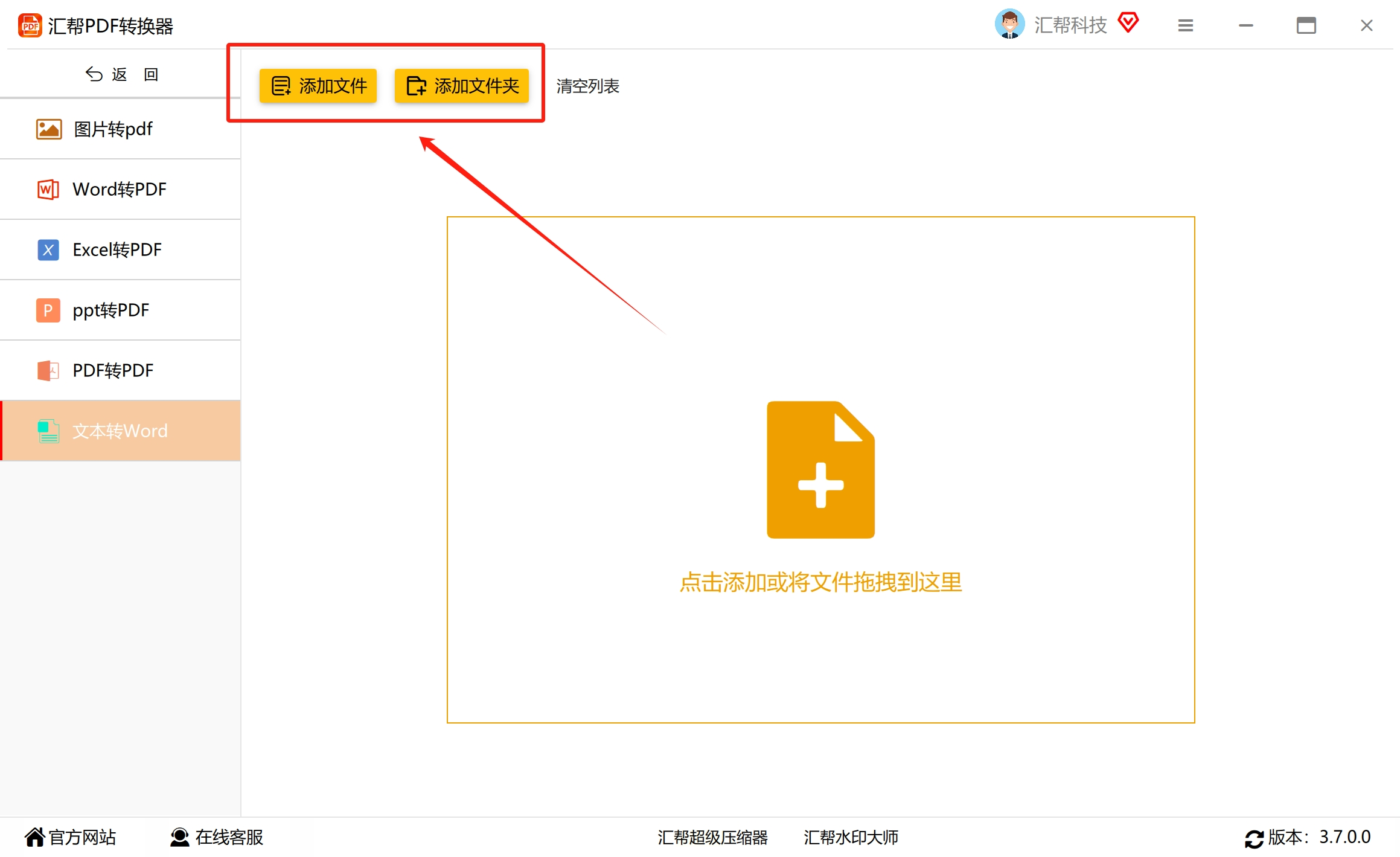
4. 点击“添加文件”按钮,或者直接将需要转换的TXT文件拖拽到软件窗口的指定区域,将文件导入到软件列表中。
5. 在软件界面中,一般可以设置输出文件的保存位置(输出目录)。你可以选择默认文件夹,也可以点击“浏览”按钮,自定义一个方便你找到的路径。

6. 确认文件列表和输出路径无误后,点击“开始转换”或“执行”按钮,软件就会开始处理。

7. 转换过程中,你可以看到进度提示。当所有文件状态显示为“完成”时,就表示转换成功了。软件通常会提示“操作成功”,并可以让你直接打开输出文件夹查看结果。

方法二:使用在线转换工具(以转转大师在线工具为例)帮我们把TXT转为word
1. 打开浏览器,访问转转大师在线TXT转Word的在线地址。类似的在线工具网站还有很多,可以在搜索引擎中轻松找到。

2. 在网页上找到文件上传区域,通常会有“点击上传”或“选择文件”的按钮。点击它,从你的电脑中选择需要转换的TXT文件。有些工具还支持一次性上传多个文件进行批量转换。

3. 文件上传后,有些高级工具可能会提供一些选项,比如选择转换后Word文档的页面范围或基本布局,你可以根据需要进行简单设置。如果不需要,通常保持默认即可。
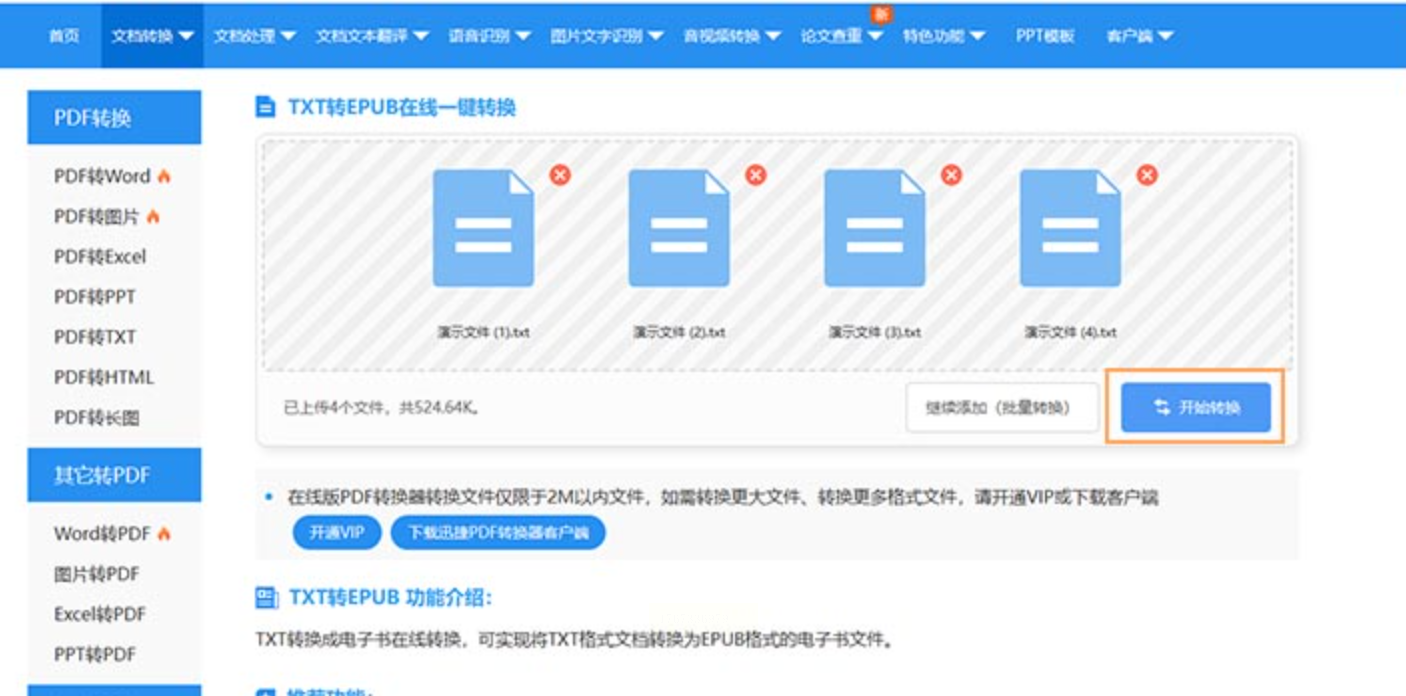
4. 点击“开始转换”或类似的按钮。网站会开始处理你的文件,这个过程通常很快,只需稍等片刻。

5. 转换完成后,上会提供“下载”地址。点击它,就可以将生成的Word文档保存到你的电脑中了。
方法三:直接使用Word工具打开并另存
1. 在你的电脑上打开Word软件。
2. 点击左上角的“文件”菜单,然后选择“打开”。

3. 在弹出的文件浏览窗口中,找到存放你TXT文件的文件夹。
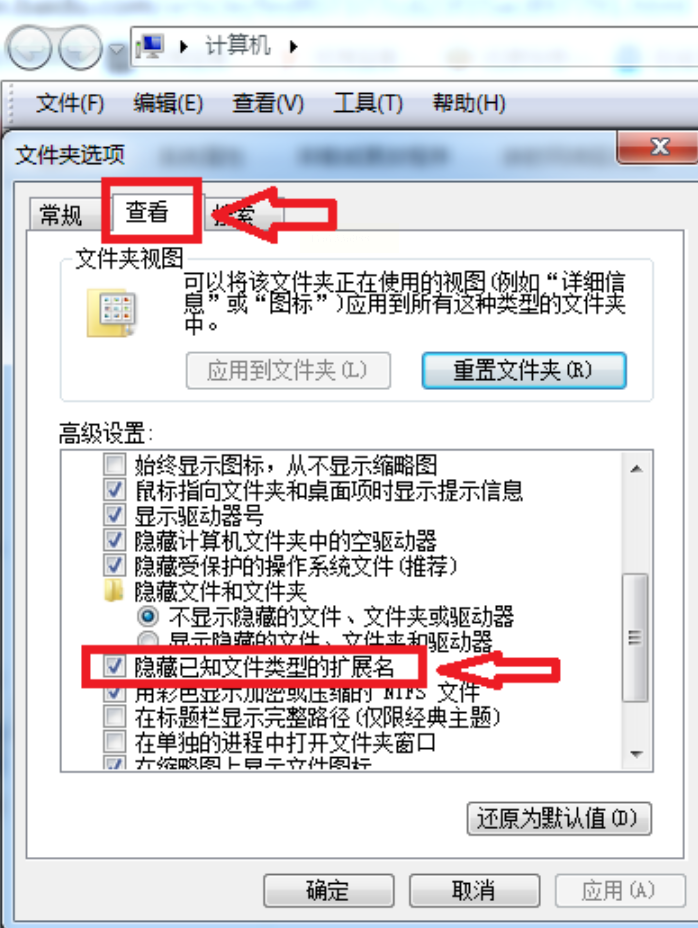
4. 注意窗口右下角的“文件类型”下拉菜单。点击它,选择“所有文件(*.*)”或者“文本文件(*.txt)”,这样你才能看到并选中TXT格式的文件。
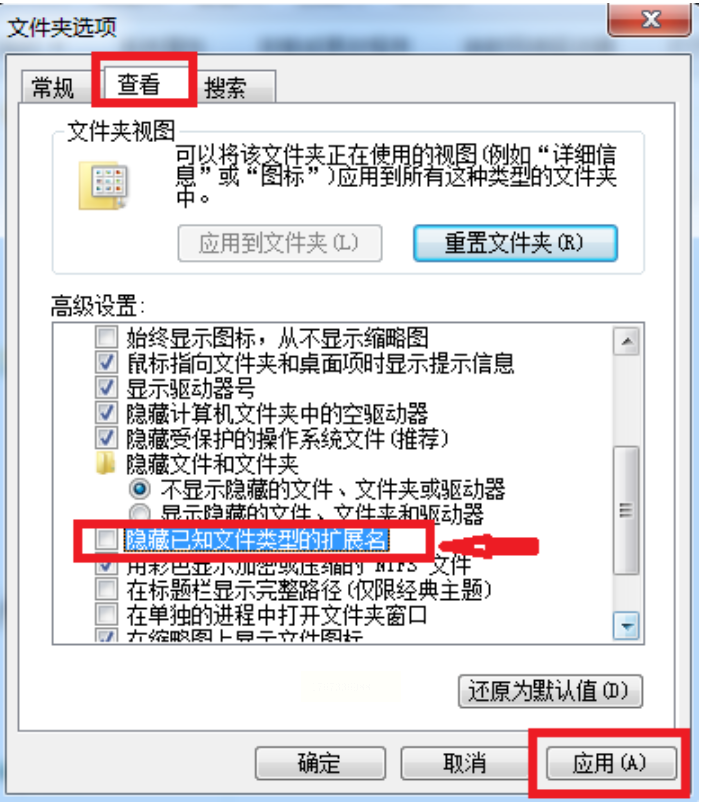
5. 选中你想要转换的TXT文件,然后点击“打开”按钮。
6. Word在打开纯文本文件时,可能会弹出一个“文件转换”对话框,让你选择正确的文本编码(如UTF-8、ANSI等),以确保文字显示正确。如果文件内容显示正常,通常直接点击“确定”使用默认编码即可;如果出现乱码,可以尝试选择其他编码。
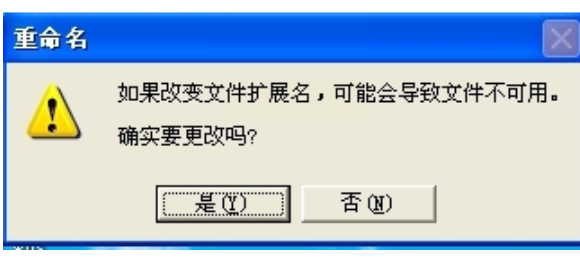
7. TXT文件的内容成功在Word中打开后,再次点击“文件”菜单,这次选择“另存为”。
8. 在另存为窗口中,选择你想要保存的文件夹,然后在“保存类型”下拉菜单中,选择“Word文档(*.docx)”(推荐)
9. 为文件命名,最后点击“保存”按钮。这样,你就得到了一个Word格式的文档了。
方法四:使用批量处理工具处理大量文件(以乐烁文档批量处理工具为例)
1. 下载并打开一款支持批量TXT转Word的工具,例如“乐烁文档批量处理工具”。
2. 在软件主界面,找到“文本工具”或类似模块,然后选择“文本转换为Word”功能。

3. 点击“添加文件”按钮,可以多次添加多个单独的TXT文件;或者点击“从文件夹中导入文件”,直接选中一个文件夹,软件会自动导入该文件夹内所有的TXT文件。

4. 添加好所有待转换文件后,在软件上设置好输出目录(即转换后Word文件的保存位置)。

5. 点击“开始转换”或“执行”按钮,软件就会自动依次处理列表中的所有文件。
6. 等待所有任务状态显示完成,就可以去预设的输出文件夹中查看批量生成的Word文档了。
掌握文档格式转换的技巧,看似是一件小事,却能在实际工作和学习中为我们带来不少便利。它不仅能帮助我们满足不同的格式要求,更是我们高效管理数字信息能力的体现。花一点时间学会这些方法,以后遇到类似问题时就能从容应对,避免因格式问题耽误正事。
希望这篇教程能切实地帮助到你。办公技巧的积累在于日常的实践和探索,每解决一个小问题,都是对自己能力的一次提升。如果你在尝试过程中遇到其他问题,或者有更好的方法分享,也欢迎继续交流。祝你工作学习顺利!
