

昨儿个还有同事抱着电脑跑过来问我,说有一摞PDF文件要合并成一个,急得不行。其实这事儿吧,说难真不难,但要是没用对方法,真能把你折腾够呛。我以前也傻乎乎地一个个打印出来再手动装订,后来才晓得有专门的软件能一键搞定。
咱们平时工作中,啥合同扫描件、产品手册、报表截图,动不动就好几个PDF要并到一块儿去。要是文件少还好说,碰上几十个文件要合并,那可真得讲究点方法。我用的这个【汇帮pdf转换器】,算是我见过操作逻辑特别清楚的一个了。

先说这个我最喜欢的工具,处理合并多个PDF那叫一个利索。
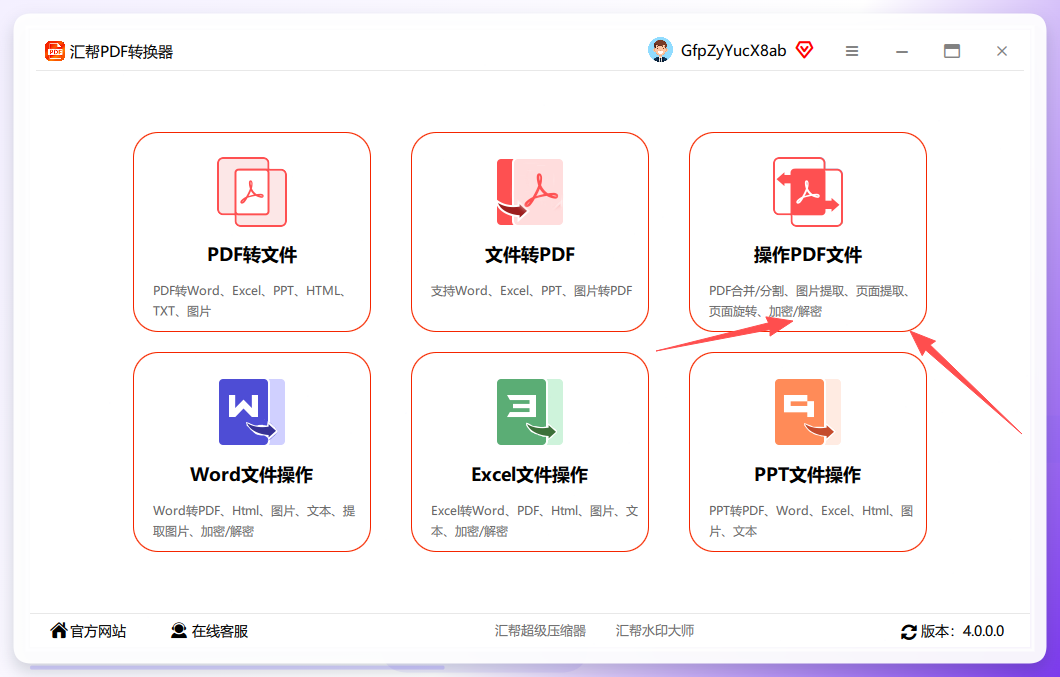
打开【汇帮pdf转换器】,先别急着找别的按钮,就点首页那个“操作pdf文件”进入功能总览界面就行。
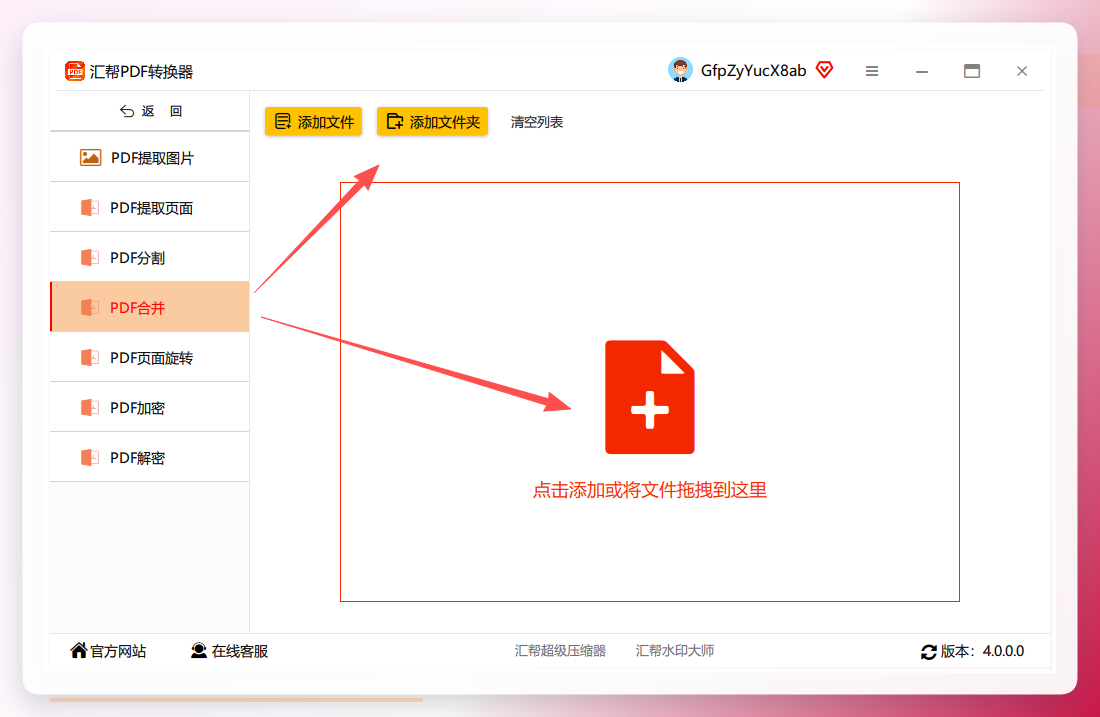
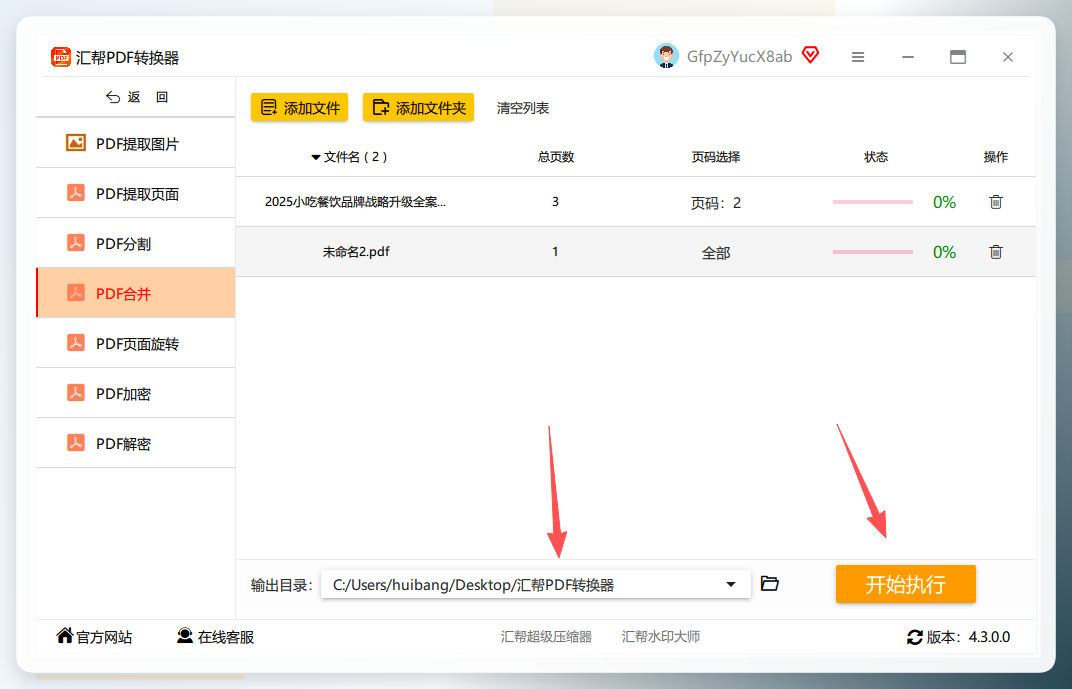
进来之后,看屏幕左侧有个功能菜单列表,里面找到【PDF合并】点一下。这时候把需要合并的PDF文件都拖进去,或者点添加文件也行。
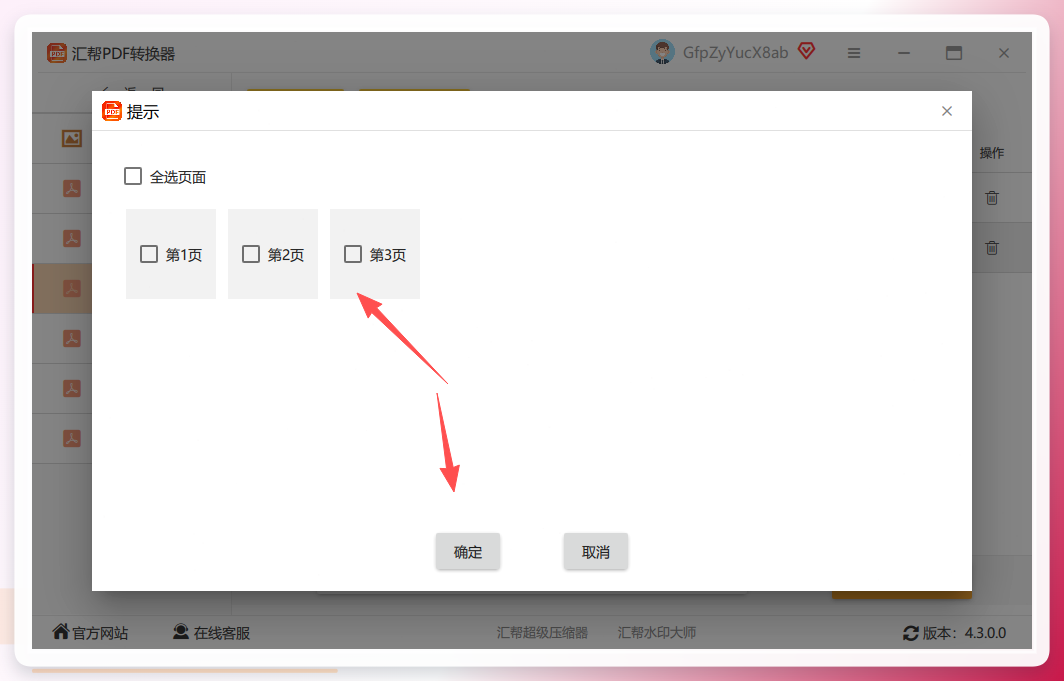
文件传上去之后,如果你不需要全部合并,只想挑其中几页,那就可以点一下功能列表里的“页码”按钮,进入页码选择界面,把需要的页面勾上就行。你也可以拖拽列表项,调整文件的顺序。
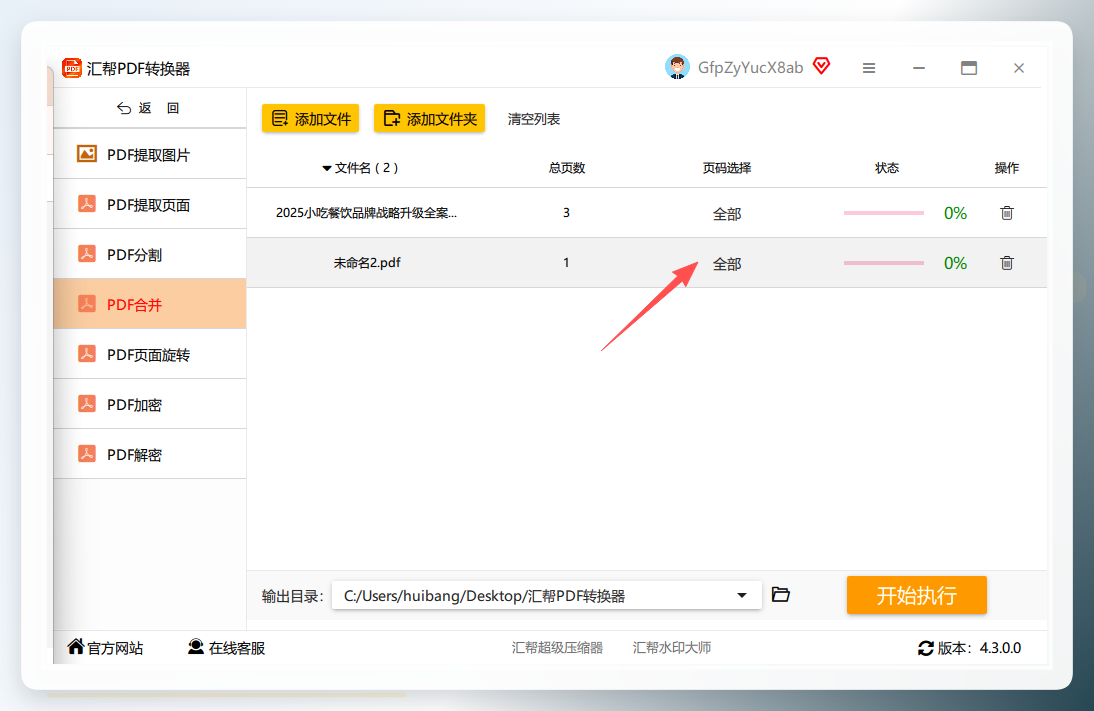
选好页码之后,记得切回“PDF合并”界面,刚才的选择就同步过去了,确认一下文件列表没问题就点确定。
然后就是选择输出目录了,就是你希望合并好的文件存在哪个文件夹里。选好之后,点那个大大的【开始执行】按钮。还没完,这时候可以去倒杯水歇一下,尤其是文件多的时候,别老盯着屏幕看。
等软件操作完成,它会自动弹出文件夹,里面那个新生成的文件就是已经把多个PDF合并好的成品了。看到这我都惊了,速度是真的快,而且合并完的排版、字体啥的基本没跑偏过。
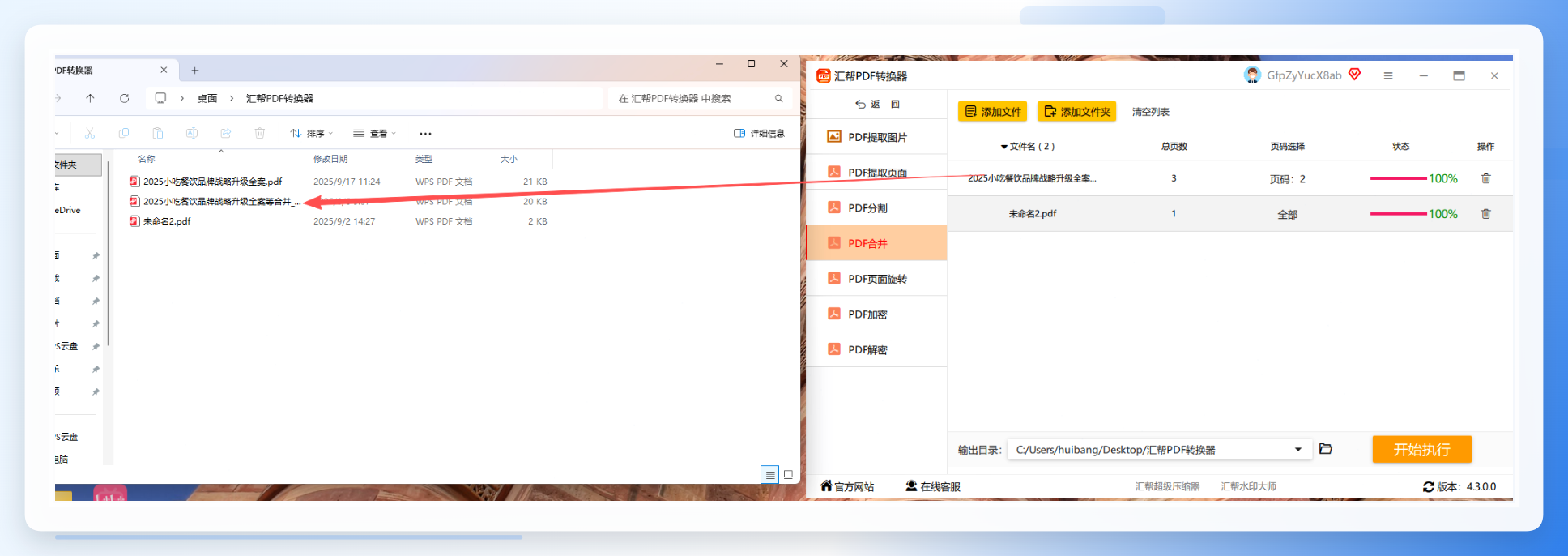
我当时试了好几遍才找到这么个顺手的工具,之前用的几个在线网页,合并完要么有水印,要么就乱码,真是服了。这个软件就算处理那种图文混排的PDF,也能保持原有的逻辑结构,这点确实让人放心。
咱再把话头转回来,除了上面那个主力工具,我还想唠唠几个平时备用的法子,以防万一。
有时候文件不大,又懒得打开软件,可以考虑用系统自带的打印功能。把PDF文件用支持PDF格式的虚拟打印机输出一遍,就能把多份文件打印成一份新的PDF。不过这个方法的缺点是,如果原文件本身是扫描件或者图文混排,打印出来的电子版可能会丢失一些书签链接或者文字信息,作为应急手段还行。
再有就是不少朋友电脑上都装了WPS Office,它里面也自带PDF合并功能。操作路径也不复杂。打开WPS,在首页或者PDF工具里找到“PDF合并”就行,按提示添加文件、调整顺序、开始合并。这法子最大的好处是大家电脑里基本都有WPS,不用额外下载新软件。哦对了,用WPS的时候记得千万别点那个要会员的加速按钮,不然中途弹窗挺烦人的。

上面说的这几种方法,各有各的使用场景。要是平时用得少,就想临时解决个问题,用在线工具或者手机小程序凑合一下也成。但要是工作经常跟合同、标书打交道,对合并速度和文件完整性有要求的,我还是建议装个专业的软件,像那个汇帮的工具就挺靠谱的,一天到晚处理大量文件也不怎么卡。
说到底,合并多个PDF这事儿,找对工具就能事半功倍。我也是从坑里爬过来的人,知道那种文件合并到一半突然报错的滋味。弄完这个基本就成了,要是还有哪儿不懂,评论区喊我一声。
