

在日常办公中,我们经常需要将PPT中的内容导出为图片格式,比如会议记录分享、课程课件展示或者电商详情页配图。这种转换需求背后,其实是对内容清晰度和便捷性的双重追求。当我们面对大量PPT页面需要快速导出图片,或者担心文件格式兼容性问题时,传统的截图方式不仅效率低下,放大后图片模糊的问题也常常让人头疼。
接下来,我们将分享6种实用的ppt输出为图片方法,涵盖不同场景下的操作需求,帮助大家高效完成格式转换。这些方法既适合职场新人快速上手,也能满足有批量转换需求的用户使用。
一、使用Canva平台转换PPT
Canva作为一款功能全面的设计工具,不仅支持导入PPT文件,还能轻松实现ppt输出为图片。操作步骤很简单:首先将PPT文件上传到Canva平台,系统会自动将每一页幻灯片转化为独立的画布页面。完成上传后,点击右上角的"导出"按钮,选择"下载"选项,在弹出的格式设置窗口中,你可以选择PNG或JPG格式进行导出。这种方法特别适合需要对PPT内容进行简单美化后再导出的场景,导出的图片清晰度较高,且支持调整图片尺寸和质量,让ppt输出为图片更具实用性。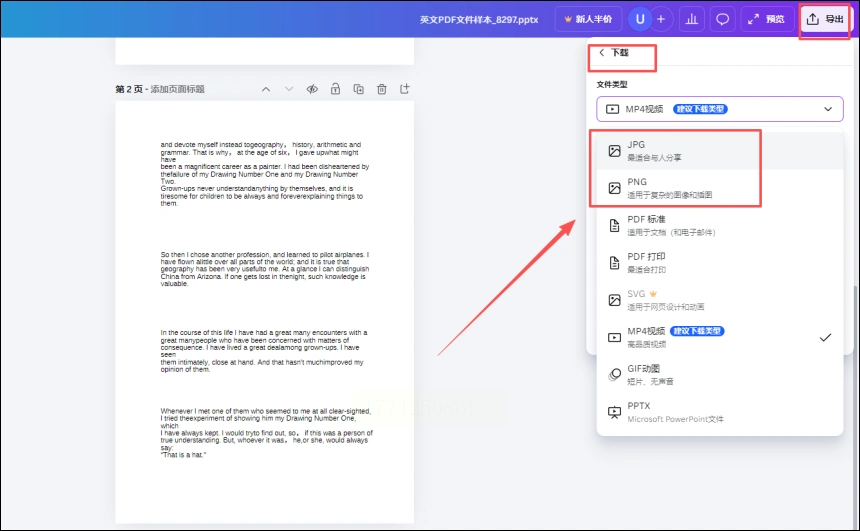
二、利用汇帮PDF转换器实现高效转换
汇帮PDF转换器是处理ppt输出为图片的得力助手,其操作流程简洁直观:
1. 打开汇帮PDF转换器,在主界面中找到"PPT文件操作"模块并点击进入。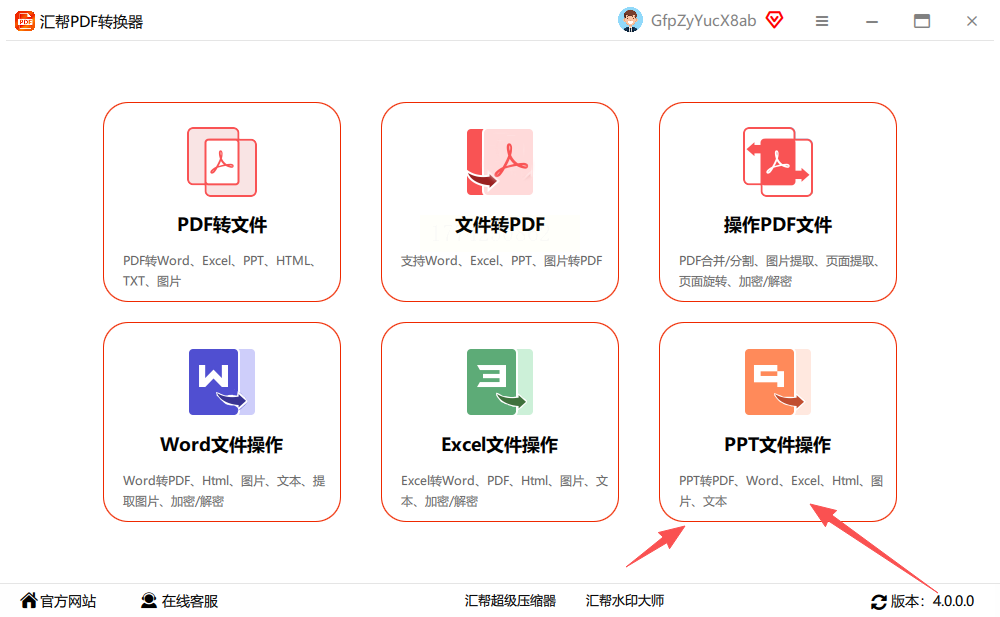
2. 在左侧功能菜单中选择"PPT转图片"功能,右侧区域会出现文件上传区域,专门适配ppt输出为图片的操作需求。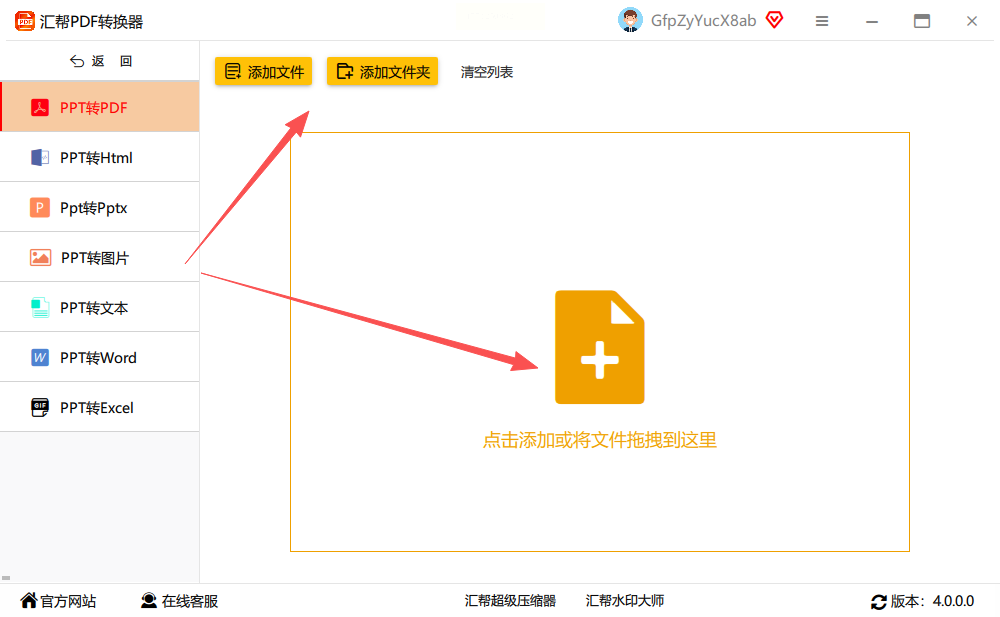
3. 点击上传按钮,可以通过拖拽方式批量添加PPT文件,支持多文件同时转换,且不限制文件大小,批量实现ppt输出为图片更高效。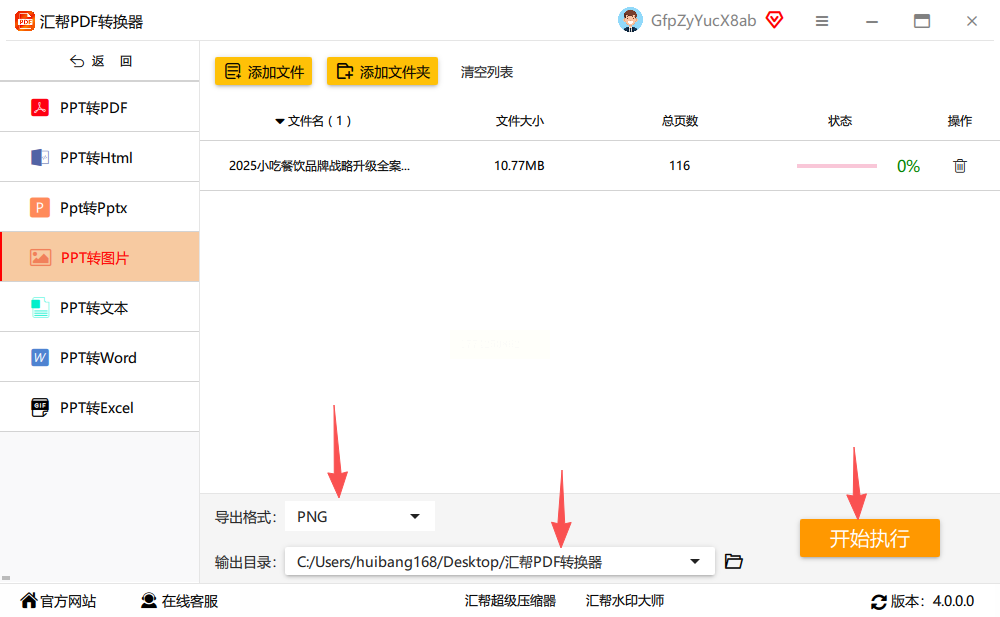
4. 上传完成后,系统会自动显示可导出的图片格式选项,包括常见的PNG、JPG等格式,你可以根据需求选择合适的格式,让ppt输出为图片更贴合使用场景。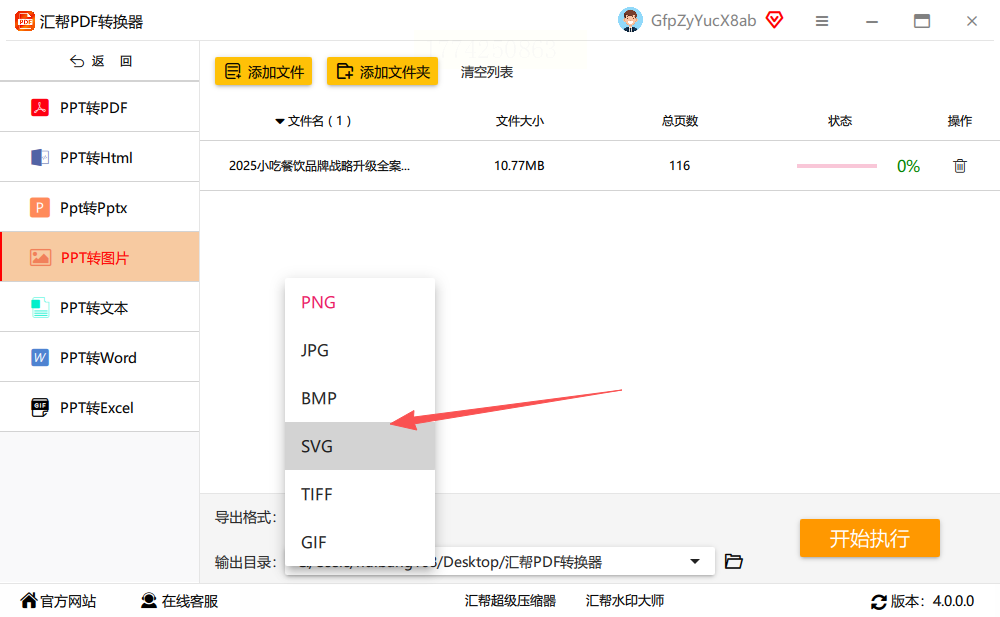
5. 设置好输出格式后,选择保存路径,最后点击"开始执行"按钮即可。转换完成后,原PPT文件会自动备份,确保数据安全,且生成的图片文件清晰无失真,完美完成ppt输出为图片。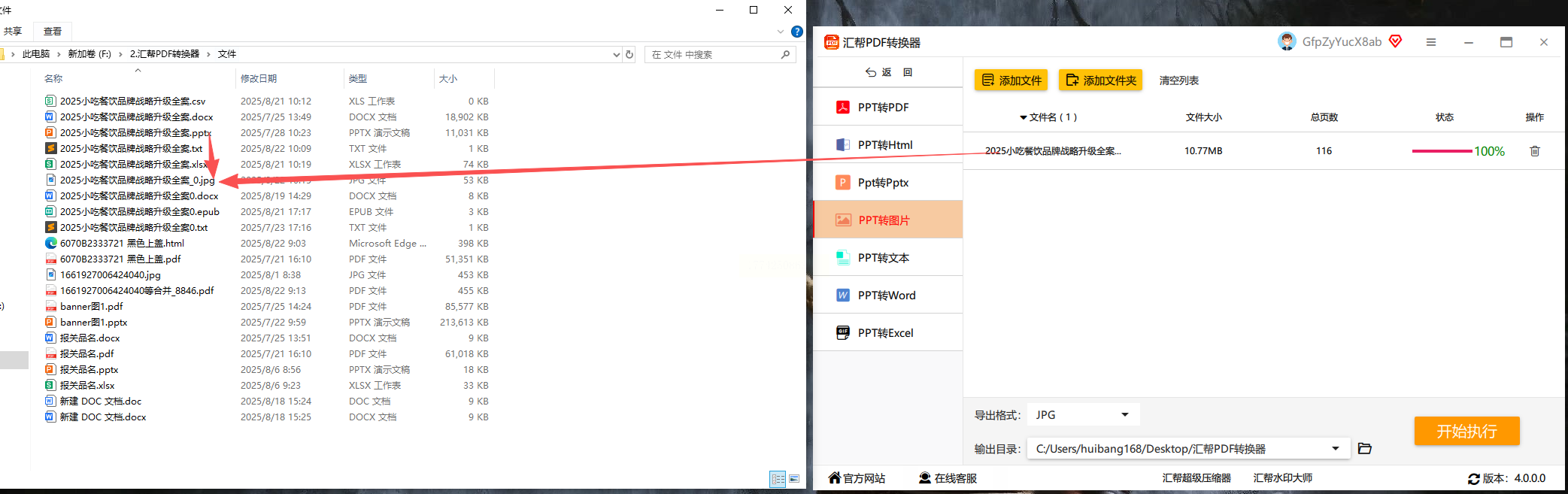
汇帮PDF转换器的优势在于无需担心内容泄露风险,其本地处理机制保障了文件在转换过程中的安全性,同时支持批量操作,大大提升了ppt输出为图片的效率。
三、借助全能Office转换大师
如果你的工作环境中需要处理多种文档格式,全能Office转换大师也是一个不错的选择,能轻松实现ppt输出为图片:
1. 打开软件后,在功能菜单中选择"PPT文件操作"。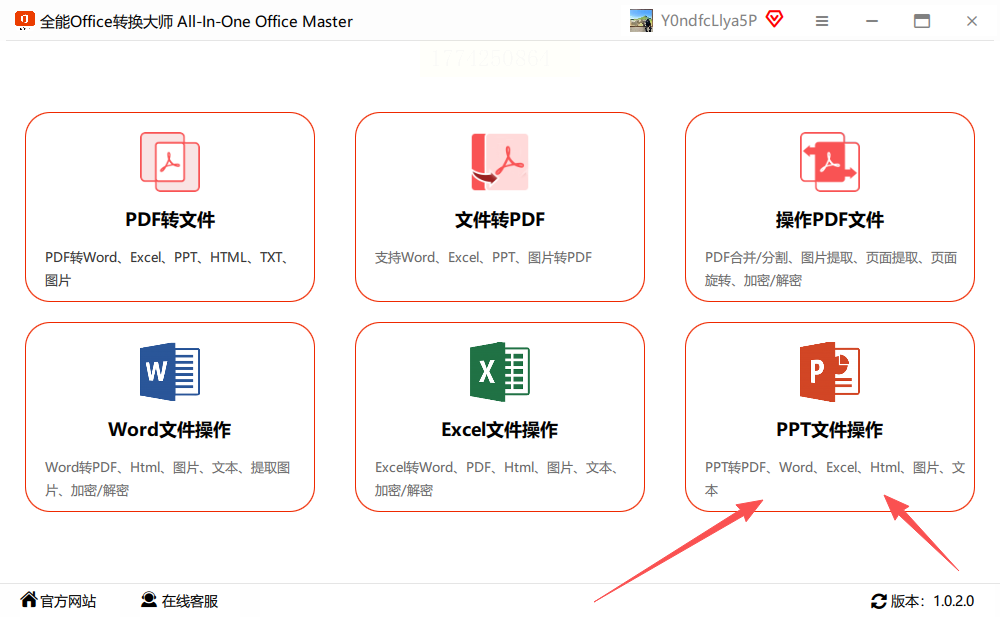
2. 在左侧操作栏中选择"PPT转图片"选项,右侧会出现文件上传区域,方便进行ppt输出为图片操作。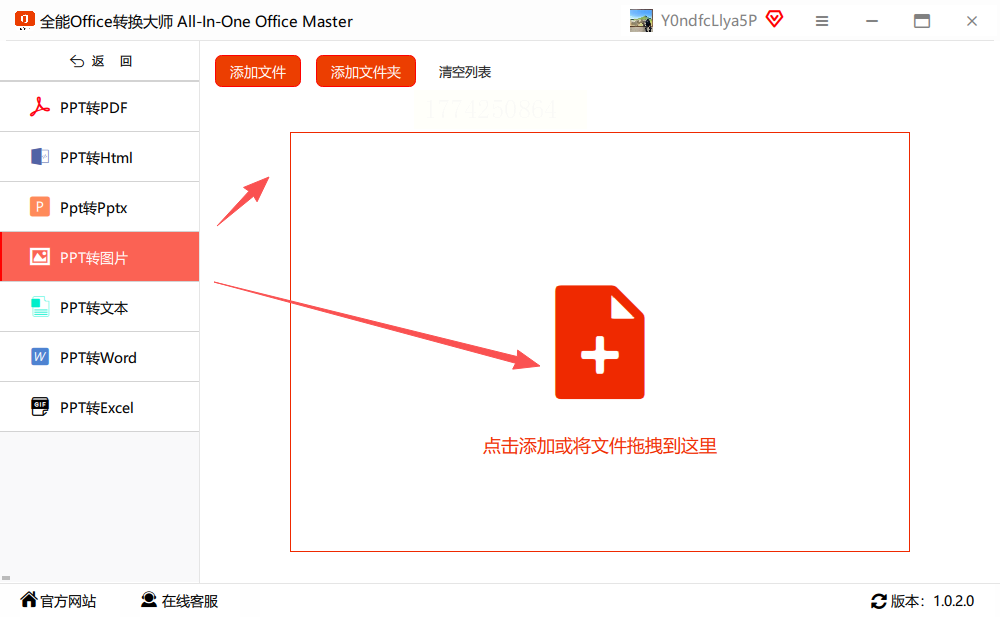
3. 支持批量上传PPT文件,支持拖拽操作,文件大小无限制,批量处理ppt输出为图片更省心。
4. 上传完成后,系统会显示可选择的图片格式,如PNG、JPG等,适配不同的ppt输出为图片需求。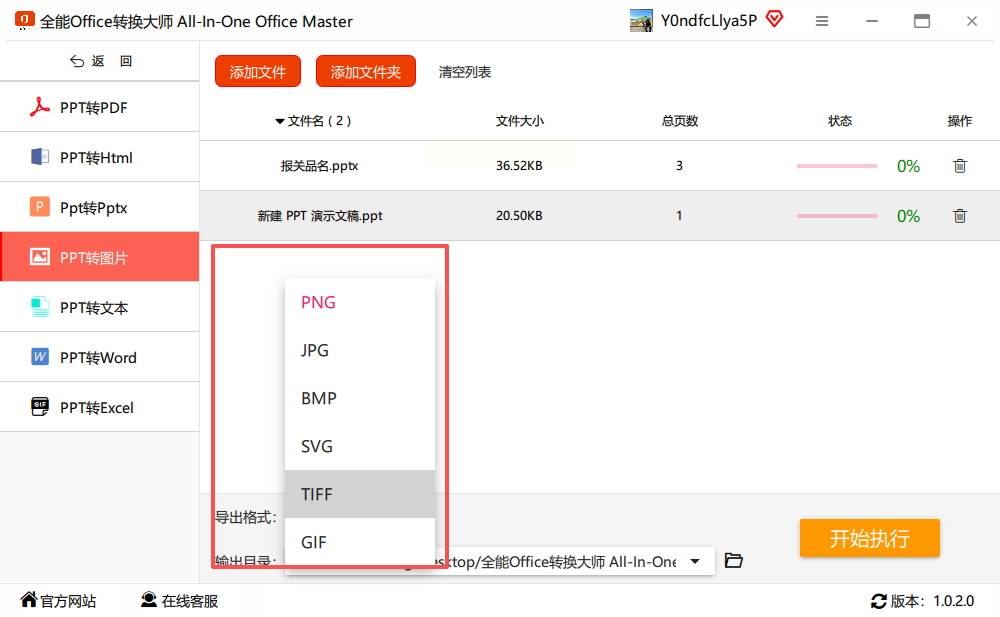
5. 设置好输出格式和保存路径后,点击"开始转换"按钮即可完成操作。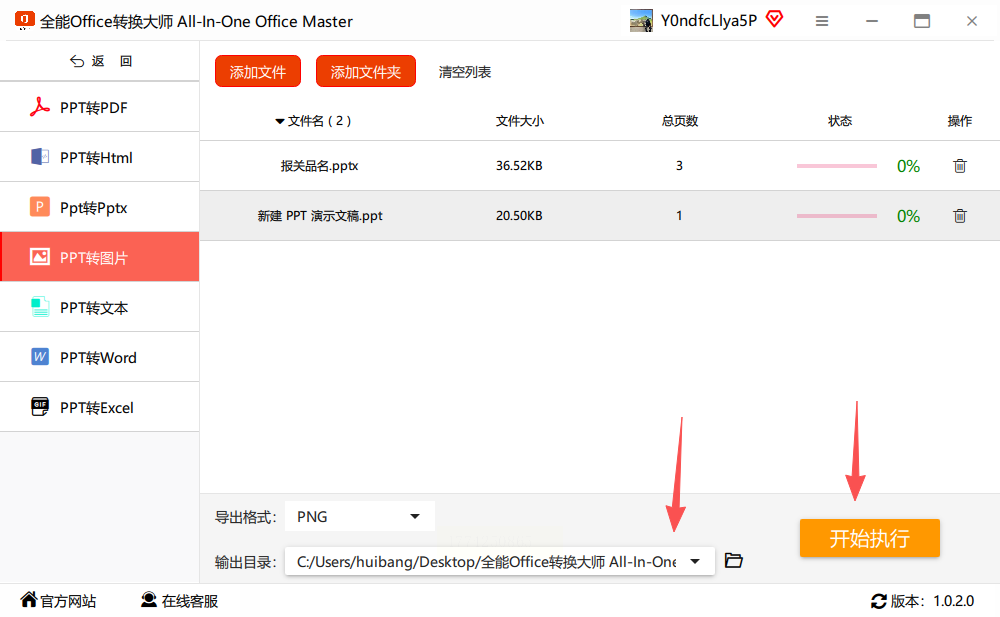 转换完成后,系统会自动生成新的图片文件,原PPT文件会保留在原始位置,顺利完成ppt输出为图片。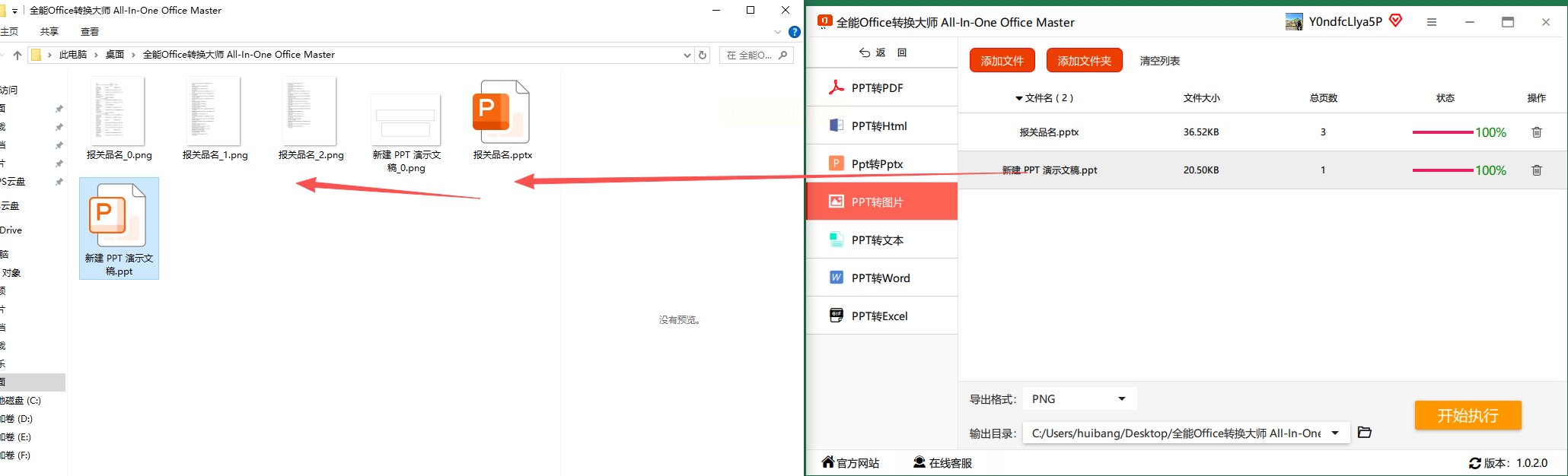
四、使用Snipaste快速截图导出
对于只需要提取PPT中个别页面(如关键图表、重点内容)的场景,Snipaste的截图功能非常适用,能快速实现单页ppt输出为图片:
1. 打开需要导出图片的PPT文件,按F5键进入全屏播放模式。
2. 启动Snipaste软件,使用快捷键F1进行截图操作,此时可以通过鼠标框选需要截取的区域。
3. 截图完成后,点击保存按钮,选择PNG或JPG格式保存即可。这种方法特别适合快速截取单页PPT内容,操作简单且无需安装额外软件,适合临时的ppt输出为图片需求。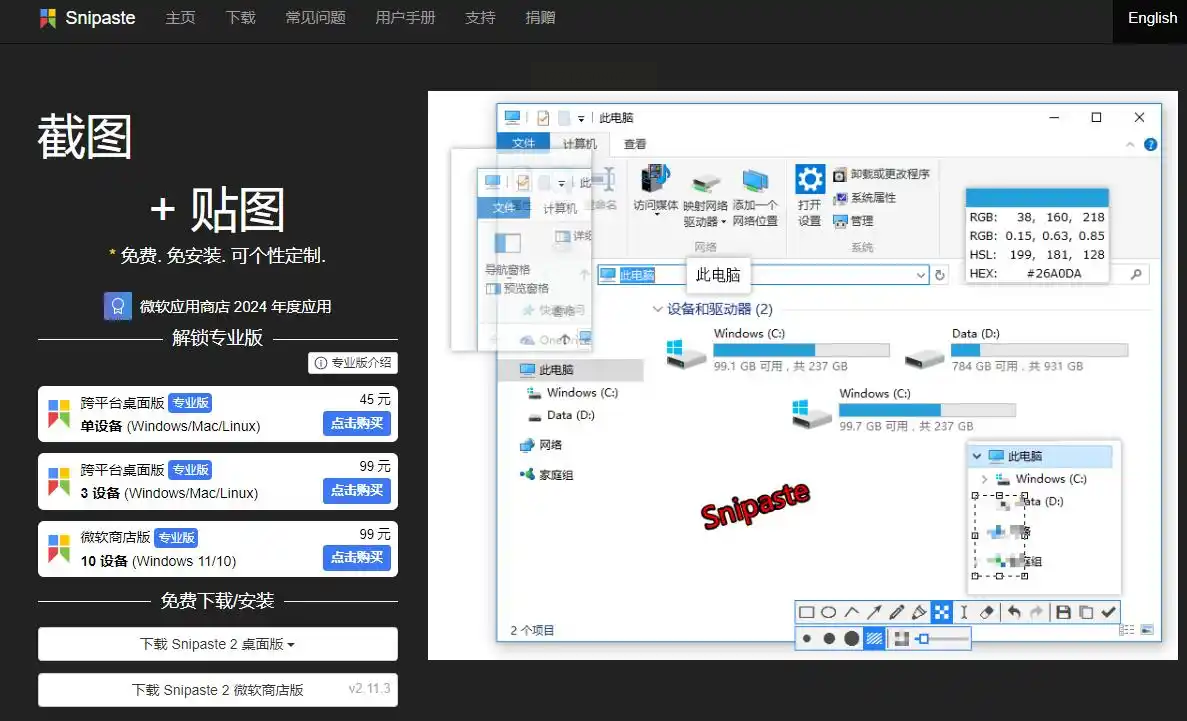
五、通过Google Slides实现云平台转换
如果你习惯使用云文档工具,Google Slides可以帮助你在无Office环境下完成ppt输出为图片:
1. 将PPT文件上传至Google Drive,找到文件后用Google Slides打开。
2. 点击顶部菜单栏的"File"选项,选择"Download"(下载)按钮。
3. 在弹出的格式选项中,选择"JPEG image"或"PNG image"格式进行导出,轻松完成ppt输出为图片。
4. 系统会自动生成对应的图片文件,下载后即可使用。这种方法适合依赖云端存储的用户,无需担心本地软件兼容性问题,便捷实现ppt输出为图片。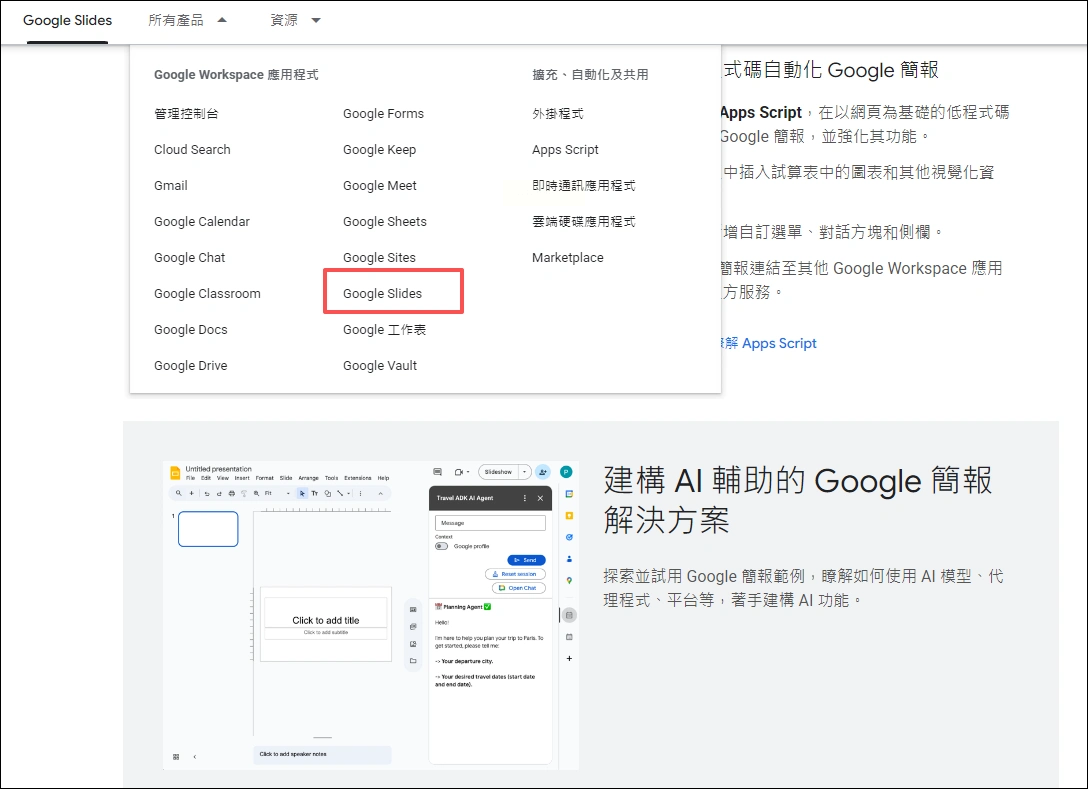
六、使用另存为功能直接导出
在安装了Office软件的电脑上,可直接使用PPT自带的另存为功能,无需额外工具就能完成ppt输出为图片:
1. 打开PPT文件,点击左上角的"文件"菜单,选择"另存为"选项。
2. 在保存类型下拉菜单中,选择"JPEG文件交换格式"或"PNG可移植网络图形格式",适配ppt输出为图片的基础需求。
3. 设置好保存路径后,点击"保存"按钮即可将PPT导出为图片。这种方法无需安装额外软件,是最基础的导出方式,适合对转换质量要求不高的简单ppt输出为图片场景。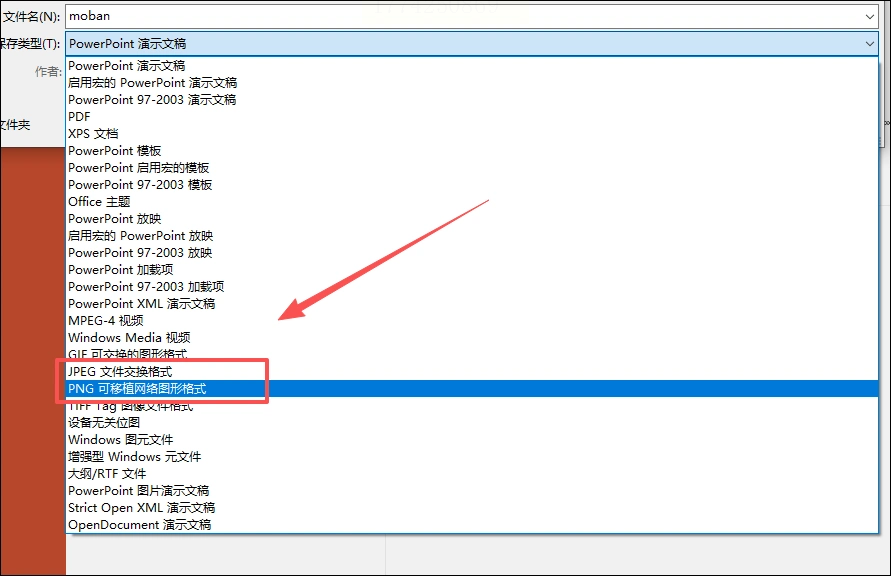
七、常见问题解答
Q:转换后的图片清晰度不够怎么办?
A:如果使用在线工具,建议选择PNG格式导出,其压缩率较低,图片质量更高;使用汇帮PDF转换器时,可在设置中选择"高质量"图片选项;使用PPT自带的另存为功能时,确保保存类型选择JPEG或PNG,而非低质量的其他格式,保障ppt输出为图片的清晰度。
Q:批量转换PPT需要注意什么?
A:使用汇帮PDF转换器时,可一次性上传多个PPT文件进行批量转换;使用Canva时,确保网络稳定,避免大文件上传失败;所有转换工具建议选择本地软件处理,以避免在线转换时的文件传输风险,让批量ppt输出为图片更安全高效。
Q:转换后的图片可以调整尺寸吗?
A:Canva和全能Office转换大师都支持在导出前调整图片尺寸;使用PPT自带功能时,可在另存为对话框中选择"调整大小"选项,设置合适的像素尺寸,让ppt输出为图片更贴合使用需求。
八、结尾总结
以上6种方法各有优势:Canva适合需要美化后导出的场景,汇帮PDF转换器适合批量处理和本地安全转换,Snipaste适合单页快速截取,Google Slides适合云端办公,另存为适合基础操作需求。根据不同的使用场景选择合适的方法,可以大大提升ppt输出为图片的效率。
在选择转换工具时,优先考虑数据安全和隐私保护,汇帮PDF转换器的本地处理机制保障了文件安全,无需担心内容泄露。同时,根据文件大小和转换需求,合理选择批量转换或单页转换的方式,可以有效节省时间成本。
通过这些方法,无论是职场新人还是资深办公人士,都能轻松解决ppt输出为图片的问题,让工作效率得到显著提升。希望这些实用技巧能帮助你在日常办公中更加得心应手。
