

在日常办公和学习中,我们经常需要处理Excel表格。有时,我们希望将表格内容以图片形式分享出去,这样既能保持原有的排版和样式,又能防止数据被意外修改。无论是为了插入报告、制作演示文稿,还是为了方便在聊天工具中发送,将Excel转换为图片都是一个非常实用的需求。本文将详细介绍五种不同的方法,帮助你轻松完成这一操作。每种方法都有其特点和适用场景,你可以根据自己的习惯和需要来选择。我们会从最专业的转换工具讲起,一直介绍到系统自带的简便方式,一步步带你掌握这些技巧。
方法一:使用《汇帮PDF转换器》进行转换
软件名称:汇帮PDF转换器
下载地址:https://www.huibang168.com/download/Lfk5KXGSo9wC
首先,你需要获取《汇帮PDF转换器》软件。你可以在其官方网站找到下载链接,完成下载并按照提示安装到你的电脑上。
步骤一:安装完成后,打开软件。在主界面中,你会看到多种功能选项。找到并选择“Excel文件操作”这个功能模块,点击进入。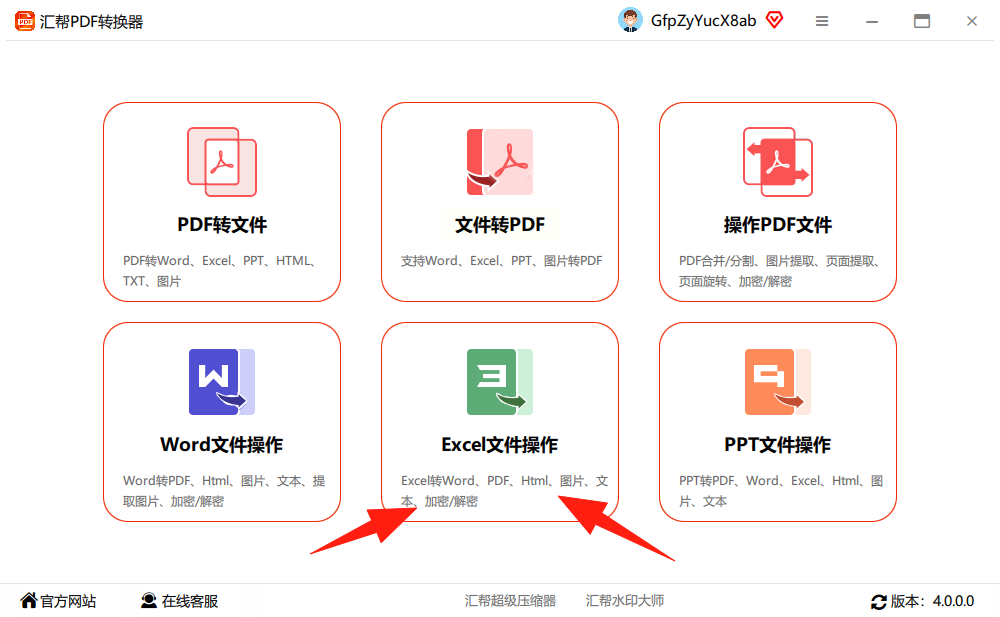
步骤二:进入“Excel文件操作”界面后,左侧会列出具体的功能菜单。在其中点击“Excel转图片”这个选项。这时,右侧区域会变为文件操作区。你可以点击“添加文件”按钮来选择一个单独的Excel文件,或者点击“添加文件夹”按钮来批量导入同一个文件夹内的多个Excel文件。软件对文件的大小没有限制,处理起来很省心。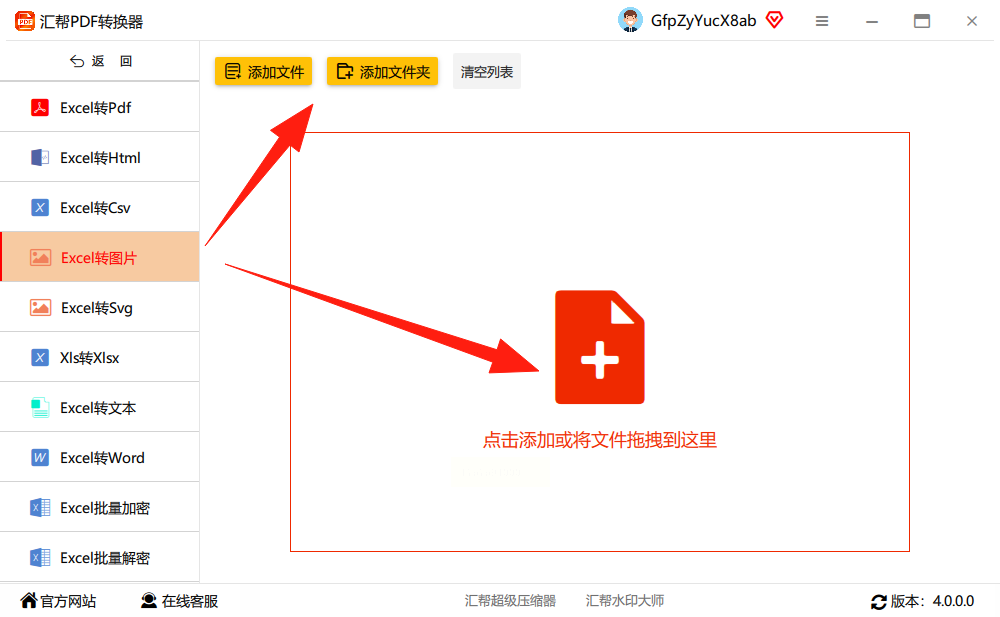
步骤三:成功添加文件后,在界面下方找到“输出格式”的设置选项。这里提供了多种图片格式供你选择,比如常见的JPG、PNG等。通常情况下,选择JPG格式就能满足大多数需求。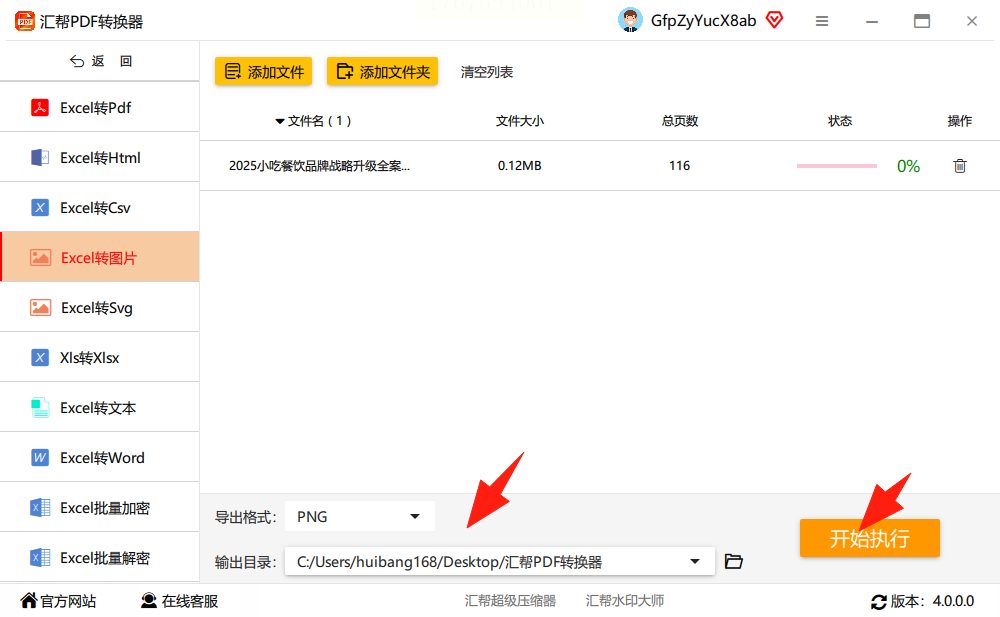
步骤四:所有设置确认无误后,直接点击界面上的“开始转换”或“开始执行”按钮。软件就会自动处理你的文件了。转换完成后,你可以在设定的输出文件夹中找到生成好的图片文件。这个方法特别适合需要一次性处理大量或体积很大的Excel文件,效率非常高。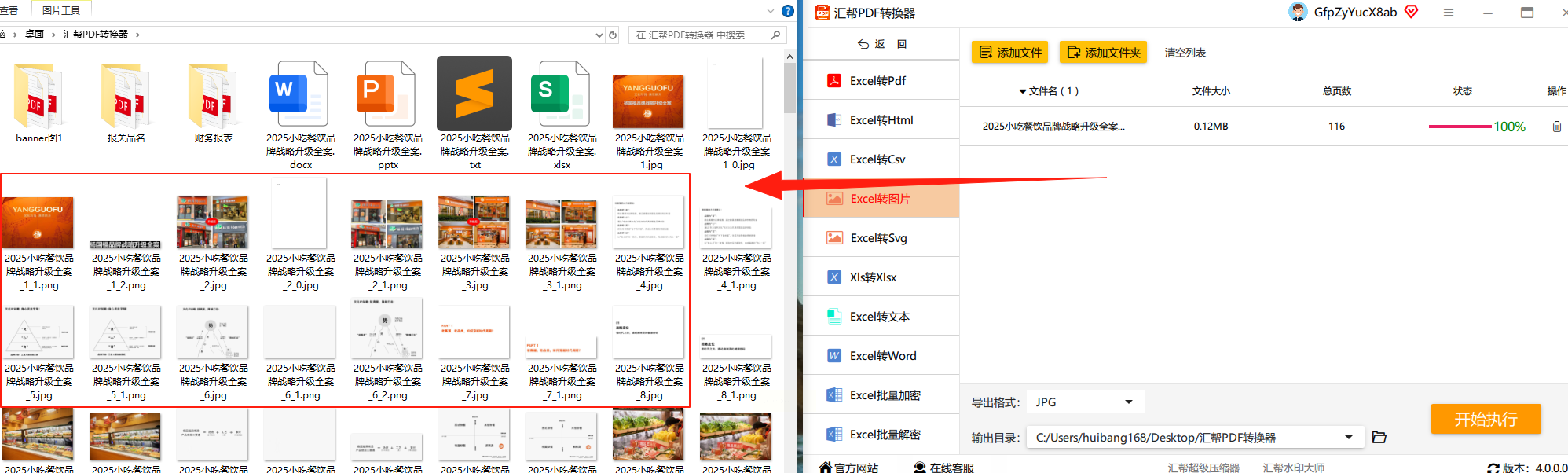
方法二:使用FastStone Capture工具
这是一个功能强大的屏幕捕捉工具,除了截图,也能用来把表格变成图片。
步骤一:在你的电脑上打开FastStone Capture软件,并同时打开你想要转换的Excel文件,调整到需要转换的表格页面。
步骤二:在FastStone Capture的工具栏中,选择“捕捉滚动窗口”或者“捕捉窗口对象”的功能(具体名称可能因版本略有不同)。
步骤三:用鼠标点击Excel表格区域,软件会自动捕捉整个工作表或你选定的区域。捕捉完成后,它会弹出一个图片预览编辑窗口。
步骤四:在这个预览窗口中,你可以直接对图片进行简单的裁剪或标注。最后,点击“文件”菜单,选择“另存为”,然后为你生成的图片选择一个保存位置和格式(如JPG或PNG)即可。这个方法适合需要快速捕捉表格当前显示状态,尤其是多页长表格的连续转换。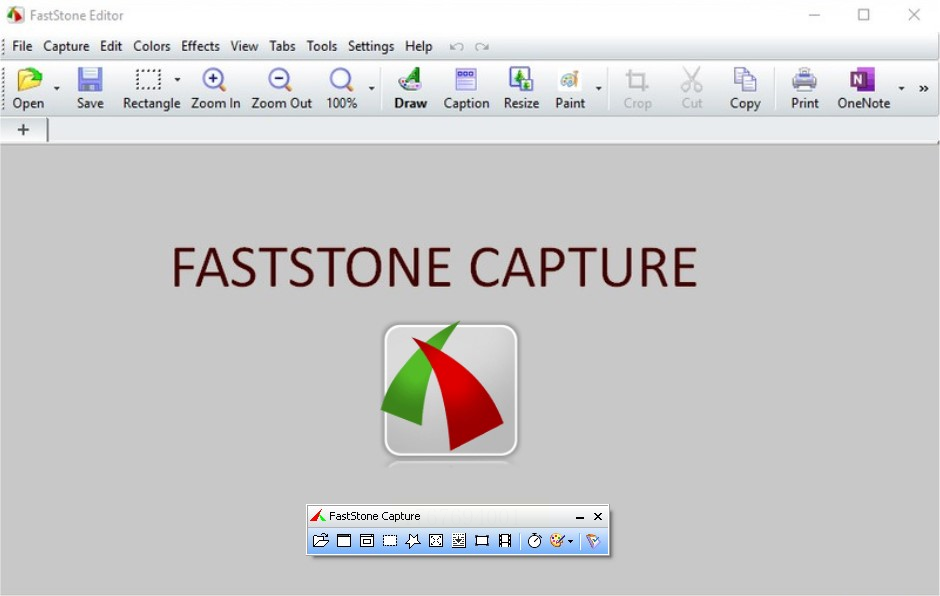
方法三:使用Microsoft Excel软件自身功能
这是最直接的方法,不需要安装任何额外软件,但一次只能处理一个表格。
步骤一:用Excel打开你的工作簿,选中你想要转换为图片的单元格区域。你可以用鼠标拖拽来选择。
步骤二:在Excel顶部的菜单栏中找到“开始”选项卡,在“剪贴板”功能组里点击“复制”按钮旁边的小箭头,在下拉菜单中选择“复制为图片”。
步骤三:这时会弹出一个对话框,建议你选择“如屏幕所示”和“图片”选项,然后点击“确定”。
步骤四:打开一个图片编辑软件(比如系统自带的“画图”工具),或者直接打开一个Word文档,使用“粘贴”功能(快捷键Ctrl+V)。你刚才复制的表格区域就以图片形式出现了,在Word中可以直接右键另存为图片,在画图工具中则需要保存文件。这个方法非常快捷,适合处理零散的、不需要批量操作的表格。
方法四:使用Snagit专业截图工具
Snagit是一款更专业的截图和编辑软件,转换图片的同时还能进行精细加工。
步骤一:运行Snagit软件,并保持Excel文件在打开状态。
步骤二:在Snagit的主界面选择“捕获”模式,通常使用“区域捕获”来自由框选表格范围。
步骤三:拖动鼠标,精确框选出Excel中你需要转换成图片的那部分表格,然后释放鼠标。
步骤四:截图后,Snagit会立即打开功能强大的编辑器。在这里,你可以添加箭头、文字说明、高亮显示重点数据,或者进行模糊处理。编辑满意后,点击编辑器上的保存按钮,选择图片格式和保存路径就完成了。这个方法完美适用于那些转换后还需要进行说明和标注的表格图片。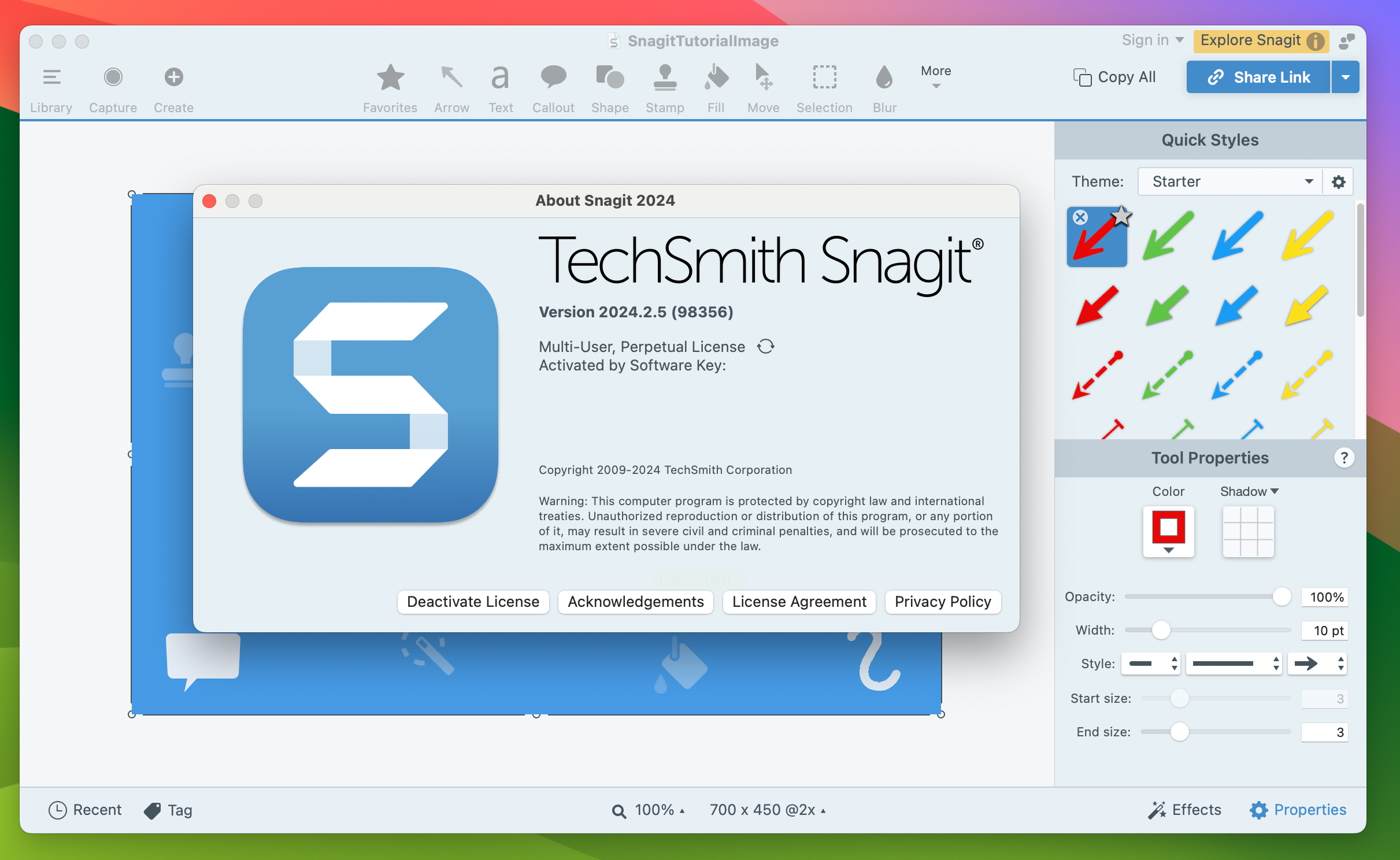
方法五:使用福昕高级PDF编辑器
如果你电脑里正好有这款软件,也可以用它来当转换工具。
步骤一:打开福昕高级PDF编辑器,点击“转换”选项卡,找到“到图像”相关的功能,或者直接使用“创建”功能下的“从文件”选项。
步骤二:在打开文件的对话框中,将文件类型筛选为“所有文件”或“Excel文件”,然后选择你要转换的.xls或.xlsx文件并打开。
步骤三:软件可能会提示你选择转换的页面范围。按照你的需求选择后,它通常会将Excel的每个工作表渲染成一页图像。
步骤四:在输出设置中,选择你想要的图片格式(如JPEG)和图像质量。最后点击“转换”按钮,等待处理完成并保存图片文件即可。这个方法转换出的图片清晰度通常不错,适合对画质有要求的用户。
常见问题解答
问:我的Excel表格很长,转换成图片后只能看到一部分?
答:对于超长的表格,你需要确保在转换前选中整个需要的区域,或者使用具有“捕捉滚动窗口”功能的工具(如方法二提到的)。专门的转换软件(如方法一)通常能自动将整个工作表的内容输出为一张长图或按页分割的多张图片。
问:批量转换几十个Excel文件,怎么操作最快?
答:最省事的方法是使用支持批量处理的专业工具,比如本文介绍的第一个方法。你只需要把所有要转换的Excel文件放进同一个文件夹,然后在软件中选择“添加文件夹”,它就能自动识别并排队转换了,你只需要等着收图片就行。
问:转换出来的图片背景有网格线,我不想要怎么办?
答:这个问题最好在转换前解决。先在Excel的“页面布局”选项卡里,取消勾选“网格线”下的“查看”选项,让表格在屏幕上不显示网格线,然后再进行截图或转换操作。
好了,以上就是把Excel表格转换成图片的五种主流方法。从功能全面的专业转换器,到灵活便捷的截图工具,再到系统内置的办公软件,每种路径都能带你到达目的地。你可以发现,核心操作无非就是选择范围、设定格式、输出保存这几个环节。关键是根据你手头任务的紧急程度、文件数量的多少以及对图片后期处理的要求,来挑选最顺手的那把“工具”。希望这些具体的步骤和思路能真正帮到你,让你下次再遇到需要分享表格内容时,能毫不犹豫地选出最适合自己的方法,轻松搞定。
