

你还在为公司里一堆Excel旧文件(.xls格式)头疼吗?这些文件在新版Excel里打不开、功能受限?别慌!今天我教你用5种超实用方法,把旧版Excel批量转换成新版.xlsx格式,让你的工作效率瞬间翻倍!不管是用软件、插件还是Python代码,都能轻松搞定,看完就能上手操作,赶紧收藏起来试试吧!

方法一:用汇帮PDF转换器一键批量转换(最推荐新手)
软件名称:汇帮PDF转换器
下载地址:https://www.huibang168.com/download/Lfk5KXGSo9wC
步骤拆解:
1. 打开软件,找到Excel功能区
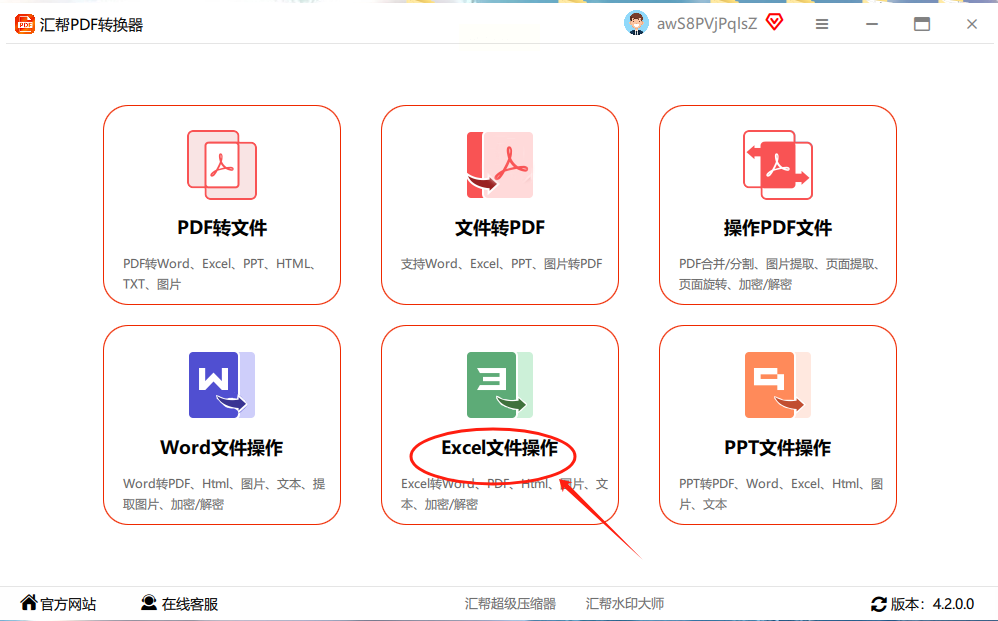
先双击桌面上的“汇帮PDF转换器”图标(要是没安装,先去官网下载哦,注意认准正规渠道)。打开后在界面左侧,你会看到“Excel文件操作”这个模块,点进去!
2. 选择xls转xlsx功能
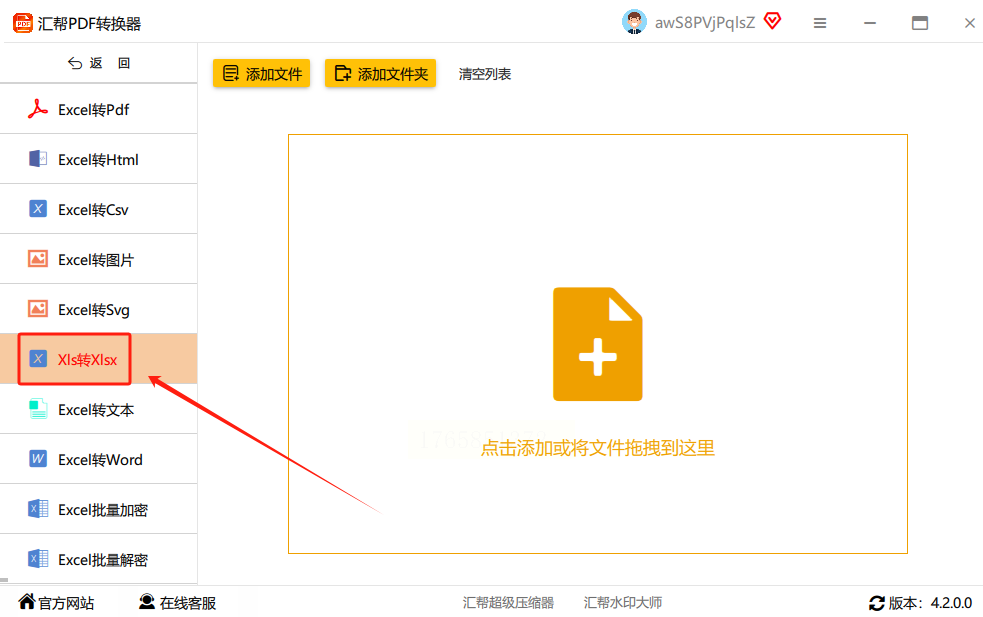
进入Excel操作页面后,左边会列出各种Excel处理工具。这时候别着急,找到“xls转xlsx”这个选项(一般在最上面或中间位置),点一下选中它。
3. 批量添加文件
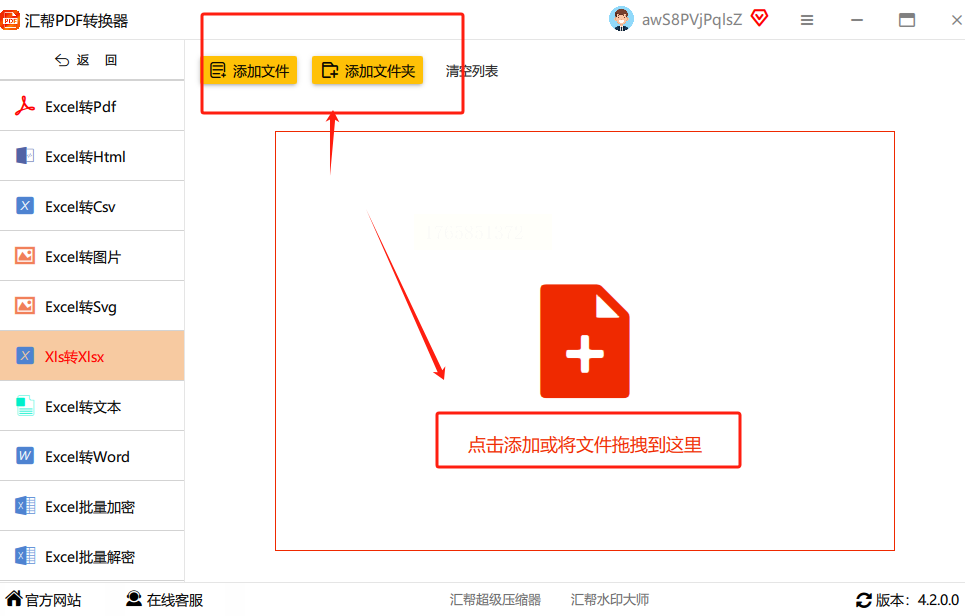
看到左上角那个“添加文件”或者“添加文件夹”按钮了吗?
- 要是单个文件,点“添加文件”,一个个选中要转换的.xls文件;
- 要是文件夹里全是旧文件,直接点“添加文件夹”,软件会自动识别里面所有.xls文件,超方便!
4. 设置输出路径
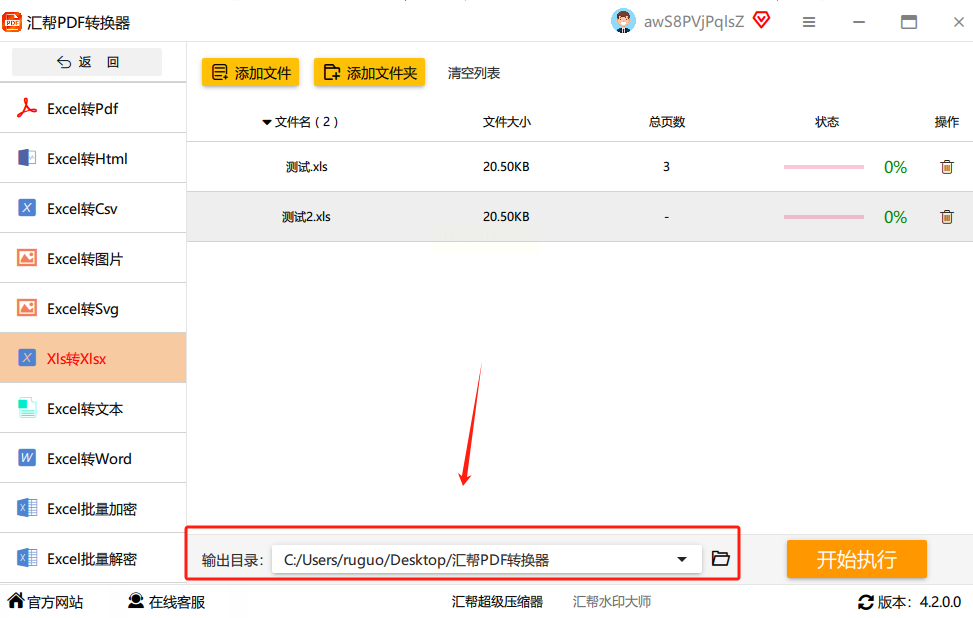
转换完的文件得有地方存吧?在界面底部,你可以点“浏览”选一个新文件夹,比如在D盘建个“Excel转换后”的文件夹,这样转换完直接去那里找,不会和原文件混在一起。
5. 点击开始转换,等结果
最后点右下角的“开始执行”,软件就会自动批量处理文件了。
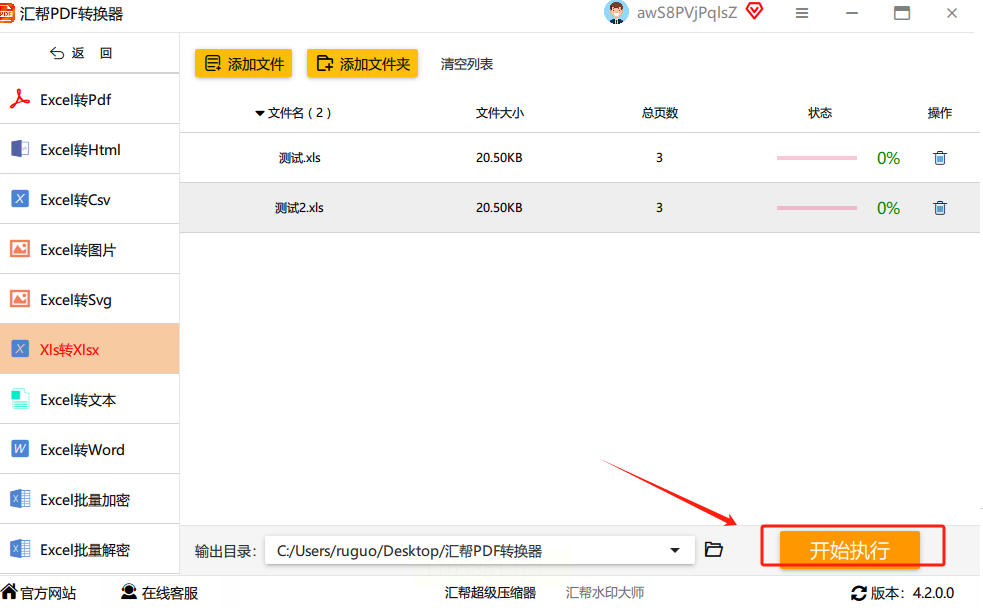
你可以去泡杯茶,等它转换完(文件多的话可能需要几分钟,耐心等一下~)。转换完成后,去你刚才设的输出文件夹里看,所有.xls文件都变成.xlsx格式了!
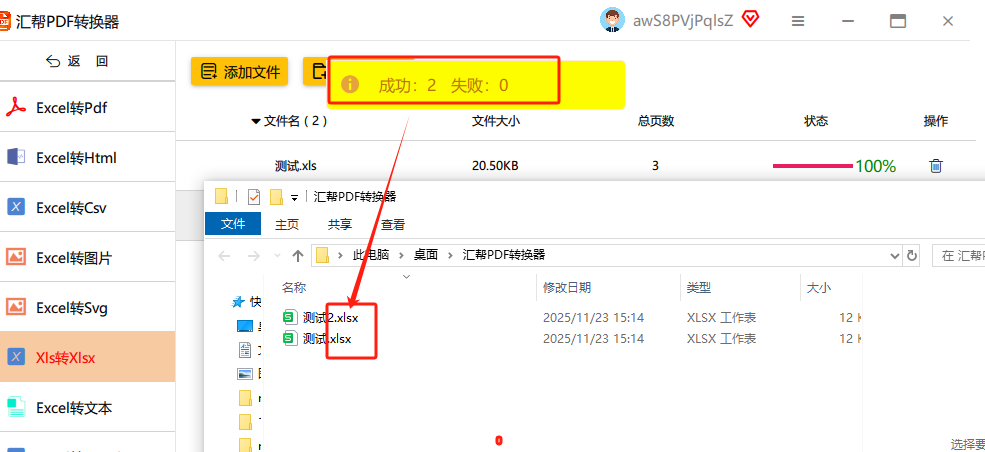
方法二:Excel自带“另存为”功能(适合单个文件)
步骤拆解:
1. 按F12打开另存为窗口
如果你只有几个文件要转换,直接打开Excel文件,按F12键(或者点左上角“文件”→“另存为”),这时候会弹出一个保存窗口。
2. 选新格式和保存位置
在窗口上方,你会看到“保存类型”这个选项,下拉菜单里找到“Excel工作簿(.xlsx)”(注意不是CSV哦),然后选一个新文件夹存副本,比如桌面建个“转换后”文件夹。
3. 确认保存,完成转换
文件名和格式都设置好后,点“保存”就行啦!Excel会自动把旧文件转换成新格式,生成一个新的.xlsx文件。要是单个文件用这个方法很方便,但如果是20个以上,还是用批量方法更省时间~

方法三:用Excel易用宝插件(适合喜欢插件的用户)
步骤拆解:
1. 安装Excel易用宝插件
首先得确保你的Excel已经安装了“易用宝”插件。如果没装,打开Excel后点“文件”→“选项”→“加载项”,然后在右侧“管理”里选“COM加载项”,点“转到”,勾选“易用宝”插件。要是找不到,去官网下载对应版本安装。
2. 进入转换界面
打开Excel文件后,顶部菜单栏会多出一个“易用宝”选项卡,点进去!在里面找到“文件工具”组,里面就有“文件转格式”这个功能,点一下。
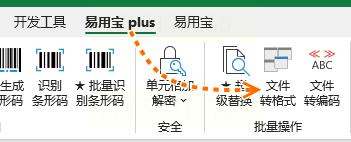
3. 设置转换参数
- 在弹出的窗口里,选“XLS转XLSX”(注意别选错成PDF或其他格式了);
- 点击“添加目录”,找到你放旧文件的文件夹;
- 再点“输出目录”,新建一个文件夹放转换后的文件(比如“已转换”文件夹);
- 如果文件夹里还有子文件夹,记得勾选“包含子文件夹”,这样深层文件也能一起转换。
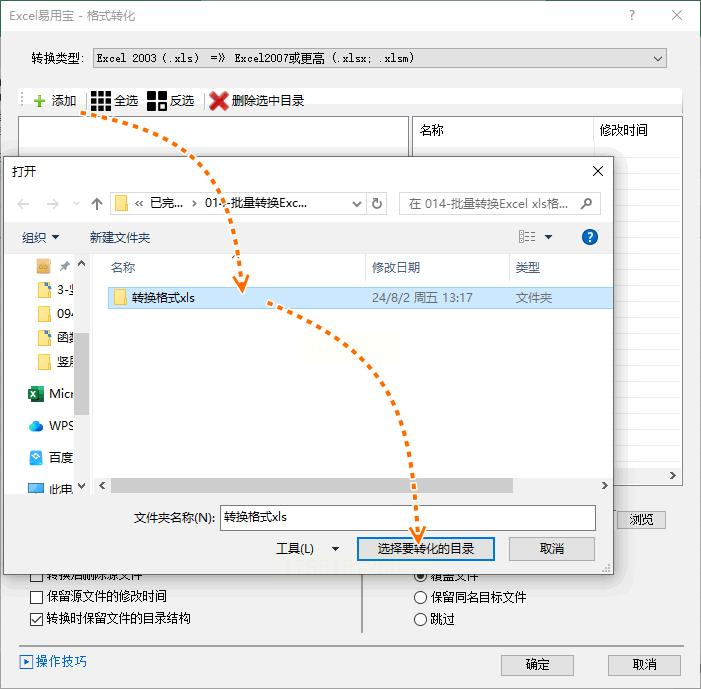
4. 一键启动转换
最后点“确定”,软件就会自动扫描所有.xls文件并转换。
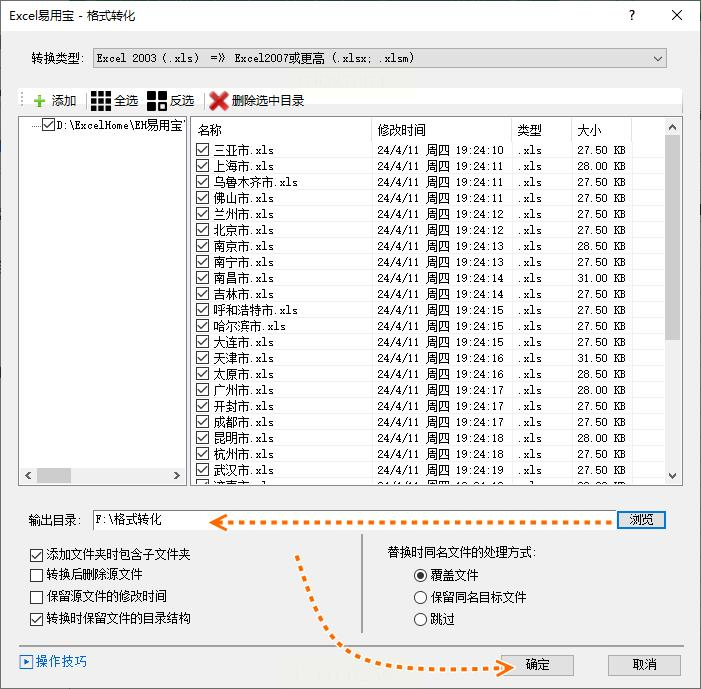
等进度条走完,去输出文件夹检查,所有文件都会变成.xlsx格式,而且文件名一模一样,超省心!

方法四:Python代码批量转换(适合有编程基础的用户)
步骤拆解:
1. 安装必要库
如果你懂Python,直接用pandas和openpyxl库就能搞定。先打开命令提示符(Windows按Win+R输入cmd,Mac按Command+空格输入Terminal),输入:
`pip install pandas openpyxl xlrd`
(xlrd是读取旧Excel文件的依赖,新版pandas需要它)
2. 编写转换脚本
新建一个文本文件,把下面这段代码复制进去,改改文件路径就行:
```python
import os
import pandas as pd
# 源文件夹(放所有.xls文件)
src_folder = "C:/你的旧Excel文件夹"
# 目标文件夹(存转换后的.xlsx文件)
dest_folder = "C:/转换后的Excel文件"
# 创建目标文件夹
if not os.path.exists(dest_folder):
os.makedirs(dest_folder)
# 遍历所有文件
for filename in os.listdir(src_folder):
if filename.endswith('.xls'):
file_path = os.path.join(src_folder, filename)
try:
# 读取旧Excel文件
df = pd.read_excel(file_path)
# 转换后的文件名(去掉.xls,换成.xlsx)
new_filename = filename[:-4] + '.xlsx'
new_path = os.path.join(dest_folder, new_filename)
# 保存为新格式
df.to_excel(new_path, index=False)
print(f"转换成功:{filename}")
except Exception as e:
print(f"转换失败:{filename},错误:{e}")
```
3. 运行脚本
把文件后缀改成.py,比如“convert_xls.py”,然后在命令行里运行:
`python convert_xls.py`
稍等片刻,转换就完成了!
方法五:在线转换工具(适合临时少量转换)
步骤拆解:
1. 选一个可靠的在线工具
打开浏览器,搜索“xls转xlsx在线转换”,找个口碑好的网站(比如smallpdf、ilovepdf等,注意别点广告多的小网站,安全第一)。
2. 上传文件
点“选择文件”,一次最多选20个文件(免费版一般限制),如果文件大的话可能需要等几秒。
3. 设置转换参数
网站会自动识别文件类型,确保格式是.xlsx。有些网站支持批量上传,你可以直接把文件夹里的文件全拖进去。
4. 下载转换结果
转换完成后,点“下载全部”就能把所有文件打包下载了。但要注意,在线工具可能限制文件大小和数量,适合临时用一次,长期大量转换还是用软件更稳定。
注意事项:
- 备份原文件:转换前最好把旧文件复制一份,万一出错还能恢复。
- 检查文件完整性:转换后打开一个文件看看,有没有乱码、数据丢失,尤其是公式和图表多的文件。
- 避免重复转换:如果已经转换过的文件,别再用汇帮软件重复转换,不然会生成重复文件。
- 格式兼容性:如果Excel版本太旧(比如2003版),转换后有些公式可能需要重新设置,比如“数据透视表”在旧版Excel里的写法和新版不同。
小技巧:
- 转换完的.xlsx文件可以用Excel的“比较工作簿”功能,快速检查新旧文件差异。
- 汇帮PDF转换器还支持Excel格式批量修改(比如字体、大小),如果有格式统一需求,也能顺带设置。
现在你已经掌握了5种转换方法,以后再遇到旧Excel文件,直接挑一种适合自己的方法就能搞定!记得收藏这篇教程,遇到问题回头看看,操作起来会更熟练~ 最后祝大家工作顺利,文件转换再也不头疼!
