

在数字化办公越来越普及的今天,PDF格式凭借其稳定的兼容性和便携性,成了我们处理文档的首选格式。无论是整理旅行照片、备份证件扫描件,还是将零散图片打包分享,把图片转成PDF都能让文件管理更有序。不过很多人面对图片转PDF的需求时,往往不知道图片转pdf怎么转?别担心,今天就给大家分享4种简单又实用的方法,从电脑端到在线工具,总有一款适合你!
为什么选择PDF格式?
很多人可能会问,为什么非要把图片转成PDF呢?其实PDF格式就像一个“数字信封”,能把不同格式的图片、文字、表格都整合成一个文件,传输时不会因为设备差异出现乱码,存储时也能保持格式统一。比如你整理了几百张家庭聚会照片,直接转成PDF后可以用阅读器打开,还能添加页码、加密保护,分享时也更方便。尤其在工作中,PDF文件是商务合作的“标准语言”,不容易出现格式错乱的尴尬,下面就来讲讲图片转pdf怎么转的4种方法。
方法一:用汇帮PDF转换器(适合电脑小白)
软件名称:汇帮PDF转换器
下载地址:https://www.huibang168.com/download/Lfk5KXGSo9wC
如果担心操作复杂,汇帮PDF转换器是个“傻瓜式”工具,界面清晰,步骤少,适合对电脑不太熟悉的用户。它不仅能转图片,还支持Word、Excel等格式,功能全面。
操作步骤:
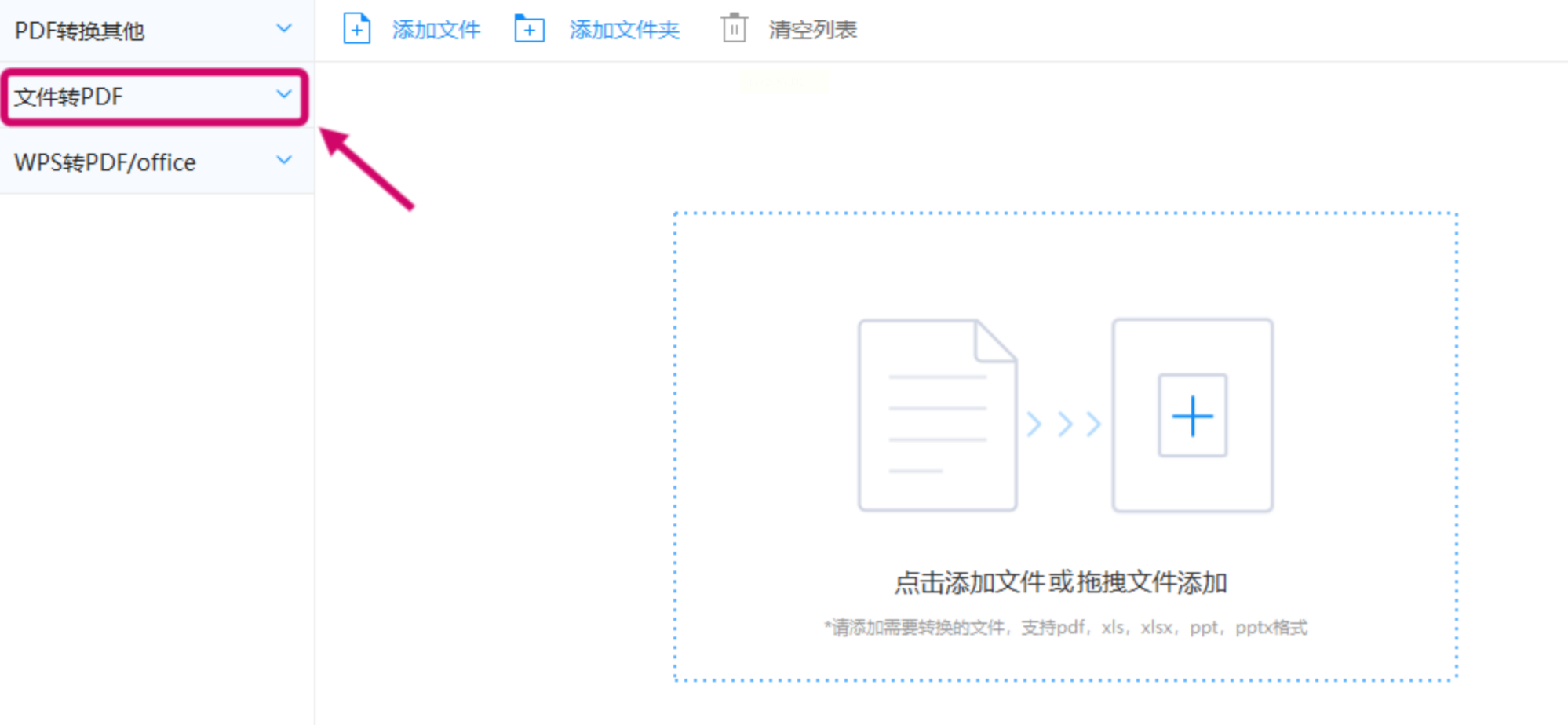
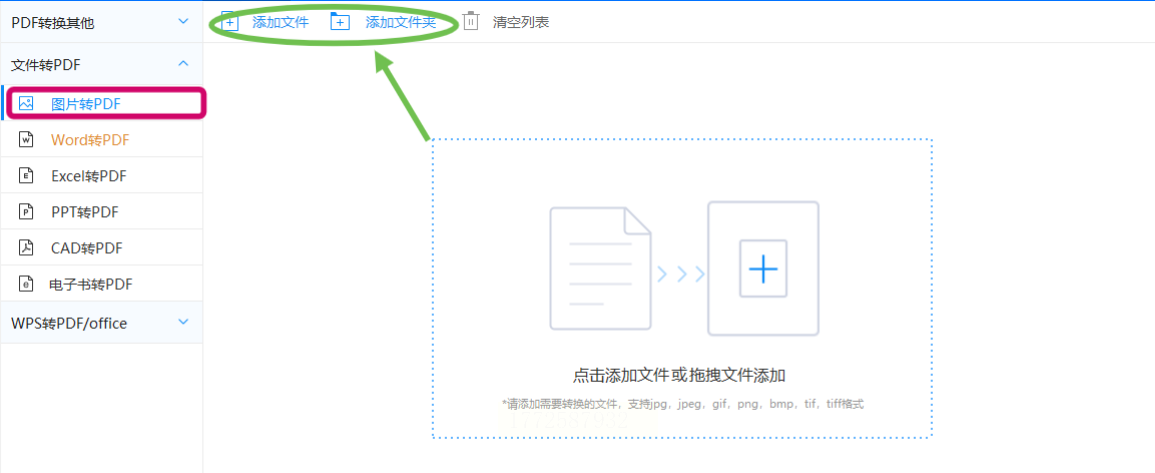
1. 选择功能模块:打开软件后,在首页找到「图片转PDF」选项(不同版本可能叫“文件转PDF”,但流程类似)。
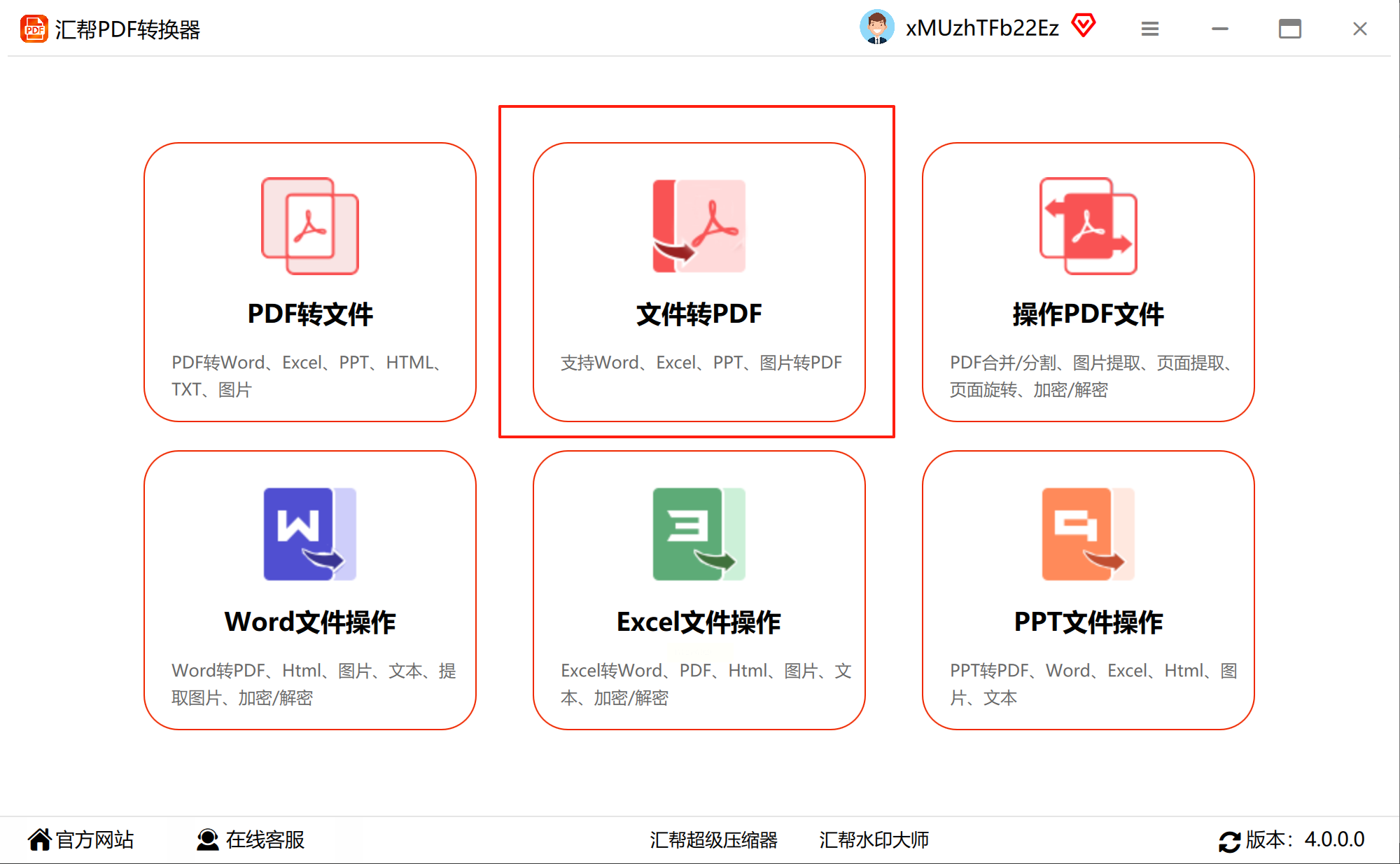
2. 批量导入图片:点击「添加文件」按钮,或者直接把图片文件夹拖到软件窗口里,支持JPG、PNG、BMP等常见格式。
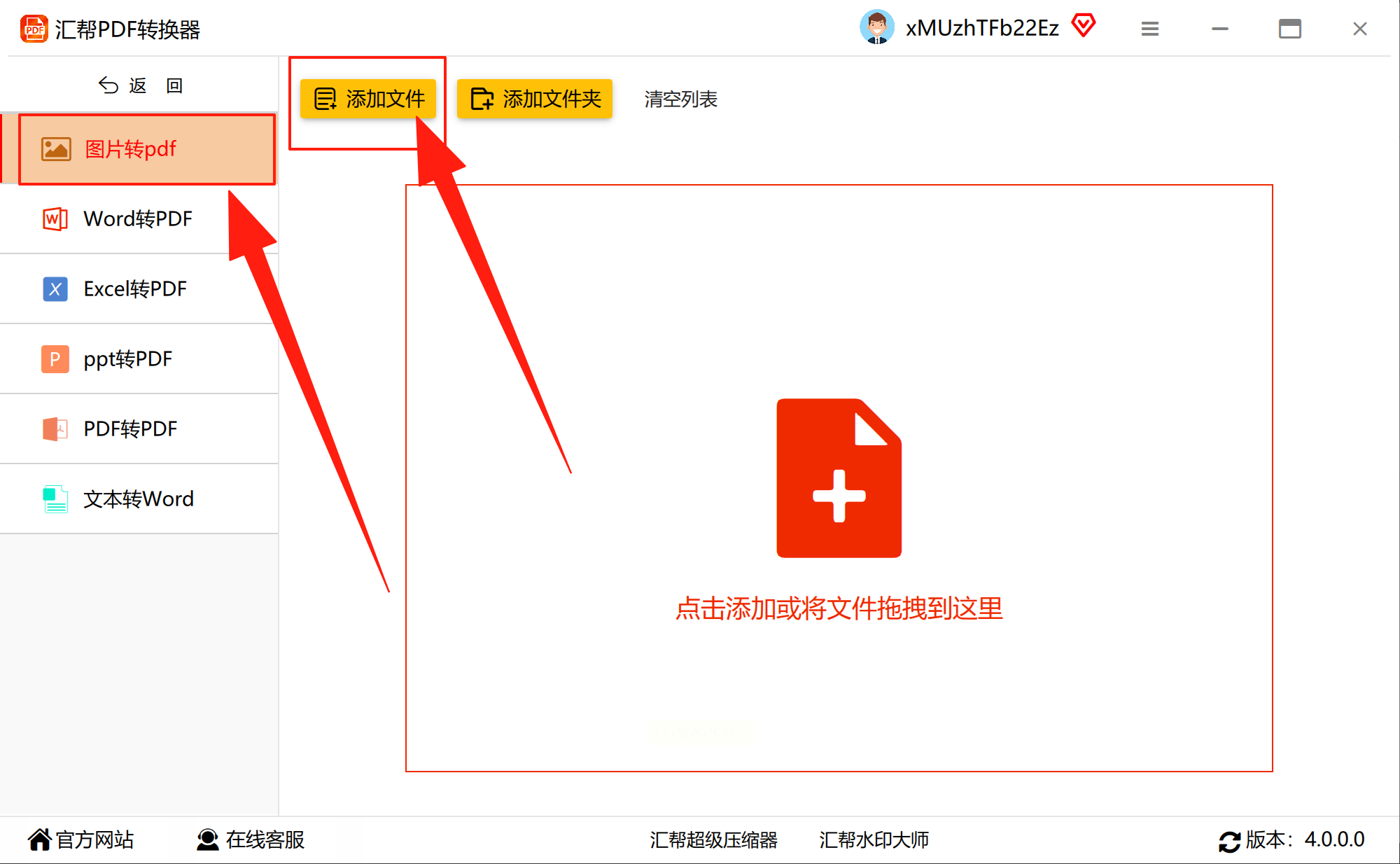
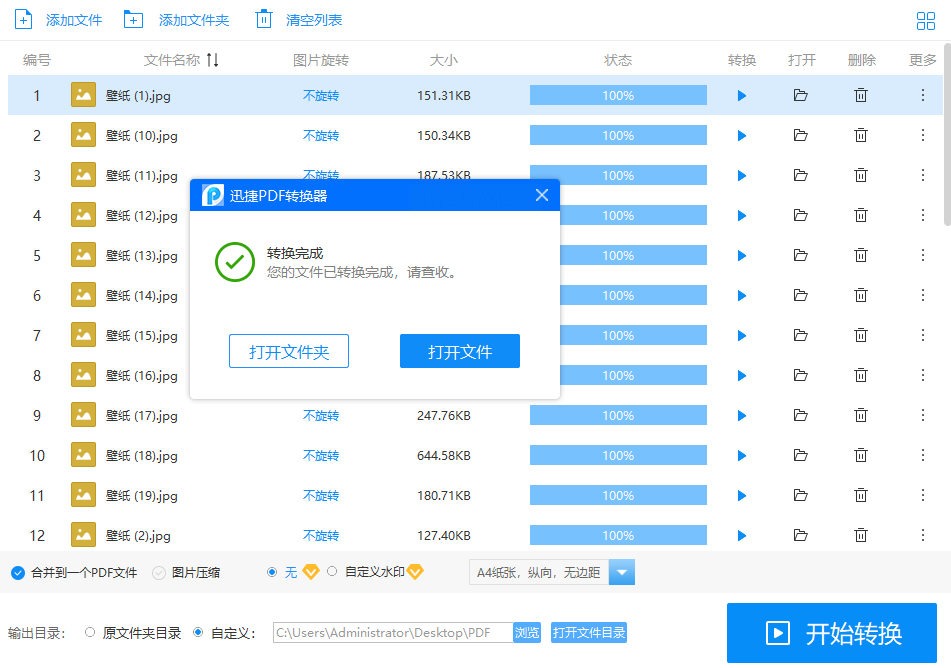
3. 设置转换参数:这里可以调整PDF的页面方向(横版/竖版),如果图片较多,建议勾选“合并所有图片到一个PDF”。
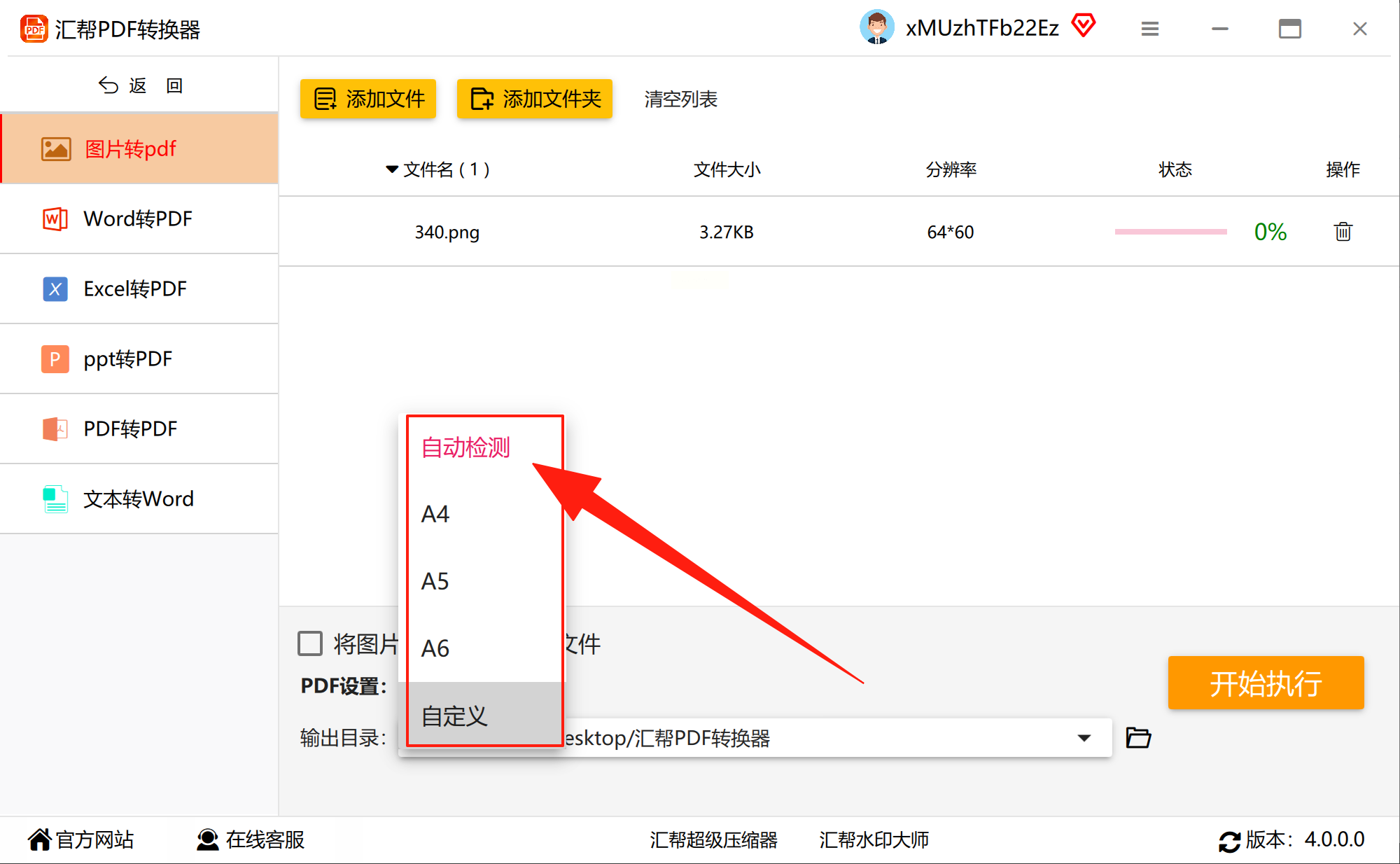
4. 选择保存位置:在“输出目录”里新建一个文件夹,比如命名为“已转换PDF”,方便后续查找。
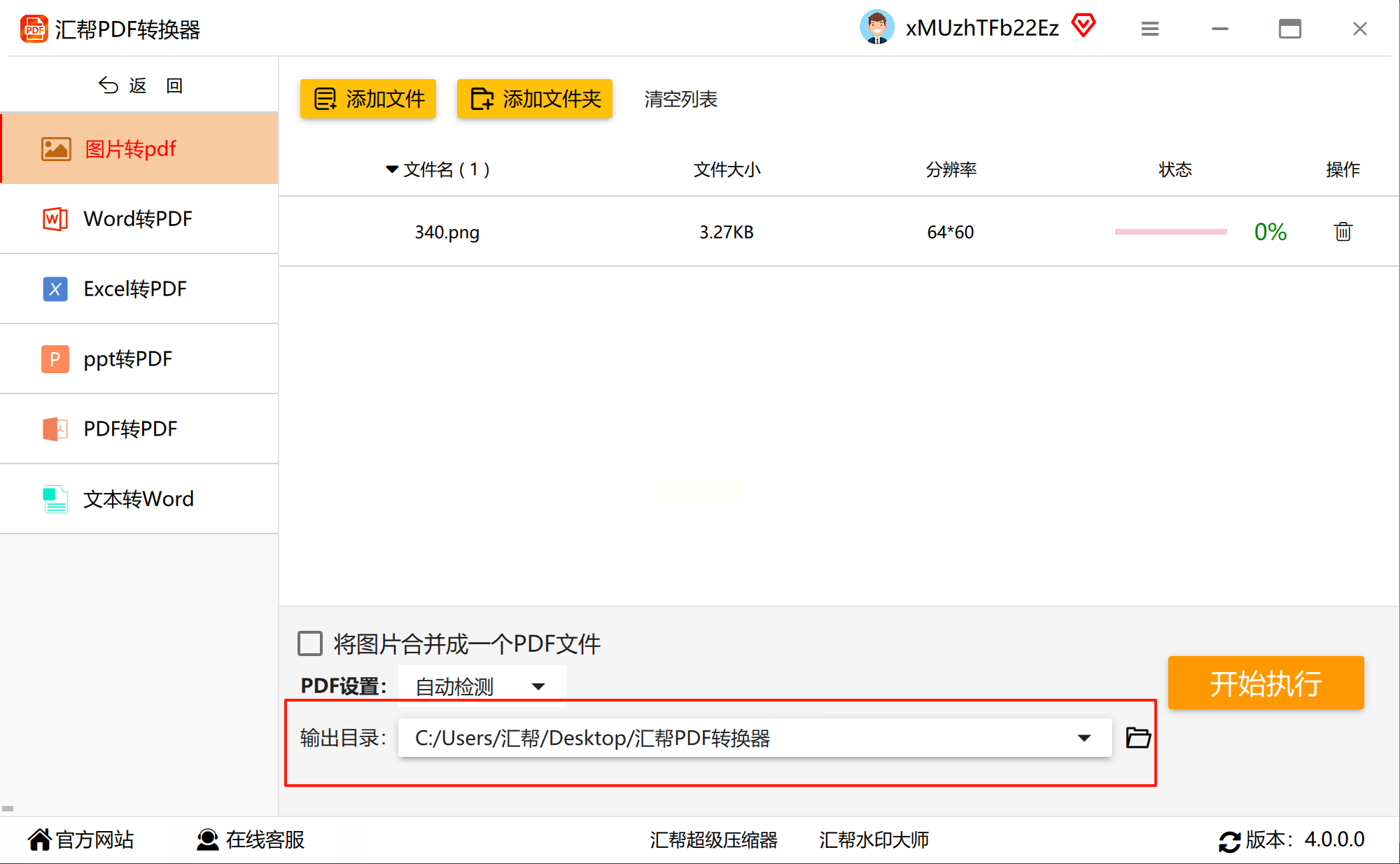
5. 开始转换:点击「开始转换」,进度条走完后,软件会自动弹出转换完成的提示,直接打开文件夹就能检查结果。
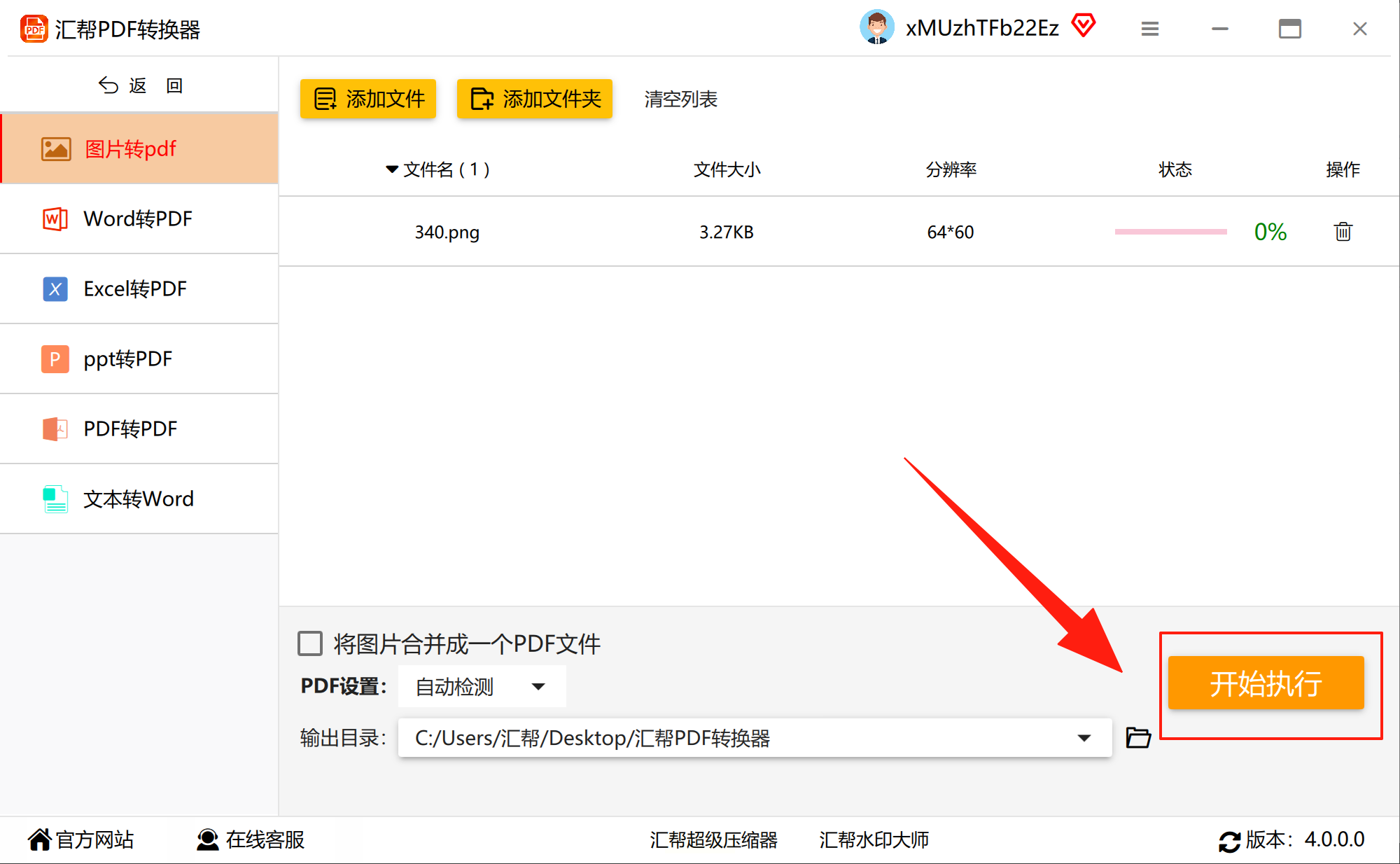
优势:
- 支持批量处理,一次导入几十张图片也不卡
- 转换速度快,普通电脑10张图片30秒内搞定
- 操作界面大按钮清晰,老人小孩也能上手
方法二:用WPS Office一键转换(适合办公族)
如果你日常工作中经常用WPS处理文档,那这个方法简直是“自带buff”!WPS的PDF转换功能藏在文字处理模块里,操作起来又快又稳定,而且不需要额外下载软件。
操作步骤:
1. 打开WPS文字:新建一个空白文档,或者直接打开你已有的图片集合文档。
2. 插入图片:点击上方菜单栏的「插入」→「图片」,从电脑里选中要转换的图片,支持批量插入(Ctrl+点击多选图片)。
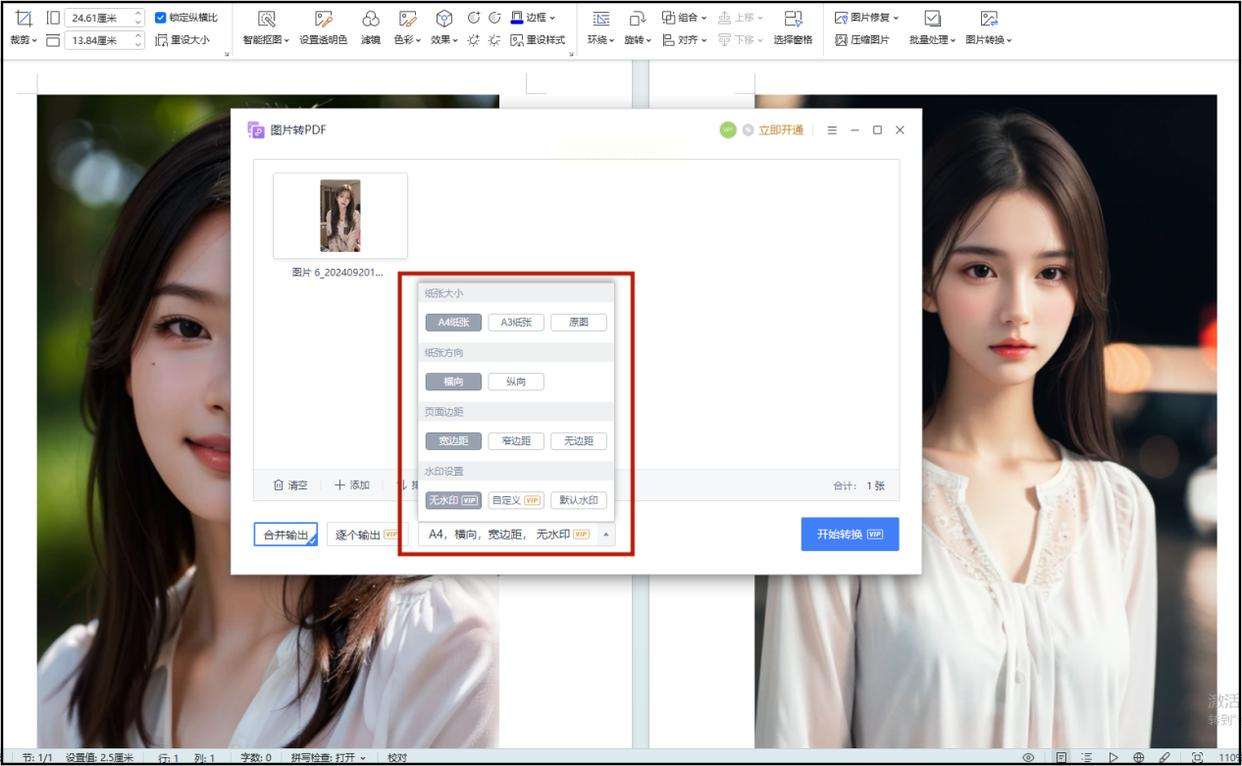
3. 调整格式:插入后可以通过「图片工具」调整大小、位置,比如把图片排成一排或两列,方便PDF排版。
4. 导出为PDF:完成图片排版后,点击左上角「文件」→「输出为PDF」,在弹出的窗口里设置保存路径,还能勾选“仅导出图片部分”或“包含文档内容”,最后点击「确定」就大功告成啦!
优点:
- 无需额外安装软件,和办公文档无缝衔接
- 支持批量处理,适合多张图片快速排版
- 转换后可以直接在WPS里编辑PDF(比如添加水印、签名)
方法三:用Smallpdf在线转换(适合临时需求)
有时候我们只是偶尔需要转换图片,不想安装软件占内存,这时候用在线工具就很方便。Smallpdf是国外的在线PDF工具,虽然是英文界面,但操作逻辑简单,兼容性强,手机和电脑都能用。
操作步骤:
1. 打开网站:进入官网后找到「Image to PDF」工具。
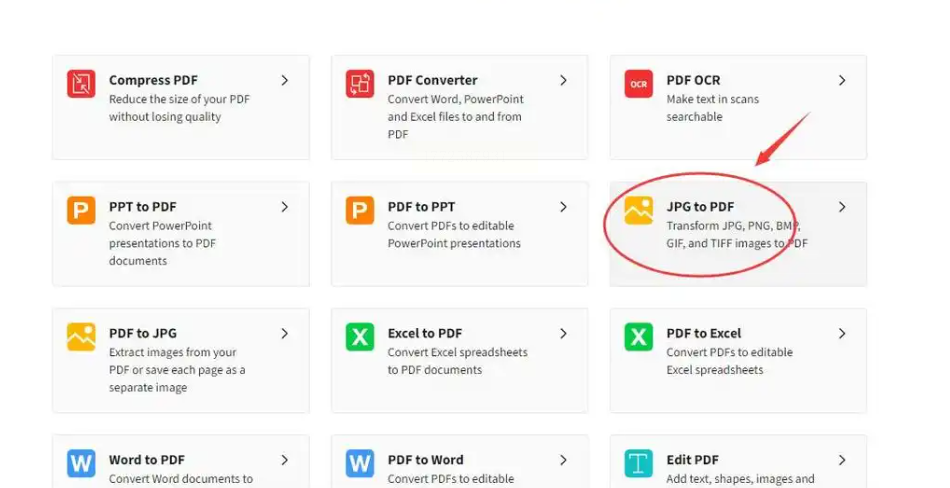
2. 上传图片:点击页面中间的“Select files”按钮,或者直接把图片从文件夹拖到窗口里,支持同时上传多张。
3. 设置合并方式:默认会把所有图片合并成一个PDF,你可以调整页面顺序(用上下箭头拖动),也能设置图片的显示方式(比如单页、双页)。
4. 导出文件:点击「Convert to PDF」按钮,等转换完成后,点击「Download」下载PDF。如果需要分享,还能直接复制链接或生成二维码。
注意事项:
- 在线转换需要联网,图片较多时建议分批处理(单次最多上传20张)
- 免费版转换后的PDF会有Smallpdf水印,付费版可去除,对临时使用的用户来说够用了
方法四:用专业的PDF转换器(适合批量处理图片)
专业的PDF转换器是专门做PDF格式转换的软件,功能比较专业,尤其适合需要批量转换且追求高质量的用户。它支持图片、文档、表格之间的互转,还能设置加密和压缩。
操作步骤:
1. 安装并打开软件:从官网下载安装包(注意选“图片转PDF”版本,避免捆绑其他软件),安装后双击桌面图标打开。
2. 选择转换类型:在首页点击「图片转PDF」,如果是批量处理,直接点击「添加文件夹」(比单个添加图片快10倍)。
3. 设置PDF参数:这里可以调整纸张大小(A4、A3等)、图片分辨率(默认72dpi足够,150dpi更清晰),还能添加PDF密码保护。
4. 开始转换:点击「开始转换」,软件会显示每个图片的转换进度,完成后会提示“转换成功”。
5. 查看结果:转换后的文件会自动保存在你设置的路径里,打开后可以用右键菜单“打印预览”检查是否有模糊或错位。
实用技巧:
- 转换时勾选“压缩图片”,能让PDF文件体积变小(适合邮箱发送)
- 导出时选择“封面自定义”,可以给PDF加一个标题页,让文档更正式
常见问题解答
1. Q:转换后的PDF图片模糊怎么办?
A:在转换时尽量选择“高分辨率”设置,或者用WPS/迅捷的图片压缩选项(压缩比例选50%~70%比较合适)。
2. Q:PDF文件太大,怎么压缩?
A:用WPS的「输出为PDF」时,勾选“压缩图片”;在线工具里Smallpdf有“压缩PDF”选项,转换后再压缩一次效果更好。
3. Q:图片顺序乱了,怎么调整?
A:用WPS或迅捷软件时,转换前可以先在文件夹里按顺序命名图片(比如1.jpg、2.jpg),或者转换后用PDF阅读器的“页面顺序”功能调整。
其实图片转PDF怎么转的没有想象中复杂,核心就是根据自己的需求选对方法——办公党用日常软件省时省力,小白选简单工具零门槛,临时需求用在线工具不用占内存,批量处理选专业工具高效省心。掌握这些方法,不管是整理证件、存档照片,还是办公打包分享,都能轻松把零散图片变成规范的PDF,既方便管理,又能避免传输时的格式错乱。收藏这篇教程,下次再遇到图片转PDF的需求,不用再到处找方法,直接对照操作就能搞定,让文件处理更高效、更省心
