

在日常工作和学习中,PDF文件里的图片素材常常需要单独提取出来使用。无论是写论文时引用图表,还是做PPT时插入素材,快速提取PDF图片都能帮上大忙。不过不同的软件操作方式各异,今天就给大家详细介绍几种简单实用的方法,确保你能根据自己的需求快速上手。
方案一:使用在线工具PDFaid
这是一个完全免费的在线工具,适合临时需要提取图片的情况。操作步骤如下:
1. 打开浏览器,进入PDFaid官网(无需注册)
2. 点击"SELECT PDF FILE"按钮,上传需要提取图片的PDF文档
3. 在格式选项中选择需要导出的图片格式(JPG/PNG/BMP等)
4. 点击"EXTRACT IMAGES"按钮开始提取
5. 完成后点击"Download"即可将图片保存到本地
方案二:专业软件汇帮PDF转换器
软件名称:汇帮PDF转换器
下载地址:https://www.huibang168.com/download/Lfk5KXGSo9wC
这是一款专为PDF处理设计的电脑软件,支持批量操作且无需担心内容安全。使用步骤如下:
1. 首先去官网下载汇帮PDF转换器安装包,完成安装后打开软件
2. 进入主界面后,点击左侧"操作PDF文件"功能模块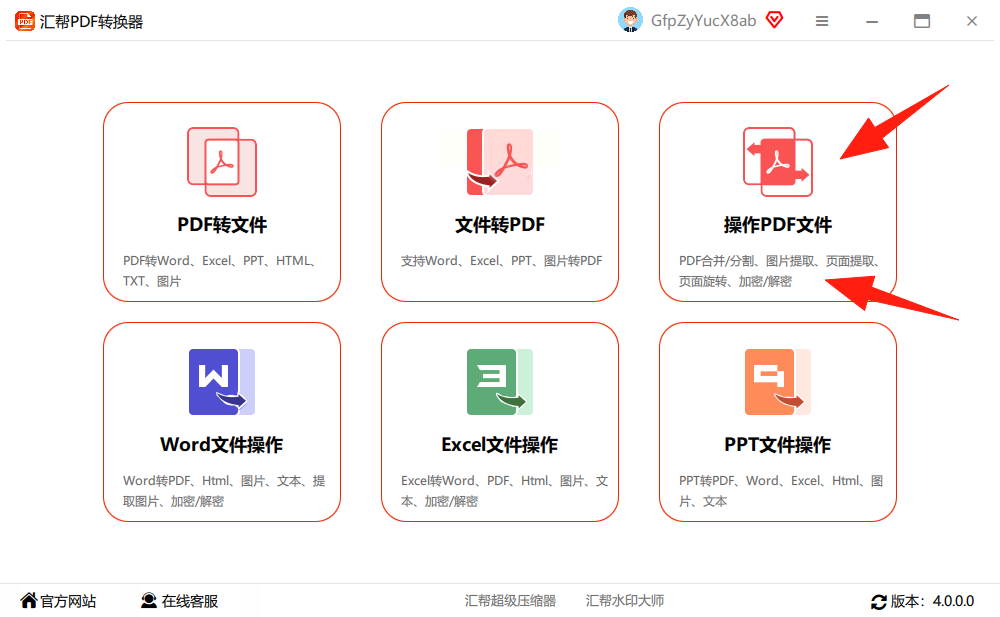
3. 在左侧功能栏选择"PDF提取图片"选项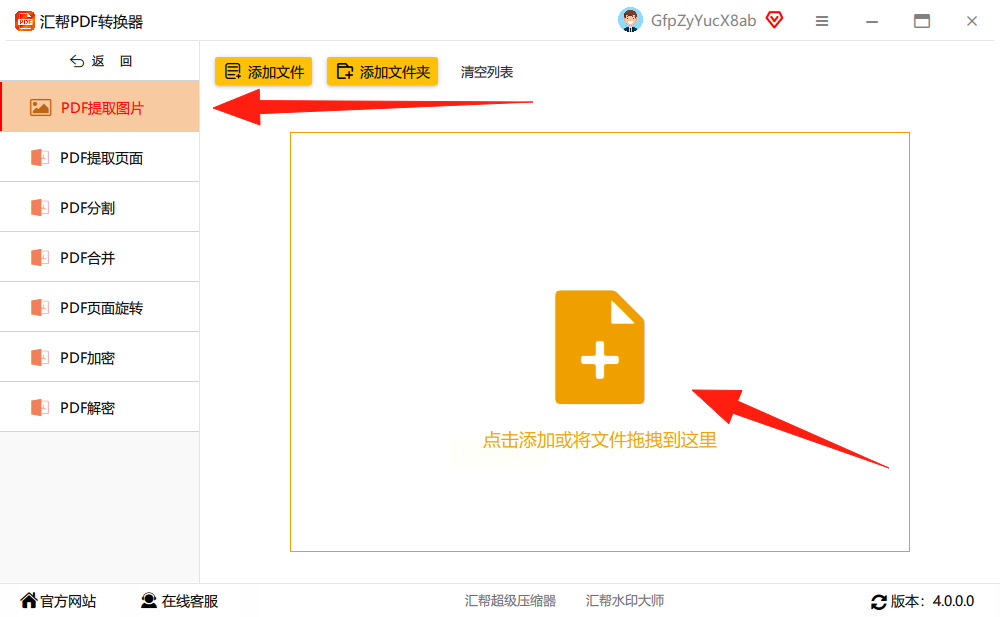
4. 支持拖拽或点击上传文件,可同时处理多个PDF文档
5. 设置输出路径(默认为桌面,也可自定义)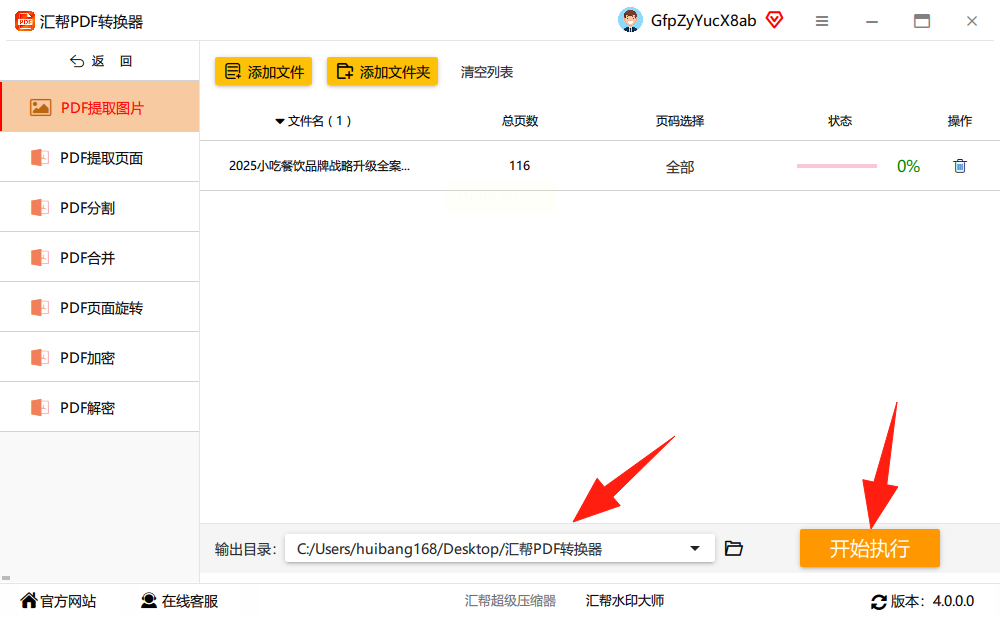
6. 点击"开始执行"按钮,等待处理完成
7. 处理结束后,在指定路径就能看到提取好的图片文件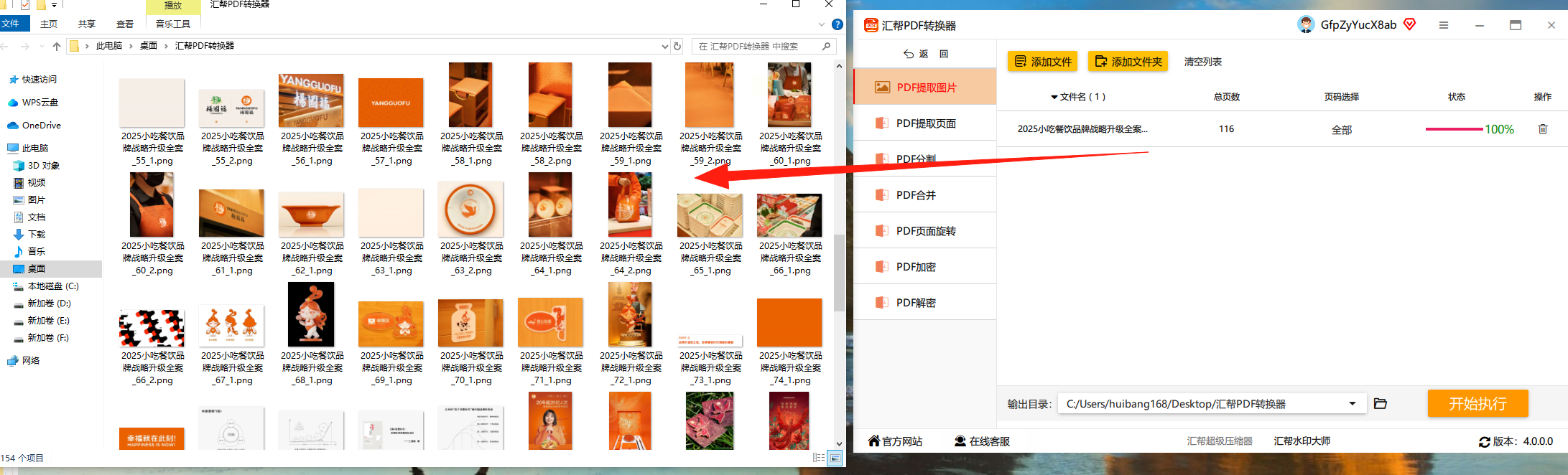
汇帮PDF转换器采用本地处理模式,所有文件都在本地完成转换,无需上传至云端,确保你的文档内容安全可靠。界面简洁明了,即使是初次使用也能快速上手,特别适合经常处理PDF文件的办公人士。
方案三:Adobe Photoshop提取法
如果你电脑里安装了Photoshop,即使不熟悉修图也能完成提取:
1. 打开Photoshop软件
2. 直接将PDF文件拖入PS界面
3. 在弹出的导入对话框中,选择"图像"选项卡(而非"页面")
4. 此时PDF中的所有图片会以缩略图形式显示
5. 全选图片后点击"打开"
6. 依次保存为JPG或PNG格式
方案四:轻量在线工具PDF Candy
适合不想安装软件的用户:
1. 浏览器搜索进入PDF Candy官网
2. 选择"提取图片"功能模块
3. 点击"选择文件"上传PDF文档
4. 等待系统自动处理(无需等待时间过长)
5. 处理完成后点击下载按钮,获取图片压缩包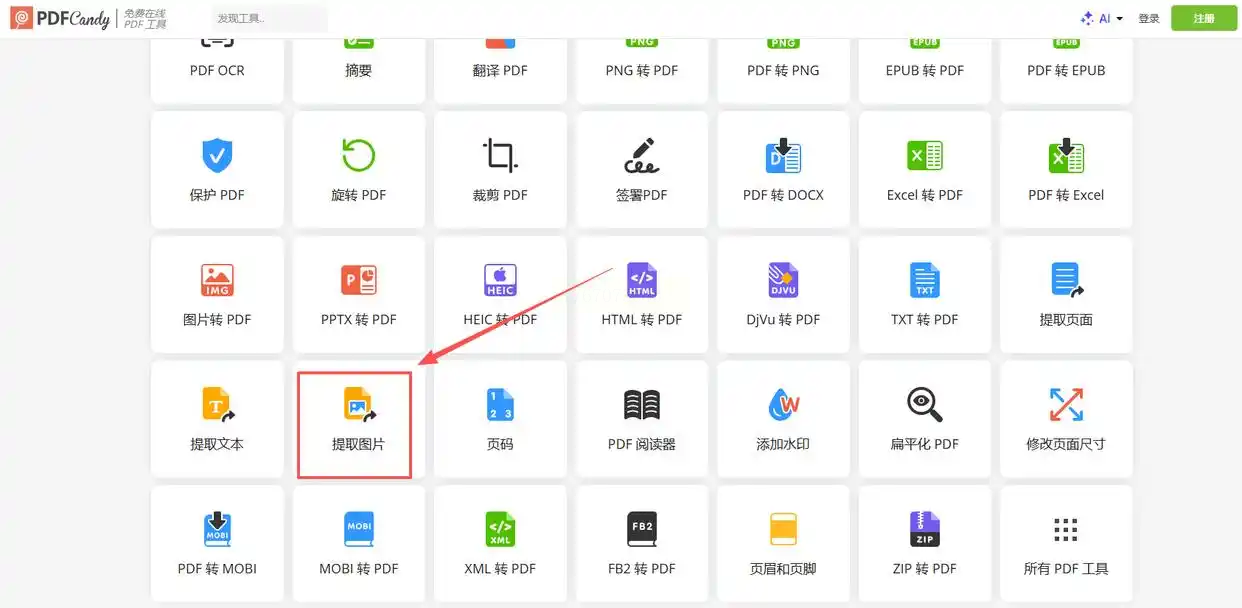
无论是临时需要提取几张图片,还是长期处理PDF文件,选择合适的工具都能事半功倍。
通过上述方法,你可以快速解决PDF图片提取的问题,无论是写报告、做设计还是整理资料,都能节省大量时间。现在就根据自己的需求选择合适的工具,试试这些实用技巧吧!
