

一、前言
你是不是也遇到过这种抓狂时刻?打开一份PDF文件想复制几段话,结果粘贴到Word里全是乱码、排版错位、图片跑飞?更崩溃的是,领导催着要修改合同,你对着PDF只能干瞪眼。别急,今天就给你安排上:PDF转Word文档到底用什么工具靠谱?我花了三天时间,把网上吹得神乎其神的工具都试了一遍,最终挑出7款真正能打的——其中第一款就是我的救命稻草,操作完直接跟排版错误说拜拜。全程零基础,会点鼠标就能搞定。
 ---
---
二、方法一:汇帮PDF转换器(首推)
先说这款软件,是我目前用过最省心的。安装包搜“汇帮PDF转换器”就能找到,大小也就几十兆,下载解压完直接双击打开。
操作步骤:
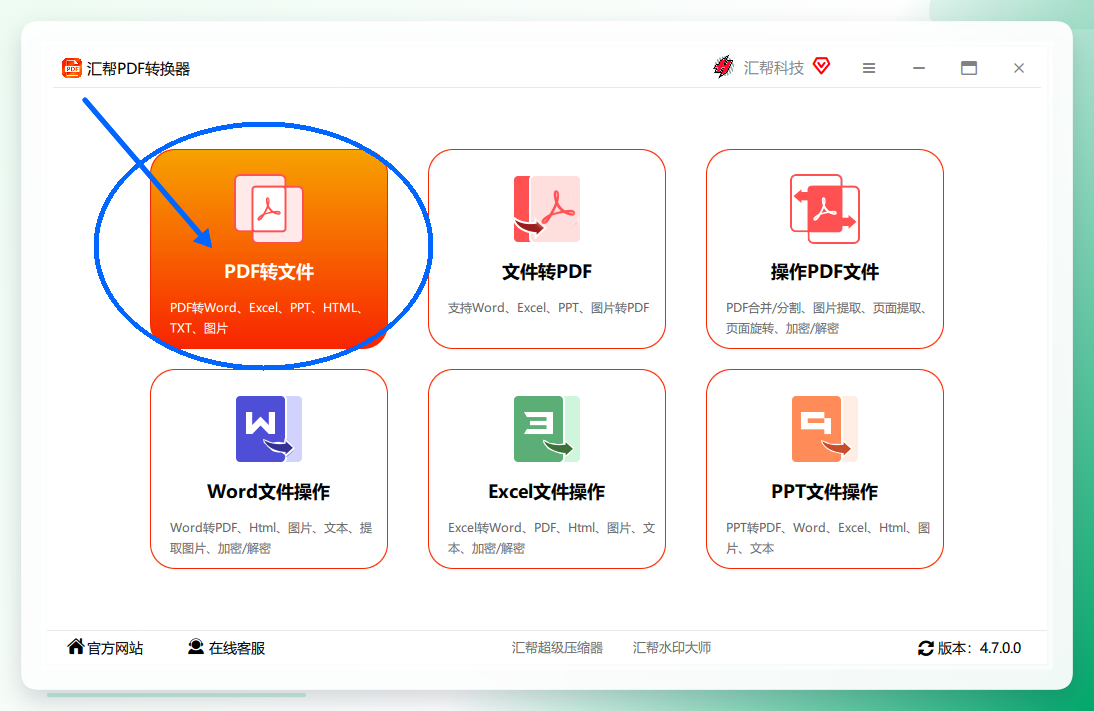
打开软件后,首页第一栏就是“PDF转文件”,点击它。界面特别清爽,功能分区很明白——你眼睛不用左瞄右看,就盯着这个按钮点下去就行。
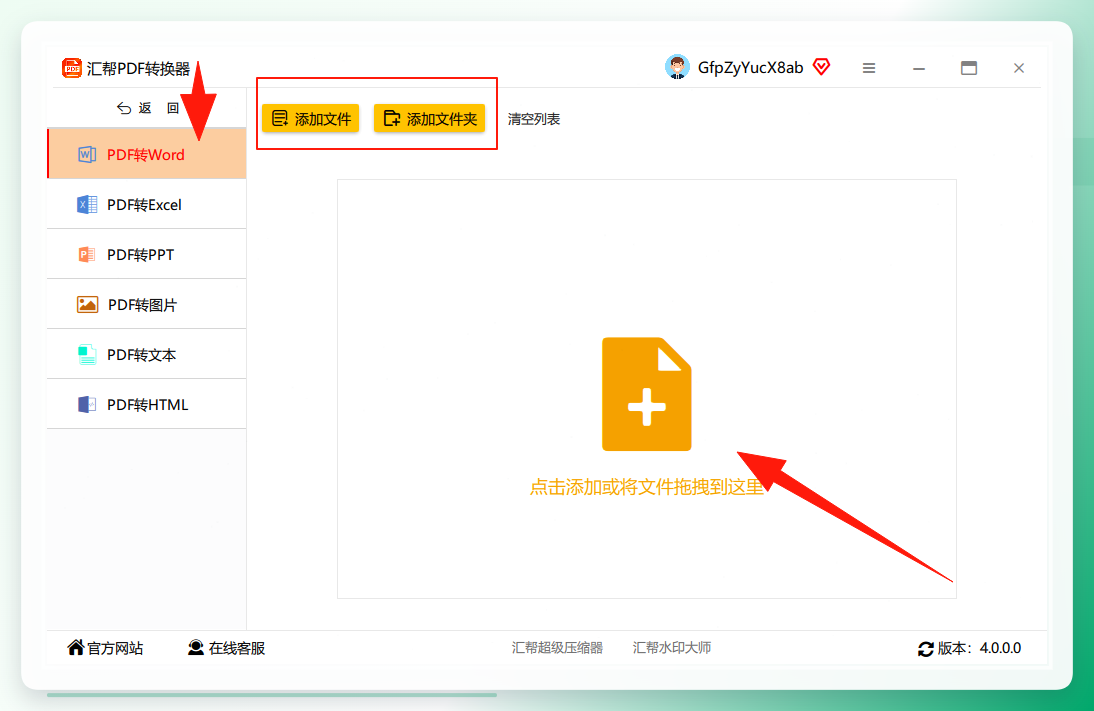
 左侧菜单栏选【PDF转Word】。然后点击右侧的【添加文件】按钮——如果你有几十个PDF要批量转,也可以点【添加文件夹】,它会一次性把文件夹里所有PDF全加进来。更贴心的是,它支持拖拽添加,直接把文件拖到中间空白区域就行,懒人直接拖,连点鼠标都省了。
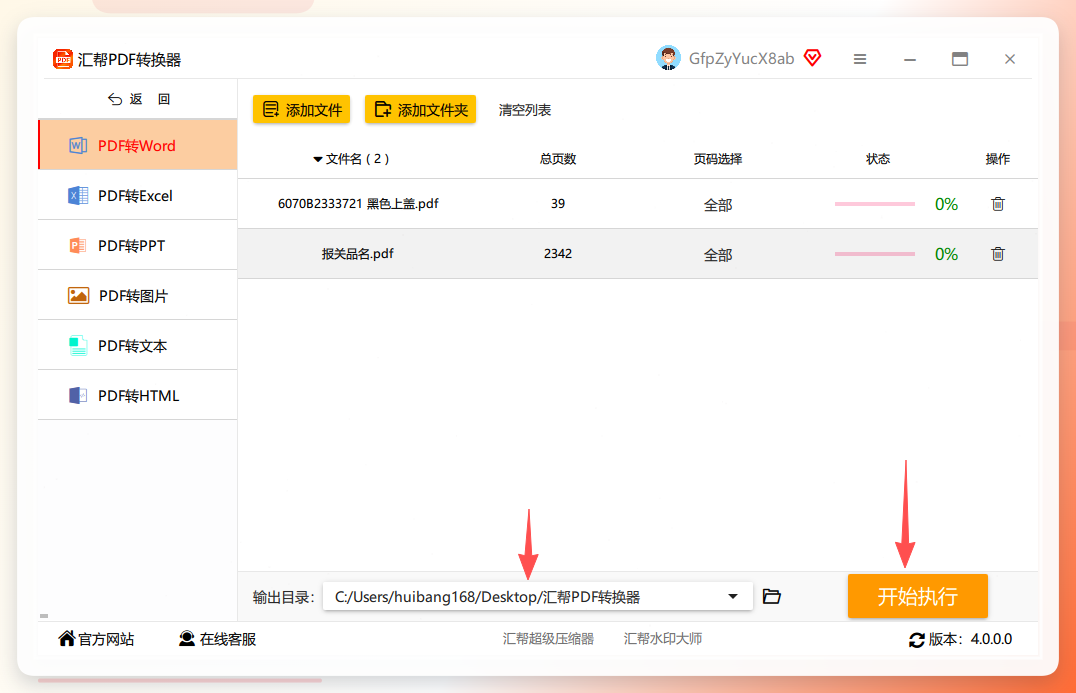
 文件加进来以后,看底下有个“输出路径”。默认是桌面,但你也可以点“浏览”改成其他文件夹。我一般放在一个叫“待转文档”的目录里,方便统一管理。最后,直接点击右下角的【开始执行】按钮。
 稍等几秒(文档大也就十几秒),你会看到弹窗提示“转换完成”。去桌面找一下,新的Word文件已经乖乖躺在那儿了。打开看——段落、表格、图片位置全都没变,甚至字体大小都保留了,排版完全不乱。
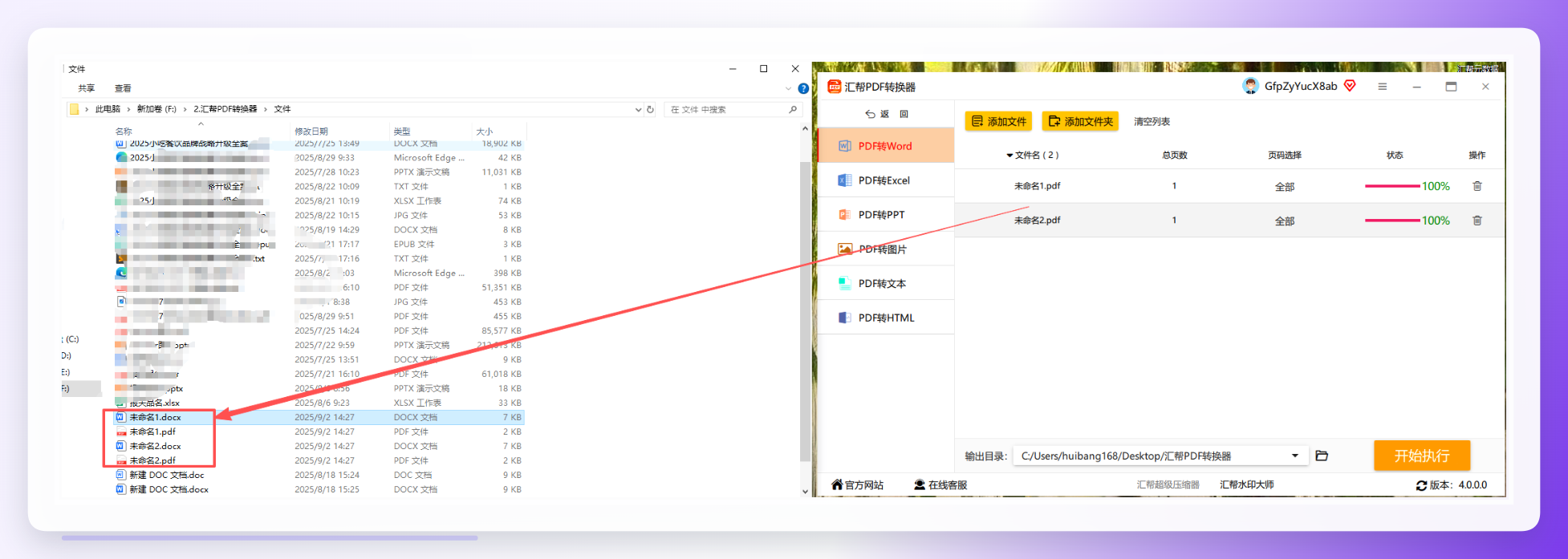 > 真实体验:我试过一份带复杂表格和图片的行业报告,转完以后文字没跑偏,表格也没碎成渣。比起其他工具动不动就丢内容,这个真的很稳。而且没有水印,不限制页数,良心。
三、方法二:大格式PDF转换器(速度党首选)
如果说汇帮是通吃型选手,那大格式就是“提速小能手”。如果你手上有一堆PDF要转,而且都很着急,可以试试这个。
怎么用:
- 下载安装后,同样选“PDF转文件”→ “文件转Word”。
- 支持在线转换(不用安装客户端也可以)和客户端转换两种模式。在线版适合小文件(5MB以内),客户端版不限大小。
- 有一个“高级设置”功能很实用:你可以自定义页码(比如只转第2到第5页),还能设置导出格式(.doc还是.docx)。
- 转换速度真的快,一份100页的PDF,大概20秒就搞定,而且排版还原度在90%以上。
缺点:免费版有页数限制(每天5页),超过需要付费。但如果你是偶尔用一次,免费额度完全够。
四、方法三:WPS办公套件(免费且皮实)
很多人电脑里装了WPS,但不知道它自带的PDF转换功能超好用。不需要额外下载,直接打开WPS,点“PDF转Word”就行。
操作指南:
- 打开WPS,点击左侧的“PDF工具”菜单(或者直接拖入一个PDF文件)。
- 选择“PDF转Word”,然后点“开始转换”。
- 转换完成后,它会自动跳转到Word编辑界面,直接就能改内容。
WPS的转换效果属于中等偏上:简单纯文字类PDF基本100%完美,带表格的容易有一点点对齐偏差。但优点是完全免费,没有任何次数限制,适合对排版要求不特别高的日常办公。我经常用它转会议纪要,三分钟搞定。
五、方法四:Adobe Acrobat(专业级选手)
如果你追求极致还原,Adobe Acrobat(不是免费的阅读器,是带Pro的版本)绝对是天花板。不过它要收费,按月或按年订阅,价格小贵。
亮点:
- 输出Word文档时,几乎所有格式(表格、脚注、目录、多级列表)都能100%保留。
- 支持OCR识别扫描件PDF(图片型PDF也能转成可编辑Word)。
- 可以批量处理(一次转几十个文件)。
注意:安装包比较大(1GB+),而且启动稍慢。适合职场老手或者对文档质量要求极高的场景(比如法律合同、论文排版)。
六、方法五:Smallpdf(网页端免安装)
不想装软件?直接用在线工具。Smallpdf是国外老牌网站,界面设计得跟苹果系统一样简洁。打开浏览器,上传PDF,选“转Word”,等几秒就能下载。
我一般用它来转小文件(比如几页的简历、通知),十五秒出结果,很方便。注意:不要上传太私密的文件,毕竟是云端处理。
七、方法六:I Love PDF(极简免费)
跟Smallpdf类似,但这款工具做得更极客。你爱它因为免费,不爱它因为广告有点多。不过免费是真的香——不限次数、不限页数、不限文件大小(当然太大可能慢)。
操作: 打开网站 → 上传PDF → 点“转Word” → 下载。三步走,没有套路。 实测反馈:转换纯文字PDF很准,带图片或复杂表格的偶尔会跑偏,但支持二次微调。而且它提供“压缩PDF”“合并PDF”等小工具,算是一个小工具箱。
八、方法七:大捷PDF转换器
最后一个是大捷的客户端。如果你电脑配置一般(内存小于4G),它优化得不错,开起来不卡。
特点:
- 支持批量转换,一次可以添加几百个文件。
- 转换速度中等,但稳定性好,很少崩溃。
- 有“智能识别”功能,能自动检测PDF中的文字区域并排列好。
我同事用它转一份带页眉页脚的PDF,出来后页眉没有被弄到正文里,这个细节很多工具做不到。不过免费版只能转50%的文档,需要付费解锁全功能。
九、注意事项
- 避免直接复制粘贴:打开PDF后直接Ctrl+C/Ctrl+V到Word,99%会乱码。一定用专业工具转。
- 检查字体嵌入:如果转出来的Word中部分文字显示为“囗囗”,说明原PDF字体特殊,建议装一下对应的字体包。
- 安全第一:在线工具尽量别传身份证、合同等敏感文件,本地工具更安全。
- 转换后检查:转完一定要对照原PDF通读一遍,特别是数字、表格里的数据,防止漏转或错位。
- 多重备份:如果有重要文档,先用“另存为PDF”备一份,再开始操作,以防误操作。
十、结尾总结
好了,7种工具从新手到专业级给你盘完了。总结一下:
- 最省心:汇帮PDF转换器(无广告、无页数限制、排版稳)
- 最快:大格式PDF转换器(20秒100页)
- 最便宜:WPS内置转(免费且好用)
- 最专业:Adobe Acrobat(贵但无敌)
- 最轻量:Smallpdf、I Love PDF(网页随时用)
- 最稳定:大捷PDF转换器(国产老牌)
如果你只是偶尔转一份简历或通知,用WPS或者在线工具就够了。但如果你每天都要处理大量PDF(比如行政、编辑、学生党),真心建议备一个汇帮PDF转换器在电脑上,不占空间、上手快、效果好,真的值得试试。
希望今天这篇《PDF转Word文档》实测能帮你省下时间,早点下班~
