

现在大家办公学习肯定离不开PDF文件了,这种格式传资料、存重要文件都挺方便。但有时候给PDF设了密码保护后,又需要编辑或者查看内容,就不得不解密。今天分享几个超简单的PDF解密方法,不用装复杂软件,手机或电脑上点几下就能搞定,效率直接拉满!
一、在线解密工具篇
1. AIPDF助手WEB(在线版)
推荐理由:不用安装软件,浏览器就能用,操作特别简单。适合临时解密,不用下载大文件。
特点:
- 直接在浏览器里操作,不用装软件占内存
- 用自然语言对话就能说明需求,比如“解密这个PDF”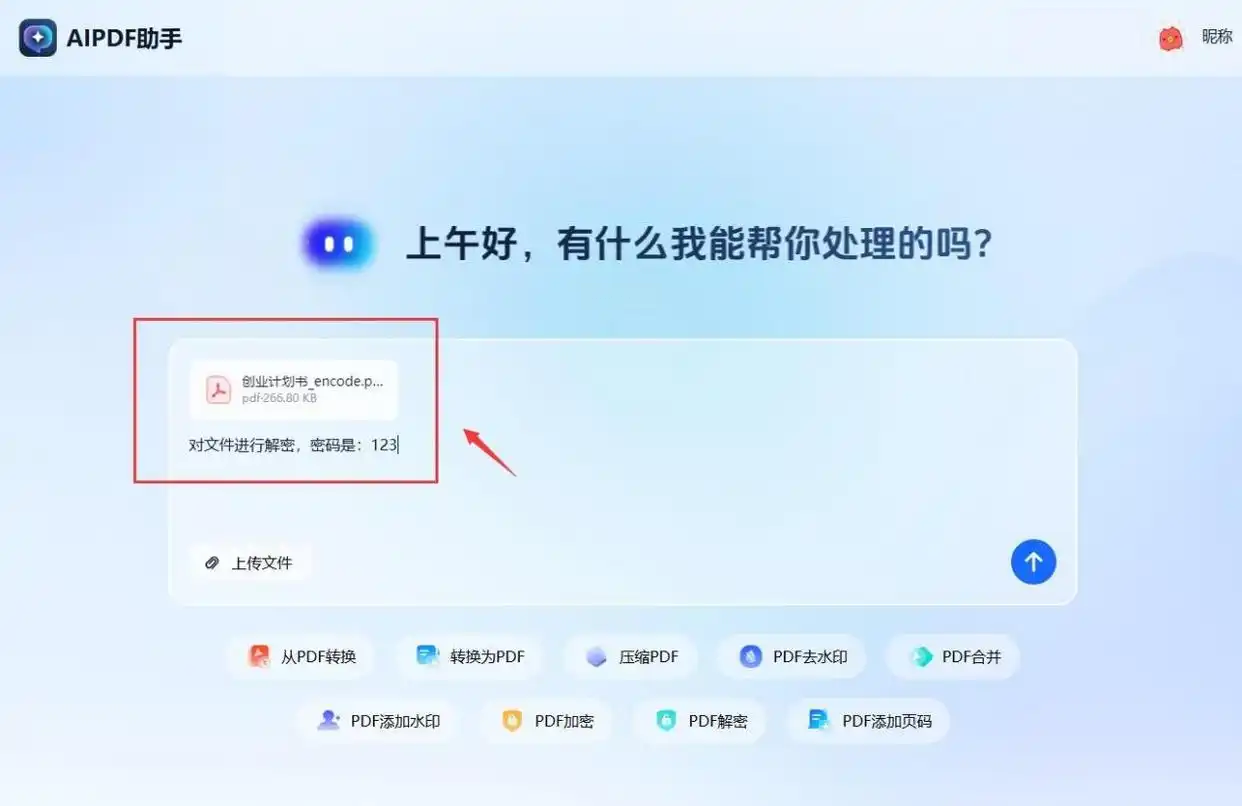
- 支持上传文件,加密解密都能直接处理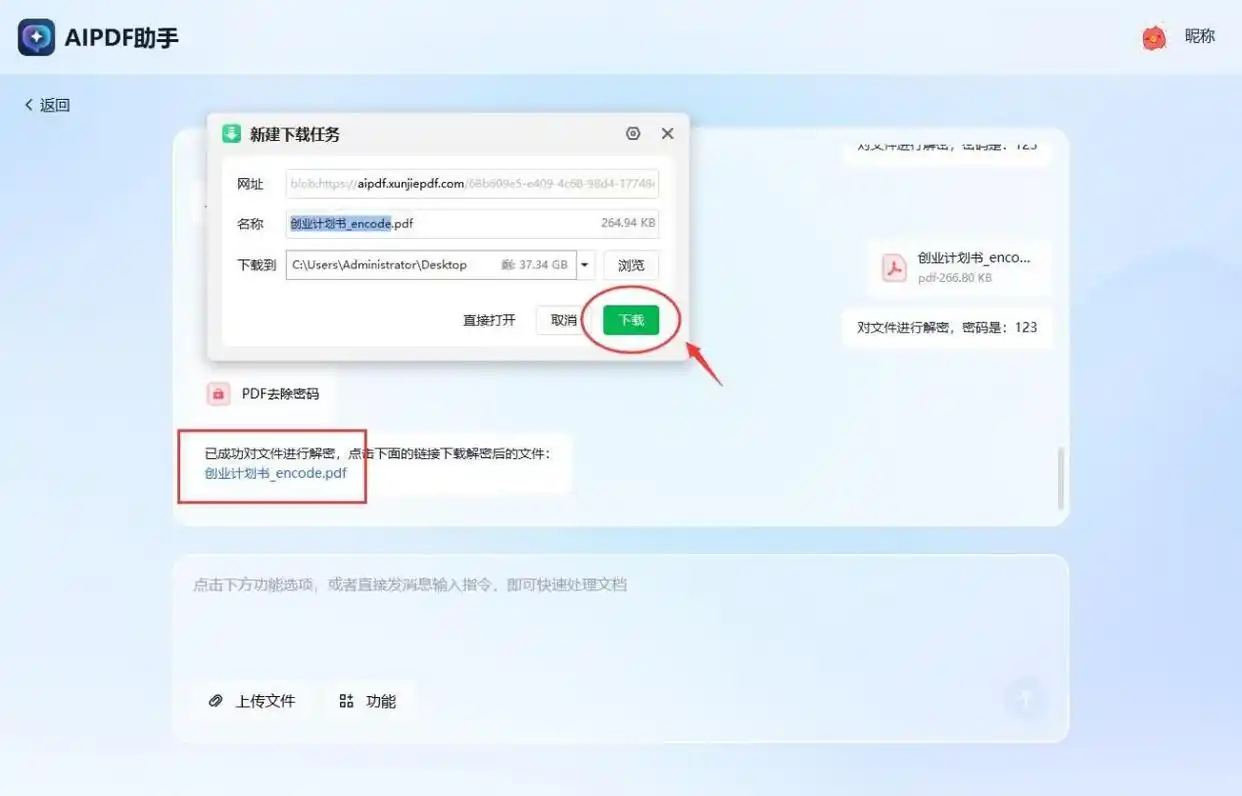
- 处理完自动生成下载链接,不用手动找文件
适用平台:iOS/Android/Windows/mac(只要有浏览器就行)
2. 汇帮PDF转换器(本地版)
软件名称:汇帮PDF转换器
下载地址:https://www.huibang168.com/download/Lfk5KXGSo9wC
推荐理由:本地软件操作更顺手,支持批量处理,适合经常用PDF的人。有个好处是处理完会自动备份原文件,不怕出错。
特点:
- 界面简洁,功能分区清楚,找“解密PDF”很容易
- 能批量上传文件,一次处理多个PDF
- 输入原密码就能解密,不是破解密码,更安全
- 支持设置输出路径,处理完文件自动备份
适用平台:Windows/mac(电脑端使用更方便)
解密步骤:
1. 打开软件,选“操作PDF文件”,左侧菜单找“解密PDF”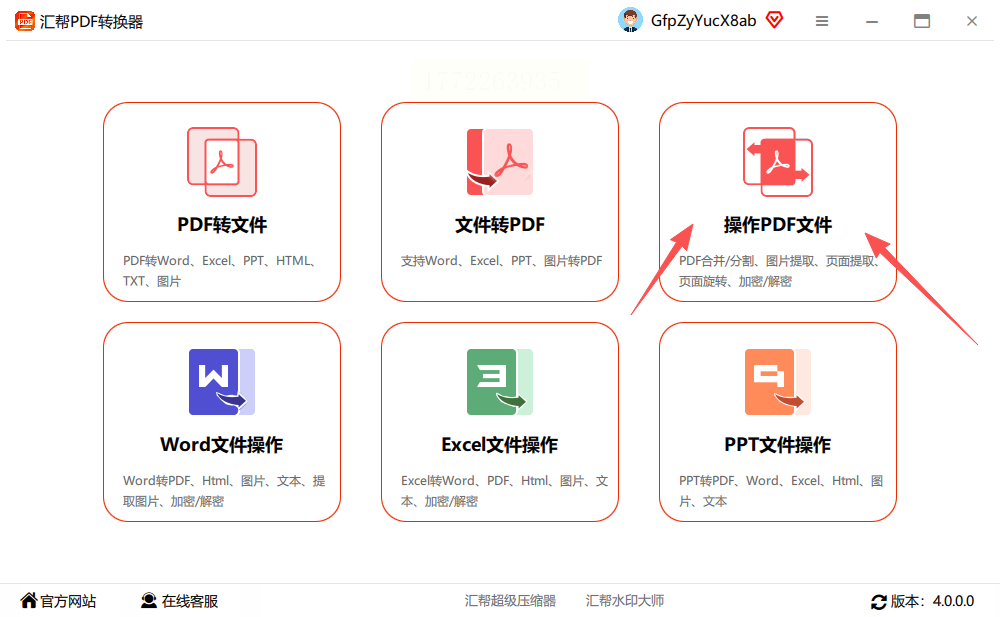
2. 把加密的PDF文件拖到右边上传区域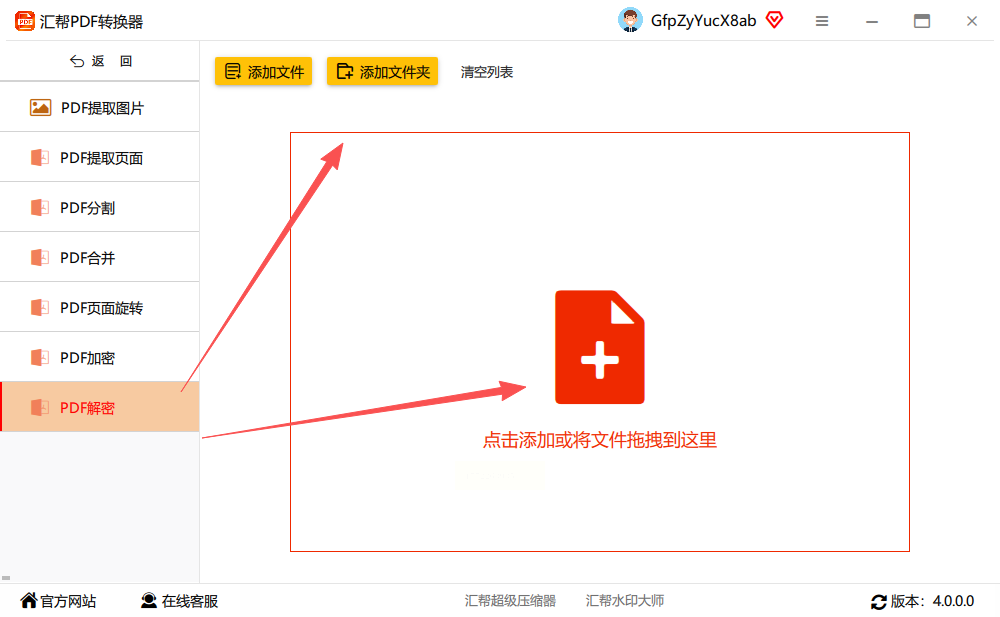
3. 输入原密码(注意是知道密码才能解密哦)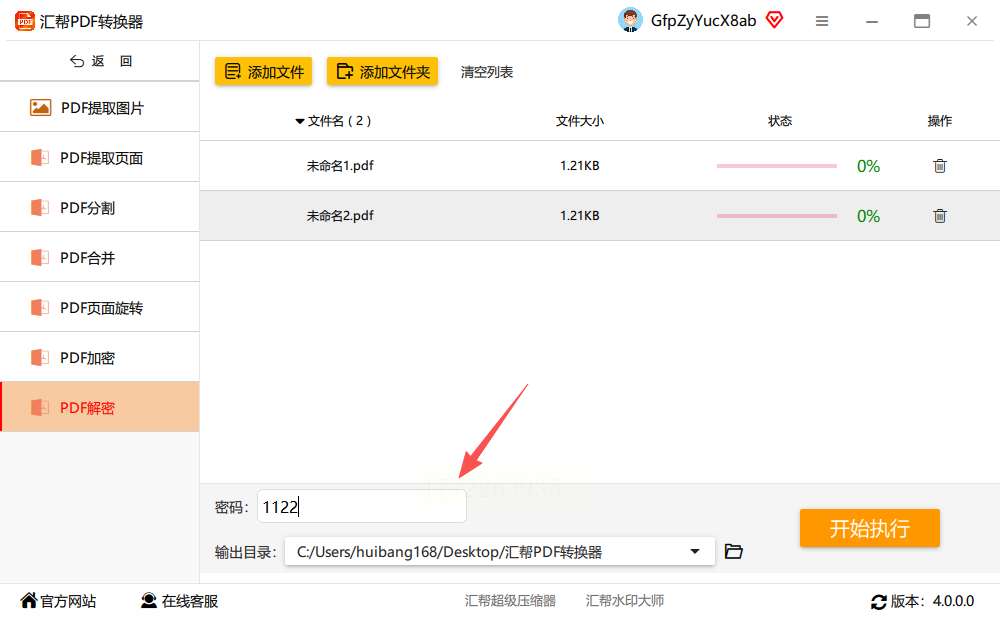
4. 选好存到哪里,点“开始解密”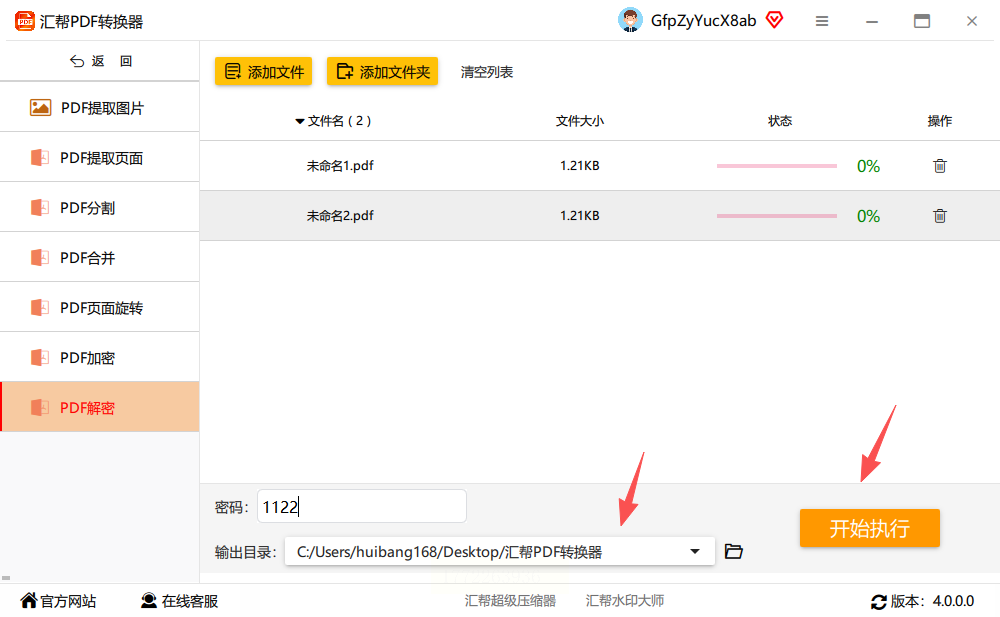
5. 解密完去输出文件夹找新文件,直接打开就行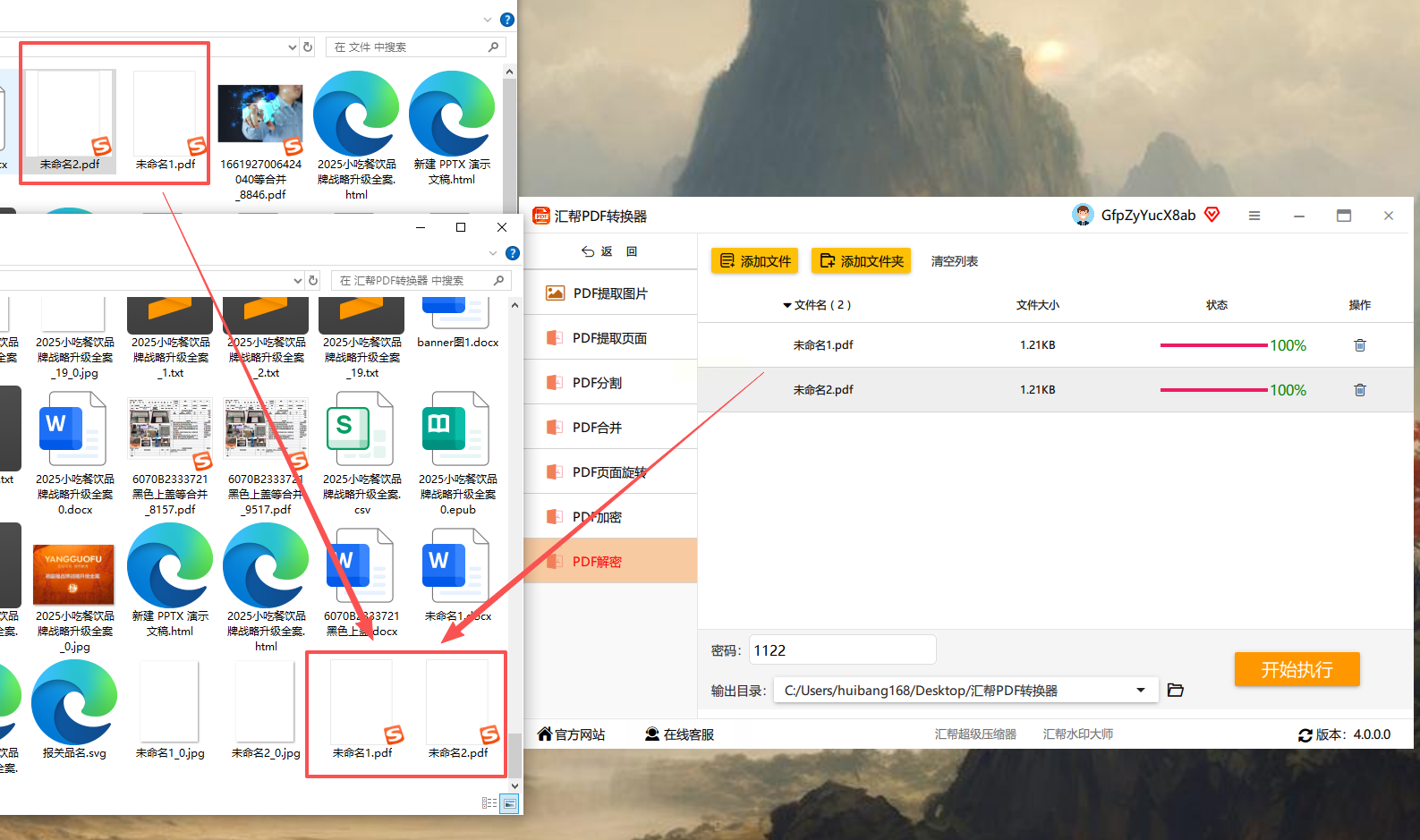
3. Smallpdf(在线版)
推荐理由:国外工具但中文界面,处理速度快,适合临时解密非机密文件。拖拽文件特别方便,不用管太多设置。
特点:
- 在线处理,直接用浏览器打开网站
- 拖放文件就能上传,操作像传文件一样简单
- 处理完自动下载,不用等太久
- 界面干净,解密按钮很显眼
适用平台:iOS/Android/Windows/mac(全平台浏览器支持)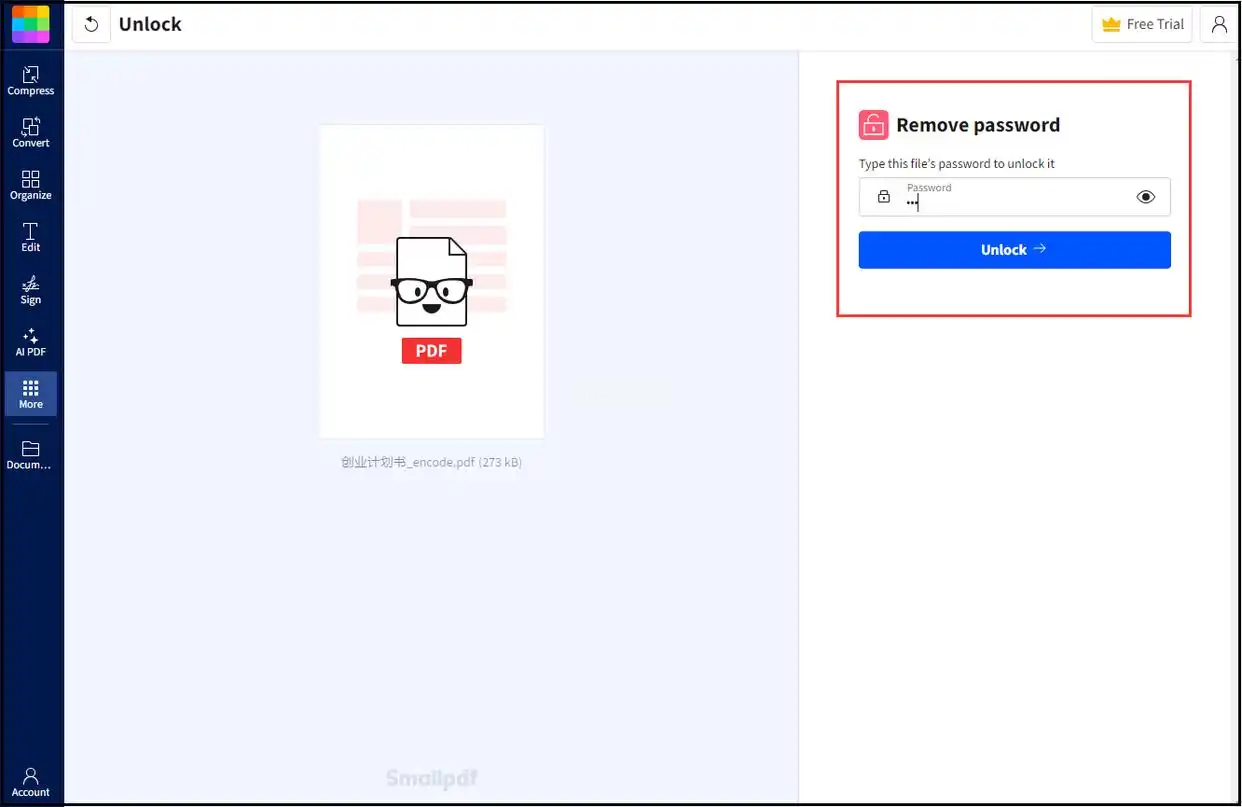
二、系统自带工具篇
4. Microsoft Edge(浏览器)
推荐理由:电脑自带的浏览器,不用额外装软件,用打印功能就能“解密”,亲测对简单密码有效。
特点:
- 系统自带,不用额外下载安装
- 用打印功能重新生成PDF,等于“重新复制”内容
- 解密同时能调整页面大小、质量,一举两得
- 只要能打开PDF就能操作,适合小白
适用平台:Windows/mac(Edge浏览器自带)
操作步骤:
1. 用Edge打开加密PDF,输入密码解锁
2. 点左上角“打印”(Ctrl+P)
3. 打印机选“另存为PDF”
4. 点“保存”,新PDF就没有密码限制了
5. 福昕阅读器(本地版)
推荐理由:国产PDF工具,支持解密也支持编辑,功能全面。处理速度比网页版快,适合经常看PDF的人。
特点:
- 本地软件打开快,不用等网页加载
- 打开加密PDF时需要密码,但解密后就能直接编辑
- 支持OCR识别,加密PDF里的图片文字也能提取
- 处理完文件自动保存到原位置,不怕找不到
适用平台:iOS/Android/Windows/mac(手机电脑都能用)
6. 在线解密工具(网页版)
推荐理由:最简单的网页工具,不用注册不用登录,随便打开一个浏览器就能用,适合应急解密。
特点:
- 完全免费,不用注册账号,打开就能用
- 只需要上传文件、输入密码、点解密
- 处理完直接下载,不会存你的文件(比较安全)
- 支持常见加密格式,大部分PDF都能处理
适用平台:全平台浏览器(iOS/Android/Windows/mac)
三、手机端快速解密
现在手机上处理PDF也越来越方便了,推荐两个小工具:
1. 手机自带文件管理器(部分机型)
推荐理由:有些手机自带PDF查看器,比如华为、小米,直接打开加密PDF输入密码后,点菜单里的“另存为PDF”,就能生成无密码版本。
特点:
- 不用额外装APP,手机自带的工具
- 操作简单,点几下就能搞定
- 不会占手机内存,用完直接关
适用平台:iOS/Android(手机自带PDF功能的机型)
2. WPS Office(手机端)
推荐理由:手机端办公神器,打开加密PDF后,点“文件”里的“解密PDF”,输入密码就能直接保存无密码版本。
特点:
- 支持手机拍照识别PDF,也能直接上传解密
- 处理完自动保存到手机相册或WPS云空间
- 处理完还能一键分享给别人
适用平台:iOS/Android(手机端必备)
四、注意事项
1. 密码类型:以上工具都需要知道原密码才能解密,如果你忘记密码了,这些方法就不行了(只能找原设置密码的人要)。
2. 安全问题:解密工具别选太复杂的,像那些要注册、要给邮箱的,小心文件被上传。优先选本地软件或处理完自动删文件的工具。
3. 备份文件:不管用哪个工具,处理前先备份原文件,万一密码输错还能恢复。
4. 批量处理:汇帮、福昕这些本地软件支持批量,小文件用在线工具更快。
现在很多人都被PDF密码困住过,其实用对工具几分钟就能解决。比如电脑端用汇帮软件,手机端用WPS,临时用网页版AIPDF。记得操作时选安全可靠的工具,尤其是处理公司文件时,别用太简单的解密软件。希望这些小方法能帮你提高效率,再也不用为找密码发愁啦!
