

在数字化办公场景中,Word与PDF格式的双向转换是高频需求。无论是企业文件归档、学术论文提交还是跨平台文件共享,掌握高效的格式转换方法都能大幅提升工作效率。本文将从不同用户场景出发,详细拆解三种主流转换工具的操作流程,帮助读者根据自身需求选择最适合的解决方案。
一、汇帮PDF转换器:本地端高效转换
软件名称:汇帮PDF转换器
下载地址:https://www.huibang168.com/download/Lfk5KXGSo9wC
作为专注本地文件处理的办公工具,汇帮PDF转换器以其稳定的转换质量和灵活的参数设置,成为企业与个人用户的优选方案。以下是详细操作步骤:
步骤一:软件安装与界面初始化
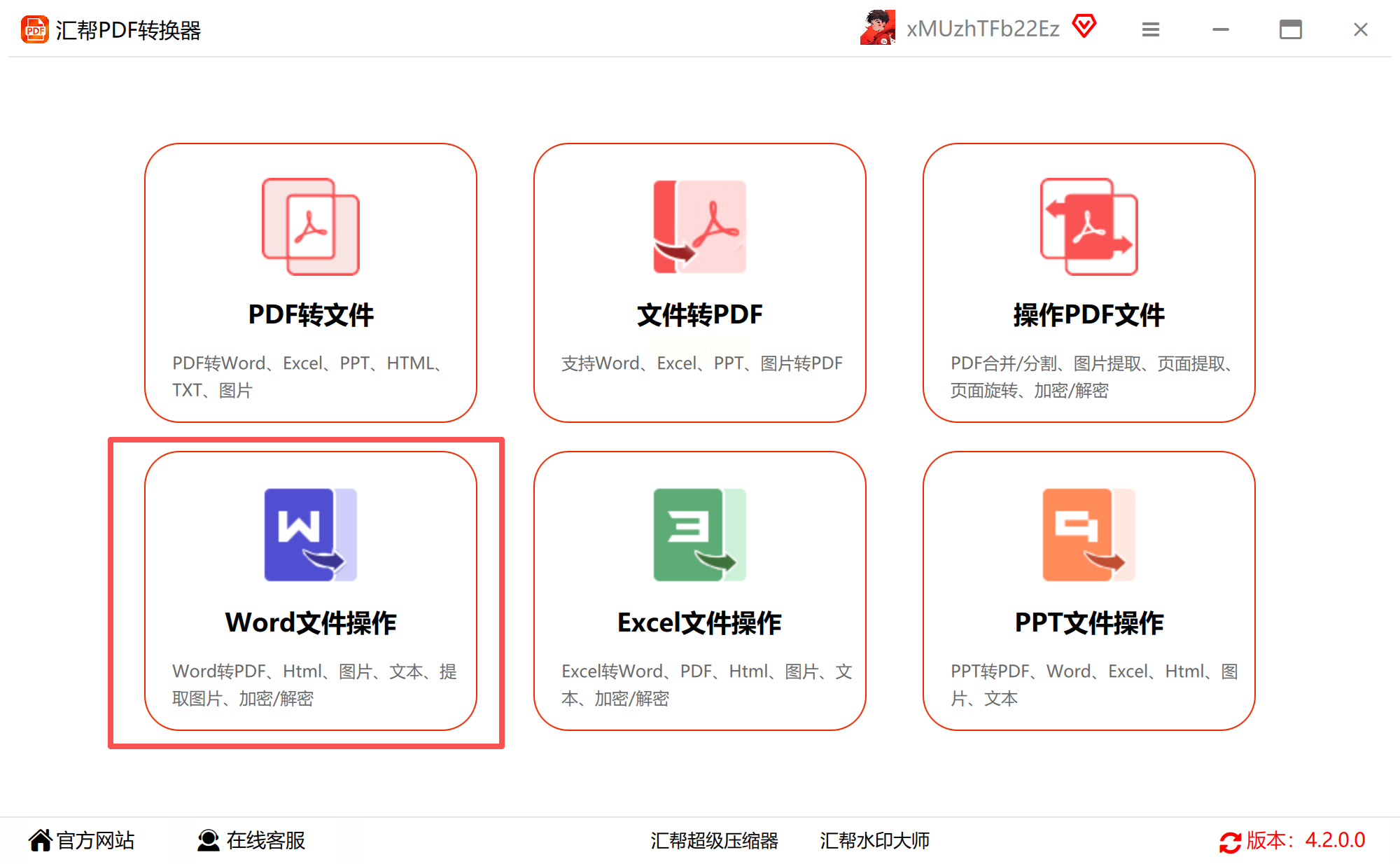
1. 启动软件:下载并安装汇帮PDF转换器后,双击桌面图标进入主界面。首次使用会显示功能引导页,可快速浏览核心功能区分布。
2. 功能定位:在左侧导航栏中找到"文档转换"模块,选择"Word转PDF"选项卡,界面右侧将展示清晰的操作流程提示。
步骤二:文件导入与格式设置
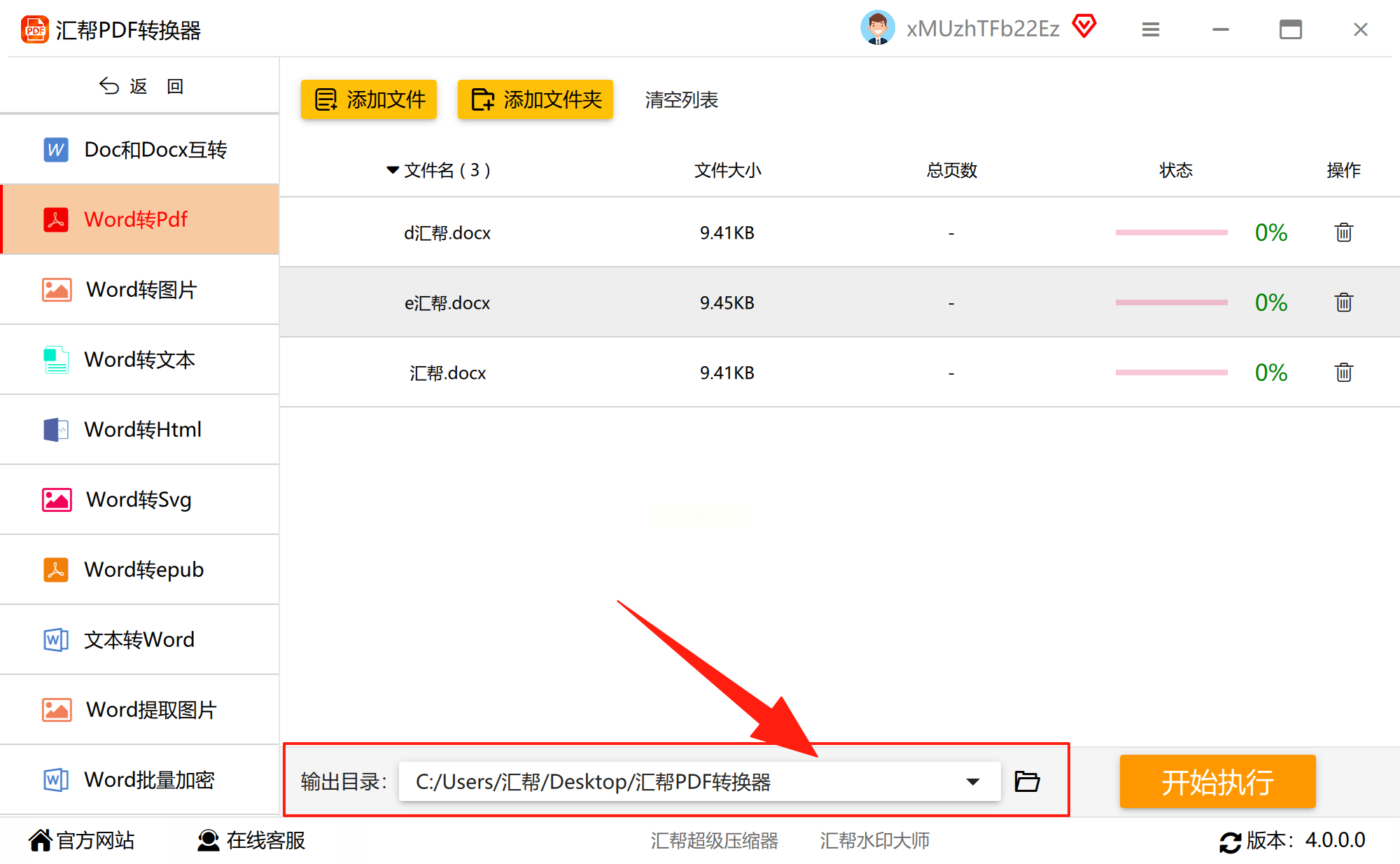
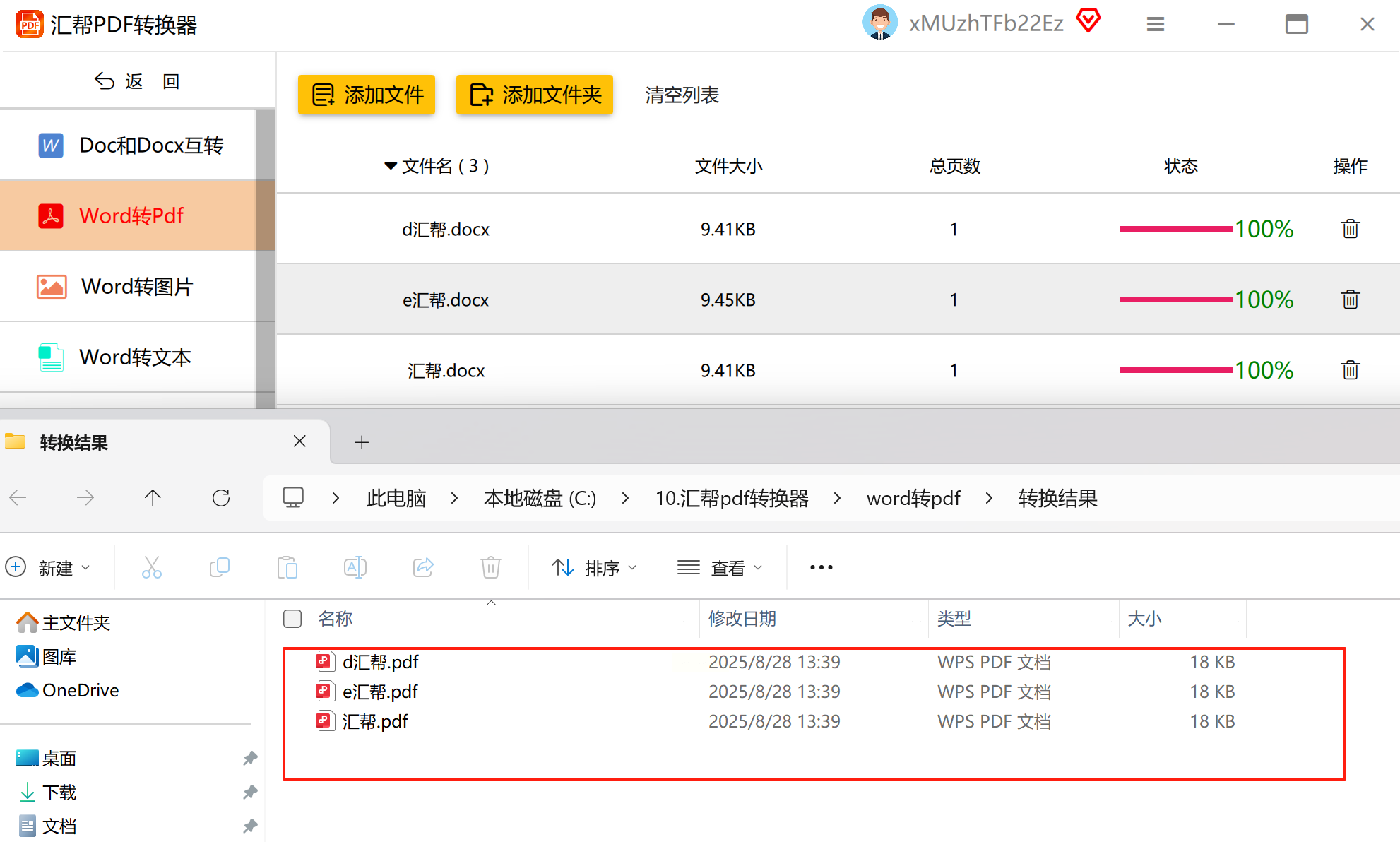
1. 文件添加:点击界面中央的"添加文件"按钮(或直接拖拽文件至虚线框区域),支持.doc/.docx两种格式导入,单次可处理最多20个文件(根据版本略有差异)。

步骤三:输出路径与任务执行
1. 路径设置:在"输出目录"选项中,可通过"浏览"按钮自定义保存位置,建议创建清晰的文件夹结构(如"2023年Q3报告-已转换"),也可使用默认路径。
2. 批量转换管理:若需处理多个文件,勾选"添加文件夹"可批量导入整文件夹内容,支持按文件名排序或分类处理。
步骤四:转换执行与结果验证
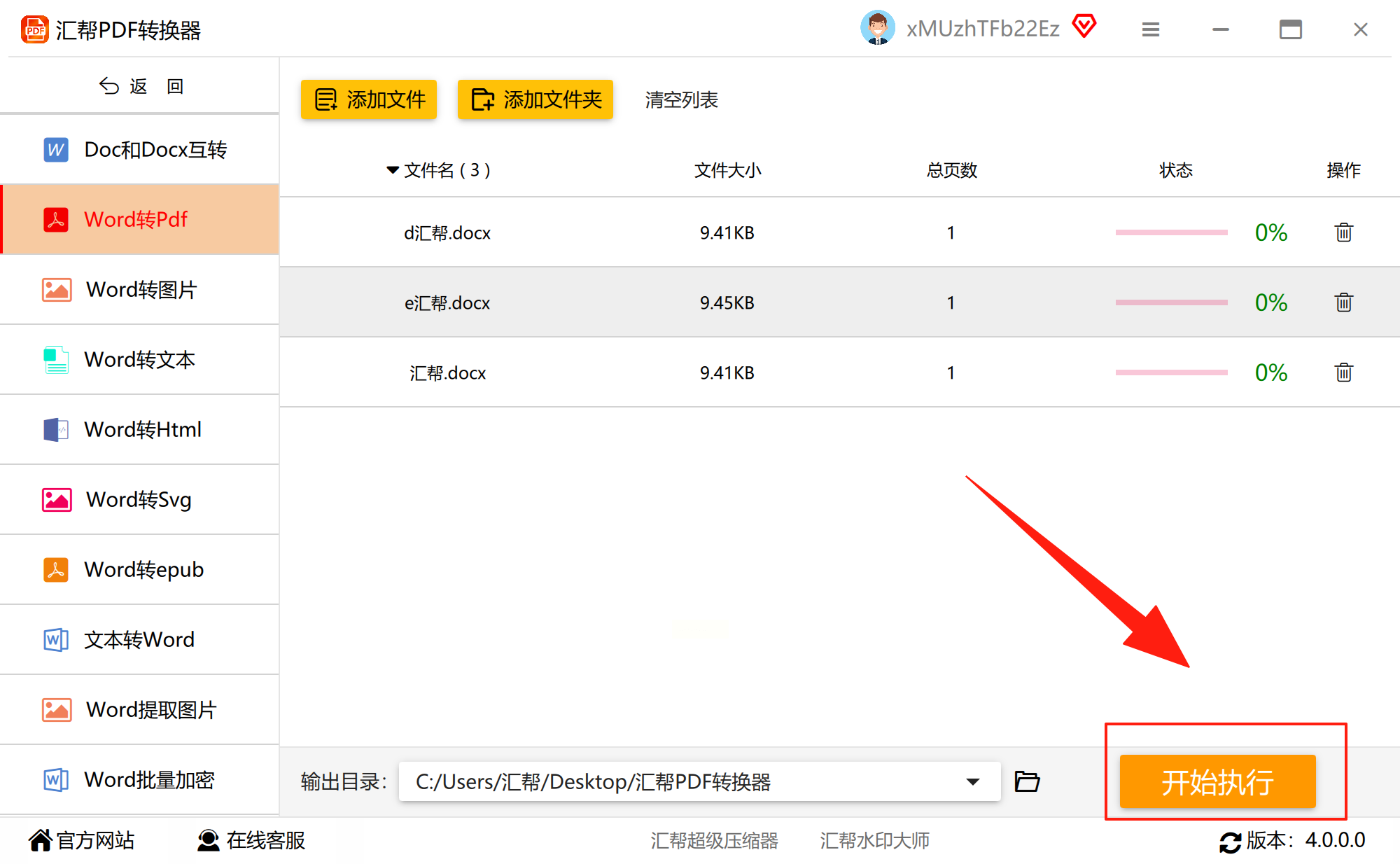
1. 开始转换:点击醒目的"开始转换"按钮,界面将显示实时进度条(精确到百分比),支持暂停/取消操作。
2. 文件校验:转换完成后,软件自动弹出"转换完成"提示框,点击"打开文件夹"可直接查看结果,建议核对以下内容:
- 文档内容完整性(重点检查公式、图表是否保留)
- 页码与页眉页脚是否与原Word一致
- 字体与排版效果(避免因字体缺失导致乱码)
二、夸克:在线轻量转换工具实操指南
依托阿里巴巴技术生态的夸克,将格式转换功能整合在"工具"模块中,适合临时处理且无本地软件安装需求的场景。
步骤一:功能入口定位
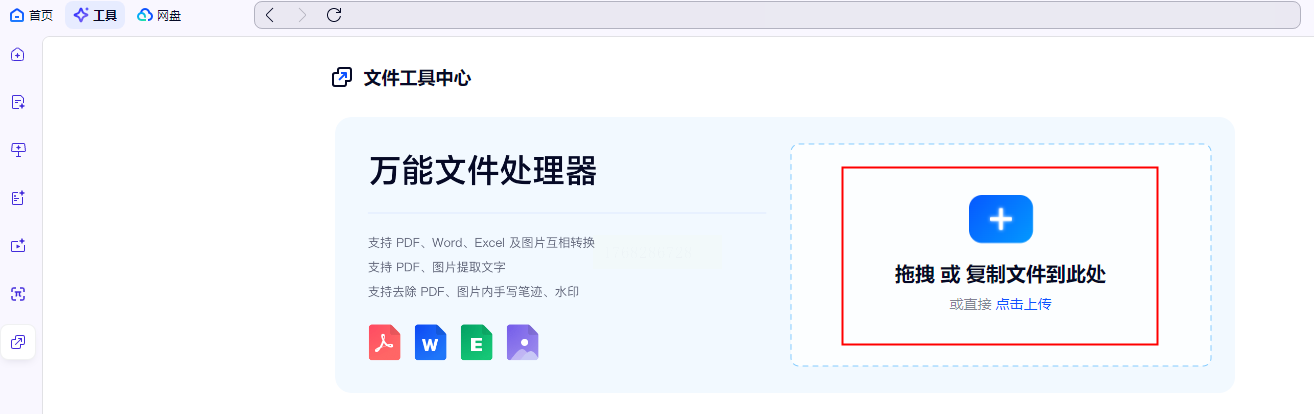
1. 打开夸克APP或网页版,在首页点击底部导航栏"工具"选项,选择"文档转换"分类
2. 在工具列表中找到"Word转PDF"功能卡片,点击进入转换界面
步骤二:文件上传与格式确认
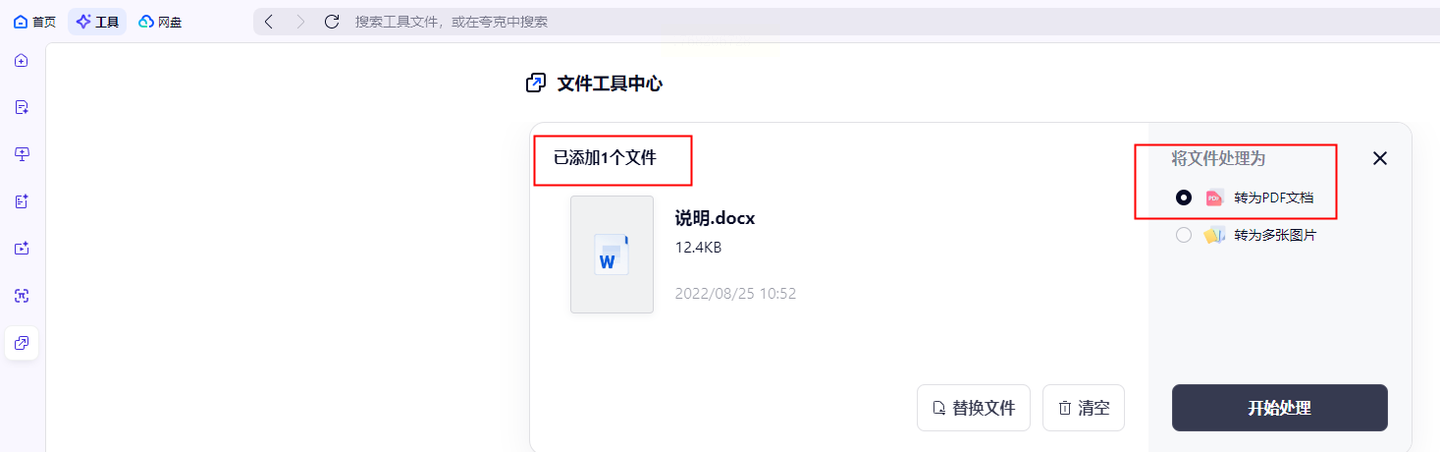
1. 多方式导入:支持从本地相册、云盘(夸克/百度/阿里云)或通过链接导入文件,单次最大支持20MB单个文件
2. 格式选择:在"目标格式"下拉菜单中确认选择"PDF",无需额外调整参数(默认保留原Word排版)
步骤三:转换与结果获取
1. 登录验证:首次使用需登录夸克账号(支持手机号/第三方账号快捷登录)
2. 转换进度:转换过程在云端完成,页面显示"正在处理"动画提示,完成后自动生成下载链接
3. 文件管理:转换后的文件可在"我的转换"中查看历史记录,支持一键重命名、移动或分享至微信/钉钉
三、转转大师PDF转换器:批量与格式兼容方案
针对专业文档处理需求,转转大师提供更全面的格式兼容性,尤其适合处理混合格式文件(如含图表、公式的复杂Word文档)。
步骤一:软件下载与环境配置
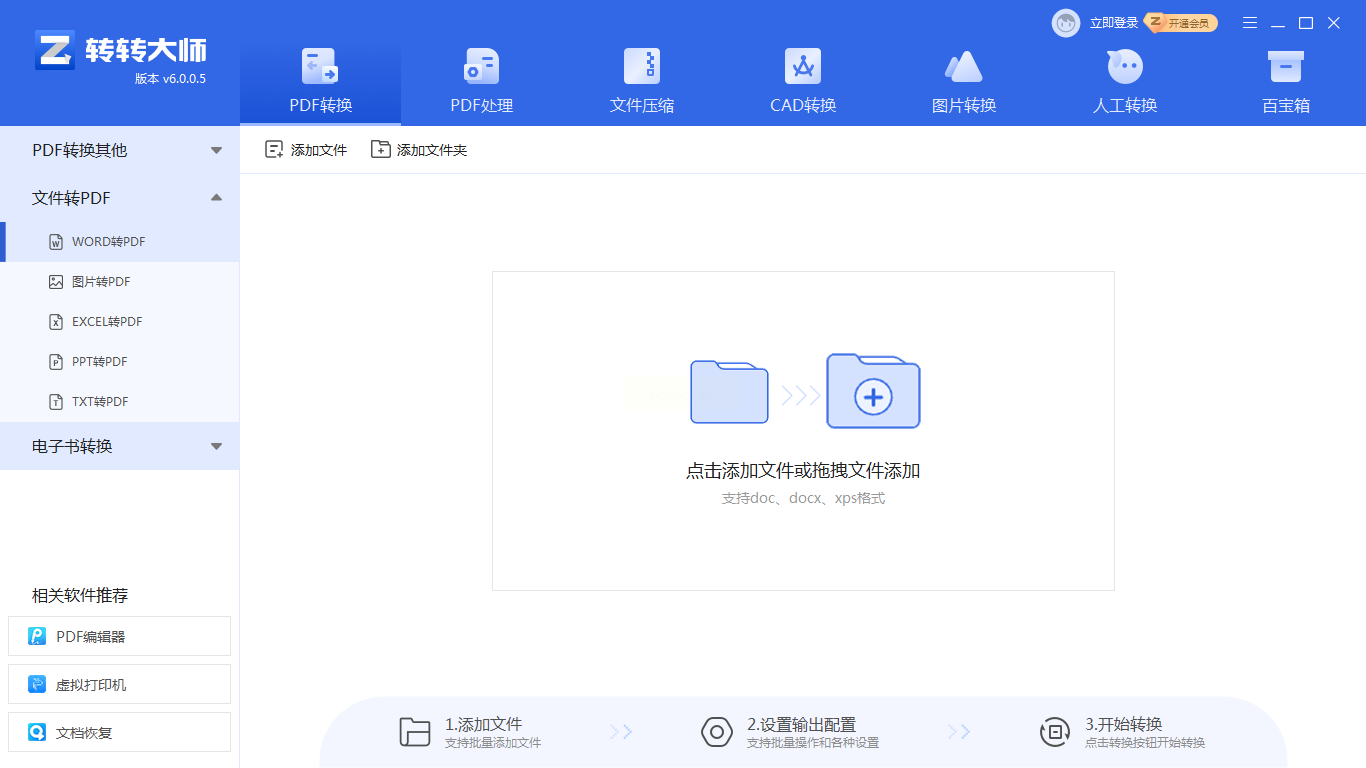
1. 客户端安装:访问官方网站(通过正规应用商店下载避免恶意软件),完成安装后选择"Word转PDF"专项功能
2. 系统兼容性:支持Windows 7/10/11及macOS 10.15+系统,需确保设备满足最低配置要求(4GB内存/1GHz处理器)
步骤二:多格式文件处理
1. 文件批量导入:点击"添加文件夹"导入整批文件,支持.doc/.docx/.dot/.xps等格式,软件自动识别格式正确性
2. 转换参数配置:
- 页面设置:支持A4/A3/自定义尺寸,可添加页眉页脚
- 压缩选项:选择"最小化文件大小"或"保持原始质量"
- 加密设置:添加PDF所有者密码(限制编辑权限)
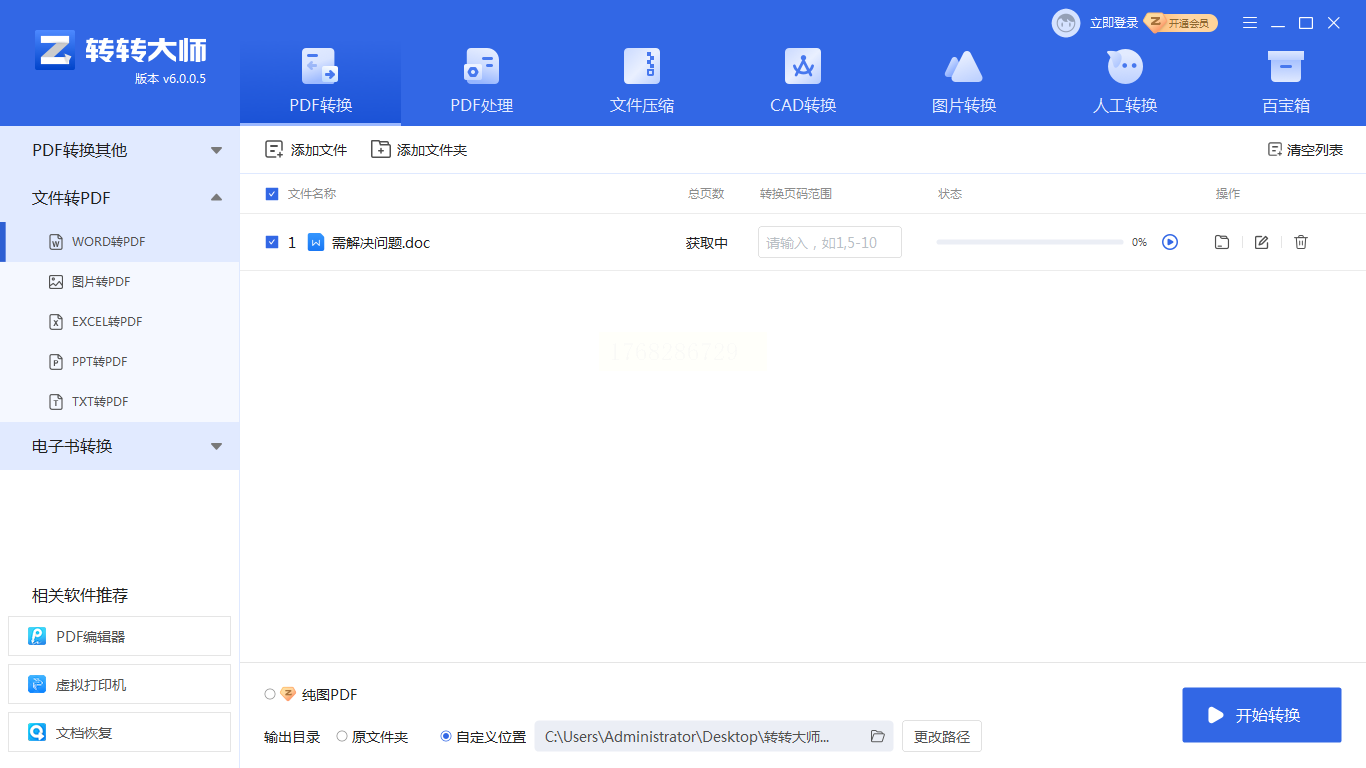
步骤三:转换与反馈
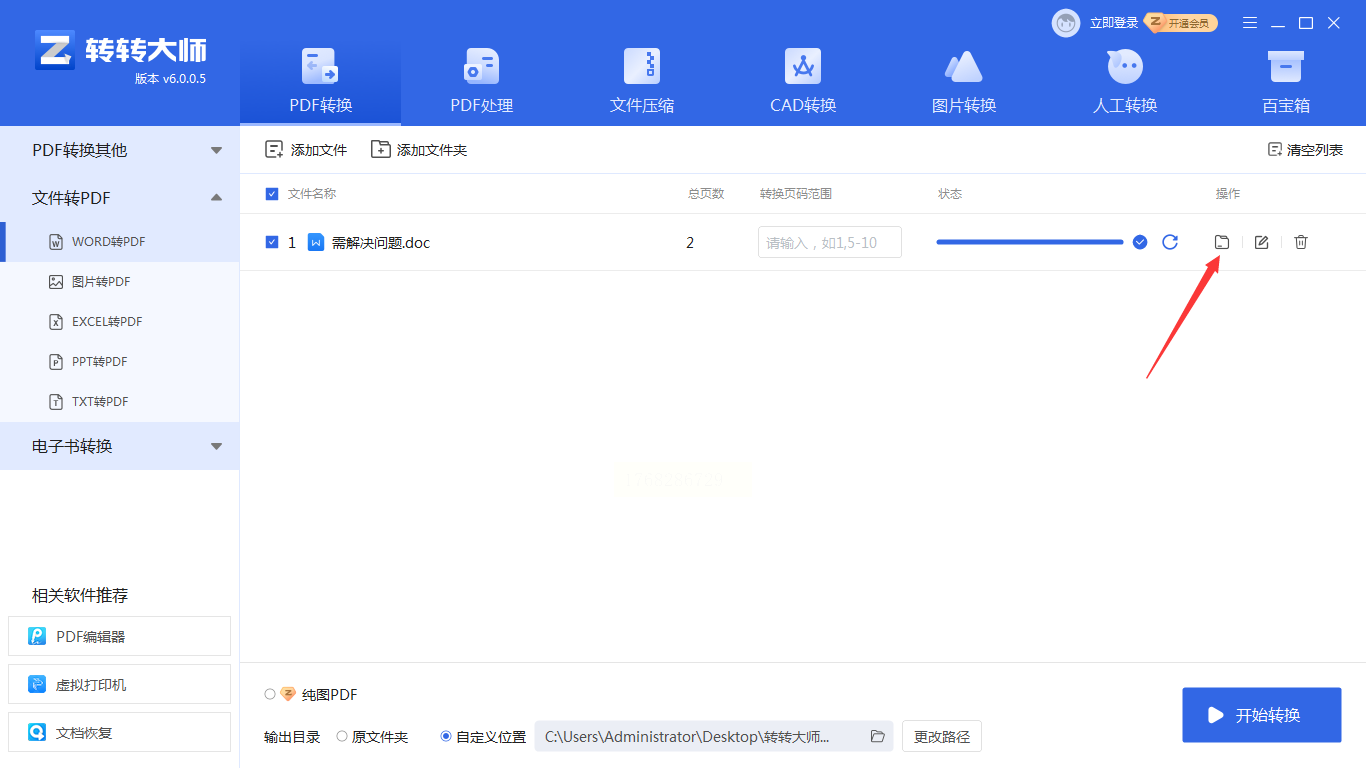
1. 执行转换:点击"开始转换"后,状态栏显示各文件处理状态(完成/失败),失败文件会自动生成错误日志
2. 结果导出:转换完成后,可选择"立即查看"或"导出至云盘",失败文件可单独重新转换
掌握这些工具不仅能解决当前的格式转换问题,更能为长期的办公自动化搭建基础。建议根据实际需求搭配使用不同工具,构建个人专属的文档处理工具箱。随着AI技术发展,未来的格式转换将更智能,但当下这些经典工具仍是高效办公的可靠支撑。
