

在日常办公和学习中,PDF文档因为稳定、不易被篡改的特性,被广泛使用。但你有没有遇到过这样的尴尬时刻:收到一份PDF文件,里面的内容全是横向排版的,放在屏幕上看得费劲,打印出来更是浪费纸张。或者反过来,需要把纵向的页面转成横向来适应表格或图片的展示。面对这个问题,很多人第一反应是“放弃”,但其实处理起来并不复杂。今天,咱们就来聊聊pdf怎么设置纸张横向纵向这个问题,我把自己用过的几种方法都整理了出来,从电脑软件到在线工具,总有一种能帮到你。

方法一:使用“汇帮PDF转换器”进行页面旋转
第一步,首次使用的话,需要先把软件下载并安装到自己的电脑中。安装过程很简单,一路点击“下一步”即可完成。
第二步,打开软件,在主界面中找到“操作PDF文件”,点击进入功能详情页面。这里集合了PDF的多种操作功能,很好找。
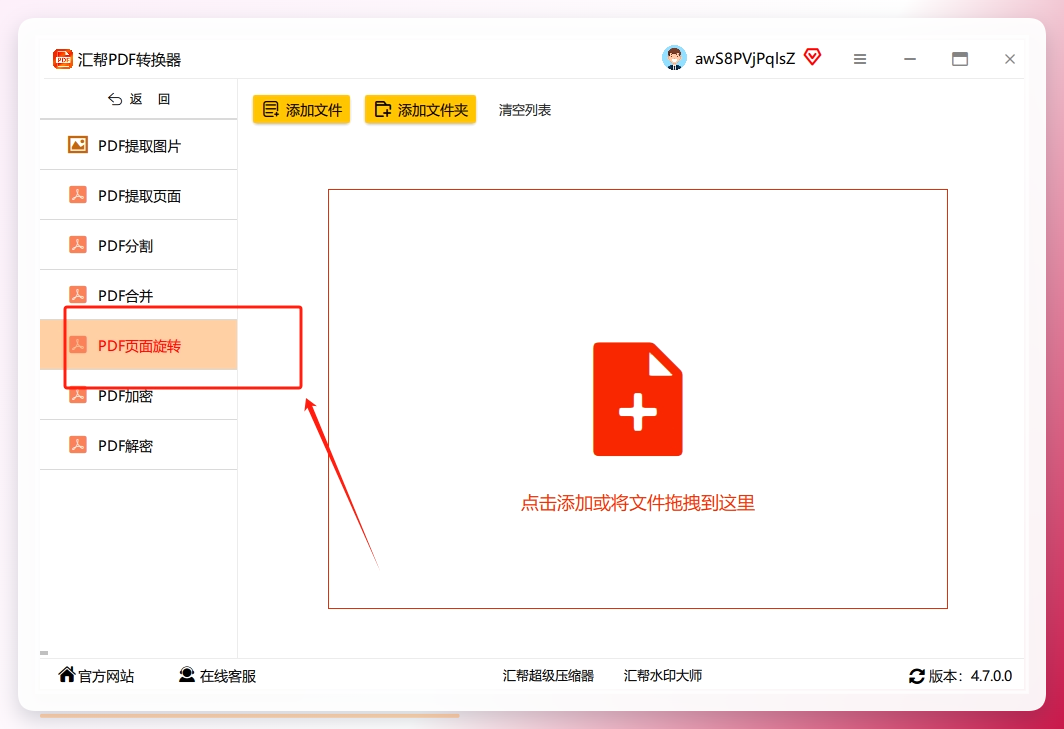
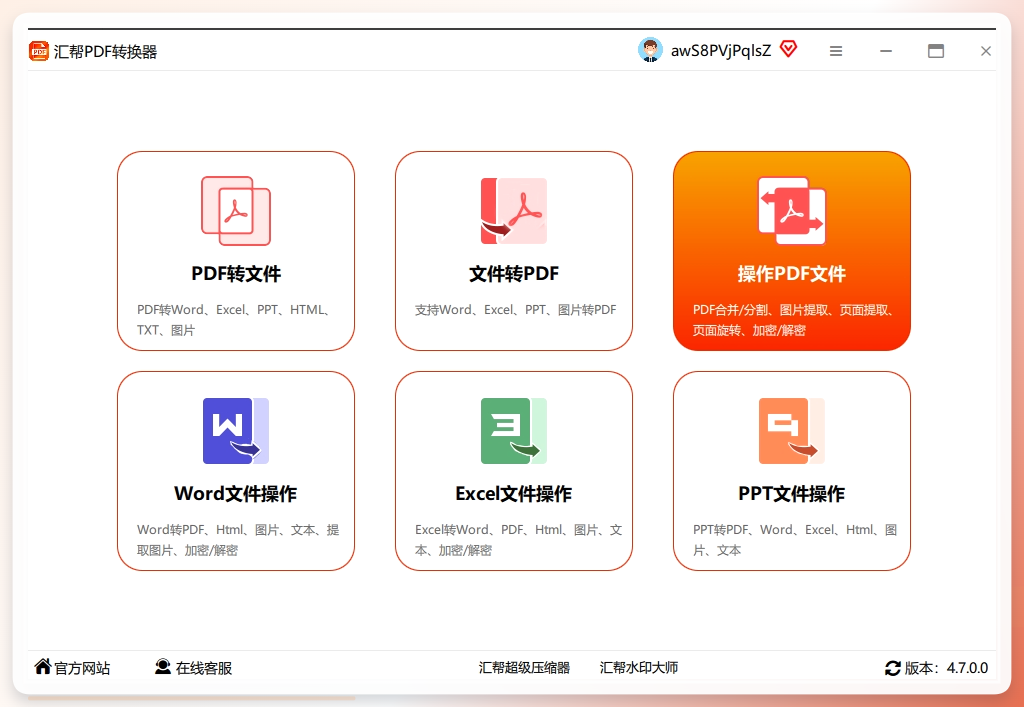 第三步,进入功能详情后,我们选中“PDF页面旋转”功能。这个功能就是专门用来调整页面方向的。
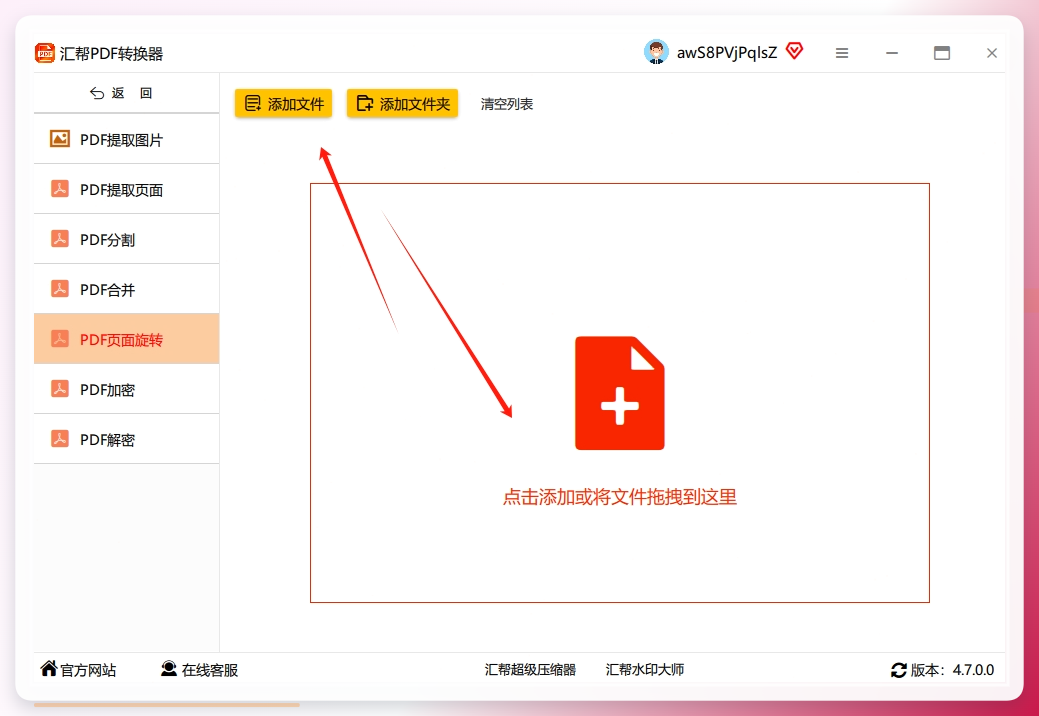
 第四步,点击“添加文件”或者“添加文件夹”按钮,在弹出的对话框中选择我们需要旋转的PDF文件。这里不限制PDF文件的大小和数量,可以一次性把多个文件都加进来。
 第五步,导入PDF文件后,可以在软件底部的旋转角度处选择需要旋转的方向。这里提供了4种角度供我们选择,比如90度、180度、270度等,你可以根据自己的实际需求来设定。
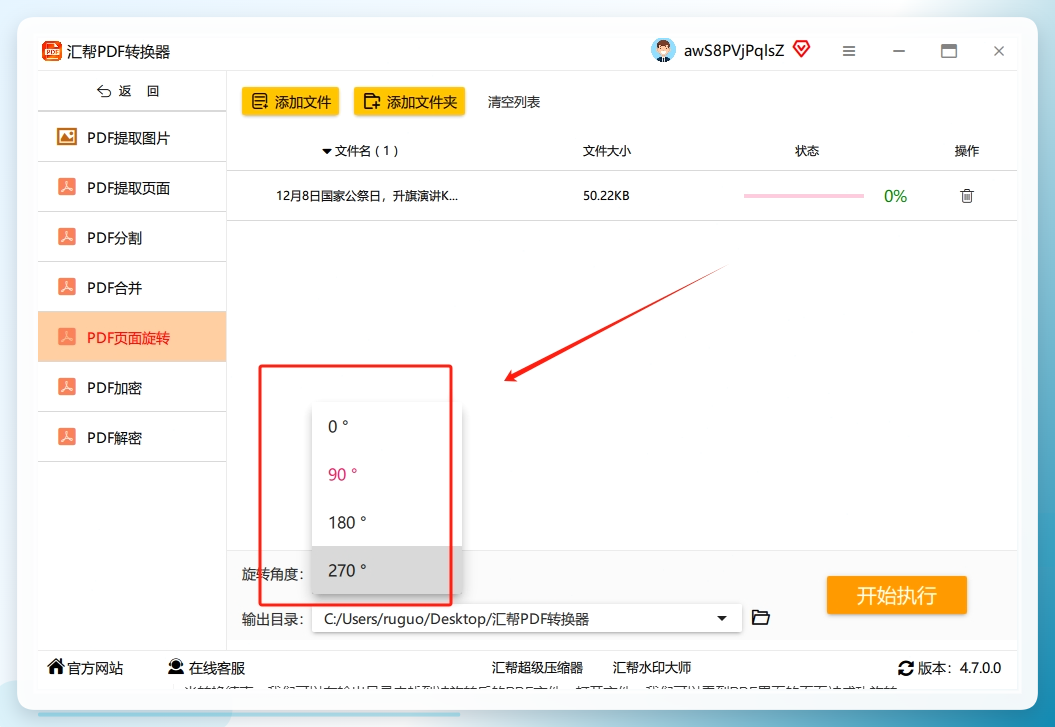 第六步,在输出目录处,我们选择一个文件夹作为存储旋转后PDF文件的路径,也可以保持默认设置,软件会自动保存到源文件所在文件夹。
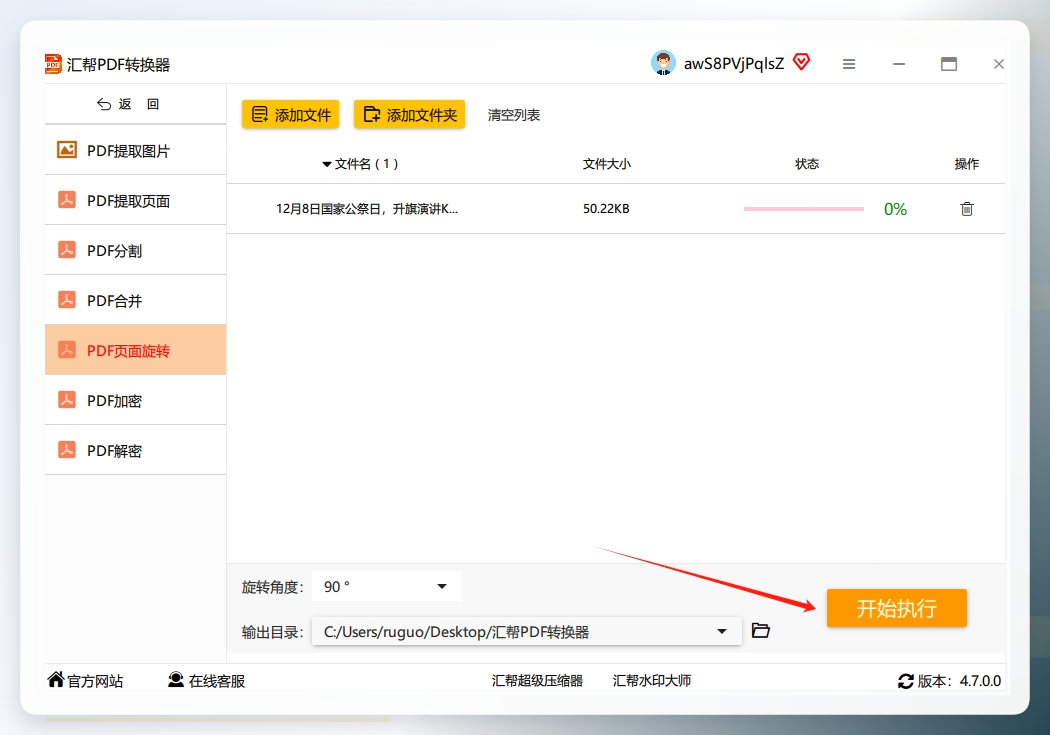
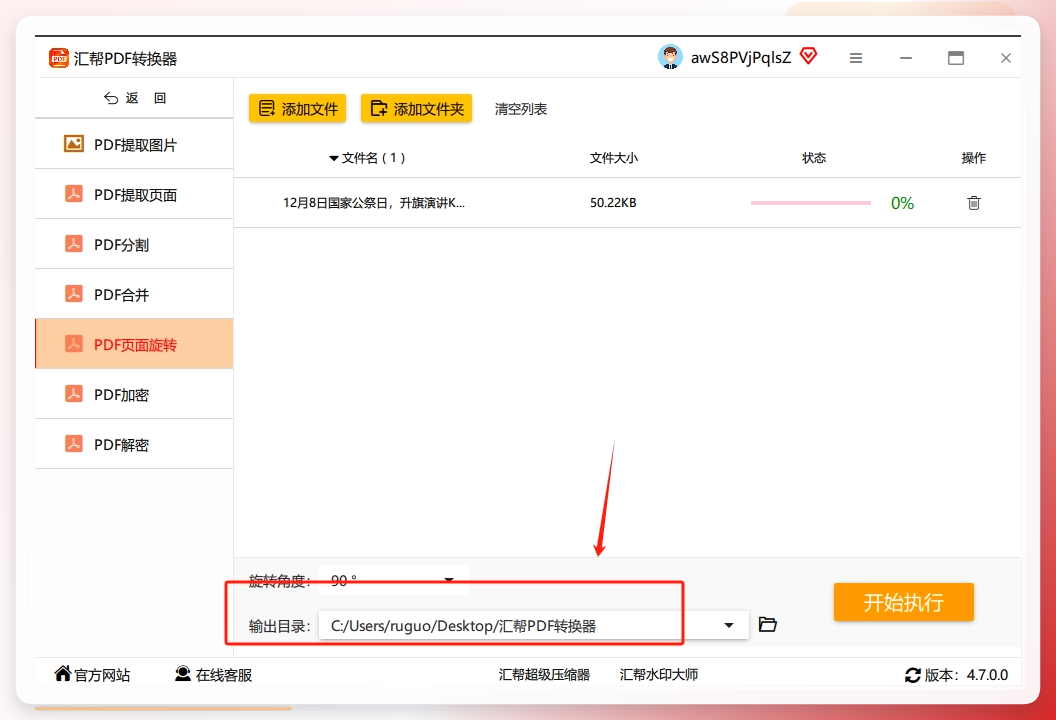 第七步,完成以上设置后,点击“开始执行”按钮,软件就会对PDF的页面进行旋转处理。
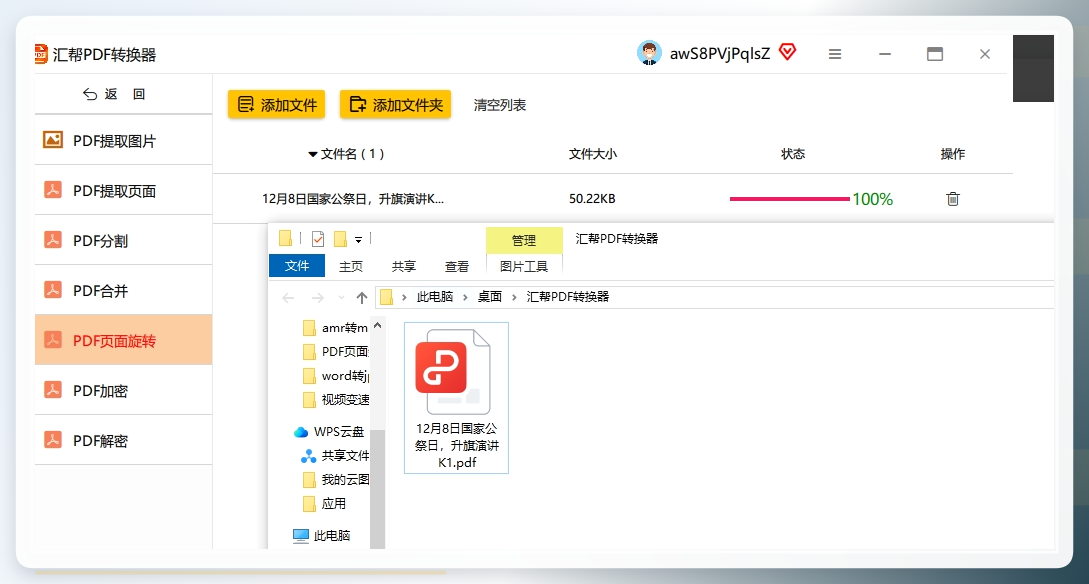
 等待处理进度完成,就能在输出目录中找到旋转后的PDF文件了。打开文件,我们可以看到PDF里面的页面已经被成功旋转,方向正确。
方法二:借助WPS办公软件
操作步骤:
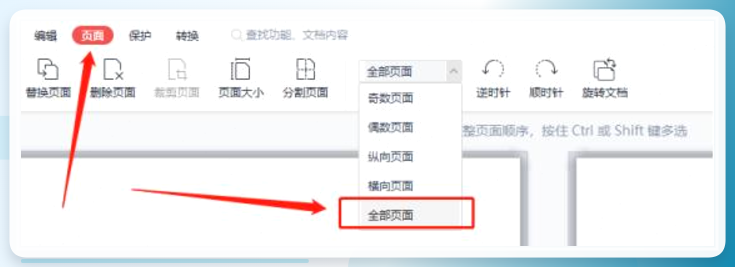
第一步、打开需要处理的PDF文件,在顶部菜单栏选择“页面”,然后在页面范围中选择“全部页面”。这样做是为了确保横向的页面都能被一次性调整。
 第二步、点击“逆时针旋转”按钮,将页面进行逆时针90度转换。如果一次旋转后方向不对,可以多点击几次,直到页面变为纵向。
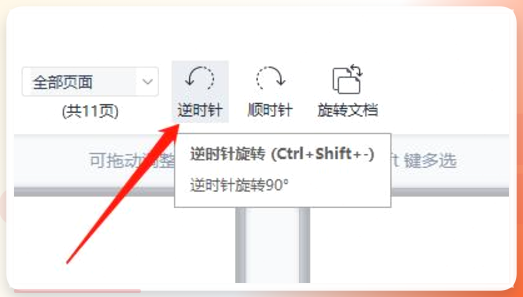 第三步、旋转完成后,原来横向的页面就转换成纵向的了。记得保存文件,以免后续编辑时丢失修改。
方法三:利用阅读器自带的旋转视图
步骤如下:
打开我们需要旋转的PDF文件。
找到工具栏里的“视图”,点击“旋转视图”,或者使用快捷键(通常是Ctrl+Shift+加号或减号),就可以临时旋转页面到适读方向。
在完成转换后要记得“另存为”文件哦。
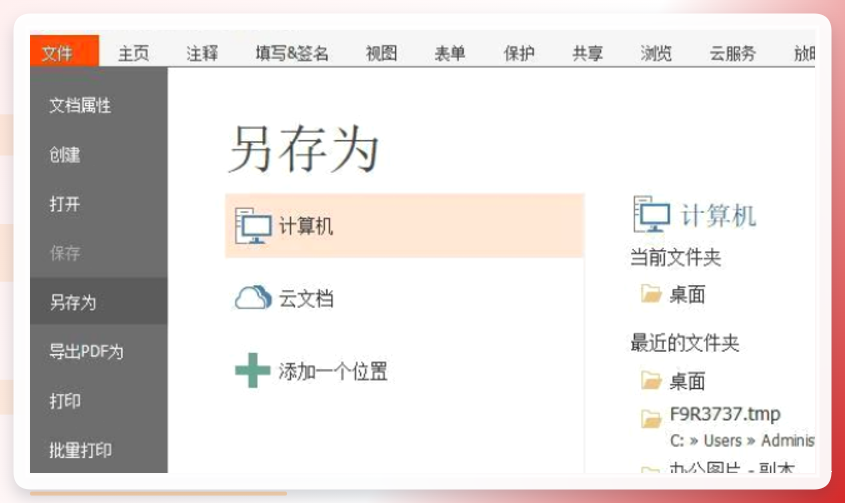
方法四:使用福昕阅读器
用福昕阅读器打开PDF,切换到“页面”选项卡。
在“旋转”区域,点击下拉菜单选择“顺时针90度”或“逆时针90度”,并在下方“范围”中设置是旋转全部页面还是指定页面。
点击旋转后,页面方向即会改变,最后保存文件即可。
上面介绍的4种方法你可选择一个适合自己的试用一下!
有些人可能觉得PDF处理很复杂,总是在寻找所谓的“捷径”。但我个人的看法是,工具是死的,人是活的。找到适合自己的方法,养成整理和使用PDF的好习惯,远比到处收藏一堆稀奇古怪的“神器”要实在得多。希望今天分享的这些步骤,能帮你节省下处理文档的时间,把精力放在更重要的事情上。
