

说实话,图片合成pdf这个需求,十个人里至少有八个人遇到过。
拍了一堆合同照片、会议纪要、手写笔记、身份证复印件,想发给别人的时候,一张张发过去没几分钟就被刷屏了,接收的人还得自己一张张点开看,麻烦得很。把图片合并成一个PDF文档,就干净多了——文件小、不乱序、点开就能翻,不管是打印还是存档都方便。
今天这篇我一次性整理了7种图片合成pdf的方法,从电脑端到手机端全都有,你可以根据自己的设备选最合适的那种。方法都不难,照着操作就行。
方法一:汇帮PDF转换器(我最推荐,5步出结果)
这个方法是我自己用得最多的一个,没有之一。操作是真的简单,一共就五步:
第一步,打开汇帮PDF转换器,首页就能看到“文件转PDF”的入口,点进去。
 第二步,进去之后左侧菜单选“图片转pdf”,右边上传文件。这里支持批量拖拽上传,几十张图片一次全选拖进去就行,不用一张张慢慢加。
 第三步,图片全部导入后,注意下方有个“合成一个pdf文件”的选项,一定记得勾上。这就是我们常说的“图片合并一个文档”的关键一步。
 第四步,PDF设置建议选“自动检测”,它会根据每张图片的方向自动调整,横图竖图混在一起也不会乱。接着选好保存位置,点击“开始执行”。
 第五步,进度条走完,图片合成的PDF文件就出现在你选的文件夹里了。原图还会自动备份一份,不怕素材丢。
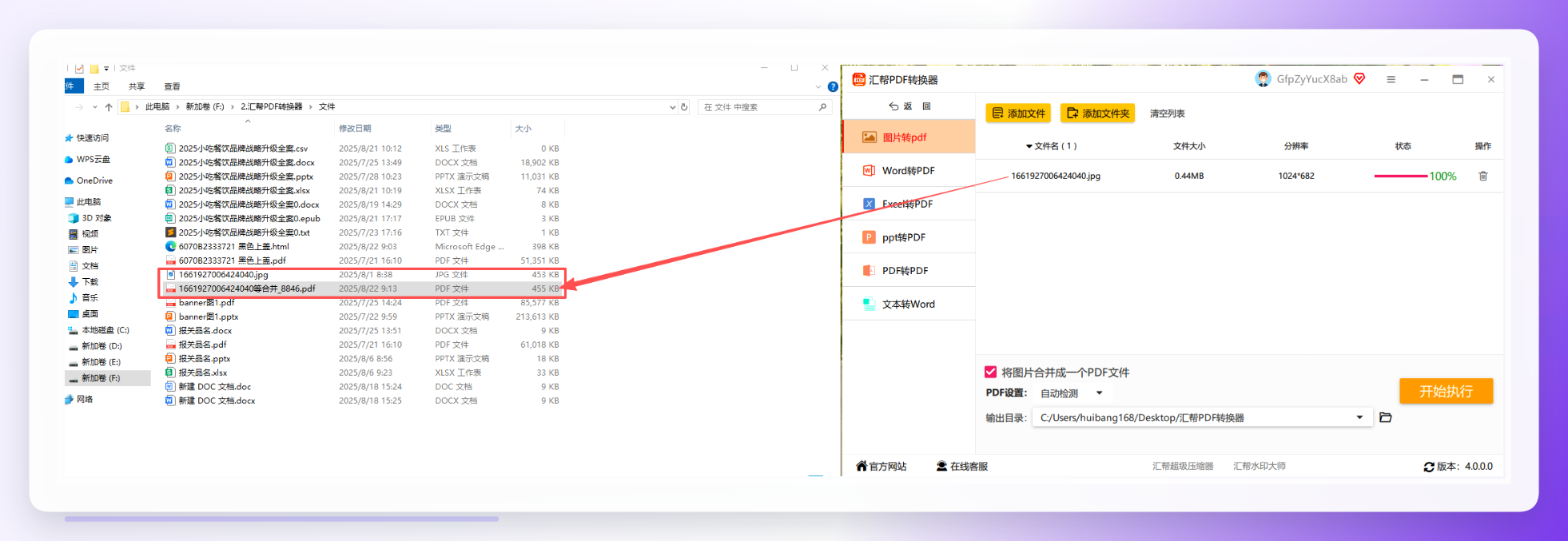 整个过程不到一分钟,图片排版不乱、清晰度也保得住。这就是我为什么推荐它的理由——稳定,省心。
方法二:WPS Office自带功能
电脑上装过WPS的朋友,基本上不用额外下载任何东西。
把需要合并的图片直接拖进WPS里,多选全部图片,右键选择“合并为PDF”,它会自动把所有图片按顺序合成一个PDF文件。操作很直观,还能在合并前手动拖动调整图片顺序。
不过免费版用起来偶尔会弹广告,如果你比较介意,就看我下一个方法。
方法三:手机相册打印法
这招适合安卓手机,零安装、零成本。
在相册里多选图片,点“分享”或者“更多”,找到“打印”或者“打印或另存为PDF”,系统就会自动生成一个PDF文件。原理就是利用系统自带的打印服务,把图片输出成PDF。
优点是免费、不走流量,缺点是图片顺序得自己提前排好,而且部分手机型号不支持横竖版混排,遇到方向不一样的图可能就要手动调了。
方法四:微信小程序
如果你是手机党,又不想下载任何软件,直接在微信里搜“图片转PDF”就能找到一堆小程序。
进去之后,上传图片、点击合并,几秒钟就能拿到文件,转完可以直接分享给好友。适合临时应急。
需要注意的一点是,免费小程序一般对页数有限制,图片太多的时候可能要分几次转。另外,涉及隐私的文件我一般不建议传到小程序上处理。
方法五:在线转换网站
浏览器里搜“图片合成pdf”,能出来很多在线工具。
这类网站的好处是免安装、手机电脑都能用。不好的地方在于:网速不行的时候上传半天没反应;图片多的话免费额度也未必够用;而且把合同、身份证这类敏感文件传到第三方服务器,多少有点不放心。我自己只拿它转点不重要的生活照片。
方法六:Windows自带打印功能
这个图片合成pdf的方法,适合电脑上什么都不想装的人。
选中所有图片,右键选择“打印”,在打印设置窗口里把打印机改成“Microsoft Print to PDF”,纸张大小选A4,点“打印”,然后选择保存位置就行。
操作很简单,但缺点也明显:每张图片会占一整页A4,空白很多,打印出来比较浪费纸。偶尔救急用可以,频繁用就不推荐了。
方法七:Mac预览应用
苹果用户直接用系统自带的“预览”应用就能搞定。
把图片全选后拖进预览,左侧栏出现所有缩略图,按快捷键 Command+A 全选,然后依次点“文件—打印—存为PDF”,完事。
干净利落,连第三方工具都不用下。唯一的问题是如果图片数量特别多,预览模式会有点卡,需要耐心等一会儿。
几点提醒
不管你选哪种图片合成pdf的方法,这几点建议先看一看:
- 图片顺序要提前排好,最好把文件名按数字1、2、3编好,不然合成之后顺序乱了,重新来一遍更浪费时间。
- 图片别太大,单张超过5MB的话,建议先压缩一下,不然生成的PDF文件体积会很夸张,发都不好发。
- 涉及隐私的文件,尽量用本地软件处理,比如文章开头说的汇帮PDF转换器,离线就能操作,比在线工具让人放心得多。
总结
上面这7种图片合成pdf的方法,基本覆盖了手机和电脑上所有主流的操作方式。
如果你追求省心、稳定、图片质量不打折,我还是推荐汇帮PDF转换器,5步就能把图片合并一个文档,是真正能提升效率的工具。临时应急的话,手机相册打印法和Windows自带打印功能也完全够用。
别在一张张发原图了,学会了这几种方法,以后遇到图片要转PDF,几秒钟就搞定。
