

你有没有遇到过这种情况?辛辛苦苦用Word整了半天资料,想分享给同事或者发到群里看看,结果对方一打开,格式全乱套了,字对不齐、图片跑偏,看着就跟排版没弄好似的,真是让人头疼。更别提有些小可爱电脑上压根没装Office,光下载个文件就够呛。
说实话,这些年我也吃过不少类似的亏。后来慢慢发现,与其发源文件,不如直接把Word转成图片,一劳永逸。特别是SVG这种矢量图格式,放大多少倍都不会糊,用在网页、设计稿里都特别顺,简直就是为文字类内容量身定做的。
那今天这篇文章就干货走起,给大伙儿分享一下怎么将Word文件转换成svg文件?我实测了几种好用的方法,有适合新手的傻瓜式操作,也有给懂技术的小伙伴准备的进阶方案,不管你是设计师、自媒体,还是教育工作者,总有一招适合你。
怎么将Word文件转换成svg文件?这四个方法帮你实现

word转svg方法一:用汇帮PDF转换器实现批量转换
第1步:先从官网把汇帮PDF转换器下载下来,双击安装到电脑里。打开软件之后,你会看到一个挺清楚的操作界面,别慌,跟着我一步步来就行。
第2步:在主界面上找到【Word文件操作】这个菜单,点进去,你会发现里面还有好几个子功能。
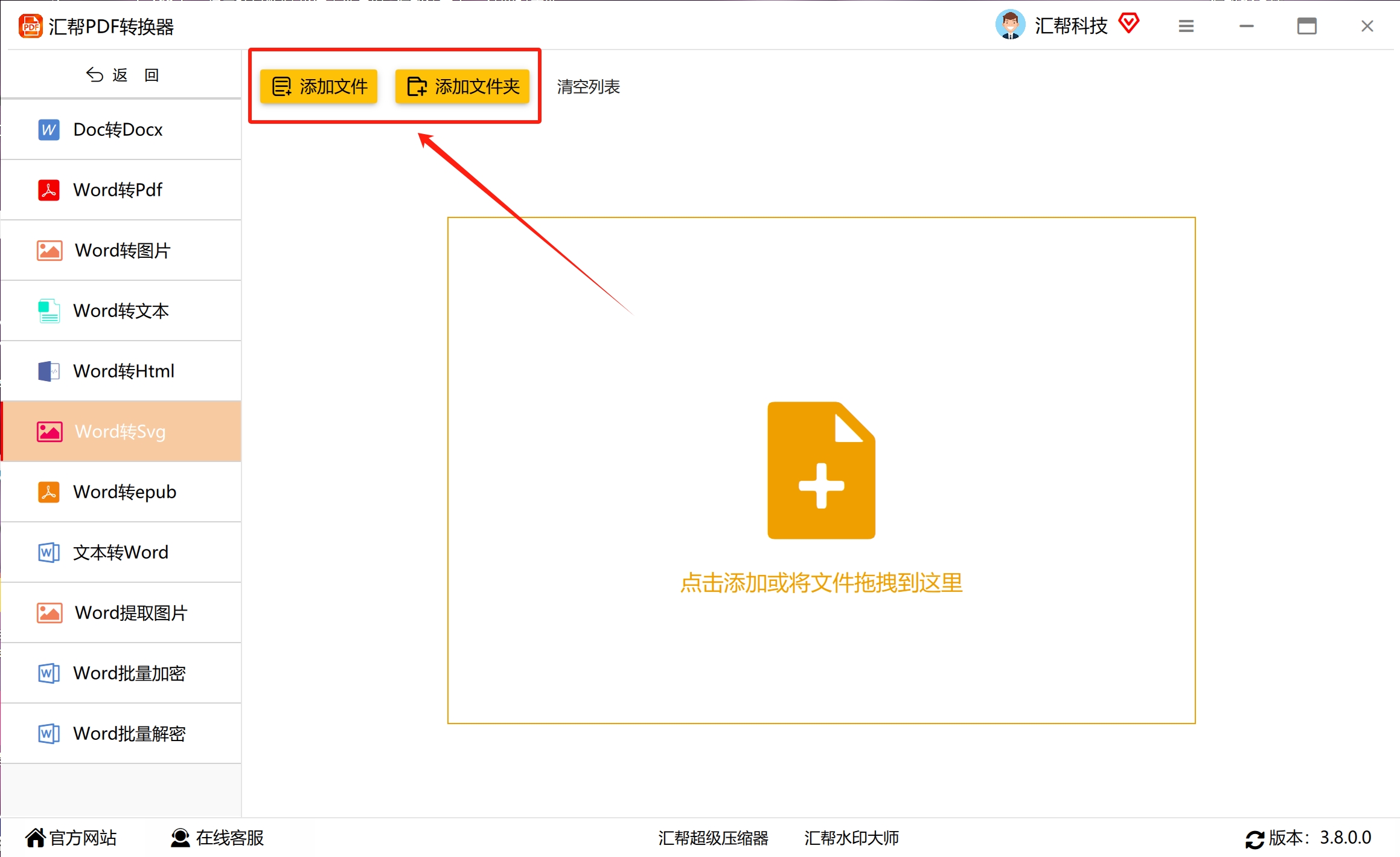
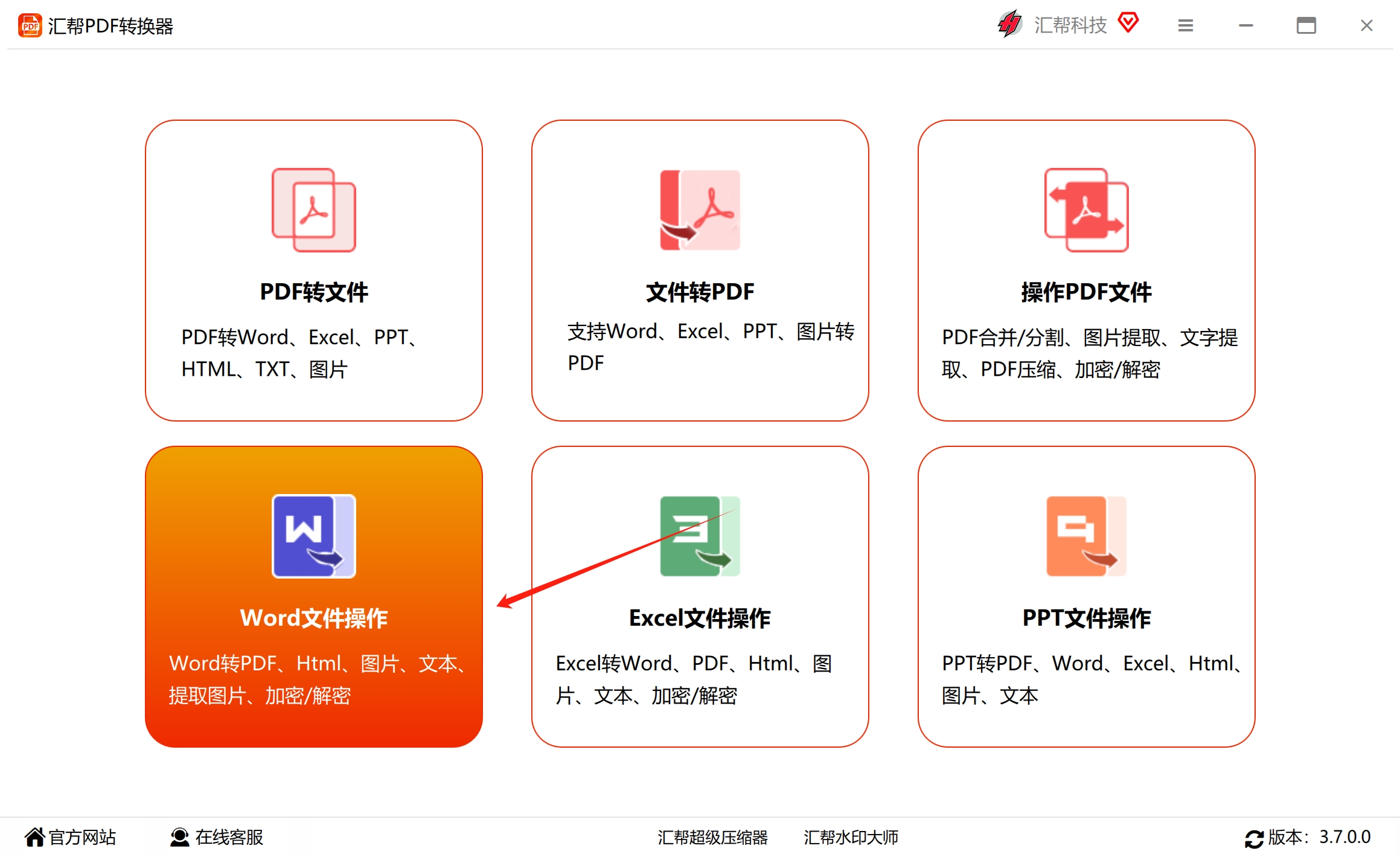 第3步:在左侧的功能列表里,找到【Word转Svg】这个选项,点一下就行。到这里,你基本已经成功了一大半了。
 第4步:点击界面上的【添加文件】按钮,或者直接用鼠标把需要转换的Word文件拖进去也行,两种方法都支持。注意哈,想批量转的话,一次性把文件都加进来,后面就不用再折腾了。
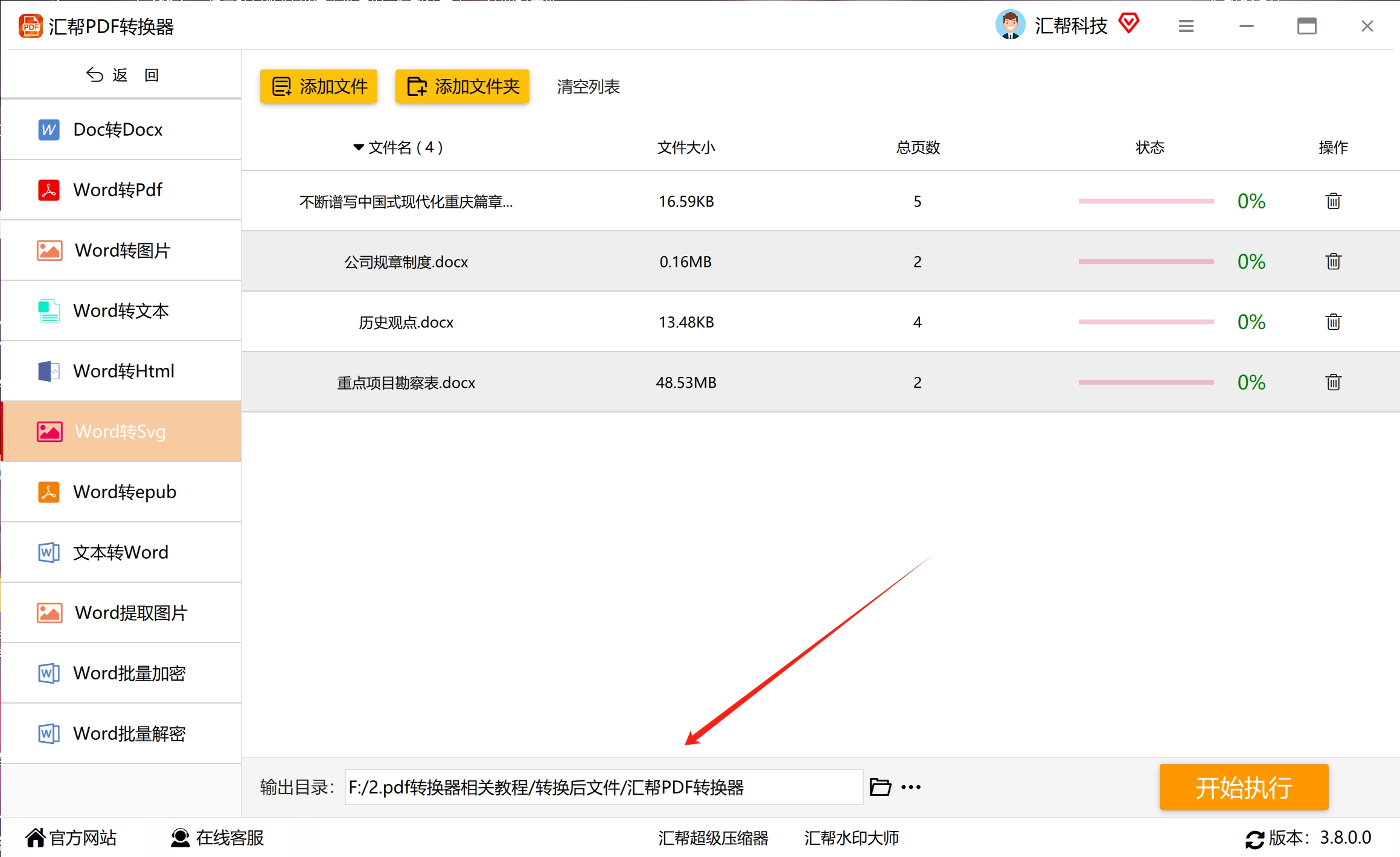
 第5步:在【输出目录】这里设置一下,你希望转换后的SVG文件保存在哪个文件夹里,就选哪个。默认是桌面,我一般会自己新建一个文件夹,比较有规律,回头好找。
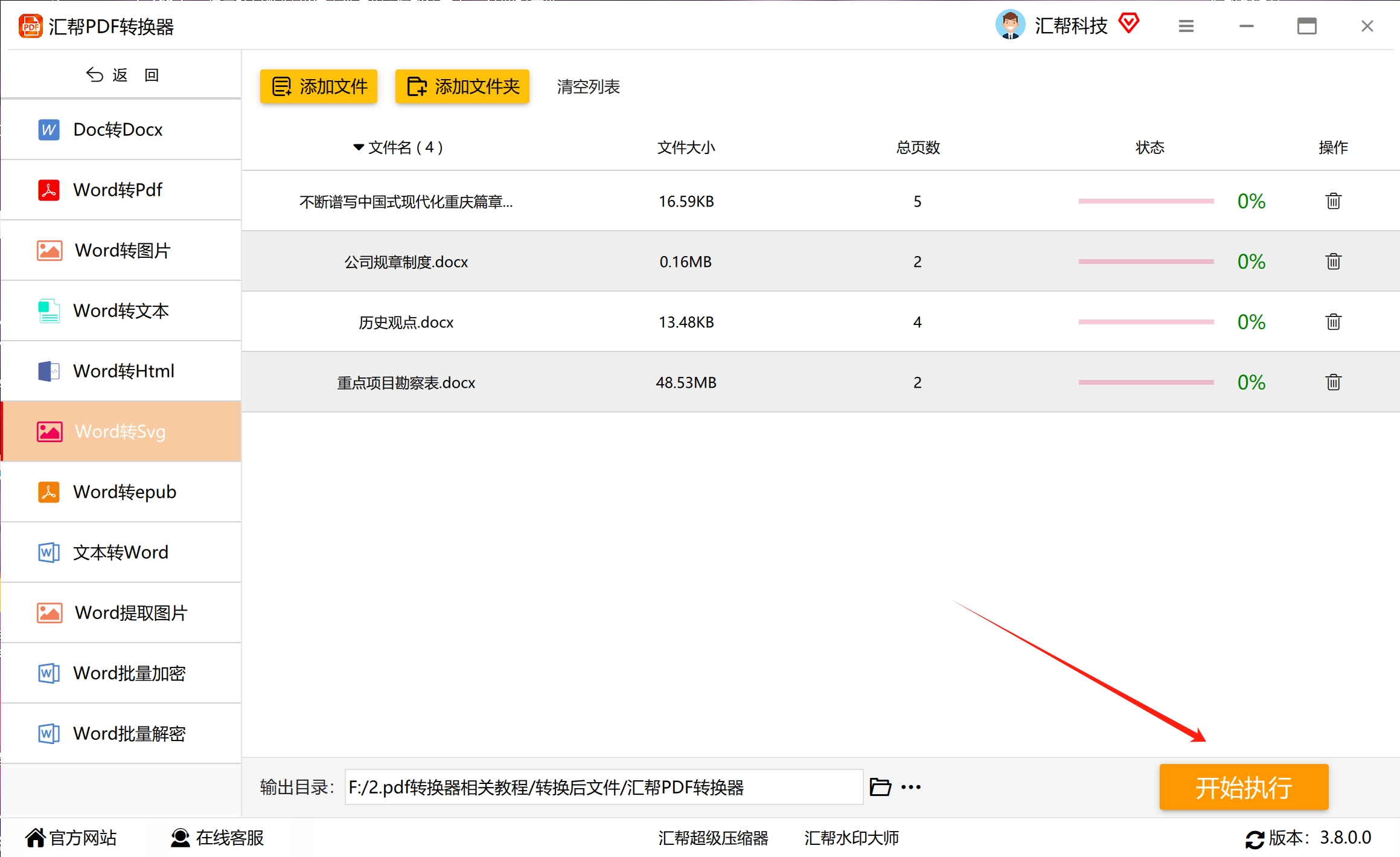
 第6步:最后一步,点击【开始执行】按钮,软件就会自动开始工作了。
 第7步:在【状态】栏里,你能看到每个文件处理的进度条。等全部走完变成100%,软件还会自动帮你打开目标文件夹,省得你再手动去找了。
第8步:打开目标文件夹一看,原先的Word文件已经妥妥地变成了svg格式的图片。你可以直接双击用浏览器打开看看效果,清晰度无敌好。而且关键是,原来的Word文档完好无损,完全不用担心数据丢失的问题。
 这个工具还有一个特别香的点——批量处理。添加文件的时候,一次性选多个Word文件进来,后面走一样的操作流程,就能全部一起转成SVG了,效率绝了。
word转svg方法二:用PDFTool在线转换工具进行操作
第一步:打开PDFTool在线地址,到“PDF转图片”功能。注意它是通过PDF中转的,所以如果你的文件是Word格式的话,需要先转成PDF再处理。
第二步:点击“选择文件”或者直接从云盘里导入文件。
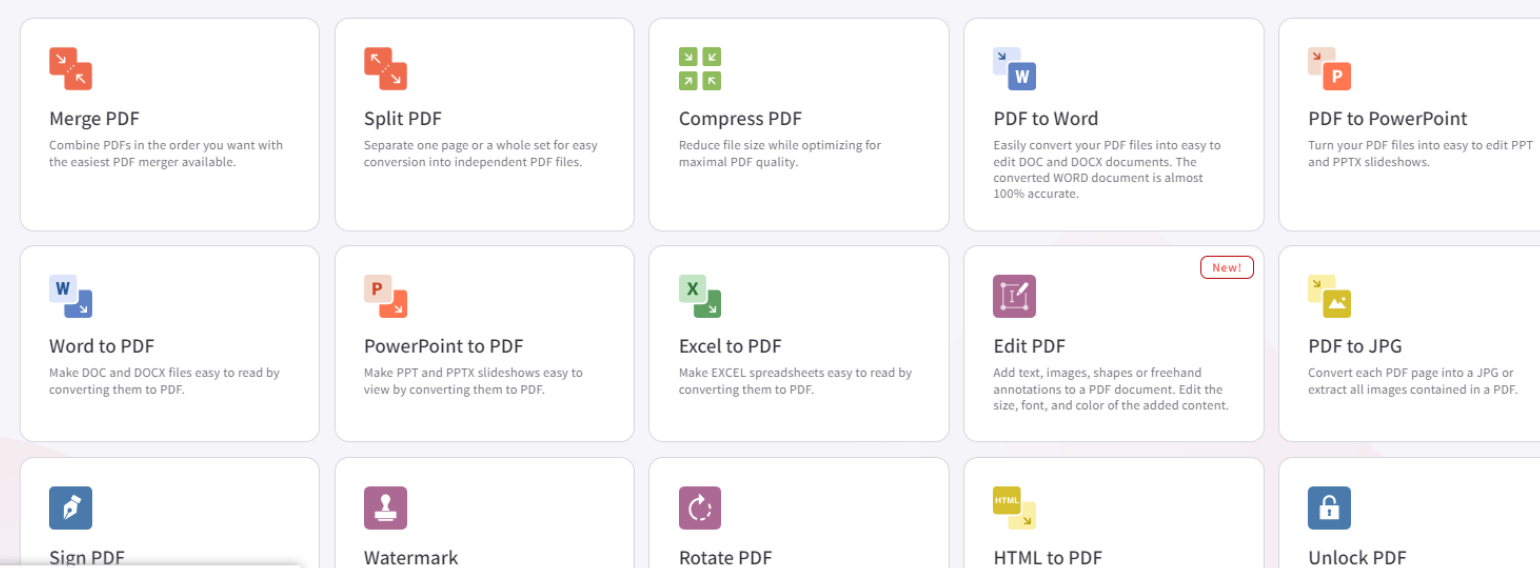 第三步:选好转换范围和画质(有正常和高清两种),点“转换”按钮就行。
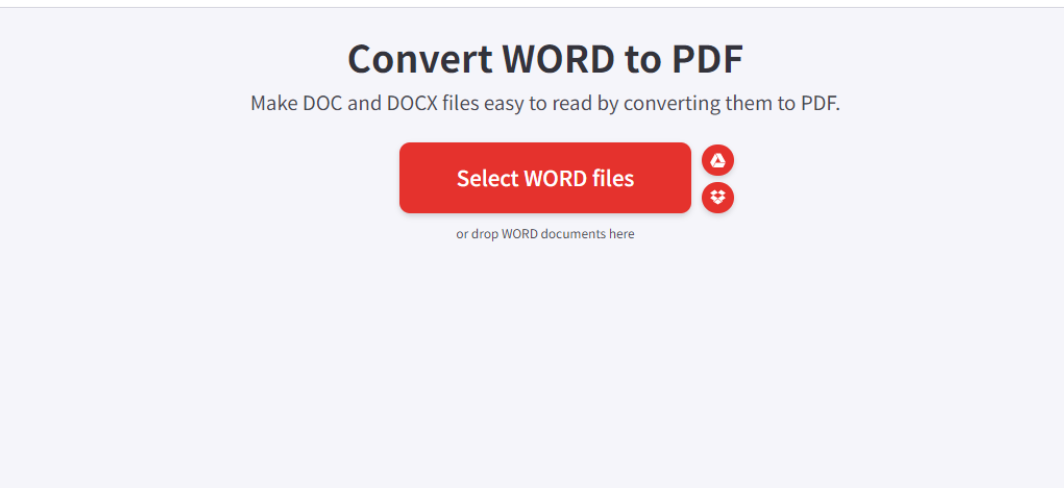 第四步:转换完成后,点击弹出的链接下载文件就ok了。
这个工具的好处是免安装,网页打开就能用。但也有个缺点,广告真的有点多,有时候页面还弹窗,挺烦人的。另外如果你文件很大或者数量很多,上传下载的速度也会慢一些,不太适合批量处理。
word转svg方法三:用【多功能软件工具箱】进行转换
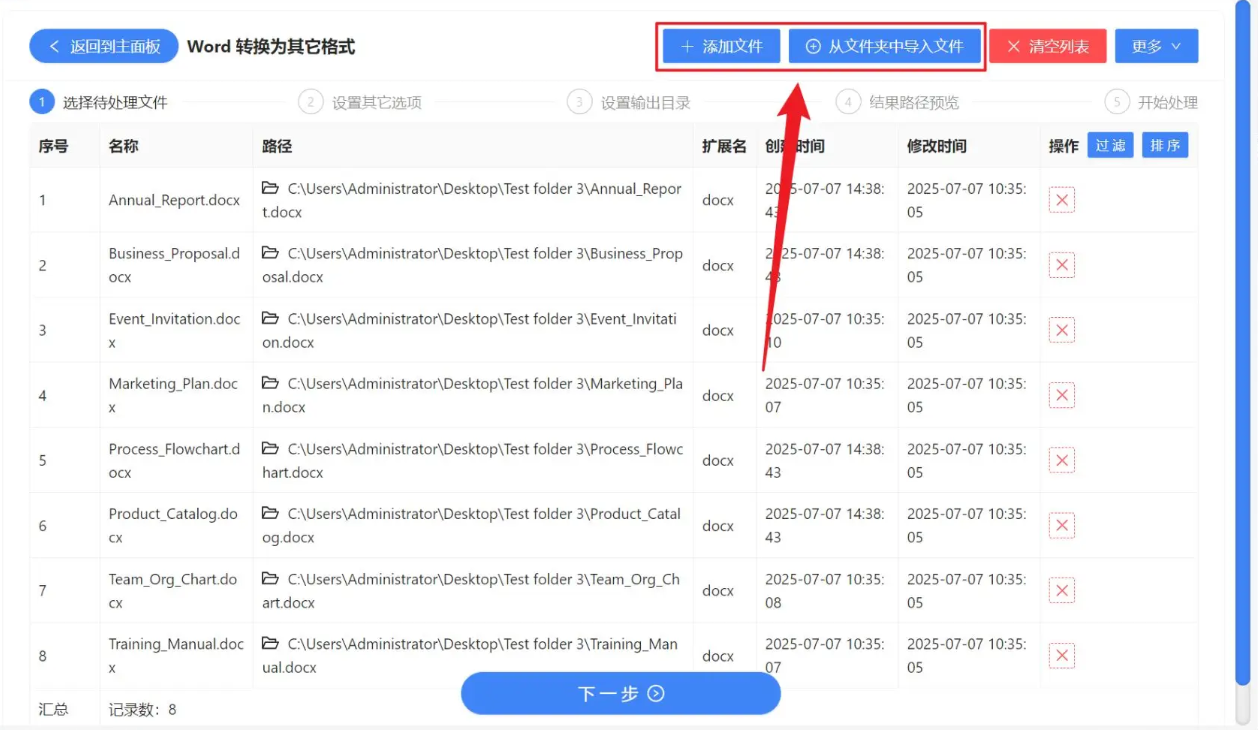
第1步:打开软件,点击【格式转换】——【Word 转换为其他格式】。
 第2步:点击【添加文件】或【从文件夹中导入文件】把需要转换的Word文档加进来,也可以直接拖进去。确认文件无误后,点击下一步。
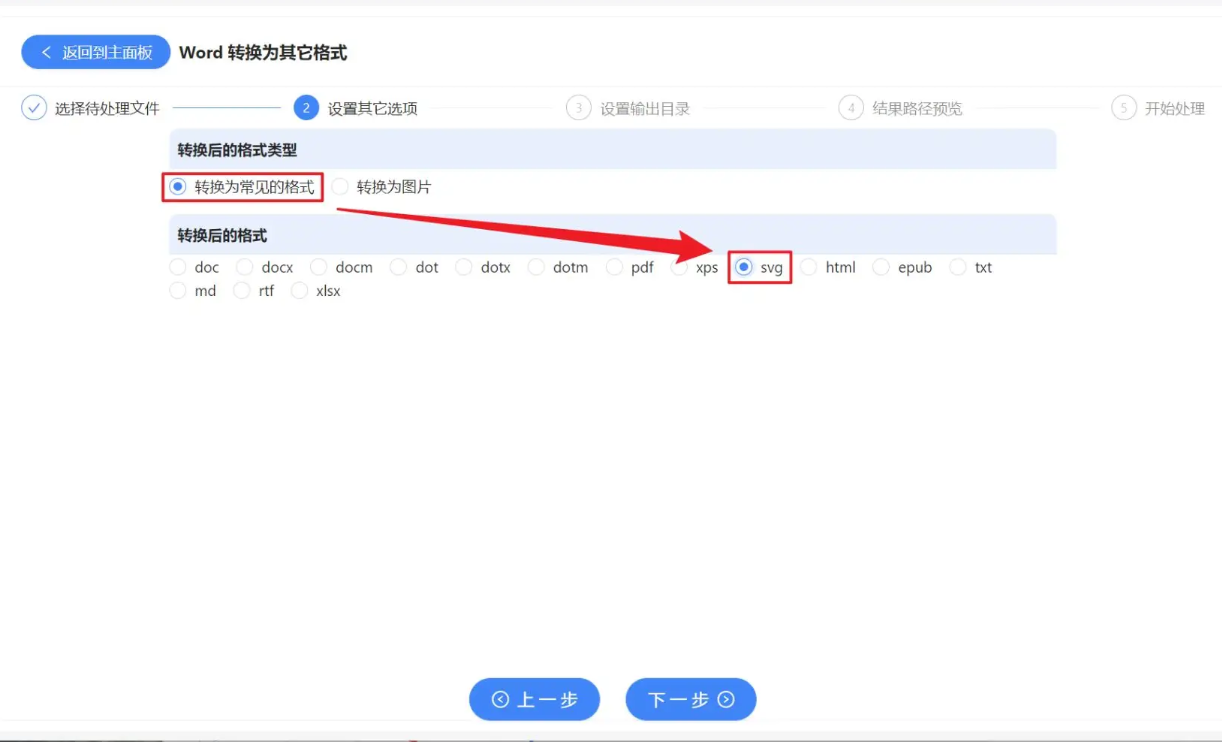
 第3步:在转换后的格式类型里选择【转换为常见的格式】,然后在下面的选项里找到【svg】。接着设置好输出目录,点下一步。
 第4步:处理结束后,点击输出目录路径,就能在文件夹里看到转换好的SVG文件了。
 这个软件功能还是挺全面的,如果你本身就在用的话,可以免费用一用这个模块。不过界面稍微有点老,逻辑也不算特别直观,新手可能需要摸索一下。
word转svg方法四:用Python程序批量转
要是你懂一点Python代码的话,那可以用Spire.Doc for Python这个库,写几行代码就能批量搞定。这种方法灵活性最高,但门槛也相对高一些哈。
先通过pip安装库:
pip install Spire.Doc
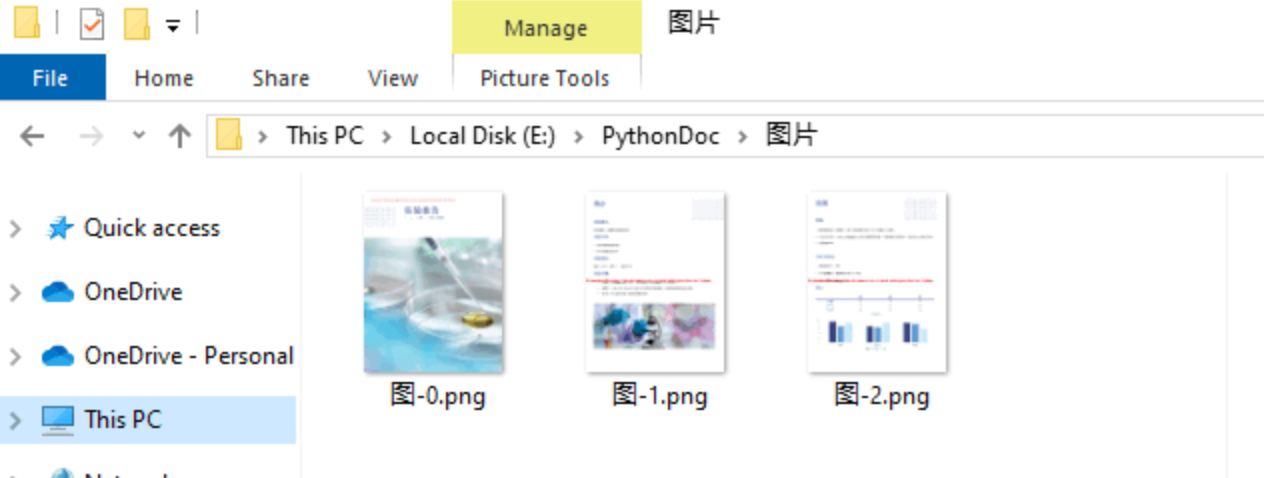
1. Word转PNG/JPG代码示例:
from spire.doc import *
from spire.doc.common import *

document = Document()
document.LoadFromFile("实验.docx")

for i in range(document.GetPageCount()):
    imageStream = document.SaveImageToStreams(i, ImageType.Bitmap)
    with open(f"图片\\图-{i}.png", 'wb') as imageFile:
        imageFile.write(imageStream.ToArray())

document.Close()
 2. Word转SVG代码示例:
from spire.doc import *
from spire.doc.common import *

document = Document()
document.LoadFromFile("实验.docx")
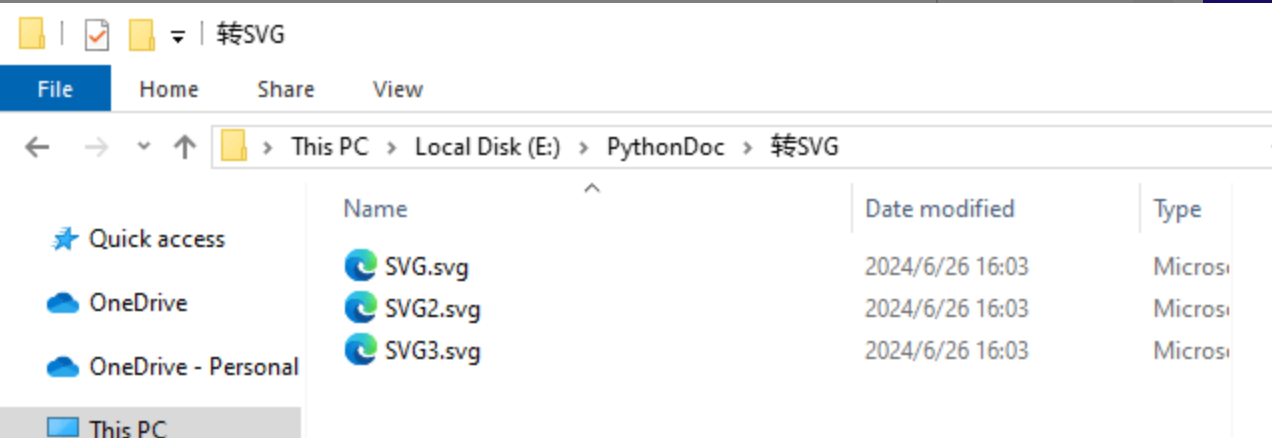
document.SaveToFile("转SVG\\SVG.svg", FileFormat.SVG)
document.Close()
 这个方案对于会写代码的人来说可太香了,想怎么转就怎么转,想转成什么格式都行。但如果不太懂编程的话,可能还是用工具更省心一些。
聊了这么多方法,其实说到底,怎么将Word文件转换成svg文件真的没那么难。关键是要看你自己的使用场景和频率。
如果你只是个普通人,偶尔发个学习笔记给朋友,那在线工具就可以对付了。但如果你和我一样,动不动就要处理几十上百个Word文档,还是搞个靠谱的软件来得实在。我个人最推荐的还是汇帮PDF转换器,操作简单、批量处理不卡壳、效果也好。毕竟干这行这么久,踩过太多坑了,最后还是觉得稳定好用最重要。
好了,今天就聊到这儿,希望对你有帮助。如果你也有什么好用的方法,也欢迎留言区一起交流,咱们下次再见!
