

在现代办公场景中,PDF文件已经成为数据传递和文档管理的核心载体。无论是合同签署、报告分发还是资料存档,PDF格式都凭借其兼容性和稳定性被广泛使用。但随着文件内容增多,单个大PDF文件不仅占用存储空间,还会给编辑、分享和检索带来诸多不便。比如一份包含上百页的会议纪要,若要提取其中特定章节单独使用,手动复制粘贴效率极低。这时,将PDF拆分成多个小文件就成了必备技能。本文将详细介绍4种简单高效的PDF拆分方法,让你轻松应对各类PDF处理需求。
一、汇帮PDF转换器:专业高效的批量拆分工具
软件名称:汇帮PDF转换器
下载地址:https://www.huibang168.com/download/Lfk5KXGSo9wC
汇帮PDF转换器是一款专注于PDF格式处理的工具,支持多种文件操作需求。它界面简洁,操作步骤清晰,即使是电脑新手也能快速上手。
1. 下载安装并打开软件:首先通过正规渠道下载汇帮PDF转换器,完成安装后双击桌面图标启动程序。在主界面中找到"操作PDF文件"选项,点击进入PDF处理功能模块。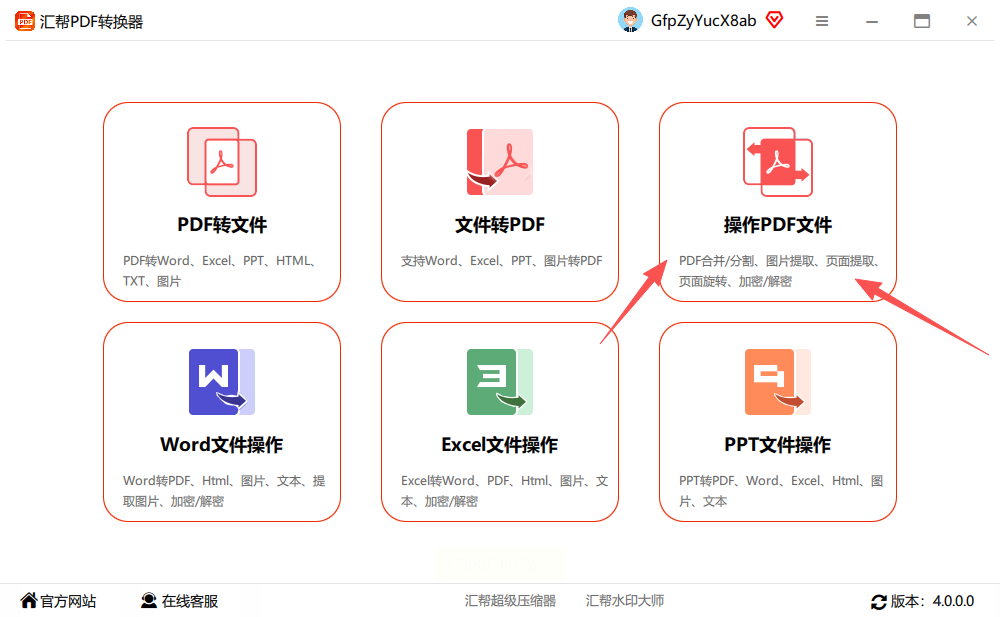
2. 选择分割功能:进入后左侧菜单栏会显示各类PDF操作选项,找到并点击"PDF分割"。此时右侧会出现文件上传区域,你可以直接将需要拆分的PDF文件拖拽进去,或者点击"添加文件"按钮进行选择。该软件支持批量上传多个文件,且对文件大小没有限制,处理大型PDF也不会卡顿。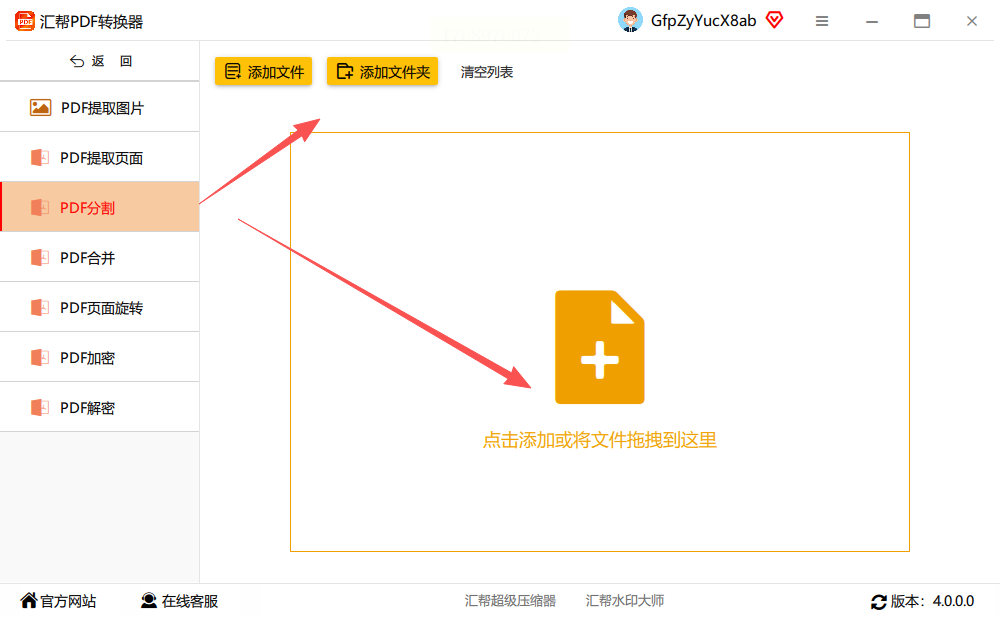
3. 设置分割参数:文件上传完成后,下方会出现分割设置区域。你可以选择按页码范围分割(比如1-10页为一个文件,11-20页为另一个文件),也可以按章节或书签分割。如果需要精确拆分,还能手动选择起始页和结束页。设置完成后,在界面下方的"保存路径"中选择拆分后文件的存放位置。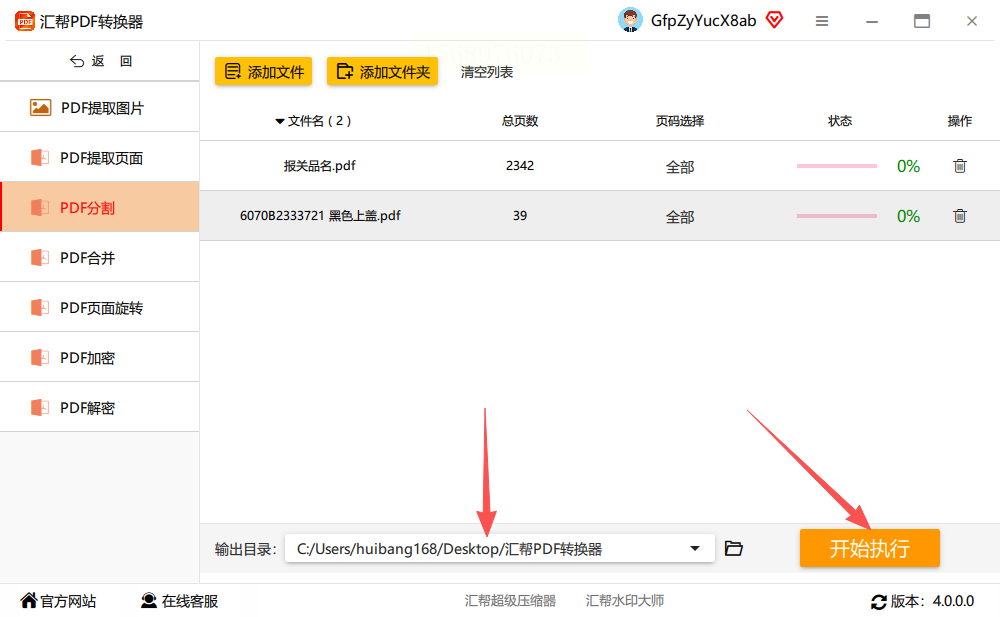
4. 执行拆分操作:所有设置确认无误后,点击右下角的"开始执行"按钮。软件会自动开始拆分过程,进度条会实时显示处理状态。完成后,你可以在指定的保存路径中找到拆分后的文件,源文件会自动备份在原位置,确保数据安全。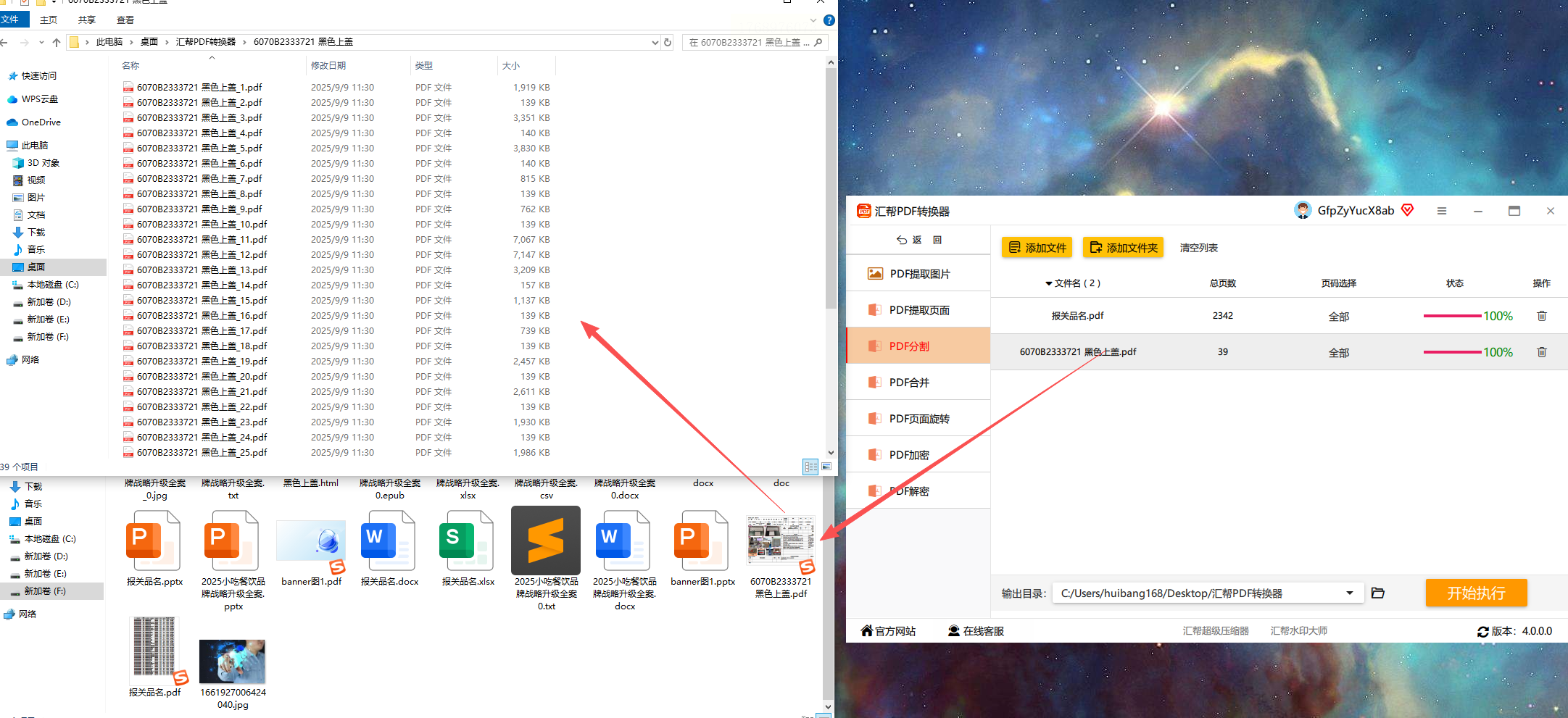
二、搜狗输入法:办公场景的轻量辅助工具
搜狗输入法作为常用的输入工具,其内置的工具箱集成了多种实用功能,包括PDF格式转换和编辑。对于偶尔需要处理PDF的用户来说,无需额外安装软件,直接利用输入法即可完成基础操作。
1. 开启输入法工具箱:打开搜狗输入法,在输入框上方找到"工具箱"图标(通常是四个小方块的形状),点击展开功能列表。在工具箱中找到"PDF格式转换器",点击进入PDF处理界面。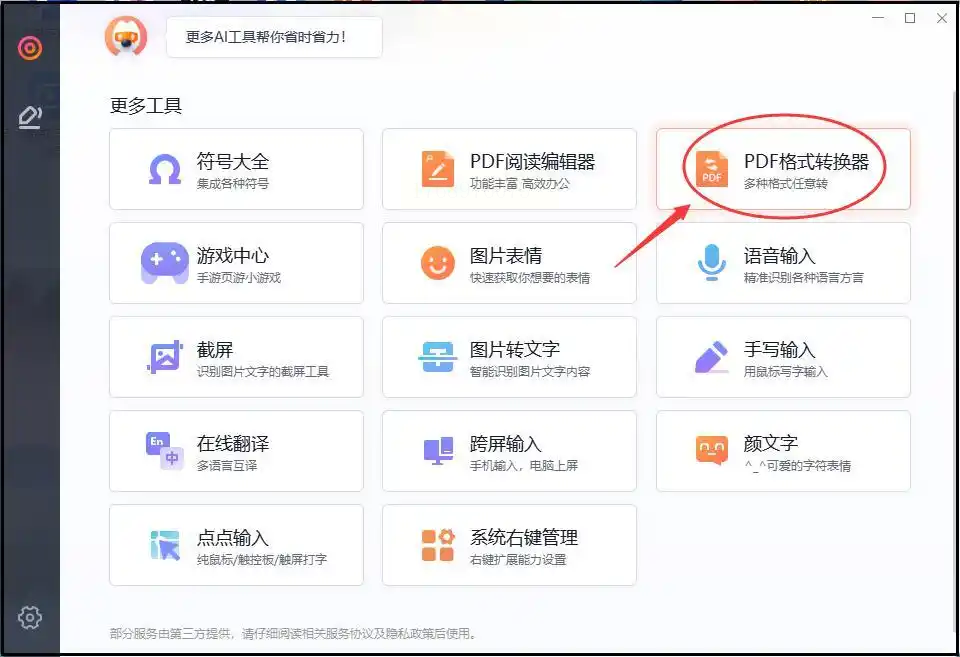
2. 选择拆分功能:进入PDF处理界面后,点击上方功能选项栏中的"PDF操作",在下拉菜单中选择"拆分PDF"。此时界面会切换到拆分模式,你可以点击"选择文件"按钮上传需要拆分的PDF文件。
3. 设置拆分规则:文件上传后,系统会自动识别PDF的页数结构。你可以通过手动勾选页面范围来设置拆分区间,比如第1-5页、第6-10页等。如果PDF中有清晰的书签或章节标题,也可以直接按书签分割,这样拆分后的文件结构更清晰。设置完成后,点击右下角的"开始拆分"按钮。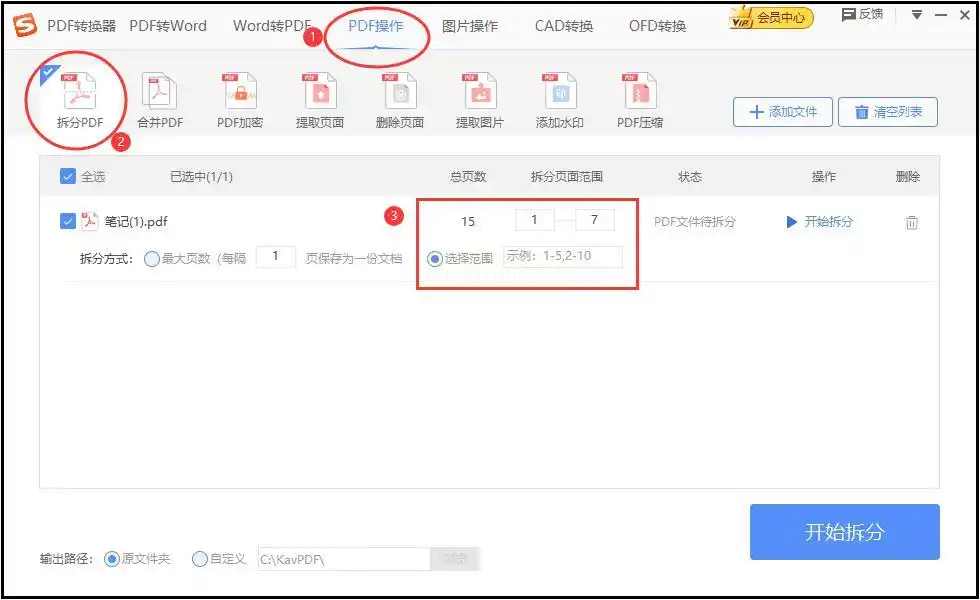
4. 获取拆分结果:拆分过程完成后,系统会自动生成多个新的PDF文件,每个文件对应一个分割区间。你可以直接在界面中点击"打开文件"查看结果,文件默认保存在系统临时文件夹中,也可手动设置保存路径。
三、嗨动PDF编辑器:功能全面的编辑型工具
嗨动PDF编辑器是一款综合性的PDF处理软件,除了基础的拆分功能外,还提供了文本编辑、注释添加、水印设置等丰富功能,适合需要同时处理PDF内容的用户。
1. 打开软件并导入文件:启动嗨动PDF编辑器后,点击左侧"PDF处理"模块,选择"PDF分割"功能。在弹出的文件选择窗口中,找到需要拆分的PDF文件并打开。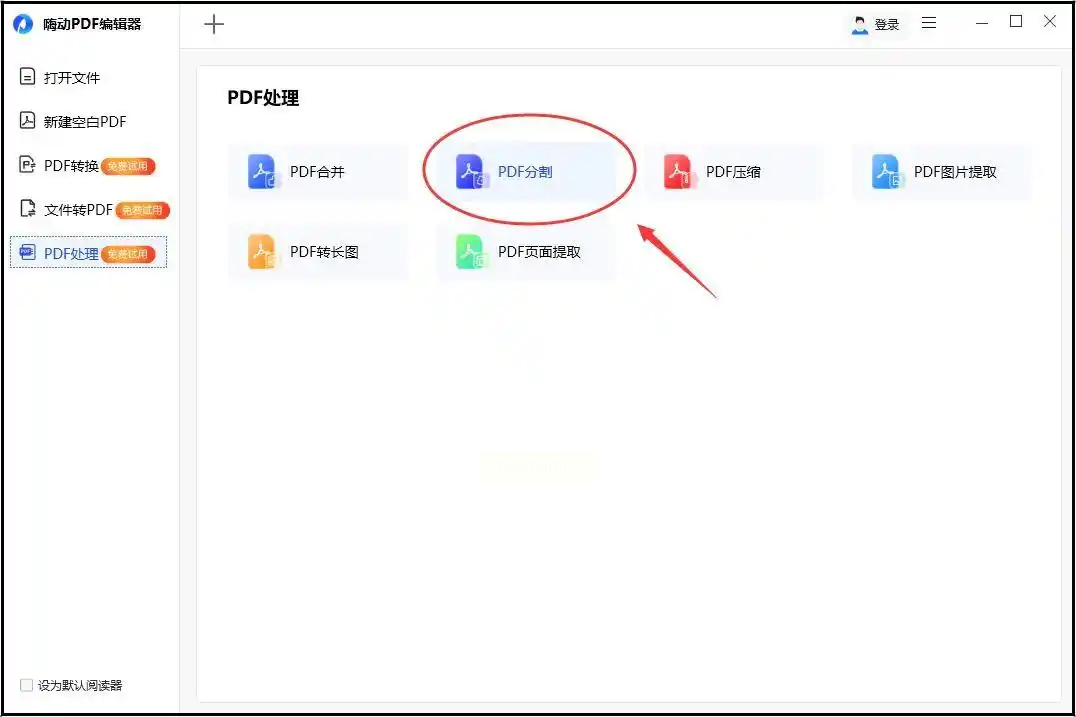
2. 选择分割方式:文件加载完成后,界面右侧会显示PDF的缩略图列表。你可以通过两种方式拆分:一是按页面范围,在上方输入框中设置起始页和结束页;二是按内容分割,直接在缩略图中勾选需要拆分的单页或连续多页。对于复杂PDF,还可以使用"按书签分割"功能,自动识别文档中的章节结构。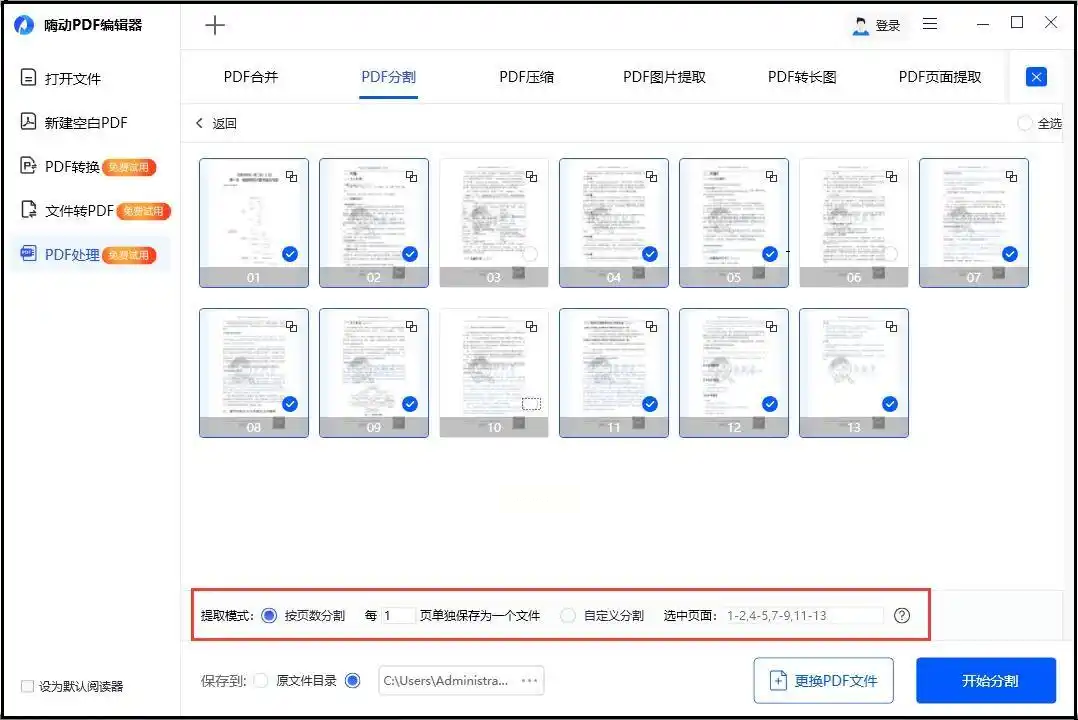
3. 自定义保存路径:设置好分割规则后,点击界面下方的"输出设置",选择拆分后文件的保存位置。你可以选择保存在原文件夹,也可以创建新文件夹进行分类管理。
4. 完成拆分并导出:确认所有设置无误后,点击右下角的"开始分割"按钮。软件会在处理完成后自动生成新的PDF文件,你可以直接在界面中预览每个文件的内容,确保拆分结果正确。
四、全能Office转换大师:办公软件的集成处理工具
全能Office转换大师主打文件格式转换,同时整合了PDF处理功能,适合已经安装Office办公软件的用户,无需额外配置复杂环境。
1. 进入PDF处理模块:安装完成后打开软件,在主界面中选择"操作PDF文件",进入PDF处理专区。左侧菜单会显示各类PDF工具,找到并点击"PDF分割"。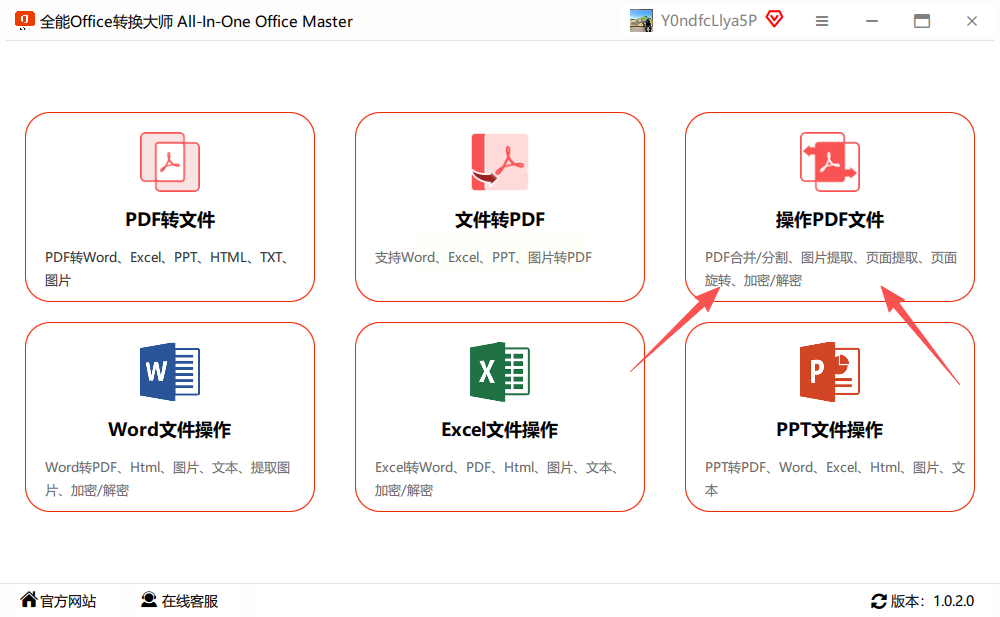
2. 上传并设置分割规则:点击右侧的"添加文件"按钮,选择需要拆分的PDF文件。文件上传后,在"页码设置"中选择分割方式。
如果需要按页码范围拆分,点击"页码设置"进入页码选择界面,手动勾选需要分割的页码区间;如果需要按连续页面拆分,可以直接在预览窗口中拖拽选择页面范围。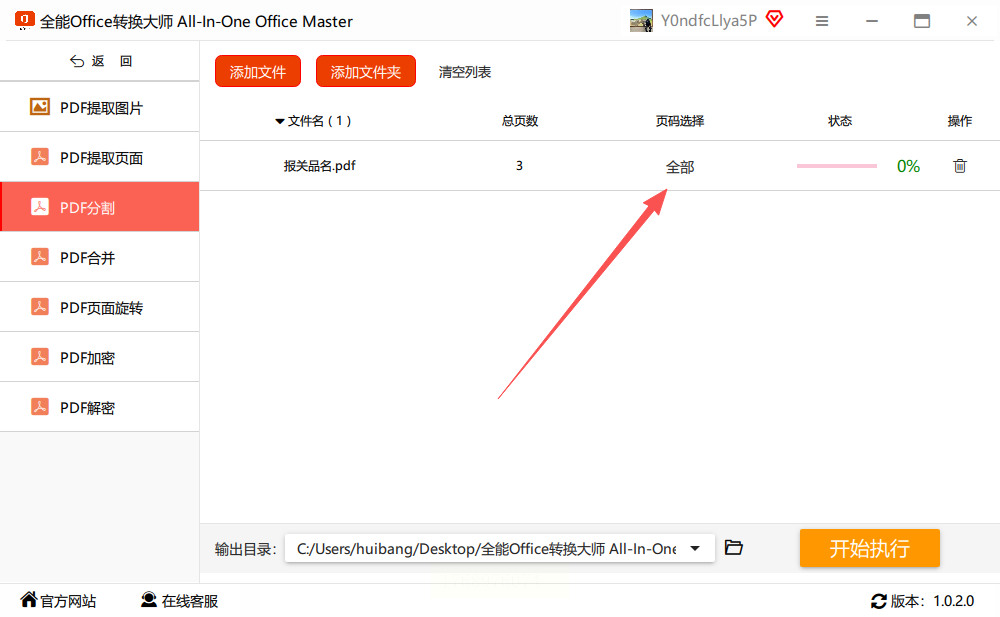
3. 确认并执行拆分:设置完成后,在界面下方选择拆分后文件的保存路径,点击"开始执行"。软件会自动完成文件分割,过程中你可以在进度条处查看处理状态。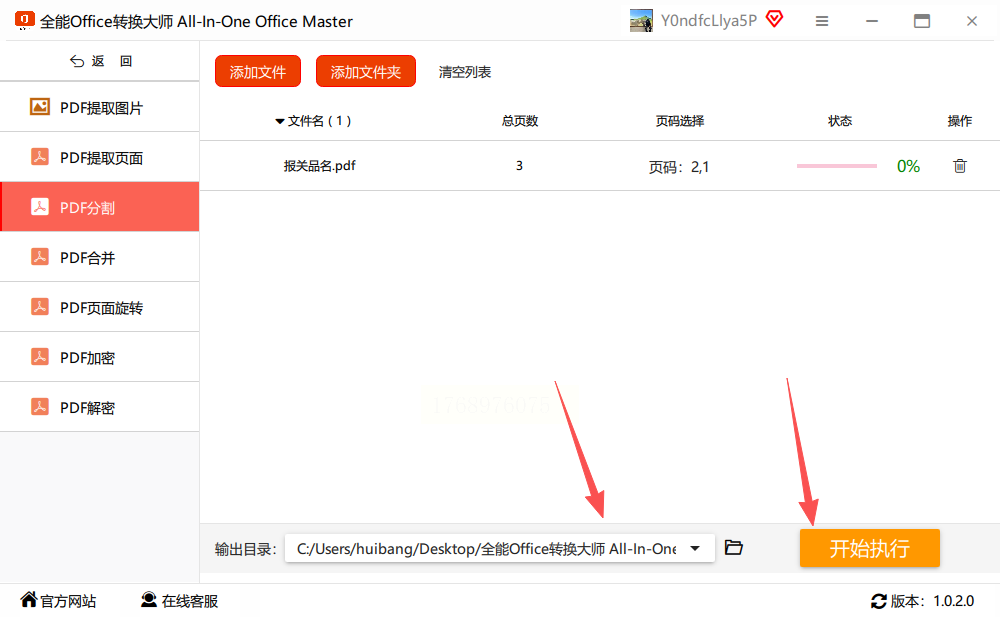
4. 查看结果文件:处理完成后,系统会自动在指定路径中生成拆分后的PDF文件。每个文件都有独立的文件名,清晰区分不同的分割区间。如果有错误或需要重新处理,可以点击"重新处理"按钮再次操作。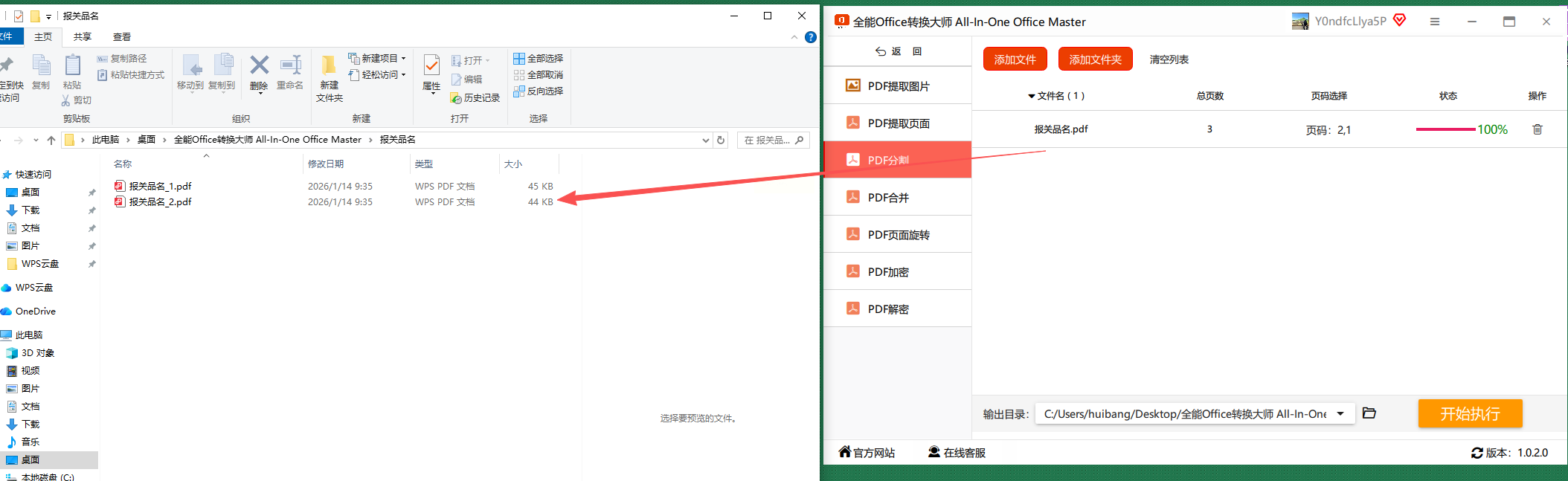
常见问题解答
在使用PDF拆分工具时,可能会遇到以下常见问题,提前了解可以避免操作失误:
- Q:拆分后的文件页码不对怎么办?
A:检查文件上传是否完整,有时网络卡顿会导致文件内容加载不全。可以尝试重新上传文件,或者手动设置页码范围,确保起始页和结束页准确无误。
- Q:批量上传的文件可以单独设置分割规则吗?
A:是的,大部分工具支持批量处理,每个文件可以单独设置分割参数。比如第一个文件按10页分割,第二个文件按20页分割,只需在设置时分别调整即可。
- Q:遇到加密PDF无法拆分怎么办?
A:如果PDF文件有密码保护,需要先使用原密码解密。大部分工具在上传加密文件时会提示输入密码,输入正确密码后即可正常操作。
通过以上四种方法,你可以轻松应对各种PDF拆分需求。无论是专业办公场景还是个人文件管理,选择合适的工具都能大幅提升工作效率。汇帮PDF转换器以其稳定性和高效性成为首选工具,而搜狗输入法则适合临时处理需求。记住,熟练掌握PDF拆分技巧,不仅能节省时间,还能让文档管理更加井然有序。希望本文的详细介绍能帮助你解决PDF处理难题,让工作变得更加轻松高效。
