

在日常工作和学习中,PDF文件的使用越来越普遍,但有时候我们需要把PDF转换成图片格式,比如分享部分内容、嵌入到其他文档里,或者在手机上查看更清晰。本文将详细介绍常见转换方式,让你无论面对什么场景都能灵活应对。
方法一:汇帮PDF转换器:高效批量转换的首选工具
软件名称:汇帮PDF转换器
下载地址:https://www.huibang168.com/download/Lfk5KXGSo9wC
步骤一:下载并安装软件
首先,打开浏览器访问汇帮PDF转换器的官方网站(请通过正规渠道下载),找到对应版本的安装包并完成下载。安装过程很简单,按照提示点击"下一步"即可,整个过程不超过1分钟。
步骤二:选择转换功能
安装完成后,打开软件,在主界面找到"PDF转文件"功能模块(一般在首页最显眼的位置),点击进入转换界面。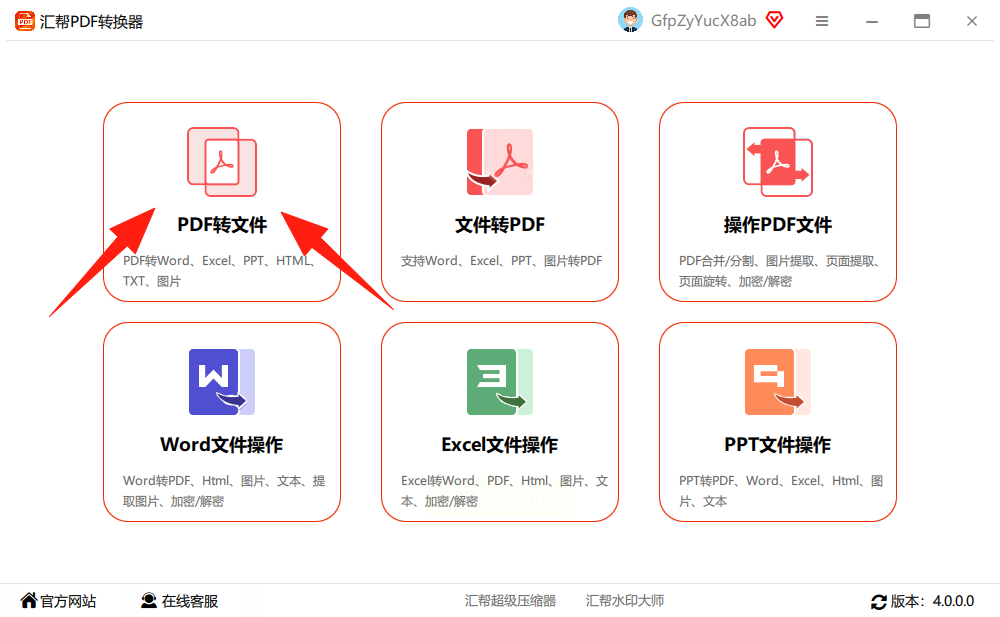
步骤三:上传PDF文件
在转换界面左侧,你会看到"添加文件"按钮,点击后可以从电脑中选择需要转换的PDF文件。支持批量上传,一次最多可添加10个文件,而且文件大小没有明显限制,无论是几MB还是几十MB的PDF都能处理。你也可以直接把PDF文件拖拽到软件界面中,操作更快捷。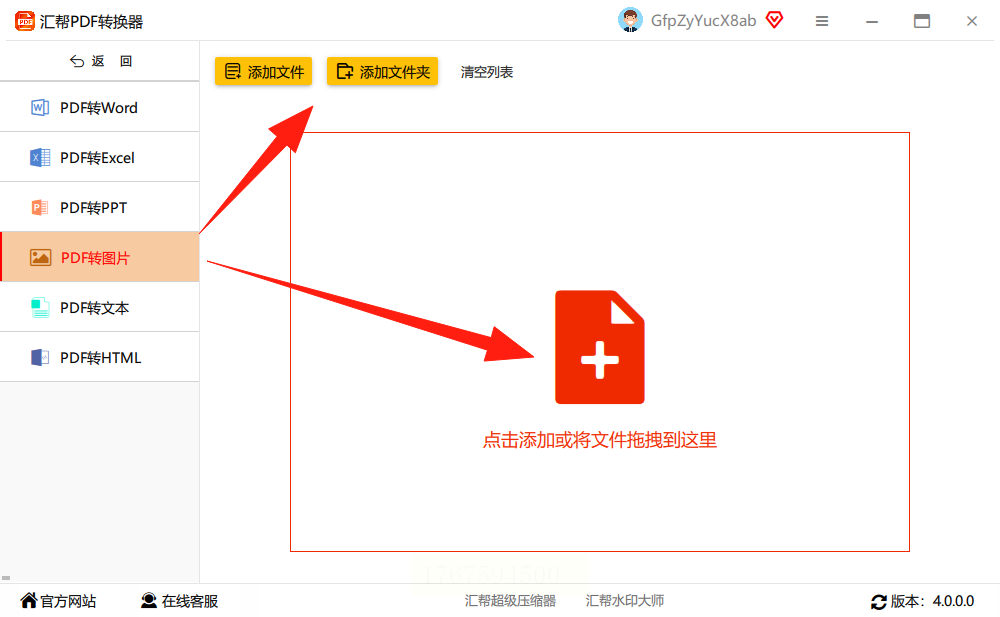
步骤四:设置输出参数
文件上传成功后,界面下方会出现输出设置选项: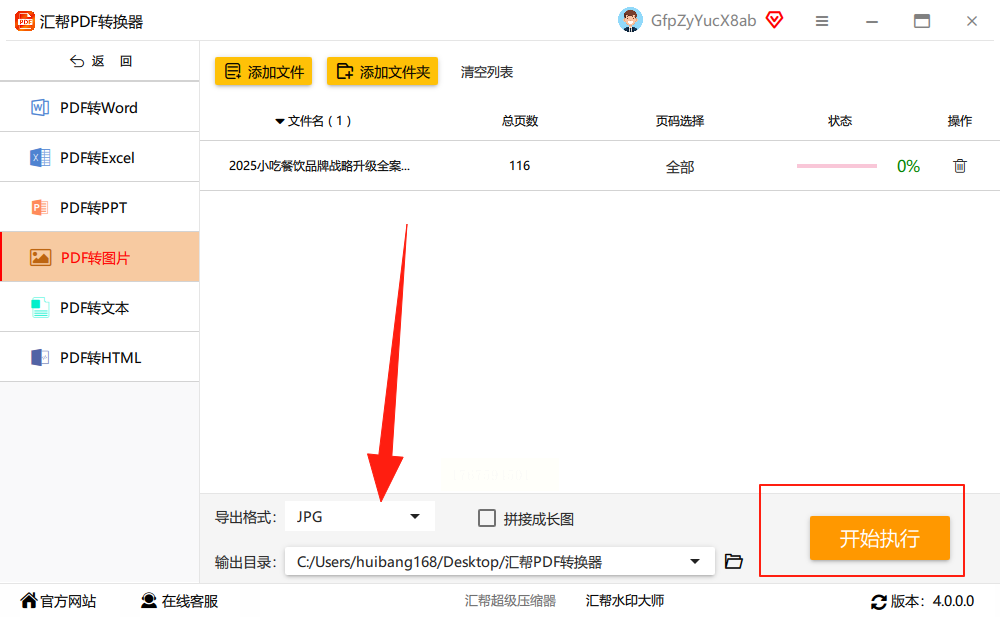
- 格式选择:默认提供JPG、PNG、BMP等常见图片格式,根据需要选择(建议JPG适合大多数场景,PNG适合需要透明背景的情况);
- 页面范围:如果只需要转换部分页面,勾选"自定义范围"并输入页码范围,比如"1-5";
- 图片质量:可以选择"普通"或"高清"模式,高清模式会让图片更清晰但文件体积稍大;
- 保存路径:点击"浏览"按钮,选择转换后图片的保存位置(建议选择桌面或专门的文件夹,方便查找)。
步骤五:开始转换
所有设置完成后,点击右下角的"开始转换"按钮,软件会自动处理文件。转换速度取决于PDF文件大小和电脑性能,一般几页的PDF只需几秒,大型PDF可能需要几十秒。转换完成后,软件会弹出提示,点击"打开文件夹"即可查看生成的图片文件。
方法二:WPS Office快速转换(适合办公场景)
如果你电脑上已经安装了WPS Office(几乎是办公必备软件),可以直接用它转换:
1. 打开WPS,点击左上角"文件"→"打开",选择要转换的PDF文件;
2. 打开后,点击顶部菜单栏的"输出为图片"(可能在"文件"或"页面布局"菜单中);
3. 在弹出的设置窗口中,选择图片格式(JPG/PNG)、单页/批量输出、图片质量等;
4. 点击"确定",选择保存位置,WPS会自动生成图片文件。
方法三:在线转换工具(无需安装软件)
如果不想下载软件,Convertio是个不错的选择:
1. 打开浏览器,搜索"Convertio"(注意认准官网,避免钓鱼网站);
2. 在首页找到"PDF转图片"功能,点击进入转换页面;
3. 点击"选择文件",从电脑中上传PDF文件;
4. 选择输出格式(如JPG),然后点击"转换"按钮;
5. 等待转换完成后,点击"下载"保存图片。
方法四:系统自带截图工具(适合单页转换)
如果只需要转换PDF中的某一页,用系统自带的截图功能更简单:
1. 打开PDF文件,调整到需要转换的页面;
2. 按"PrintScreen"键截取整个屏幕,或者用系统自带的"截图工具"(Windows系统在开始菜单搜索"截图");
3. 裁剪截图范围,只保留PDF页面内容,然后保存为图片格式(如PNG)。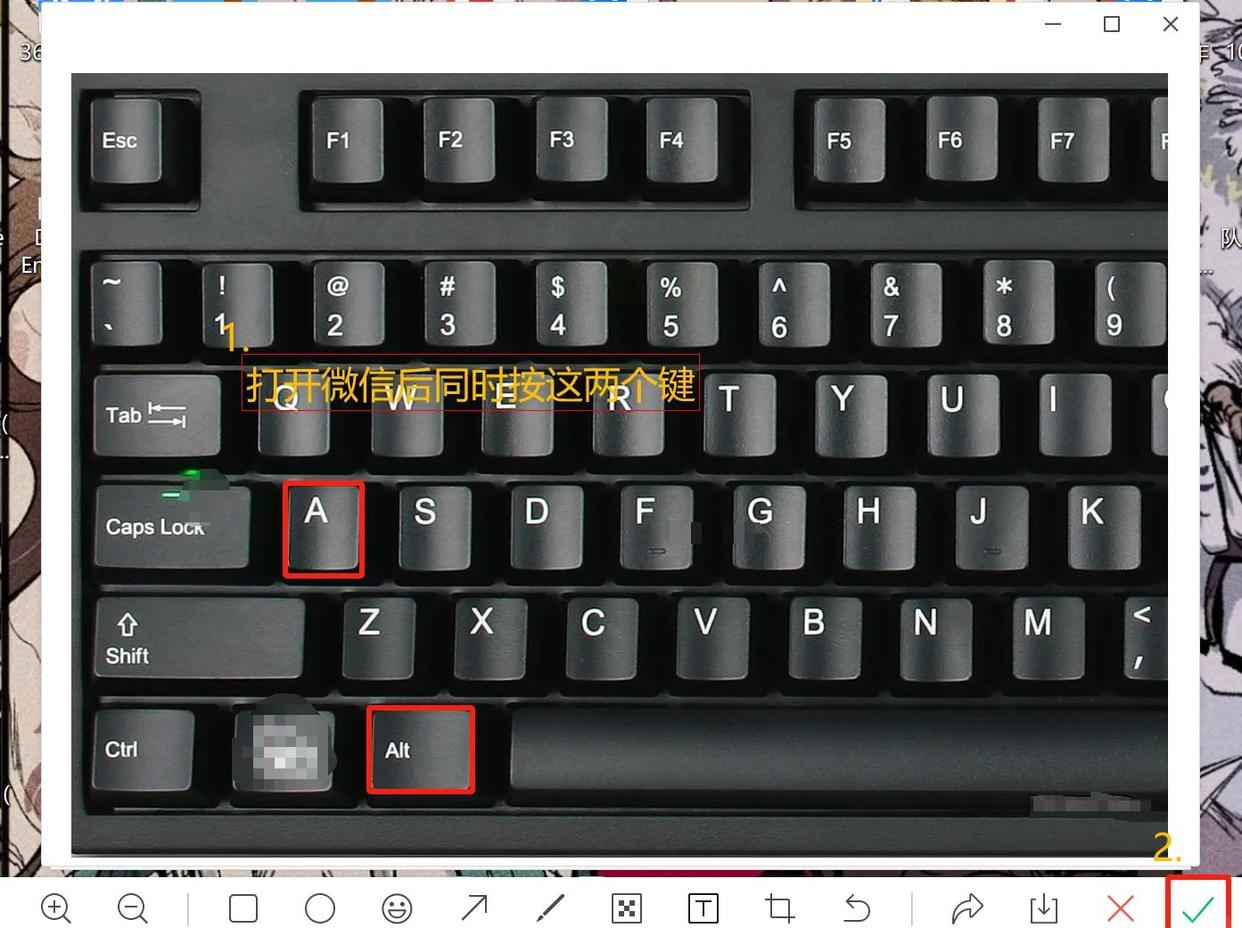
方法五:修改文件后缀名(简单但有风险)
这个方法适合技术小白尝试,但有一定局限性:
1. 打开"此电脑",点击左上角"查看"选项卡,勾选"文件扩展名"(这样能看到文件真实后缀);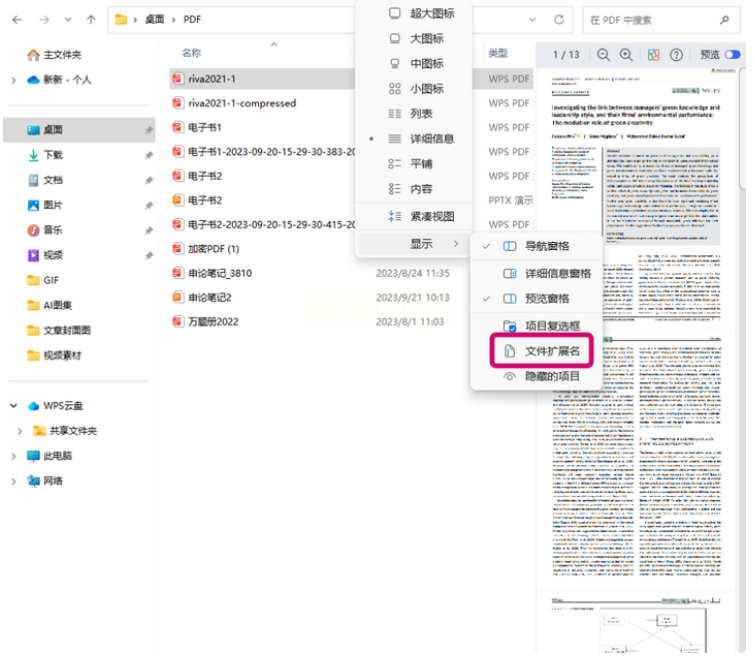
2. 找到要转换的PDF文件,右键点击→"重命名";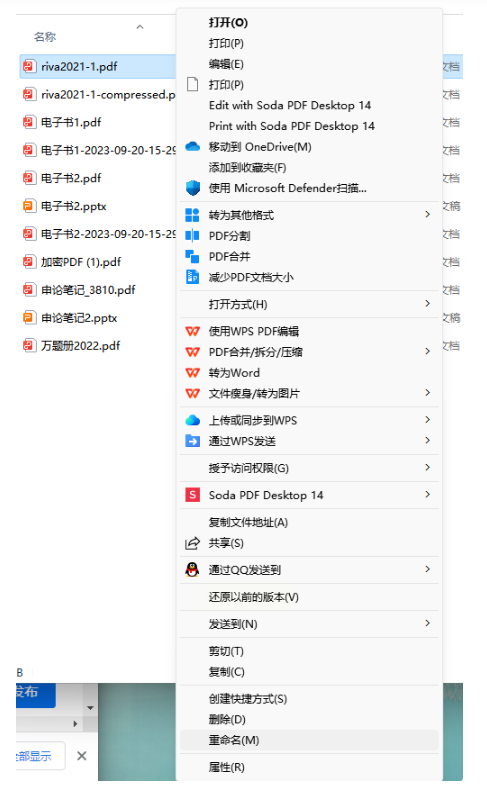
3. 将文件后缀从".pdf"改为".jpg"或".png"(注意:这种方法可能导致文件损坏,仅适用于测试)。
常见问题解答
Q:文件转换失败是什么原因?
A:可能是文件损坏、格式不兼容或系统缺少必要组件。建议检查文件完整性,确认PDF没有加密,或尝试用其他转换工具打开。
Q:批量转换时出错如何处理?
A:如果部分文件转换失败,先单独转换成单个文件,检查是否是文件内容特殊(比如包含加密图片)。
Q:转换后的图片很模糊怎么解决?
A:在输出设置中选择"高清"模式,或提高DPI(分辨率)设置(一般选300dpi足够清晰)。注意:高清模式会使每个图片体积增加约20%。
无论是工作汇报、学习资料整理,还是日常分享,掌握PDF转图片的方法都能让你的效率提升不少。
