

在日常办公与学习场景中,我们时常需要将纸质资料通过扫描仪或者手机拍照的方式转化为PDF文档进行归档与分享。不过,由于扫描时纸张摆放角度存在偏差,或设备进纸机制不一致,得到的PDF文件经常会出现页面倒置、横向显示甚至纯90°翻转的情况。面对这种“歪了”的文档,直接阅读体验不佳,打印更是容易浪费纸张。
那么,PDF文件矫正歪斜的方法具体该如何操作呢?接下来,本文不绕弯子,为大家整理了5种经过实测的实用解决思路,各位可以依据自己的使用频率和对隐私安全的要求来做选择。
方法一:使用本地专业软件(推荐)
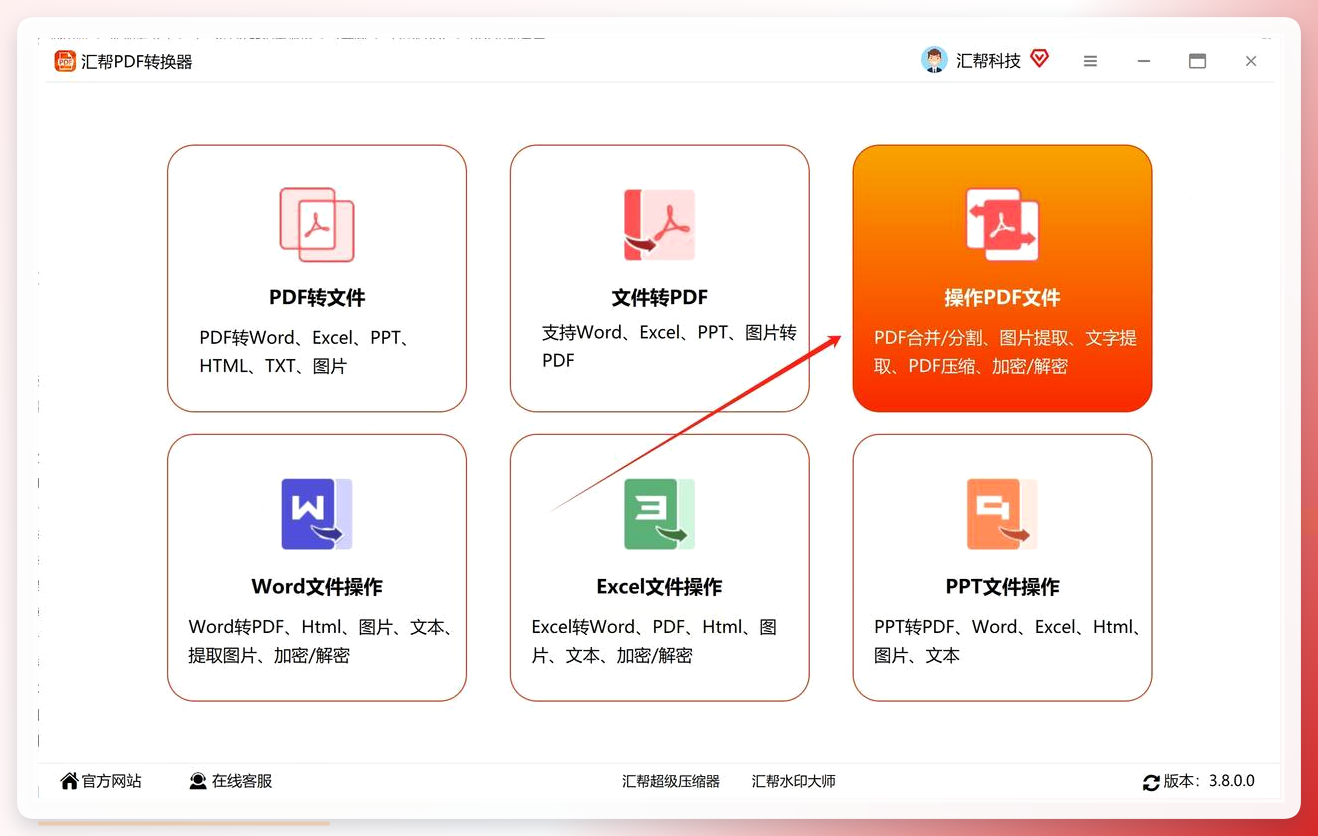
第一步:打开软件,找到“操作PDF文件”入口
在电脑上启动汇帮PDF转换器。进入主界面后,我们会看到功能分区非常直观。此时不需要犹豫,直接用鼠标点击首页中的【操作PDF文件】大选项卡。点击进入后,即可看到该板块下的所有子功能。
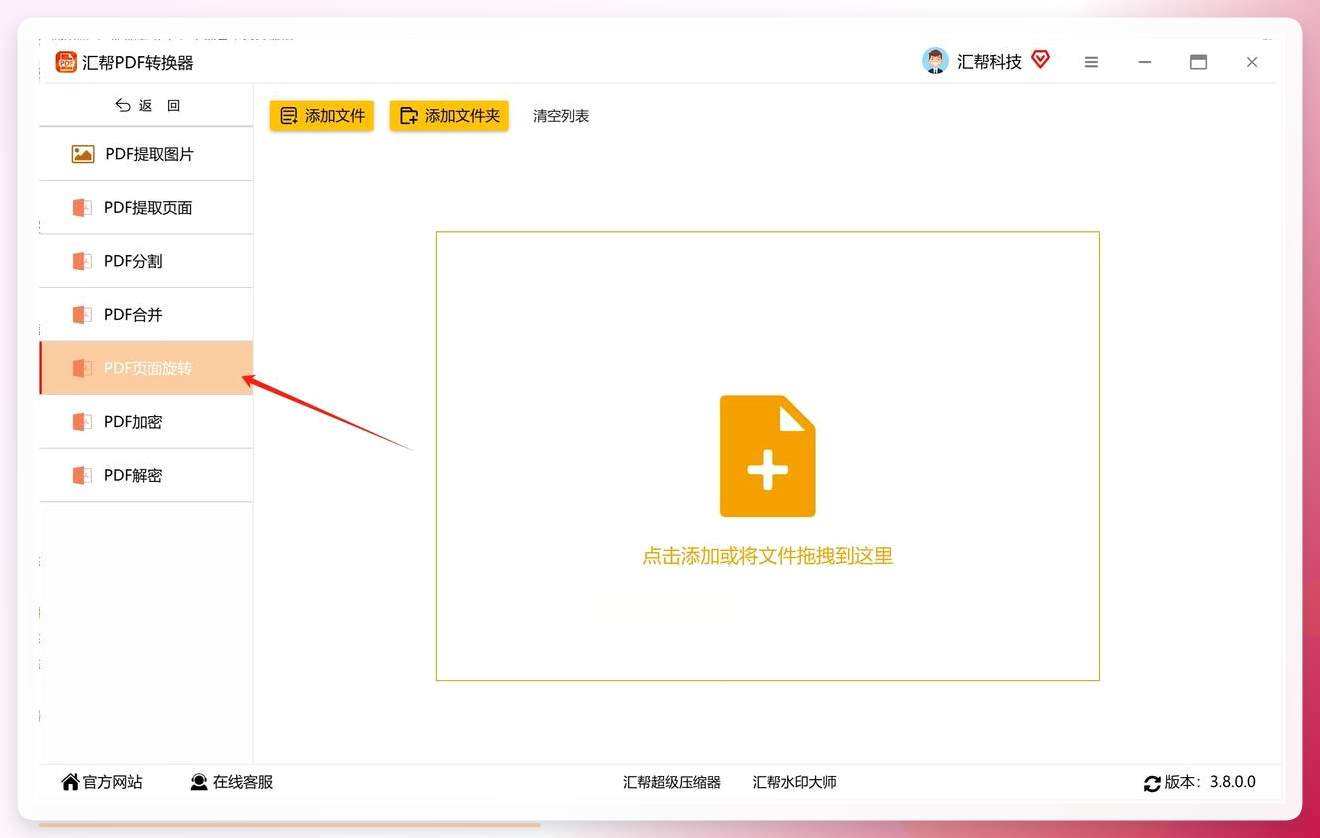
 第二步:选择“PDF页面旋转”功能
界面切换后,请在左侧的功能菜单栏中寻找【PDF页面旋转】选项。这个功能就是专门用来调整页面方向的,点击它即可进入旋转设置页面。需要注意的是,除了旋转,该软件还提供了PDF拆分、合并、压缩等其他页面操作,如果大家有相关需求,在同一个操作界面里就能一并处理。
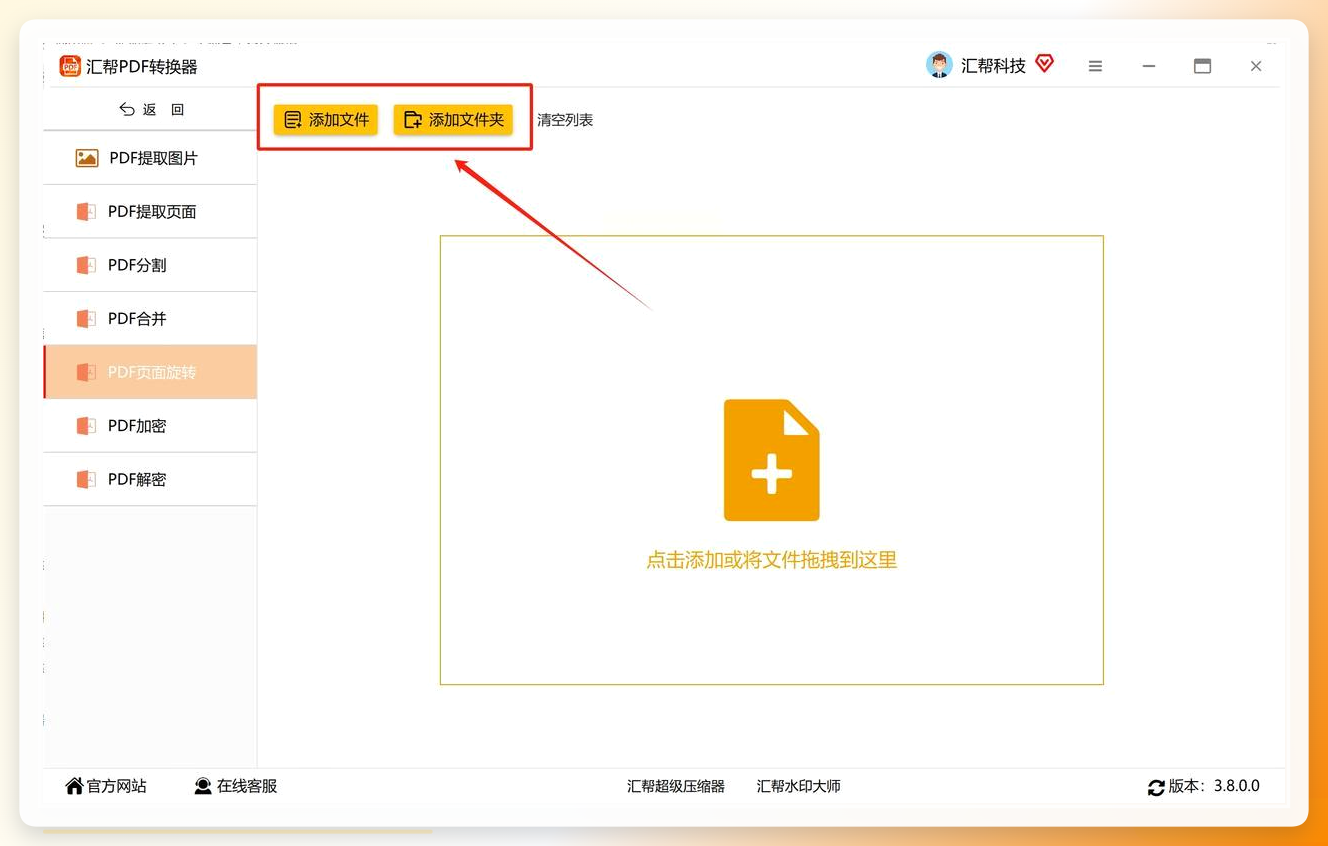
 第三步:添加需要处理的PDF文件
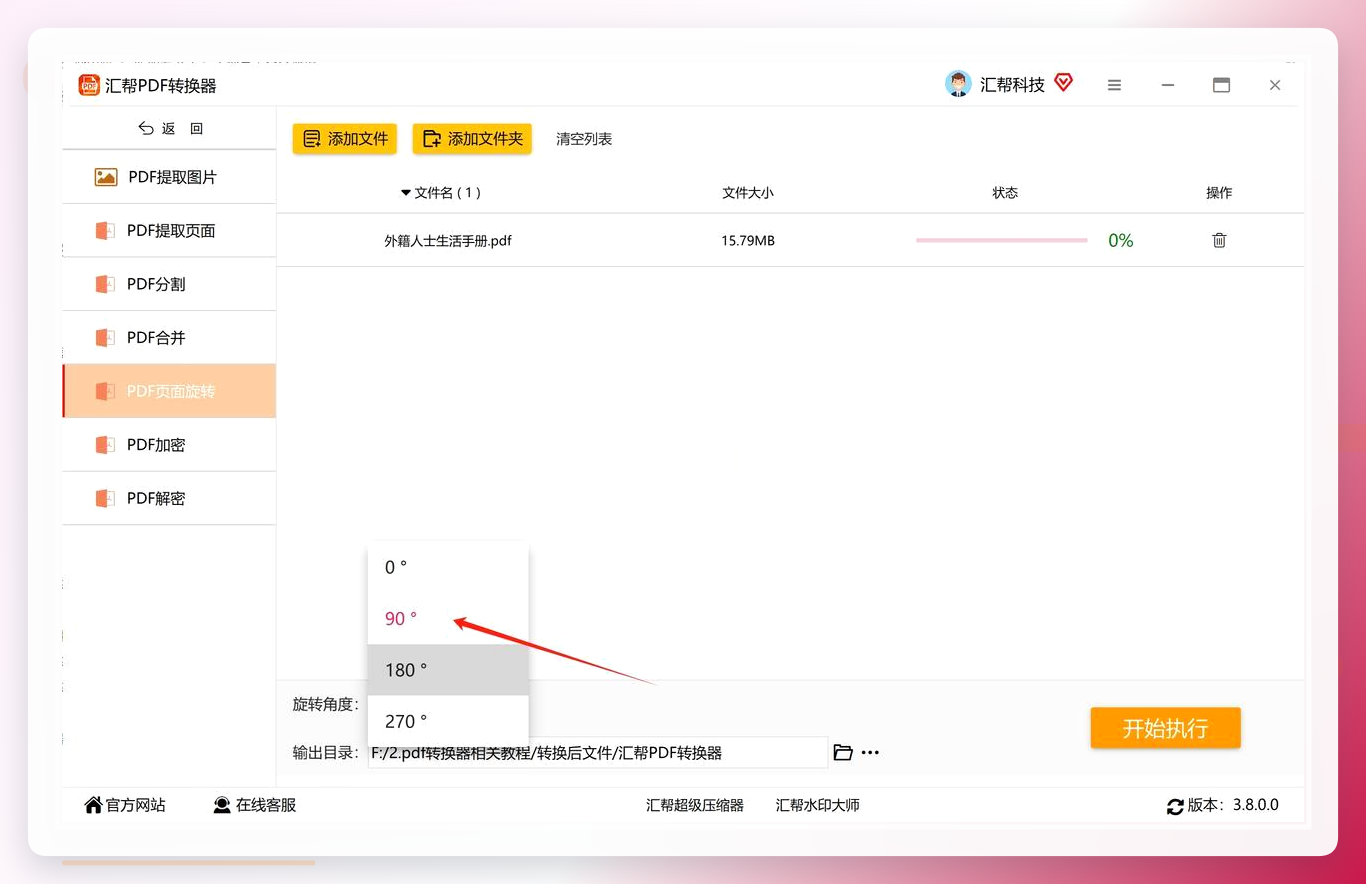
进入旋转设置页面后,我们可以通过点击左上角的【添加文件】按钮,或者是直接使用鼠标将PDF文件拖拽至中央的虚线区域。这款软件比较友好的一点是支持批量操作,而且没有文件数量和单个文件大小的限制。如果你有一整个文件夹的扫描件都需要调整,可以直接全部选中一次性导入,省去了逐个处理的麻烦。
 第四步:设置旋转方向并执行
文件成功导入后,把注意力移到软件界面下半部分,这里有一个【旋转角度】选项。软件提供了90度、180度和270度三个方向供选择,大家需要根据PDF实际歪斜的情况来定。比如页面倒置了,就选180度;如果是横向扫描的,则通常需要90度或270度。选定后,点击右下角的【开始执行】按钮等待片刻即可。处理完成后,软件会在原始文件所在目录中生成一个带有“_rotated”后缀的新PDF文件,原文件不会被动过,这一点对数据安全来说挺重要的。
 方法二:使用手机端APP快速调整
以常见的手机端“PDF处理”工具为例,操作路径很简短:
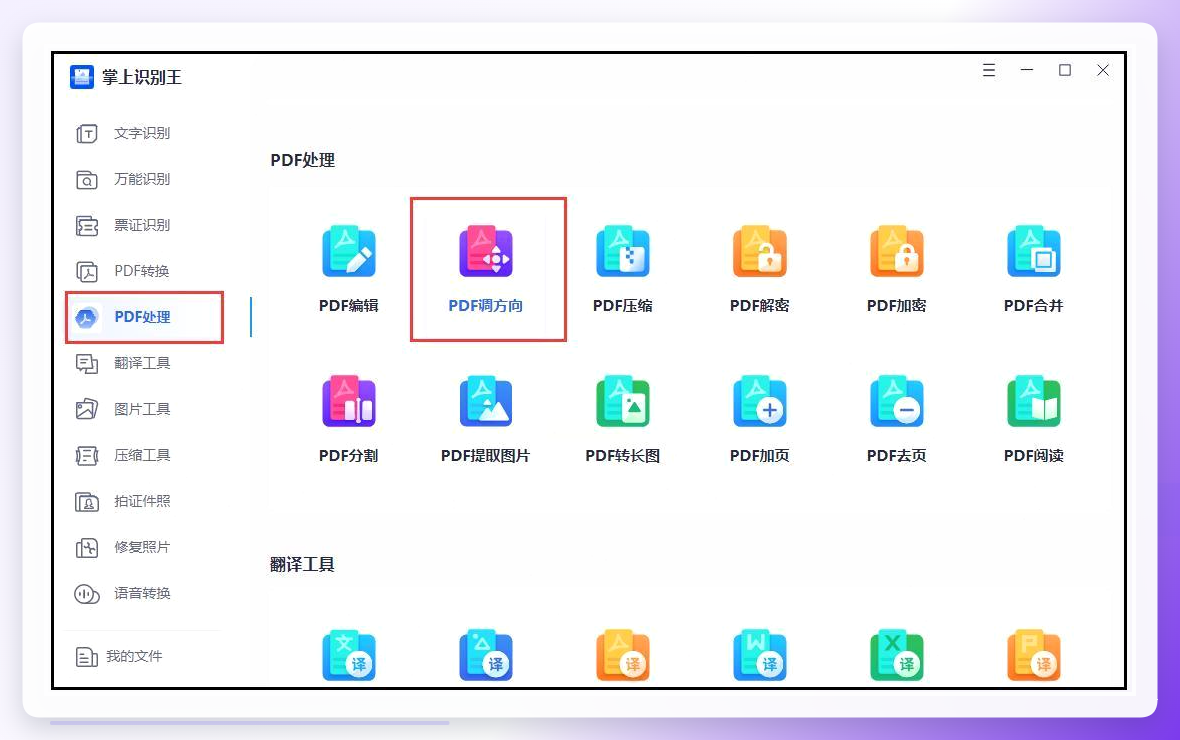
安装并打开APP,在首页找到【PDF处理】分类,点击其中的【PDF调方向】功能,或者在某些APP中叫做“旋转PDF”。
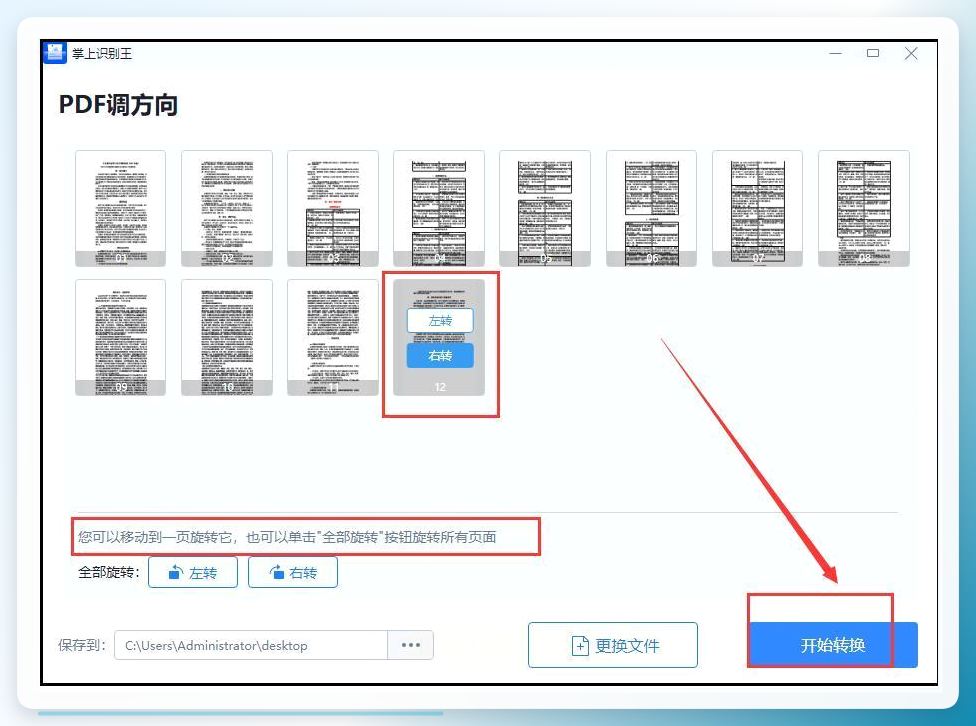
 接着上传你的文件,在缩略图预览界面选择需要旋转的页面(可旋转单页也可全部页面),每次点击可左转90度,选择正确方向后点击【开始转换】。待进度条走完,文档就已经被修正并保存在手机的指定文件夹了。
 方法三:利用浏览器自带阅读器应急
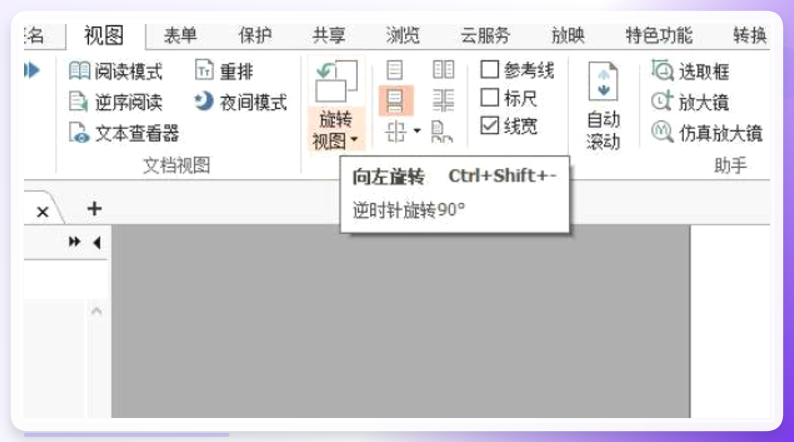
将PDF文件直接用浏览器打开,鼠标移动到页面底部的工具栏,或者点击上方菜单栏找到【视图】选项。在展开的下拉菜单中,可以看到“顺时针旋转”或类似功能的选项,点击即可调整当前页面的显示方向。必须提醒的是,在浏览器里的旋转通常只是临时的显示调整,关闭文件后下次再打开方向可能恢复原样。因此,如果你需要把这个旋转后的效果固定下来,需要使用浏览器自带的“打印”功能,在打印设置里将目标打印机选为“另存为PDF”,这样输出保存的文件才是旋转好的。
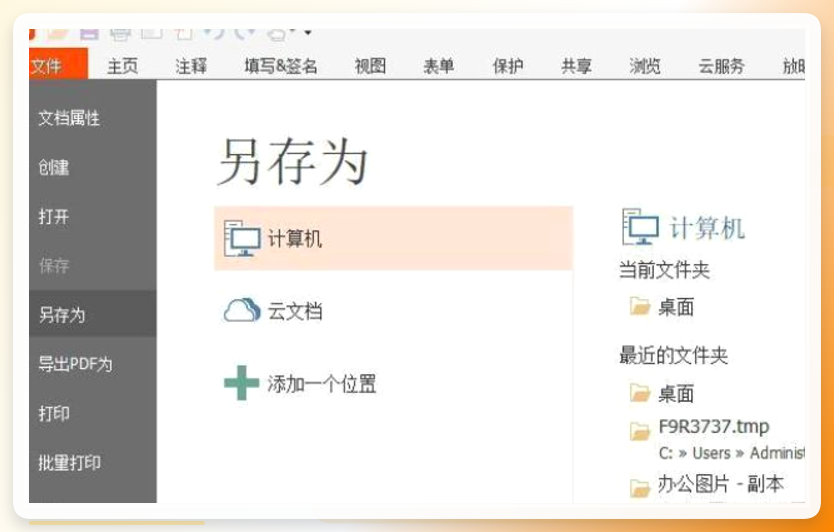 方法四:利用主流PDF阅读器的“页面”工具处理
Adobe Acrobat Reader是大家常用的PDF阅读工具,但很多人不知道它自带页面组织功能。使用Adobe Acrobat操作时,点击上方菜单栏的【工具】,选择【组织页面】。进入详情页后,你会看到每一页PDF的缩略图。选中需要调整的缩略图,点击上方出现的【向左旋转】或【向右旋转】按钮,调整完毕后点击【文件】-【保存】即可。这个过程适用于几页甚至几十页的文档,因为支持按住Ctrl键多选页面后统一旋转,操作效率也很不错。
方法五:借助在线PDF处理网站
除了安装软件,还有一类较为轻量的手段是使用在线PDF处理网站。这类网站无需注册(部分需邮箱验证),对于临时处理一份文件比较便捷。主流操作流程是登录网站,选择“旋转PDF”功能,上传文件后点击旋转按钮,处理完成后下载文件。
不过在这里要特别提示一下这类工具的局限:免费版通常有文件大小限制(如10MB或20MB),且上传速度受网速影响。更加需要留意的是文件安全问题,由于文件经过第三方服务器处理,包含个人隐私、证件信息或商业机密的PDF并不建议通过在线网站处理。如果内容涉及敏感信息,还是优先采纳更稳妥的本地软件或阅读器工具。
注意事项与小贴士:
备份习惯:无论采用哪种方式,操作前建议对原始文件做一个备份,防止误操作导致文件损坏。
统一方向:批量处理时,先确认所有页面的歪斜方向是否一致,避免部分页面需要180度旋转,部分需要270度,分批次处理会更稳妥。
打印预览:文件旋转正确后,打印前先预览一下版面占比,确认没有错乱再点击打印。
PDF文件矫正歪斜的方法并不单一,关键在于根据当前环境选择合适的工具。如果是偶尔应急且文件不敏感,浏览器自带功能或手机APP足够应付;如果是大批量文件整理、或者是合同扫描件这类对安全性和稳定性有要求的场合,采用本地专业软件会显得更为可靠,毕竟它不需要上传文件,数据停留在自己的电脑里,还能自动规避在线传输带来的泄露风险。期望这篇教程能帮各位顺利摆脱“歪脖子”PDF的困扰,让文档整理流程变得更加顺利高效。
