

在日常办公与数据处理中,PDF文件因其出色的格式稳定性而广受欢迎,但也正因如此,当我们需要提取其中的表格数据进行编辑、计算或分析时,常常会陷入困境。手动录入不仅耗时费力,且极易出错。如何将PDF中的表格数据快速、准确地转换为可编辑的Excel格式,成为许多职场人士和学生群体迫切希望掌握的技能。本文将深入探讨几种主流转换方法的优劣,并为您提供一份详尽、可靠的操作指南,助您轻松应对各类PDF转Excel场景,真正实现效率提升。

方法一:汇帮PDF转换器
软件名称:汇帮PDF转换器
下载地址:https://www.huibang168.com/download/Lfk5KXGSo9wC
在众多专业工具中,汇帮PDF转换器以其简洁的界面和稳定的转换性能,受到了不少用户的青睐。下面我们重点拆解其将PDF转换为Excel的具体步骤。
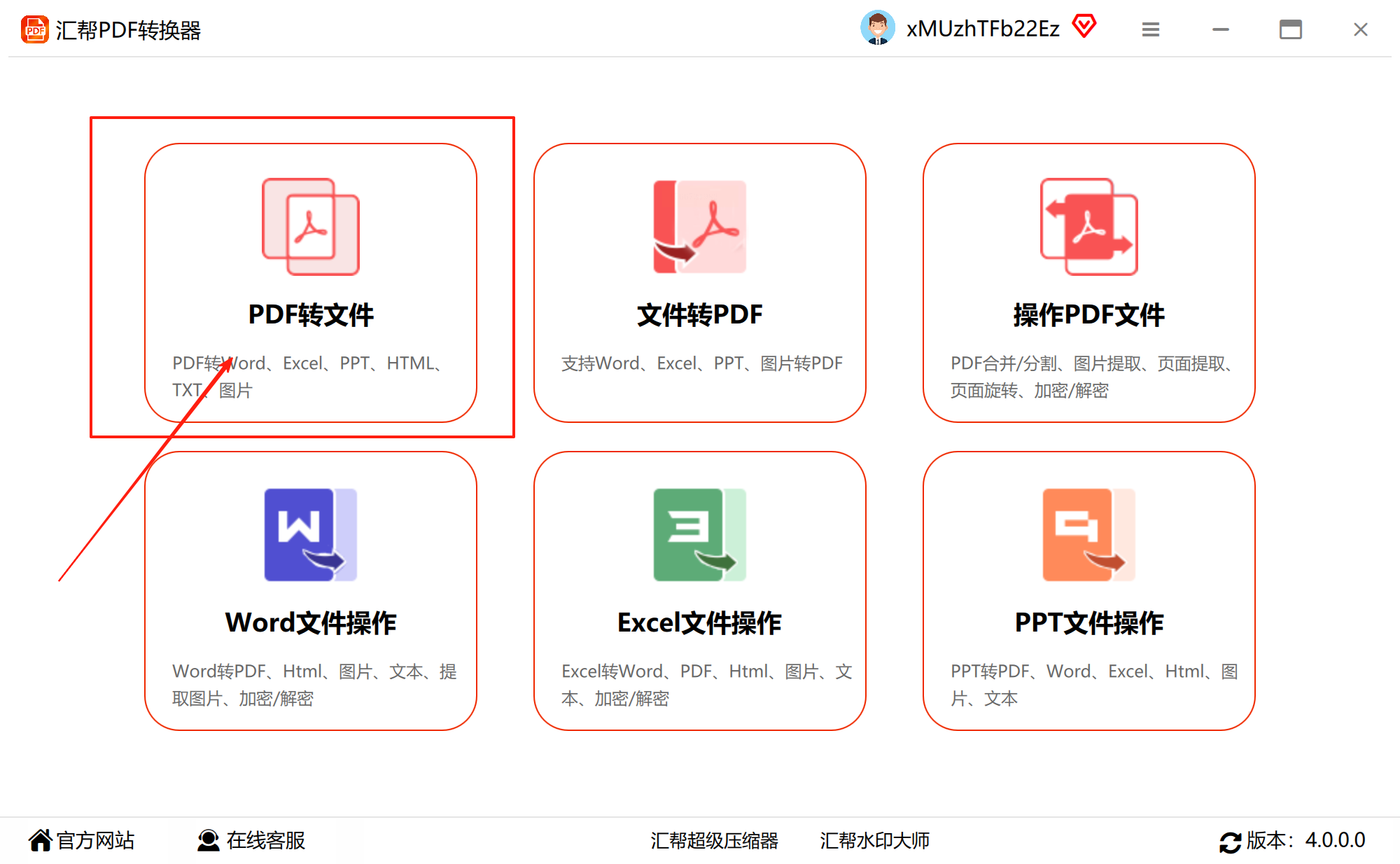
步骤一:成功安装并启动软件。在主界面上,您会看到清晰的功能分类,请找到并点击“PDF转文件”核心功能。
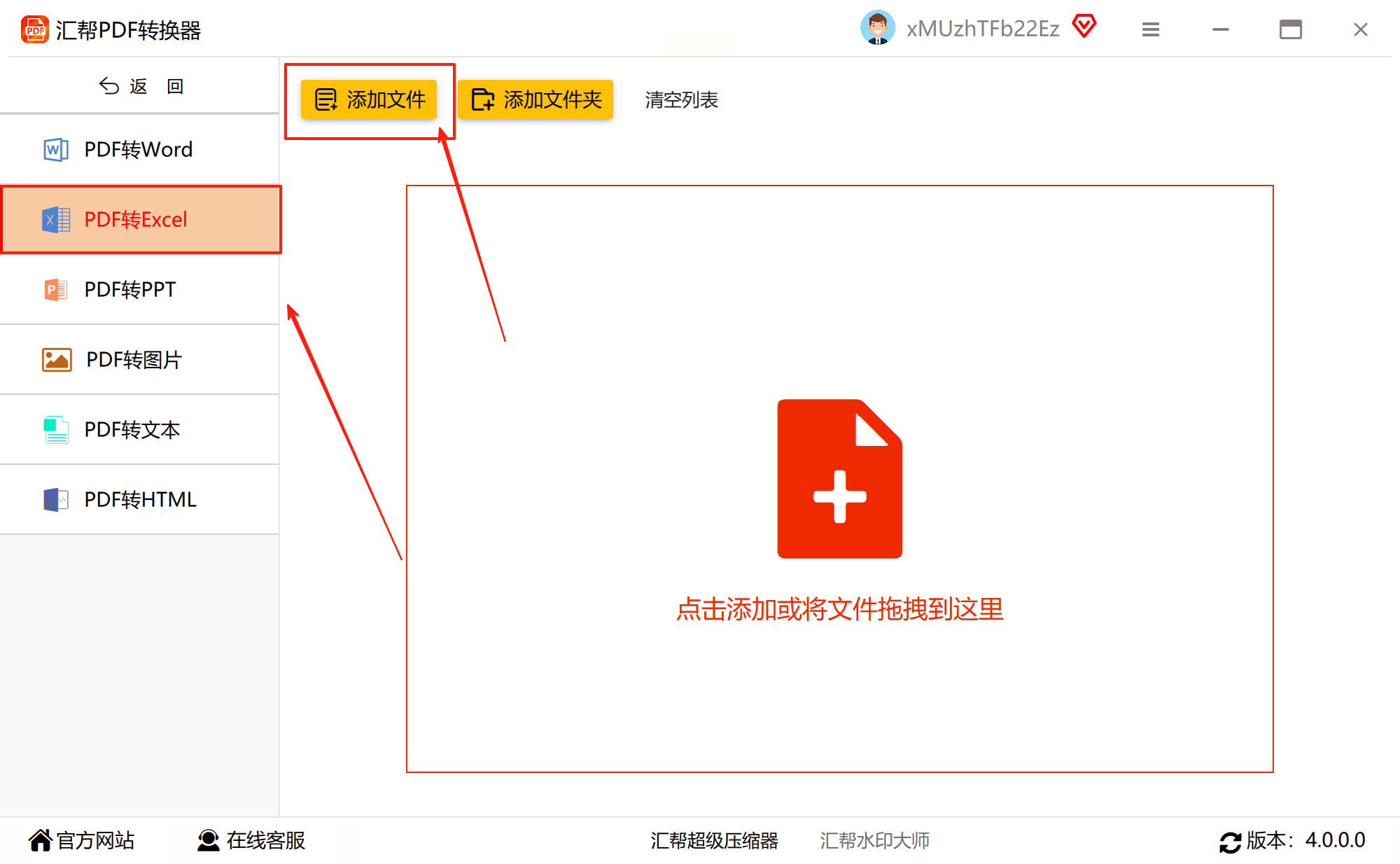
步骤二:在左侧的详细功能列表中,精准选择“PDF转Excel”子选项。随后,点击界面中央的“添加文件”按钮,将本地存储的PDF文件导入至软件列表。该程序支持多文件批量导入,能有效处理积压的转换任务。
步骤三:接下来是关键的输出设置。点击“输出目录”旁的“浏览”按钮,您可以自由设定转换后Excel文件的保存位置。如果希望快速操作,也可以直接使用软件预设的默认路径。
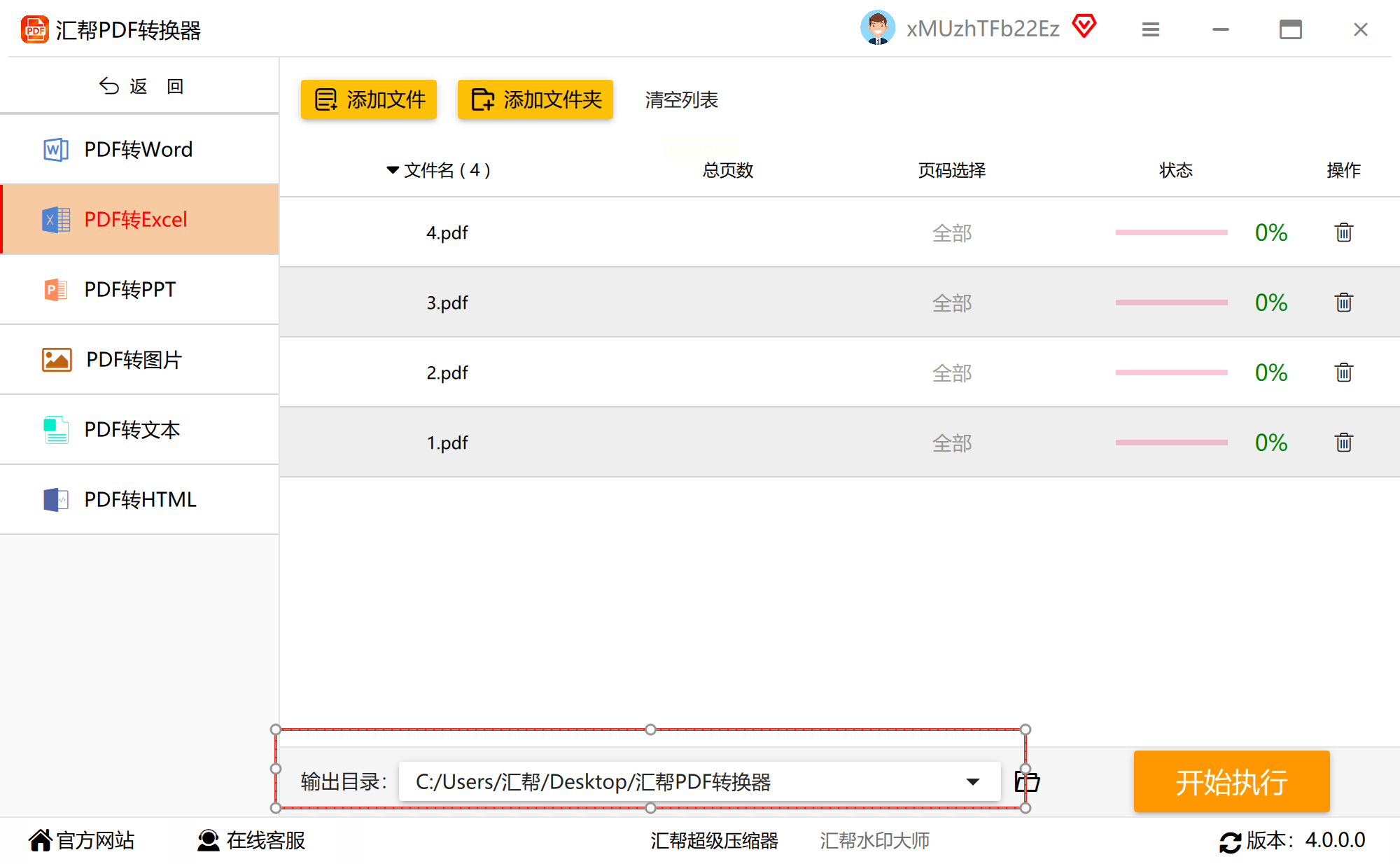
步骤四:所有准备工作就绪后,点击软件界面右下角醒目且直观的“开始转换”按钮。此时,进度条会动态显示当前任务的执行状态,让您对完成时间有清晰的预估。

步骤五:转换进程结束后,软件会弹出提示。为了确保万无一失,建议您立即前往保存目录,打开生成的Excel文件,快速核对关键数据的完整性、表格结构的对齐情况以及格式是否保持原样。
方法二:使用专业转换软件“迅捷PDF转换器”
对于追求高效率与高保真转换效果的用户而言,专业软件通常是首选。这类工具通常集成了强大的格式解析引擎。
步骤一:启动软件后,在主功能界面中找到“PDF转换”或类似模块,进一步选择“PDF转Excel”选项。
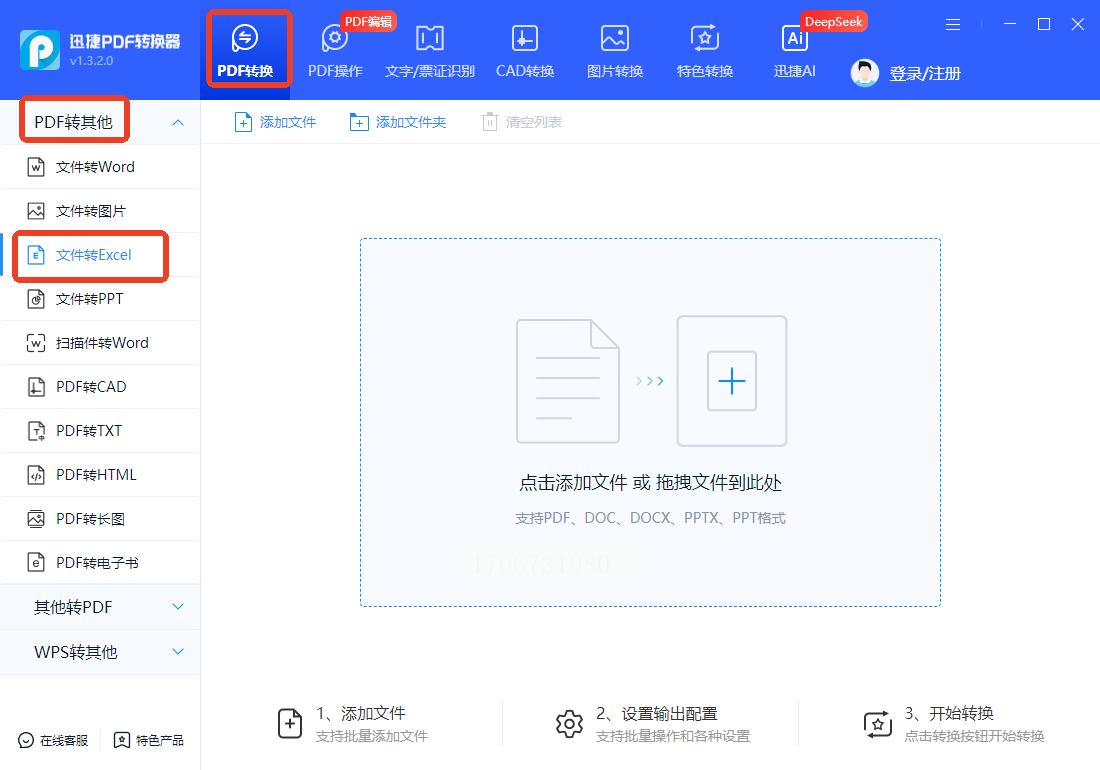
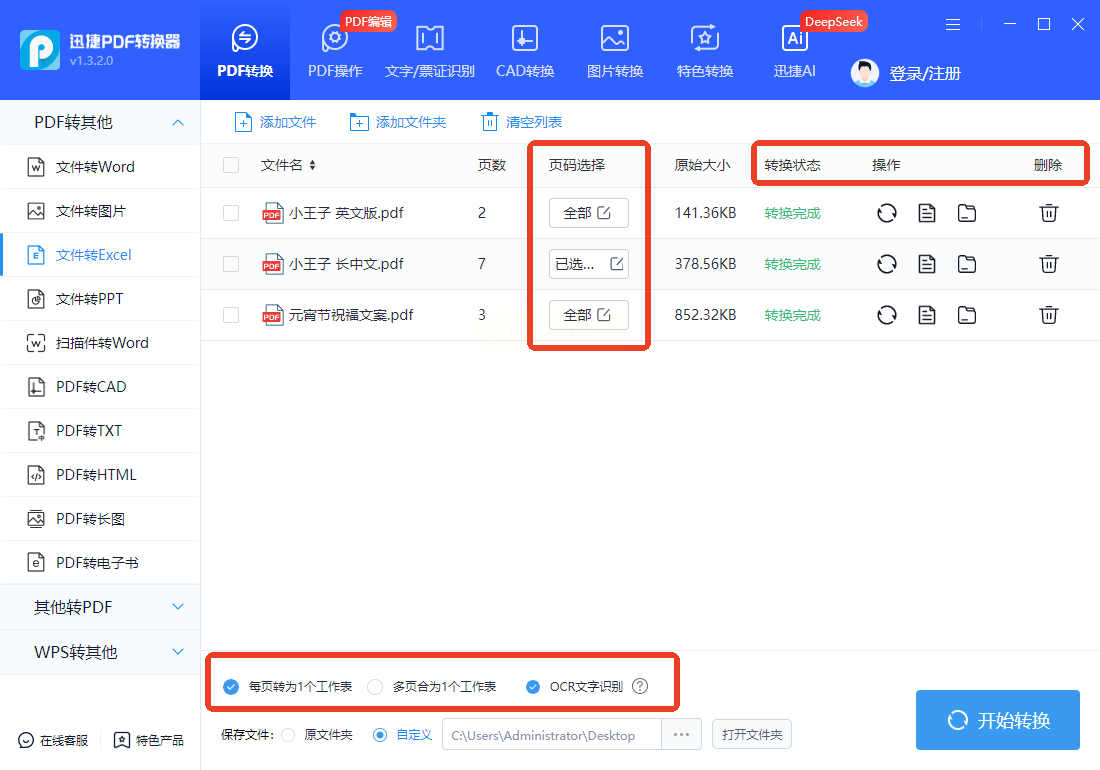
步骤二:通过点击“添加文件”按钮或直接将文件拖拽至指定区域,导入需要转换的PDF文档。该软件支持批量处理,可一次性添加多个文件。
步骤三:在转换设置中,您可以根据需要选择转换范围(全部页面或指定页面),并设置输出Excel的工作表形式(如每页一个工作表或合并输出)。
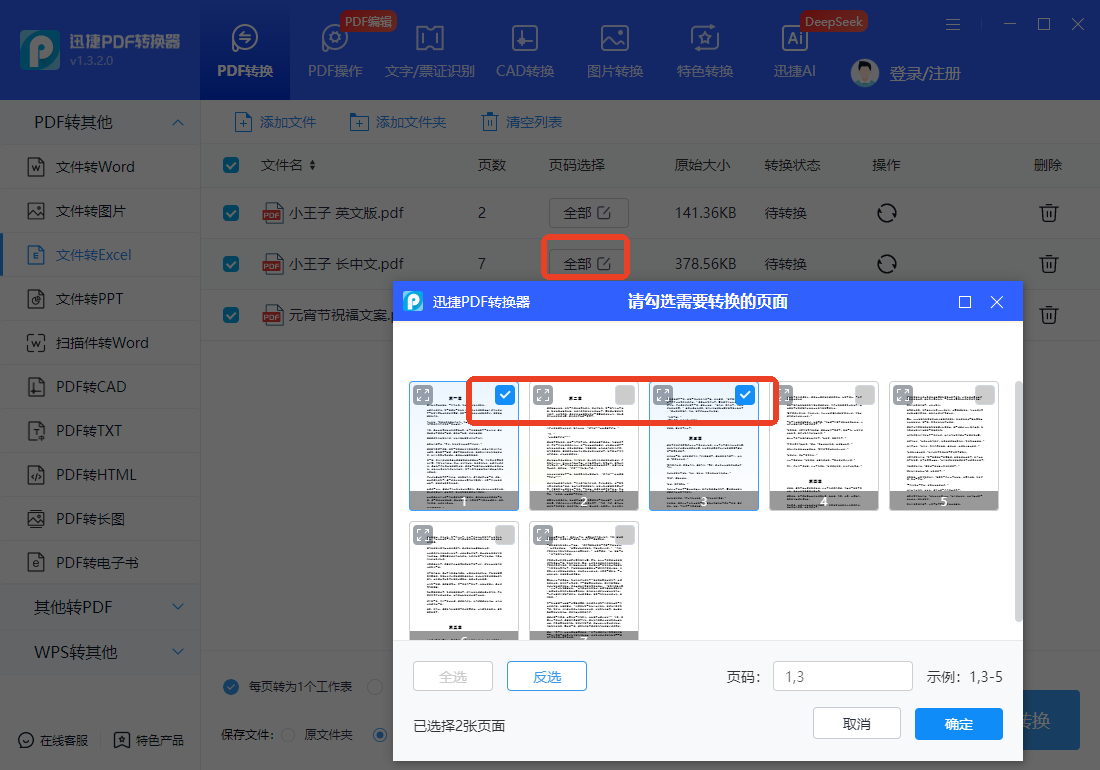
步骤四:如果您的PDF文件是扫描件或图片格式,务必勾选“启用OCR文字识别”功能,以确保软件能准确识别图片中的文字和表格结构。
步骤五:确认所有设置无误后,点击“开始转换”按钮。转换完成后,软件通常会提示,您可以直接在输出文件夹中查看并使用转换好的Excel文件。
方法三:利用常用办公套件“WPS Office”
如果您不希望额外安装软件,且转换需求并非极其复杂,那么您正在使用的办公套件或许已内置了相关功能。以WPS Office为例。
步骤一:使用WPS Office打开您需要转换的PDF文件。
步骤二:在顶部工具栏或右侧功能面板中,寻找“转换”或“PDF工具”选项卡,并从中选择“转为Excel”命令。
步骤三:此时会弹出转换设置对话框。您可以设置输出Excel的版本格式,并选择转换的页面范围。
步骤四:需要注意的是,该功能通常需要您登录WPS账户,部分高级转换选项可能需要会员权益才能完整使用。确认后点击“开始转换”即可。

方法四:尝试一体化办公平台“彩虹办公中心”
一些集成了多种办公辅助工具的软件平台,也提供了实用的PDF转换功能。
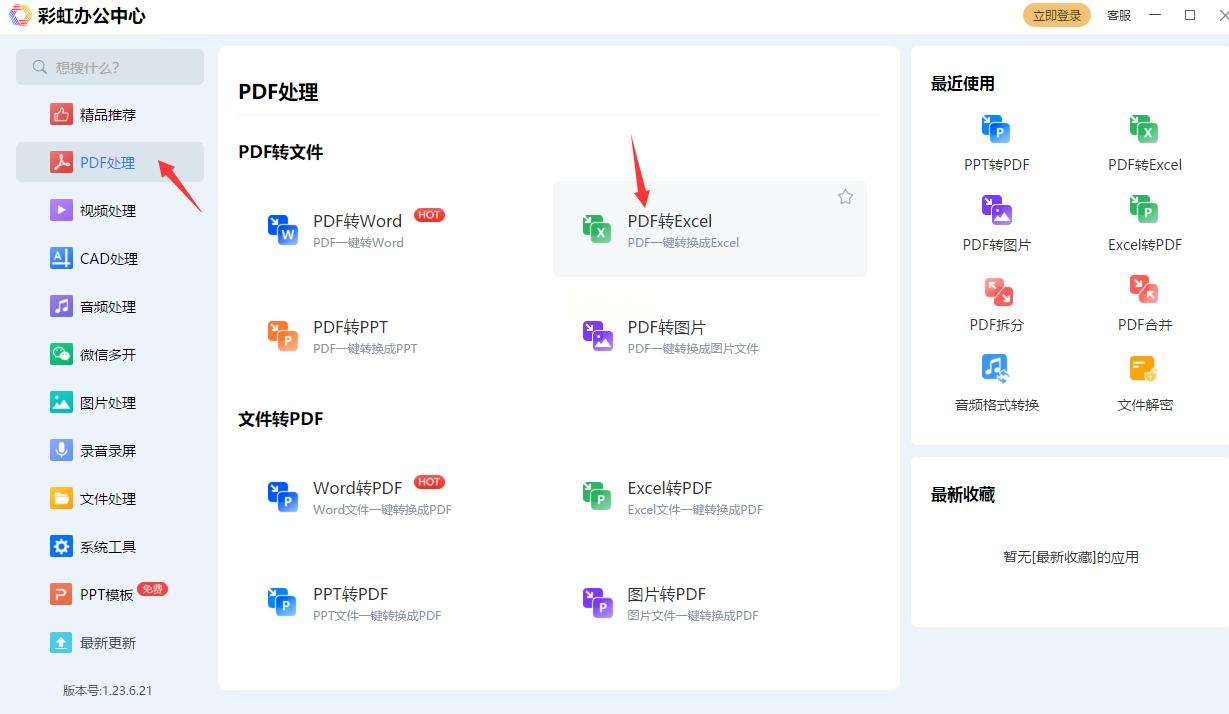
步骤一:启动“彩虹办公中心”软件,在主界面中找到“PDF处理”功能模块。

步骤二:在“PDF处理”的子菜单中,明确点击“PDF转Excel”功能入口。
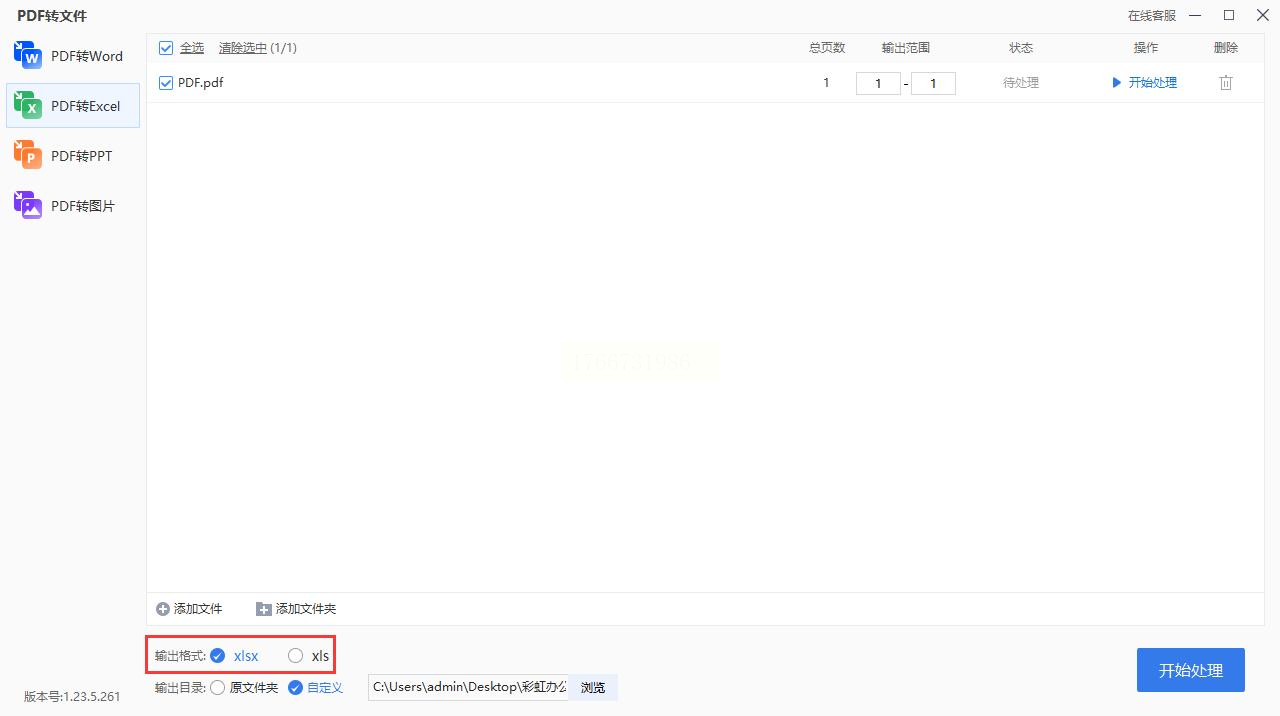
步骤三:通过点击“添加文件”或拖拽的方式,导入PDF文件。该平台通常允许用户选择输出为`.xlsx`或较旧的`.xls`格式,以兼容不同版本的Excel。
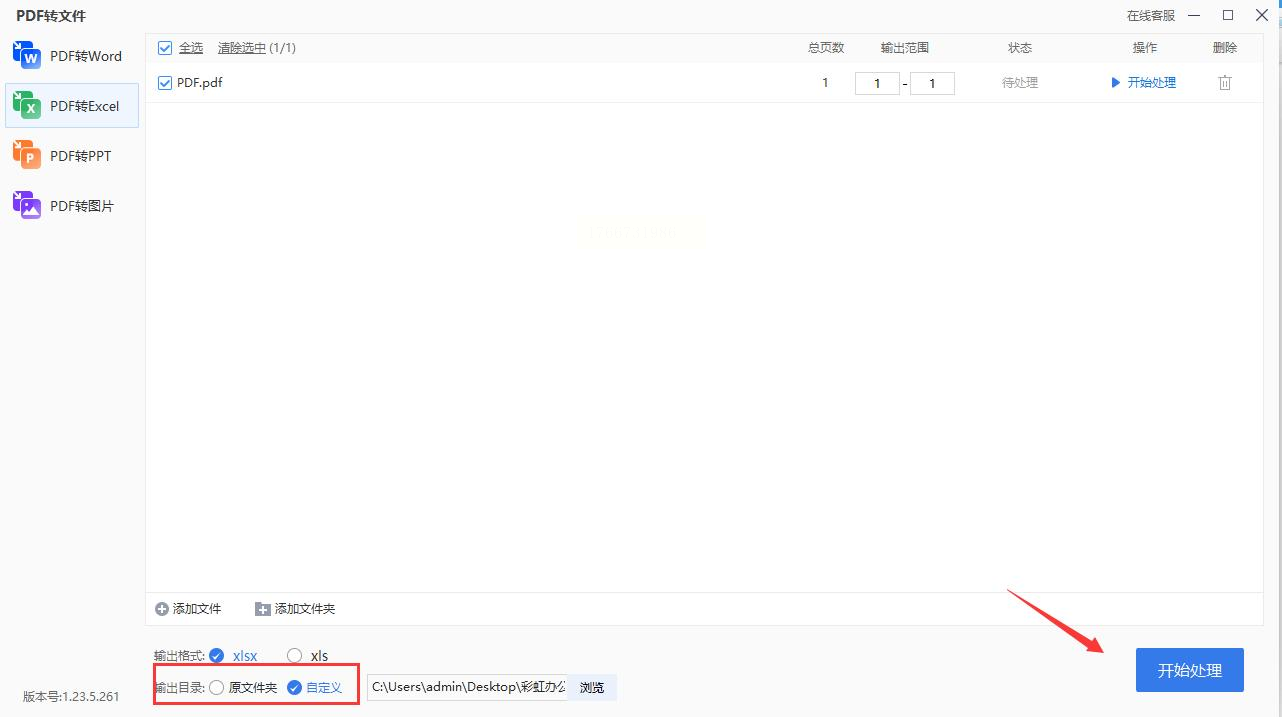
步骤四:最后,设定好输出文件夹的路径,点击“开始处理”按钮,等待转换完成即可。
方法五:借助在线转换工具“CleverPDF”
对于处理敏感度不高、文件体积不大的PDF,在线转换工具提供了极大的便利性,无需安装任何软件。
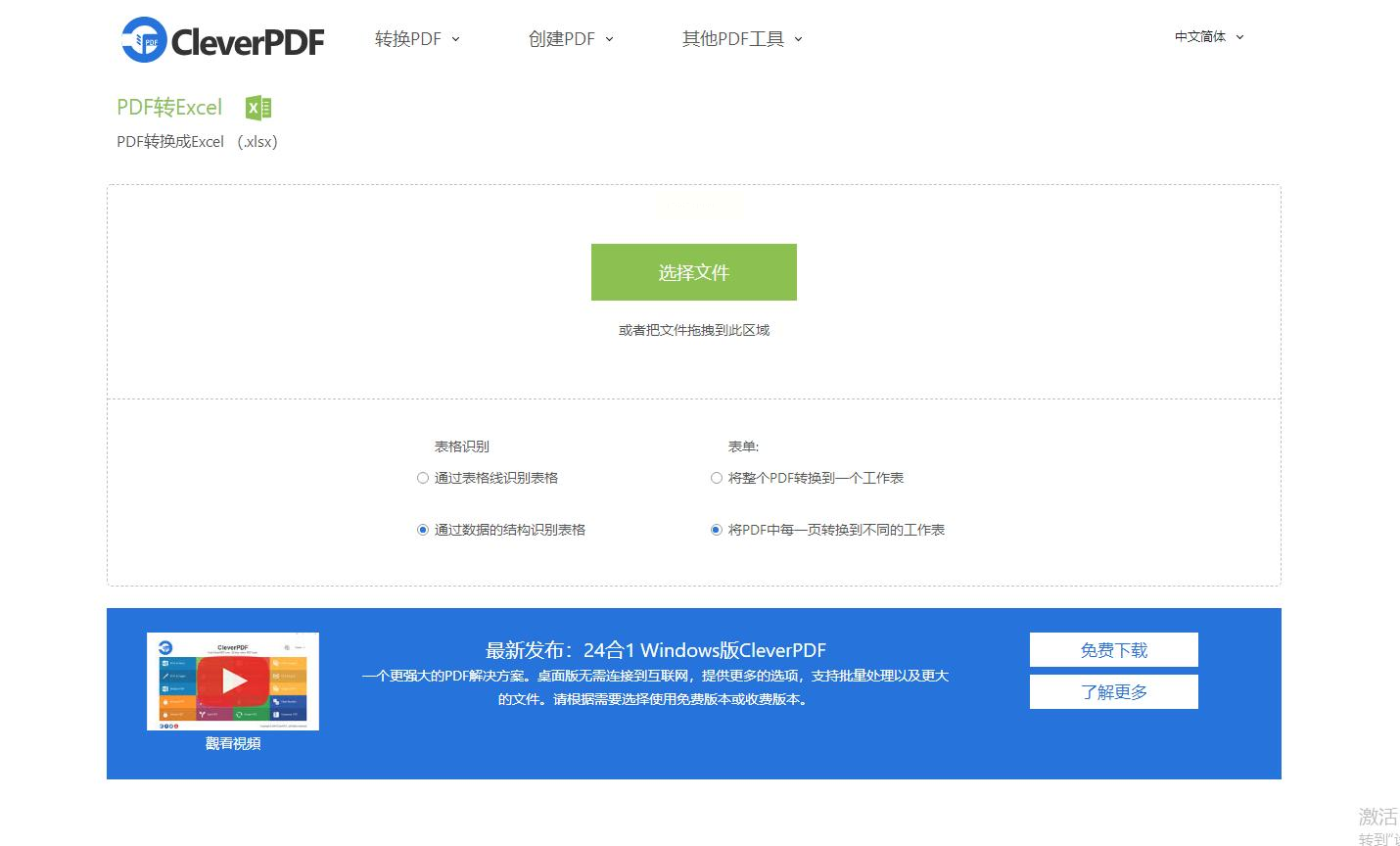
步骤一:在浏览器中访问可靠的在线PDF转换网站(如CleverPDF)。
步骤二:在其首页的众多功能中,找到并点击“PDF转Excel”服务。
步骤三:点击“上传文件”按钮,从电脑中选择PDF文件上传至服务器。部分网站支持从网盘直接导入。
步骤四:根据网页提示,进行简单的转换设置(如是否进行OCR识别)。然后点击“开始转换”按钮。
步骤五:稍等片刻,转换完成后,页面会提供下载链接。请及时下载转换后的Excel文件到您的本地设备。
掌握文中详述的每一步操作,您便能从容跨越格式壁垒,让静态PDF中的数据“活”起来,真正成为您进行数据分析、报告撰写和业务决策的得力助手。从今天起,告别繁琐的手动录入,用更智能的方式,驾驭您的数据。
