

txt转word最简单方法,从来不是打开Word手动复制粘贴。纯文本文档无法调整字体、段落样式,交付正式材料时必须先完成格式转换。针对txt转word这个高频需求,批量转换工具才是效率关键。以下便是一套完整的txt转word最简单方法实操流程。
txt转word最简单方法:汇帮批量转换实操
汇帮PDF转换器是处理文本转Word的本地批量工具,核心优势在于支持多个txt文件一次导入、批量执行,无需逐文件打开另存为。具体操作步骤:
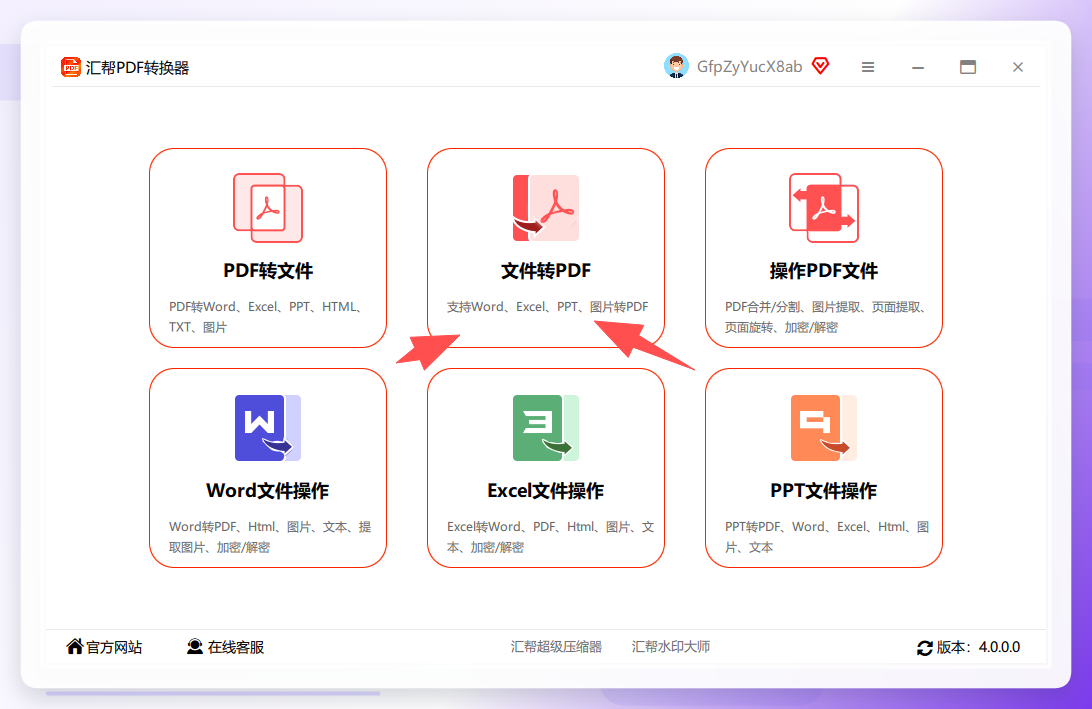
步骤1. 下载安装并打开汇帮PDF转换器,在主界面选择 “文件转PDF” 功能模块进入文件转换工作台。
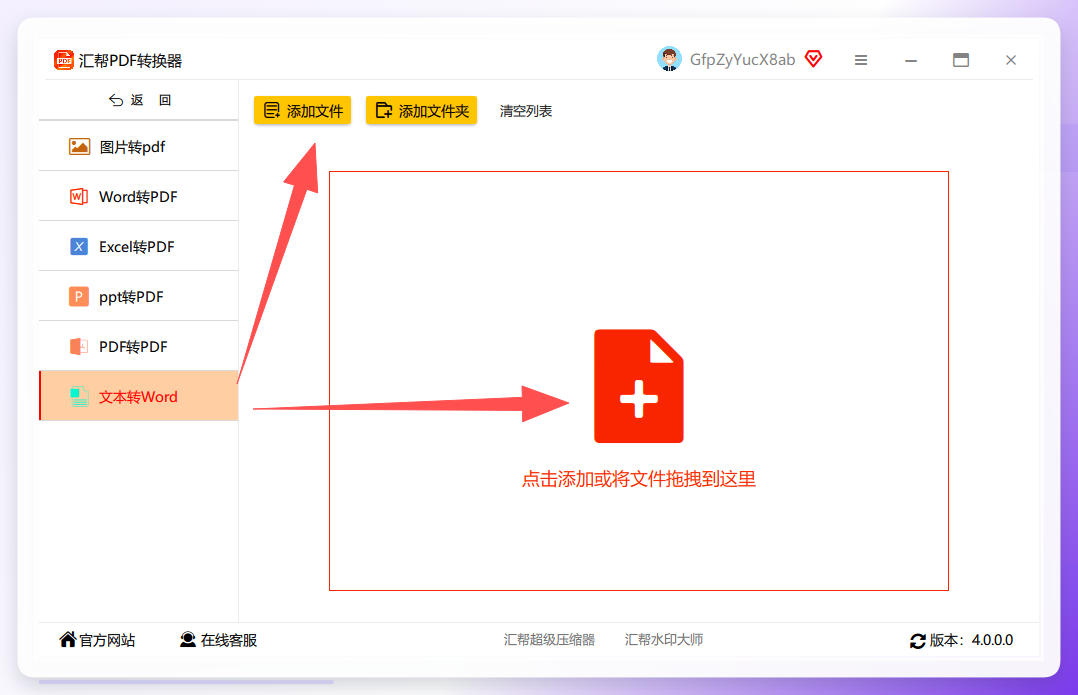
 步骤2. 在左侧功能列表中选中 “文本转Word”,右侧支持直接拖拽上传或点击添加文件,可一次性导入多个txt文档。
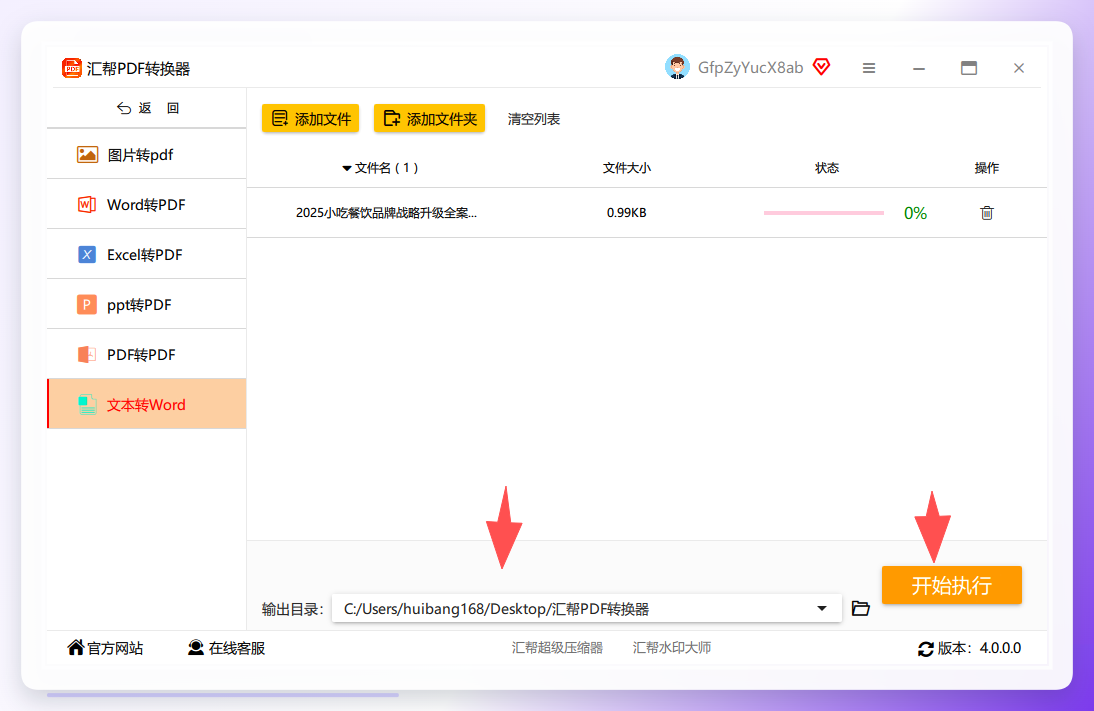
 步骤3. 文件导入后,在 “输出目录” 处指定Word文件的保存路径(默认桌面),点击右下角 “开始执行” 按钮。
 步骤4. 转换进程完成后,打开输出目录即可查看生成的Word文档。整个过程无需逐文件干预,文本内容与段落结构会自动保留。
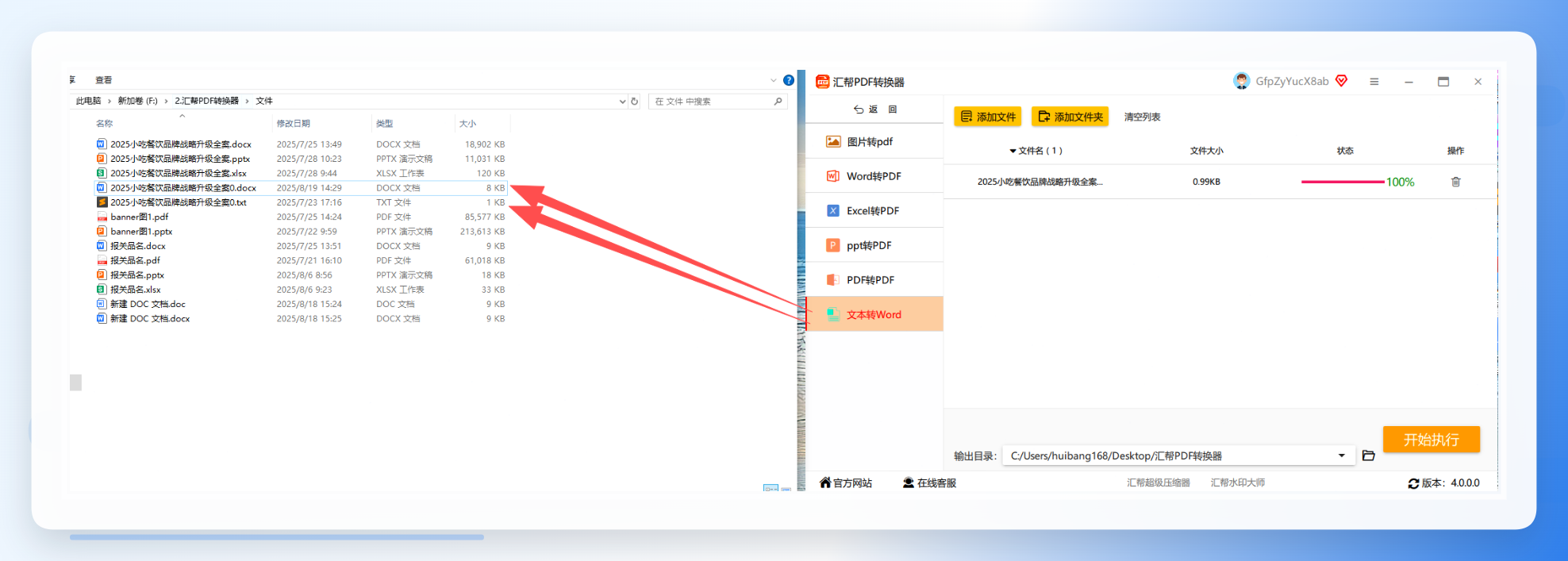 上述文本转Word操作流程可以直观地看到,txt转word最简单方法的要点在于 批量处理能力。相比手动方式,汇帮把重复性操作压缩到一次点击完成,尤其适合文件数量多或处理频率高的办公场景。
其他txt转word方案及适用场景
除汇帮外,市场上还有几种常见的txt转word途径,按适用场景划分如下。
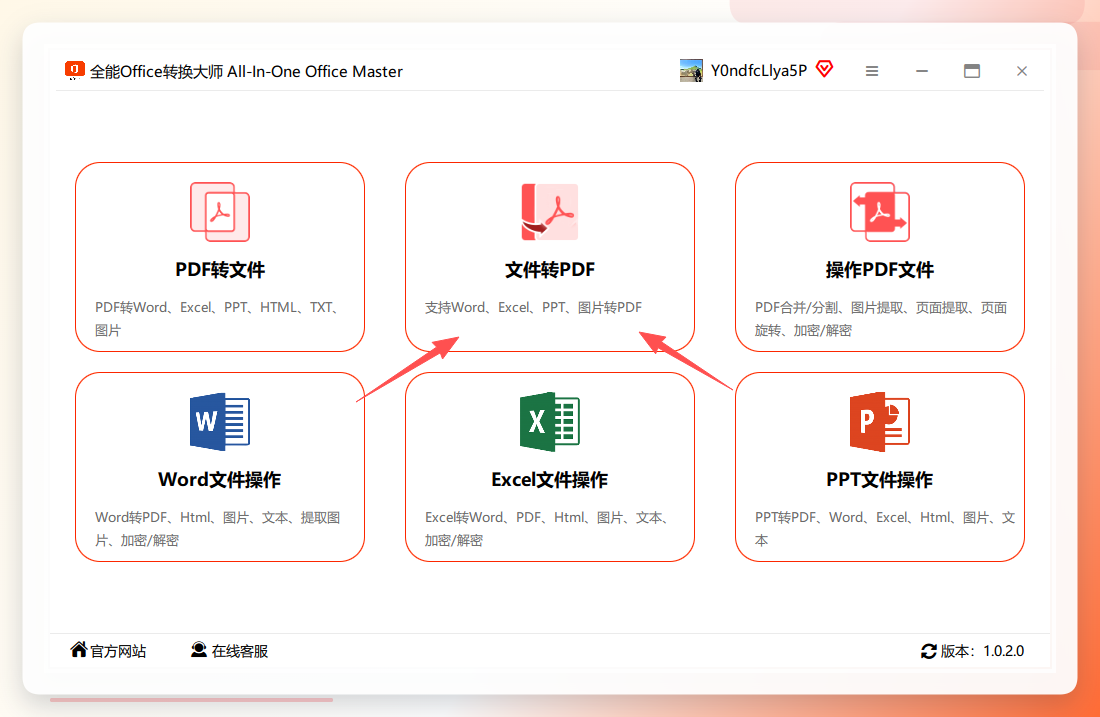
① 全能office转换大师
操作逻辑与汇帮相近,同样支持批量操作。区别在于转换完成后会自动备份原始txt文件,适合需要保留源文件的用户。
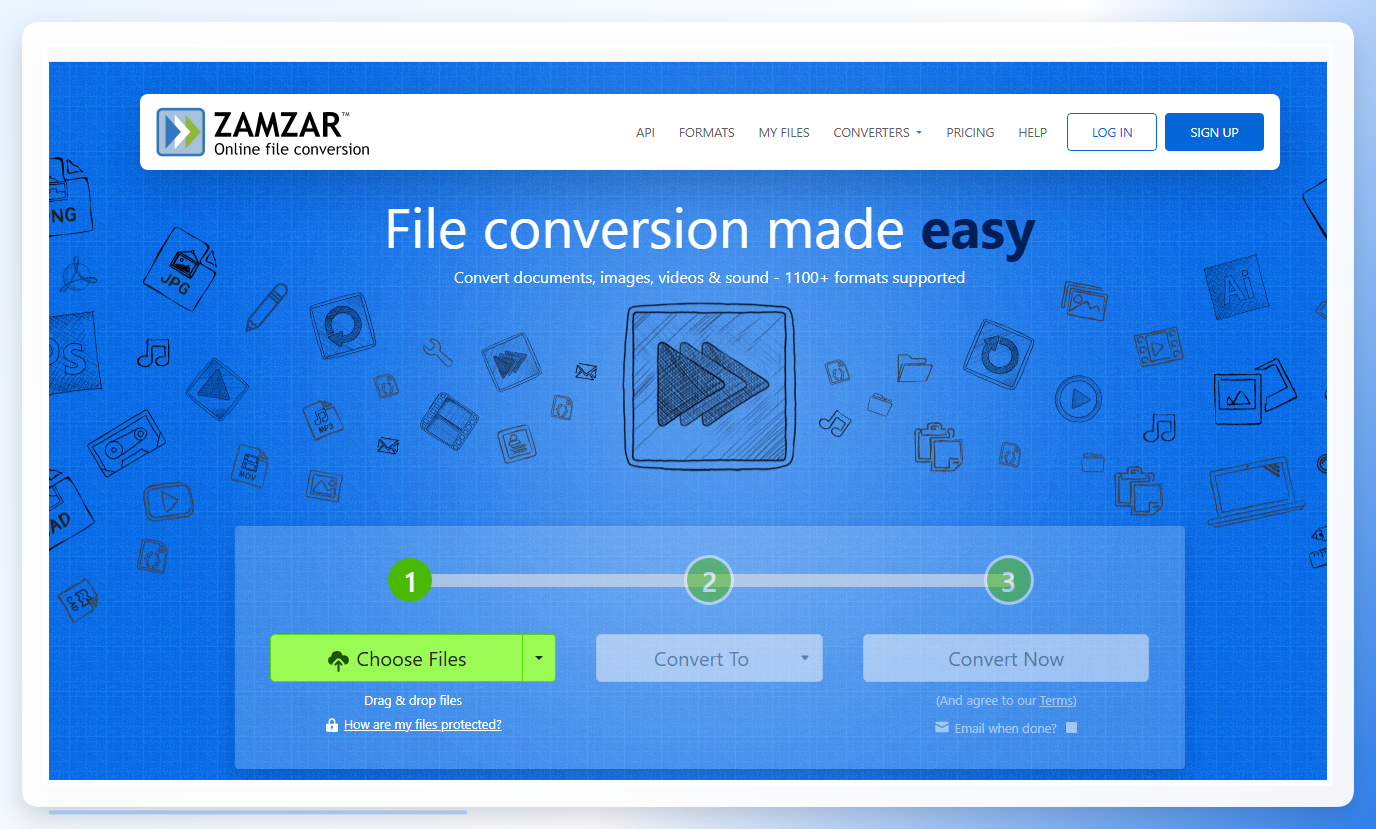
 ② Zamzar在线转换
浏览器直接访问官网即可使用,无需安装客户端。免费版单次限制5个文件、单个文件不超过50MB,适合临时性转换需求。转换步骤为:上传txt → 选择DOCX格式 → 点击Convert Now → 下载结果。
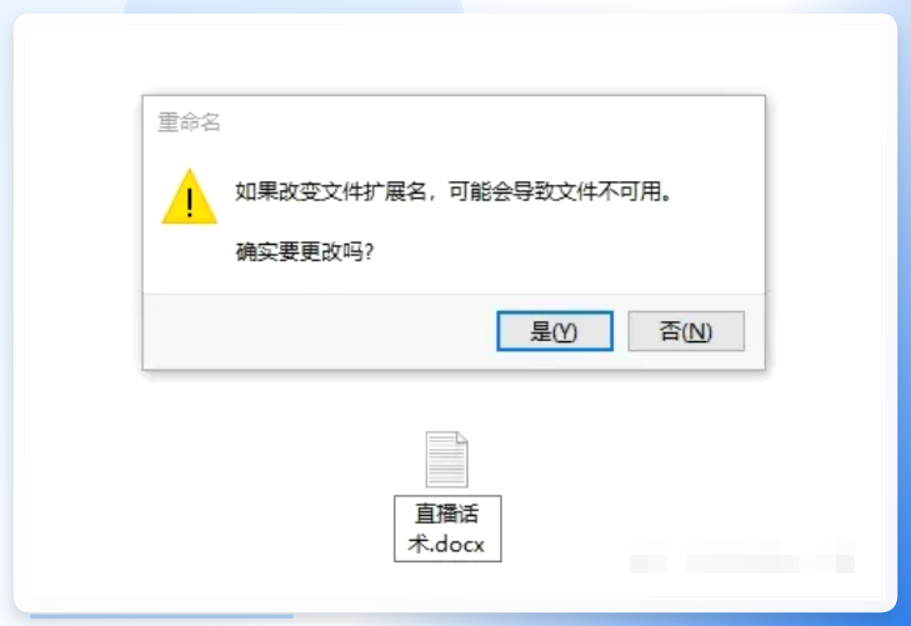
 ③ 直接修改文件后缀
将txt文件重命名为.docx扩展名,系统提示格式不匹配时选择“是”即可。但这种方式只改变扩展名,文档内部并未执行真正的格式化转换,Word打开后仍是纯文本结构,适合对排版要求极低的场景。
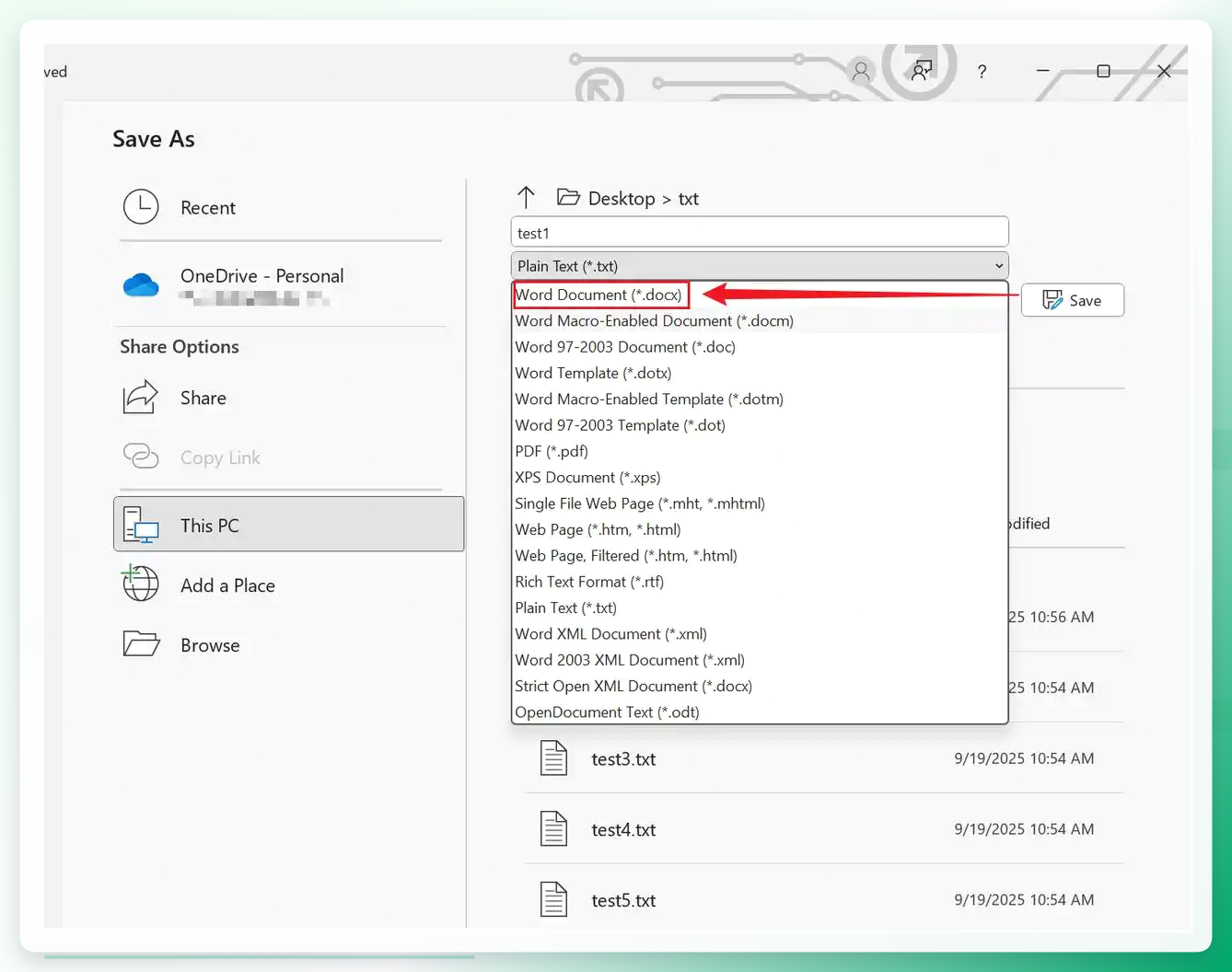
 ④ Microsoft Word原生打开
右键txt文档,选择“打开方式-Word”,再通过“文件-另存为”将格式指定为Word文档(.docx)。操作直观,单文件处理时足够快捷。
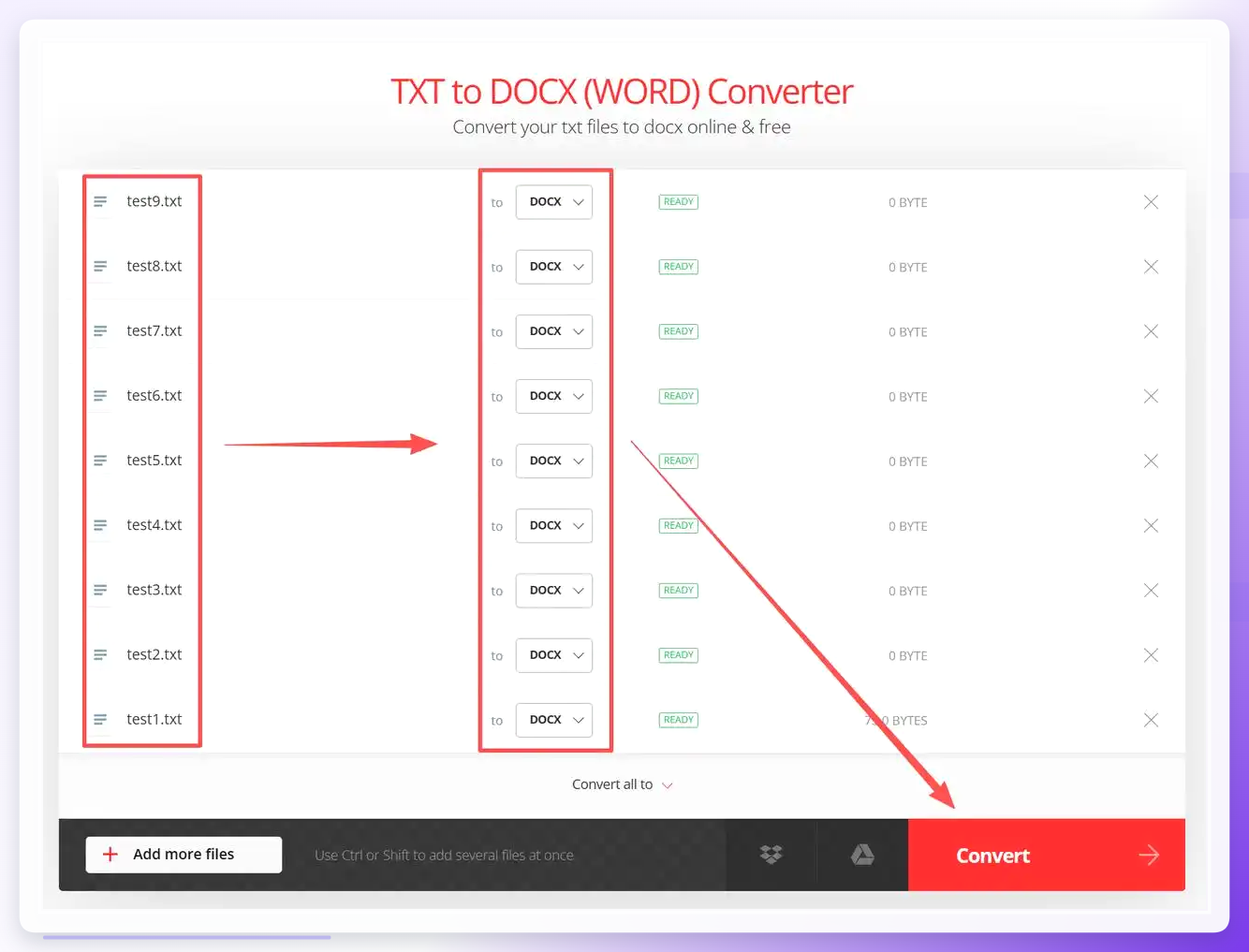
 ⑤ Convertio网页批量转换
网页端上传所有txt文件,统一转换为DOCX格式后打包下载。整体流程顺畅,但免费用户存在文件数量限制,且受网络环境影响。
手动与自动的效率对比:txt转word最简单方法怎么选
从表格中可以清晰看到,当文件数量上升到两位数时,手动方案的时间成本呈线性增长,而批量转换的边际成本趋近于零。txt转word最简单方法的选择依据,核心在于文件数量和频次。
进阶使用建议与风险提示
- 编码兼容:部分UTF-8编码的txt文件在旧版工具中可能出现乱码,汇帮会自动识别常见编码格式,转换完成后仍建议抽查正文开头和结尾段落。
- 排版承接:转换生成的Word文档默认保留txt段落结构。若后续需要正式排版,可在Word中使用“样式”功能快速统一标题与正文格式。
- 数据安全:涉及敏感内容的txt文件不建议上传至在线转换平台。本地工具不经过第三方服务器,文件只在本地处理和输出。
- 批量备份:执行批量转换前,建议先复制一份原始txt到独立文件夹。虽然工具本身具备错误处理机制,但养成备份习惯能避免极端情况下的数据损失。
总结
回到最初的问题:txt转word最简单方法是什么?答案取决于具体场景。单文件临时转换,直接用Word打开另存为即可;批量文件处理,汇帮PDF转换器的文本转Word功能是当前效率最高的本地方案。全程无需逐文件操作,几分钟内即可完成数十个txt文档的格式转换,并且转换质量稳定可靠。
日常办公中涉及会议记录、日志存档或文稿整理时,参照上述流程执行即可。本教程围绕txt转word最简单方法2026最新实操场景展开,希望这套方案能切实提升你的文档处理效率。
