

工作中,将Excel表格转成PDF是高频需求,但很多人仍停留在“另存为”的原始阶段,遇到批量文件就束手无策。今天这篇Excel转PDF格式技巧(3)整合版,直接对比手动、虚拟打印与专业软件三条路线,帮你找到最适合自己的转换方式。核心目标只有一个:用最少的时间,得到排版无损的PDF文件。

方案一:专业软件批量转换(首选方案)
处理单个文件用办公软件自带功能尚可,但遇到数十个Excel文件需要统一转PDF,手动操作既慢且容易出错。借助专业转换工具,能一次性解决批量转换、格式失真、页边距错乱等高频痛点。
以汇帮PDF转换器为例,操作路径非常清晰,实测三步即可完成全部工作。
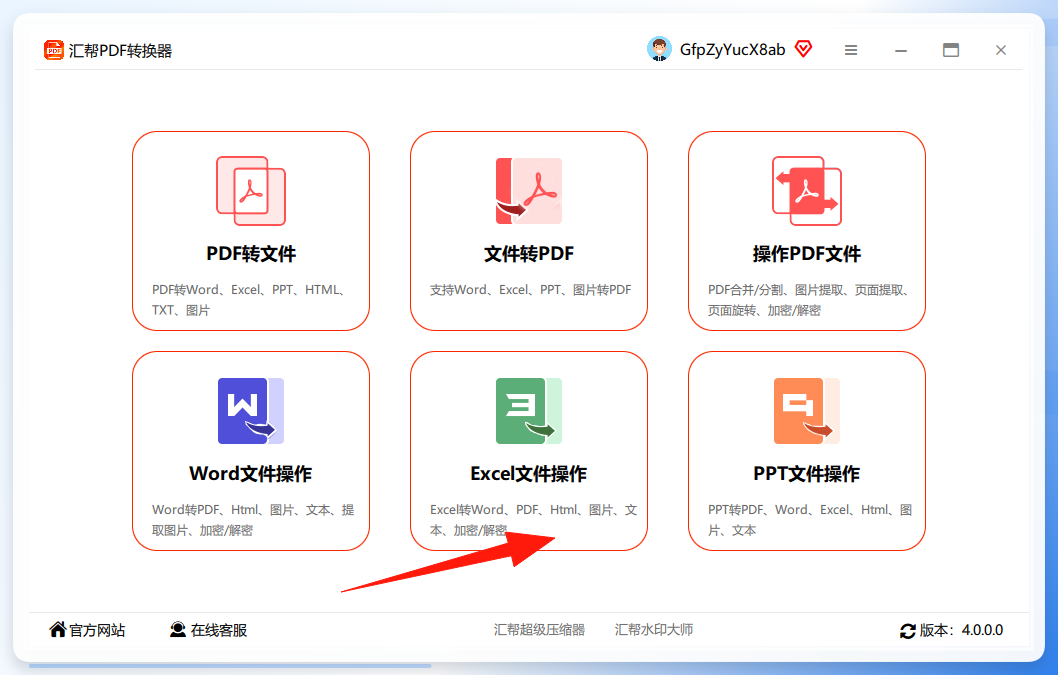
步骤1. 下载并打开汇帮PDF转换器,在软件主界面左侧功能栏中找到并点击 “Excel文件操作” 模块。
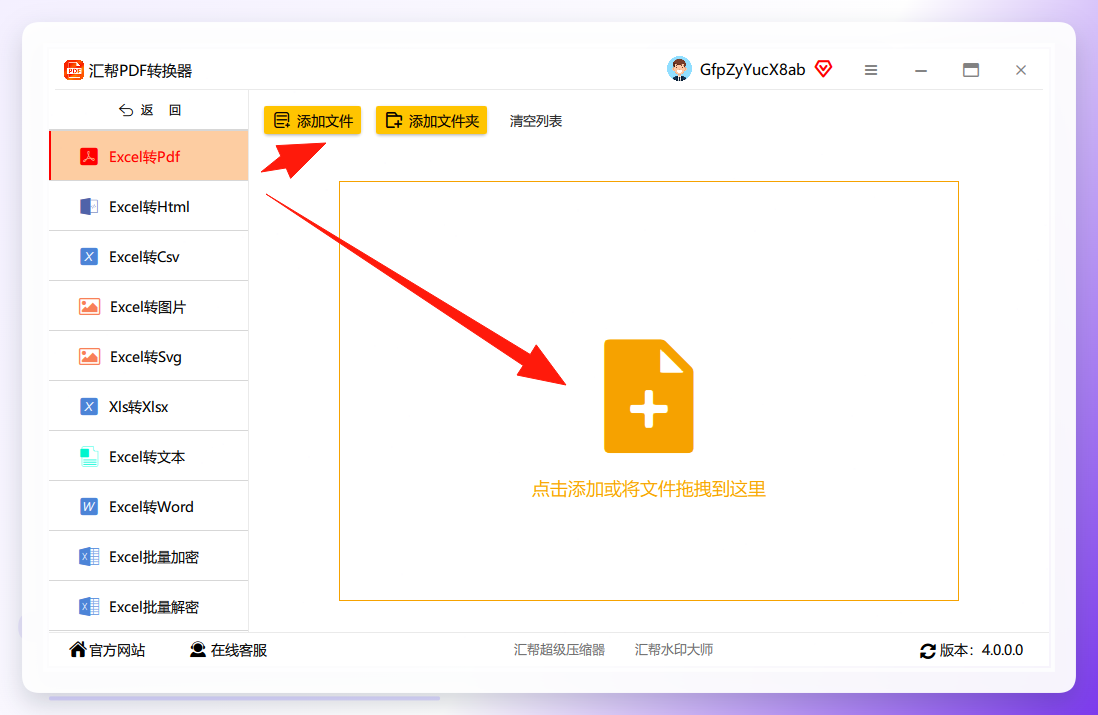
 步骤2. 进入左侧菜单,选择【Excel转PDF】功能,右侧区域即为文件上传区。支持三种添加方式:点击 “添加文件”、“添加文件夹”,或直接将文件拖拽至窗口内。软件支持多文件批量上传,无需逐个操作。
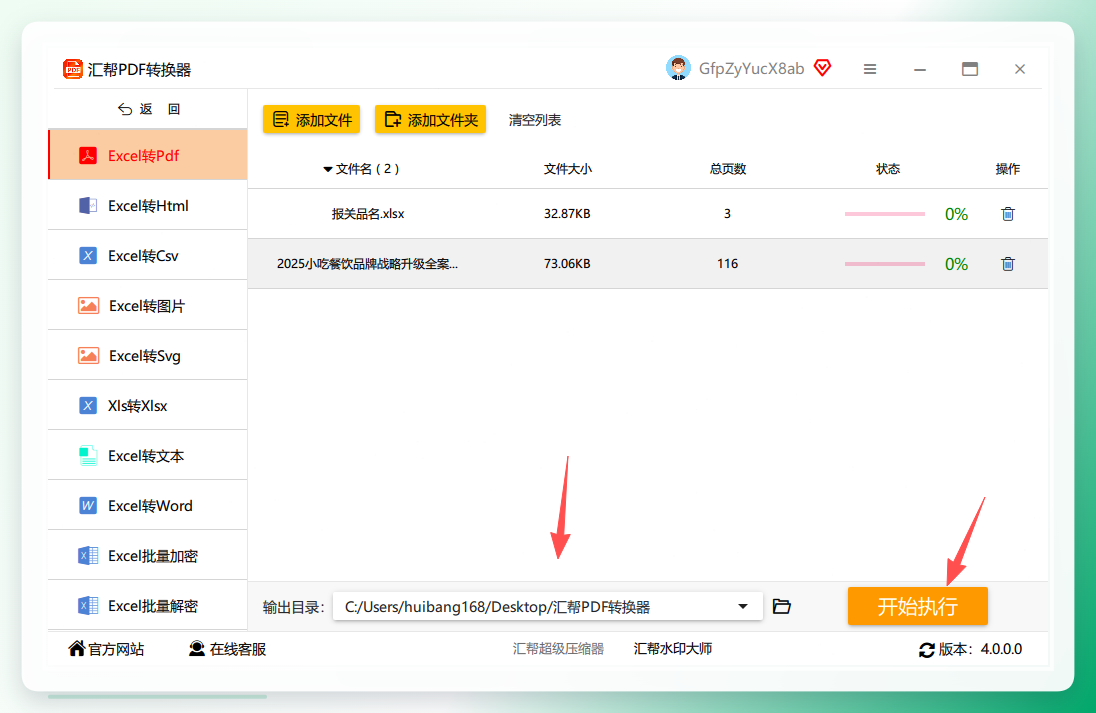
 步骤3. 设置输出目录,默认输出到桌面,也可点击“自定义”指定保存位置。确认设置无误后,点击右下角【开始执行】按钮,系统会自动完成格式转换。
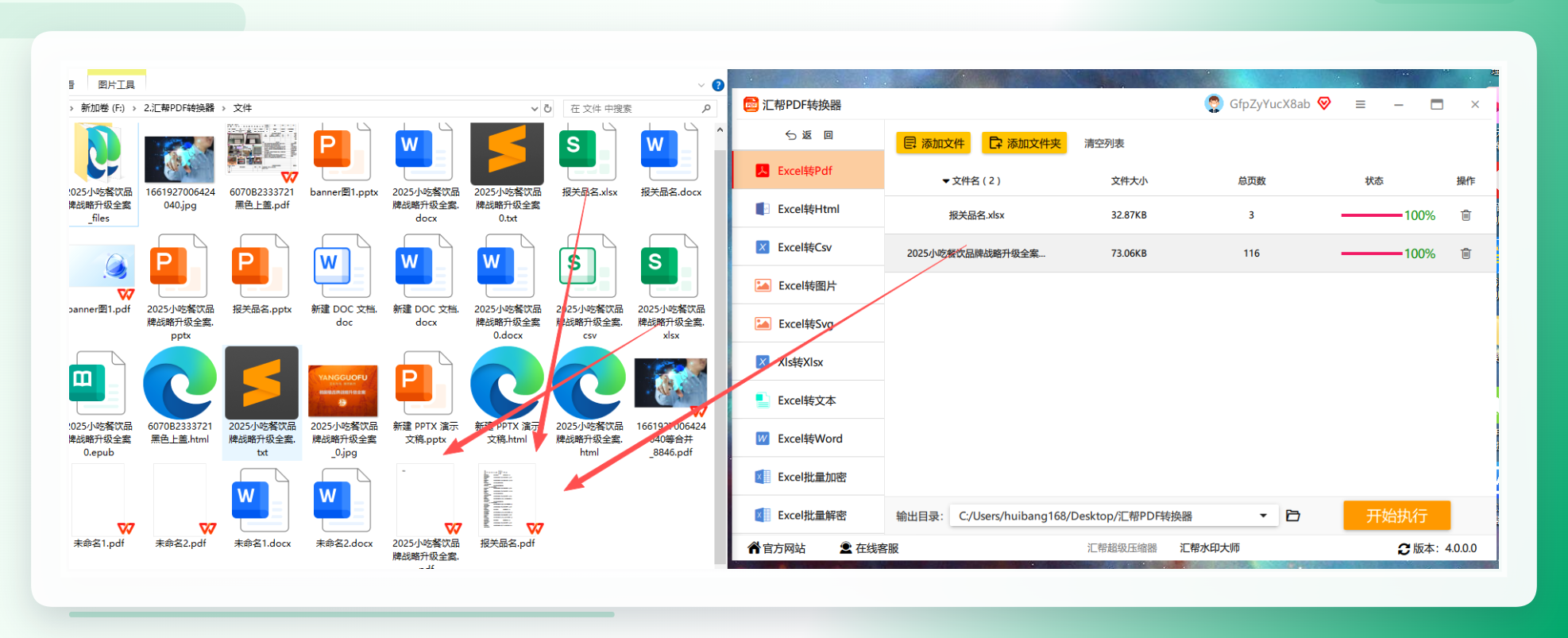
 步骤4. 等待进度条走完,软件会在保留源文件的同时,在指定目录生成全新的PDF文件。转换完成后可立即打开预览,核对排版和数据完整性。
 > 实测:一份包含50个Excel文件的工作簿,手动转换需耗时约30分钟,而用上述批量方式全程不到2分钟,且多页工作表的分页逻辑与打印预览完全一致。
方案二:Excel自带“另存为”功能
电脑上已安装Microsoft Excel的用户,零成本转换是最大优势。操作步骤:
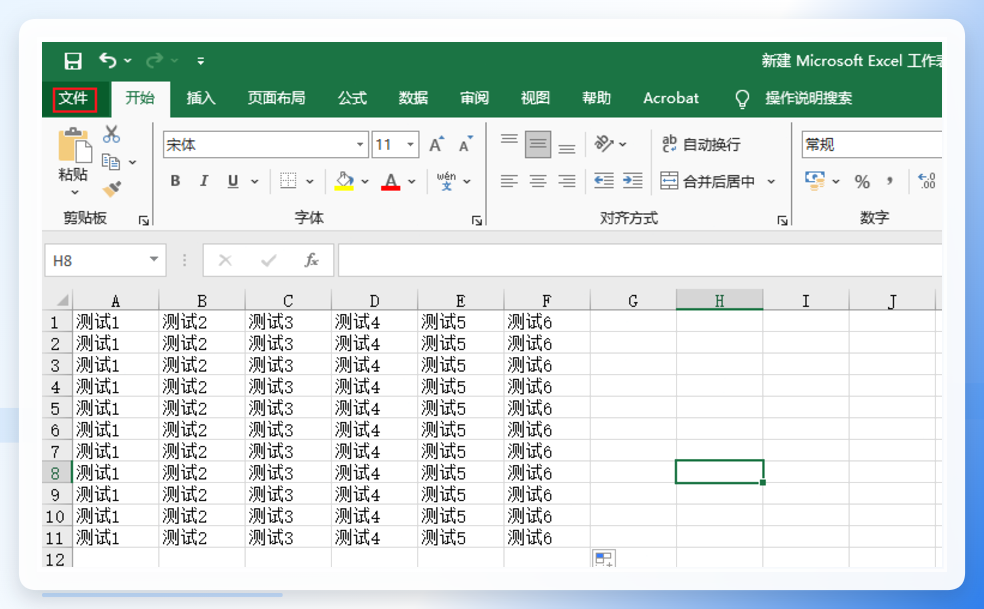
步骤1. 打开目标Excel表格,点击左上角 “文件” 选项卡。
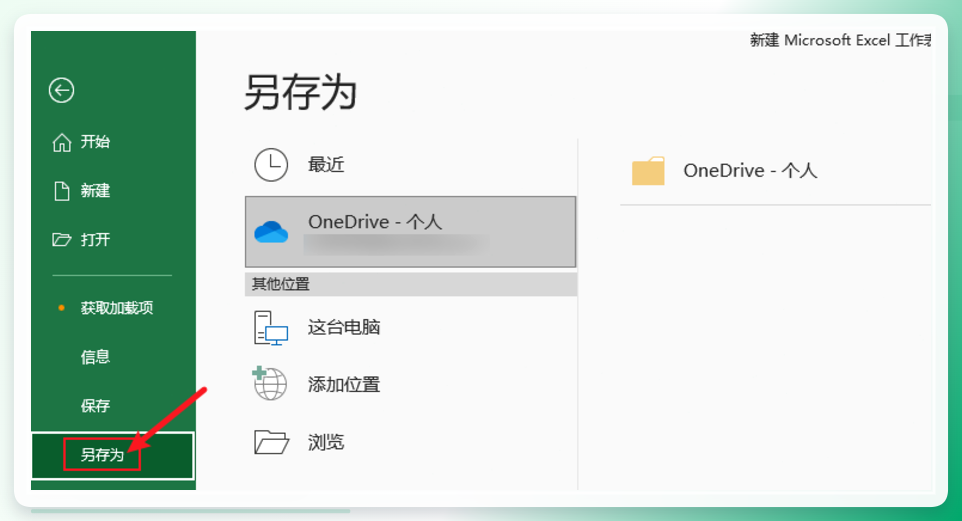
 步骤2. 选择 “另存为”,在弹出对话框中选择保存位置。
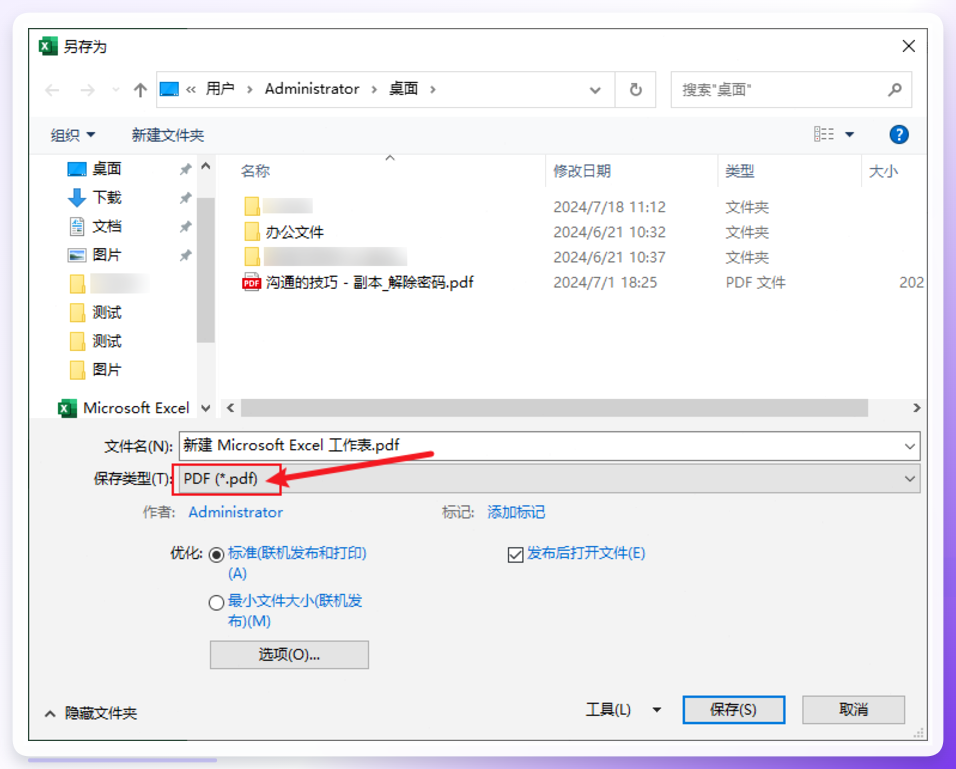
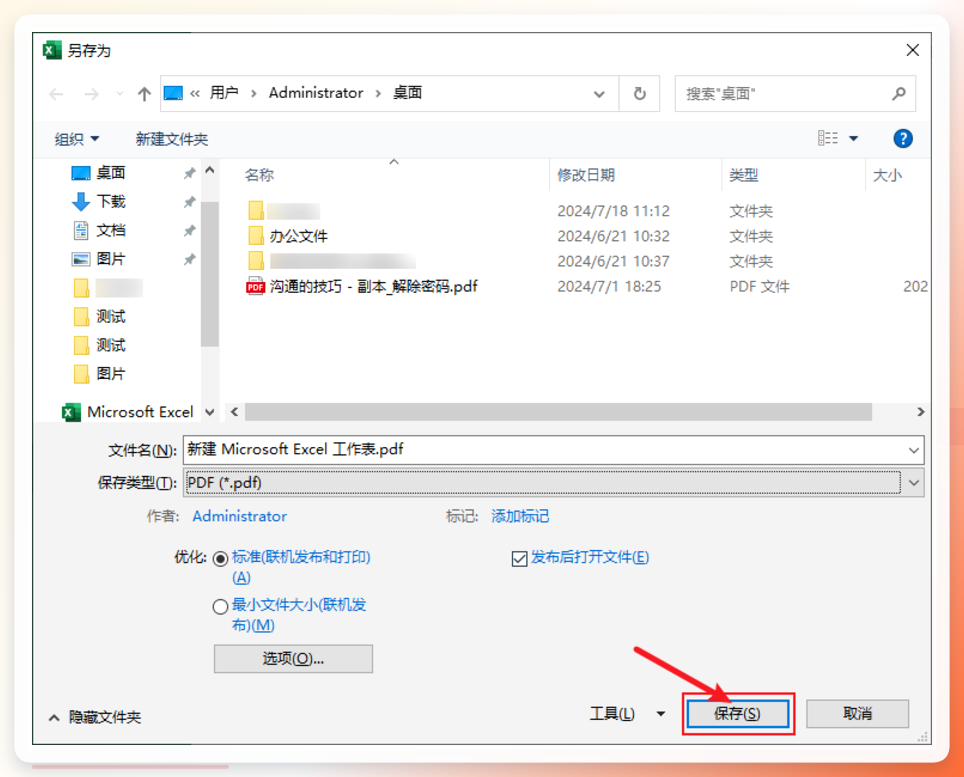
 步骤3. 在“保存类型”下拉菜单中,选择“PDF (*.pdf)”格式,点击“保存”即可。
 此方式的局限在于:仅支持单文件逐一操作,且如果Excel表格中设置了复杂公式或特殊字体,部分元素在PDF转换后可能出现排版偏移。
方案三:虚拟打印机转换
通过系统自带打印功能也能实现转换:
步骤1. 在Excel中按 Ctrl + P 打开打印设置界面。
步骤2. 打印机选择“Microsoft Print to PDF”(或WPS PDF、Adobe PDF等虚拟打印机)。
步骤3. 设置纸张方向、页边距、缩放比例等参数,建议先将“缩放”设为“将所有列调整为一页”,避免打印内容被截断。
步骤4. 点击 “打印”,在弹出的系统对话框中命名文件并选择保存位置,即完成转换。
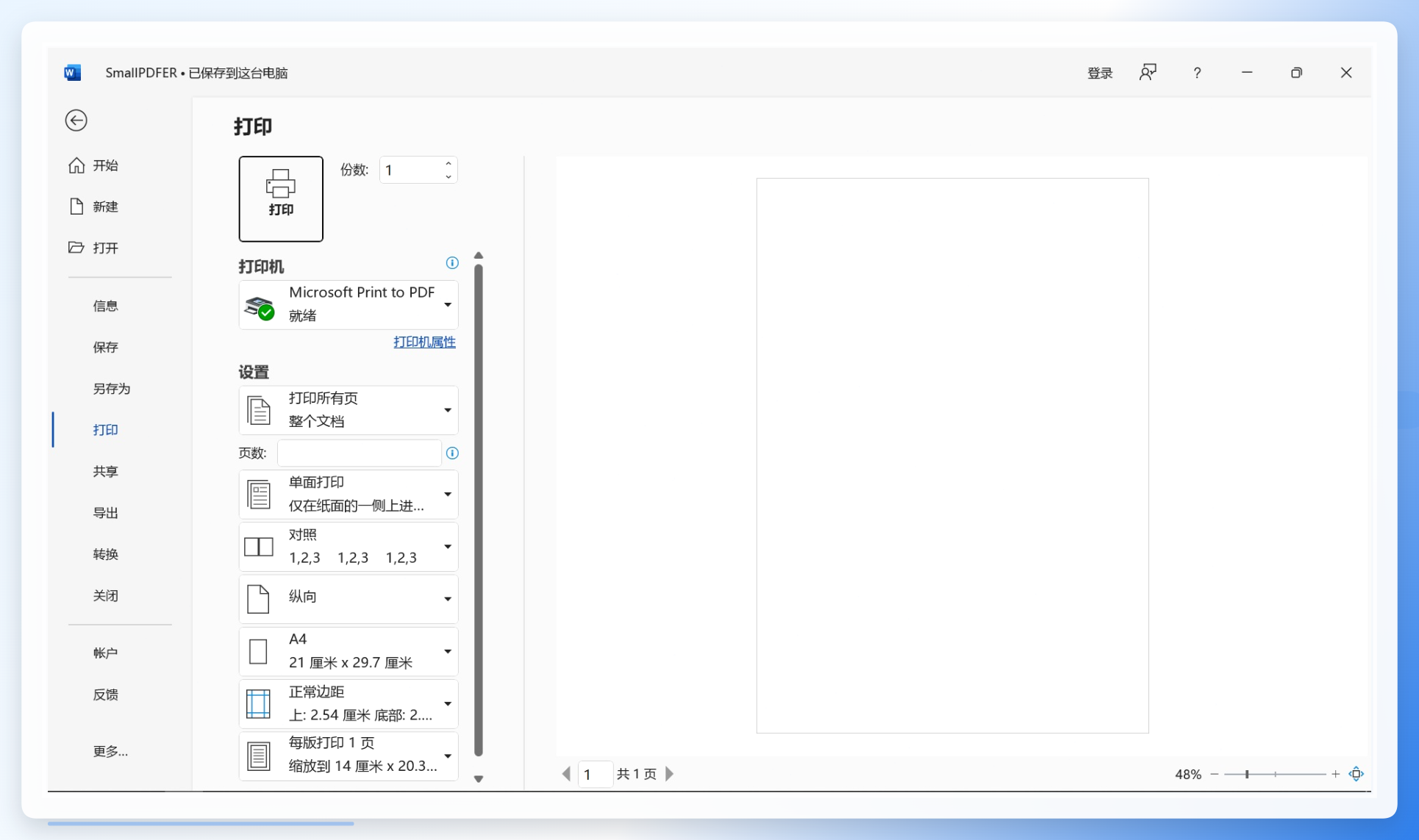 该方案的优势是可以自由控制分页与缩放,适合需要对打印效果精细调节的场景;缺陷同样是只能处理单文件,且需手动调试参数。
如何选择最合适的转换路径
追求效率的日常办公用户:单个文件、偶尔转换,选“另存为”即可;但若每周需处理多个Excel文件,强烈建议使用专业软件——批量上传、批量执行、批量输出,省去重复操作的时间损耗。
财务、人事、行政岗位:每月需汇总报表并分发PDF版本,批量转换工具几乎是刚需。汇帮PDF转换器支持文件夹级批量导入,输出目录可自定义至共享文件夹,配合定时任务可打造全自动报表分发流程。
对排版有极致要求的用户:建议先使用专业软件进行转换,若对分页位置不满意,再结合虚拟打印手动微调“页面设置”中的缩放比例,两次操作即可达到最佳输出效果。
写在最后
Excel转PDF格式技巧的核心逻辑并不复杂:先明确需求是单文件还是批量,再选定工具。值得留意的是,2026版Excel表格中的图表、迷你图、条件格式在新版PDF渲染引擎下呈现出更高的保真度,但跨设备查看仍可能存在字体替代情况。建议转换前将字体嵌入选项打开,并在完成后滚动检查每一页的内容完整性。掌握上述 Excel转PDF格式技巧 后,日常办公文件分发效率预计可提升60%以上,推荐优先实践批量转换路径,体验一次全自动导出流程。
