

在数字化办公场景中,Excel与CSV的格式转换是数据处理的基础需求。Excel的表格结构适合复杂编辑,而CSV凭借纯文本格式和跨平台兼容性,成为数据传输的通用标准。无论是系统对接、数据库导入还是文件轻量化处理,掌握Excel转CSV的方法都能大幅提升工作效率。本文将介绍多种实用转换工具,帮助你快速实现格式转换,无需编程基础也能轻松上手。
一、使用汇帮PDF转换器(官网下载)
软件名称:汇帮PDF转换器
下载地址:https://www.huibang168.com/download/Lfk5KXGSo9wC
汇帮PDF转换器是一款专注文件格式处理的工具,支持Excel与CSV的双向转换,操作简单且安全可靠。其优势在于无需担心文件隐私泄露,所有转换过程均在本地完成,不会上传云端。
操作步骤:
1. 下载安装:先从官网下载汇帮PDF转换器,完成安装后打开软件。
2. 选择功能模块:在主界面左侧菜单中找到“Excel文件操作”,点击进入。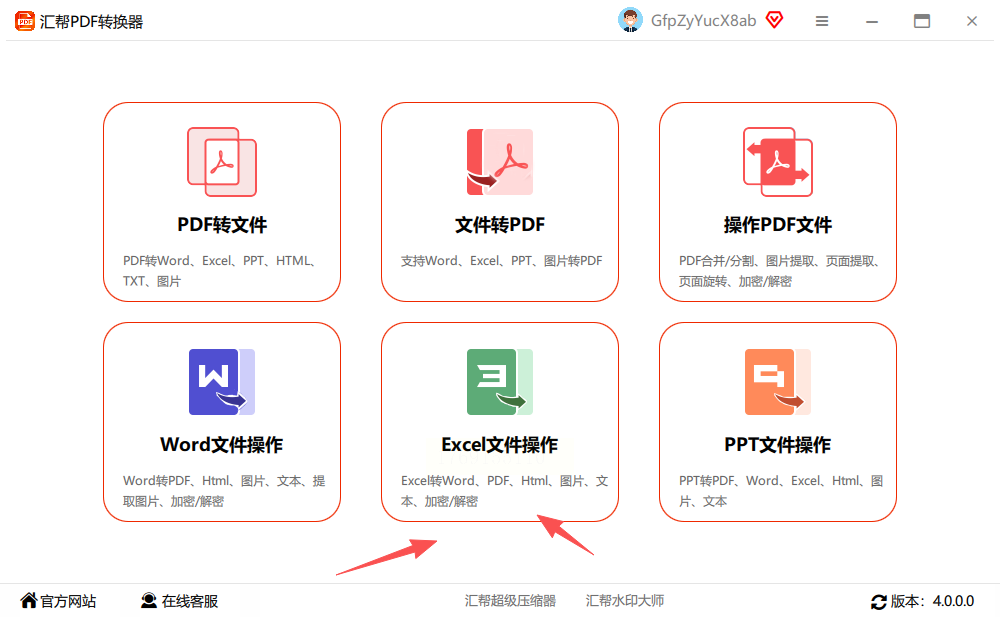
3. 上传文件:点击右侧“添加文件”按钮,支持单个或批量导入Excel文件,最多可同时处理20个文件。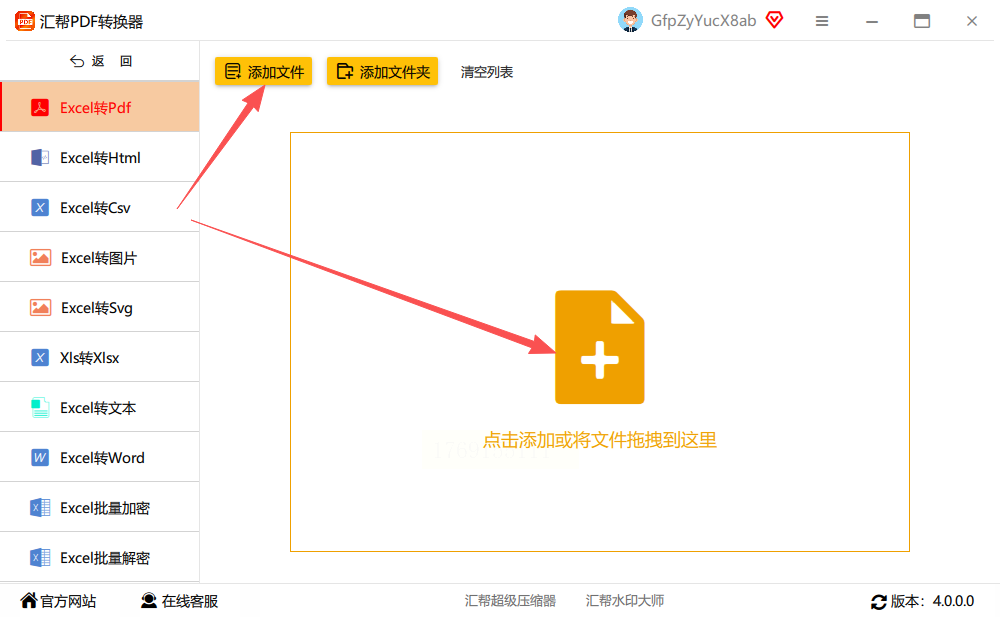
4. 设置转换参数:在功能区选择“Excel转CSV”选项,系统会自动识别文件格式,无需额外设置。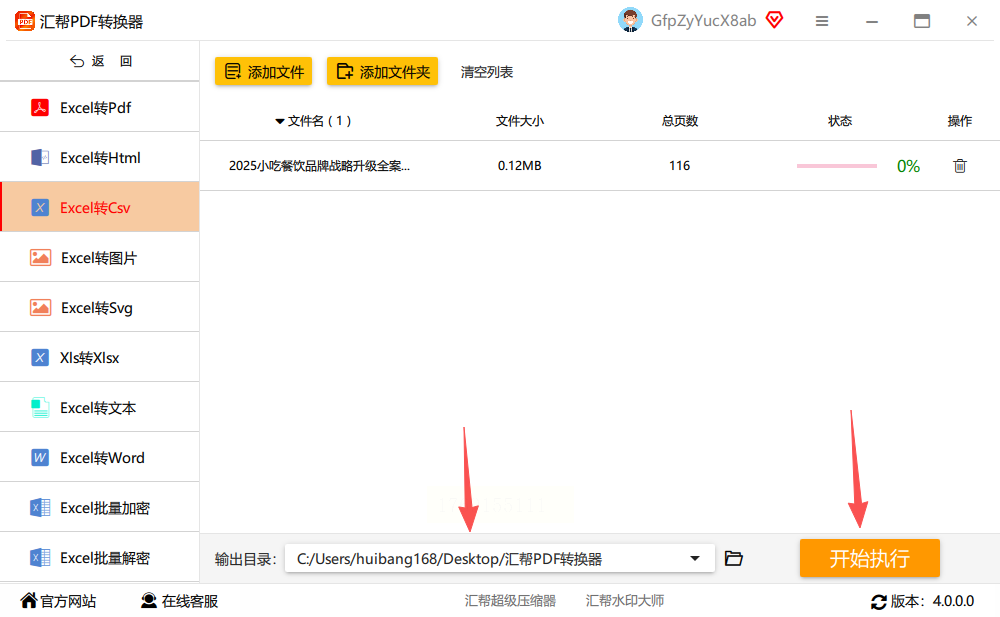
5. 选择保存路径:在“输出设置”中指定转换后文件的存放位置,建议新建文件夹方便查找。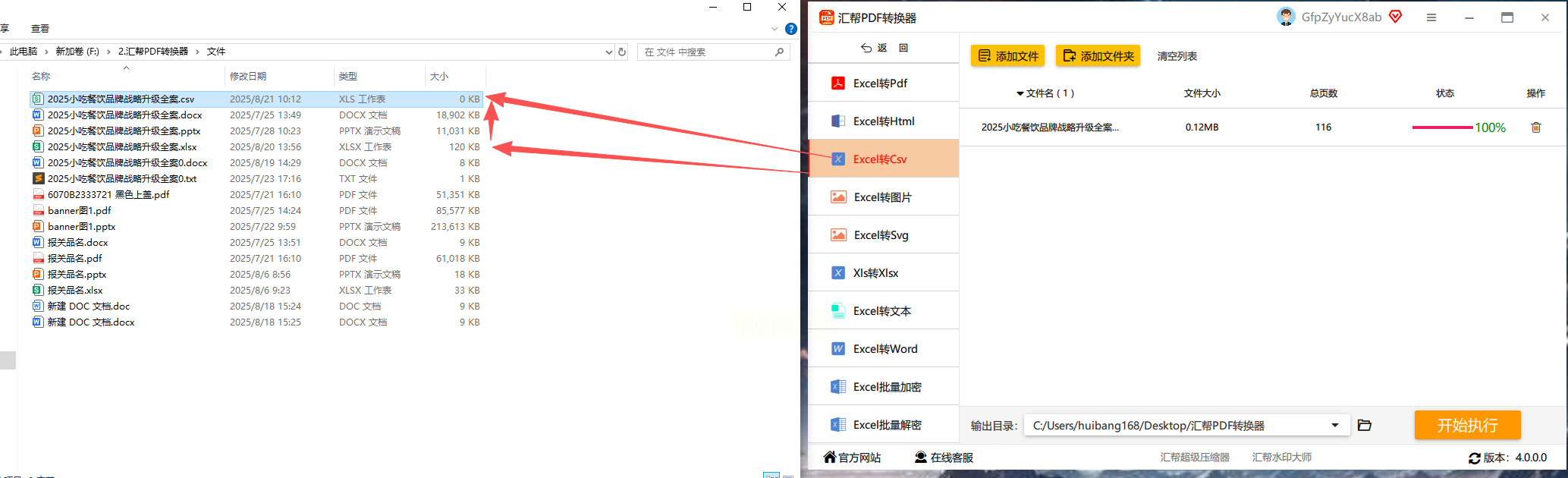
6. 执行转换:点击“开始转换”按钮,软件会在数秒内完成转换,转换后的CSV文件会自动打开确认。
7. 文件备份:转换过程中会自动备份原Excel文件,避免误操作导致数据丢失。
二、Excel自带“另存为”功能
Excel 2010及以上版本支持直接导出CSV格式,适合临时转换需求,但需注意格式兼容性问题。
操作步骤:
1. 打开Excel文件:在Excel中打开需要转换的工作簿。
2. 点击“文件”菜单:在左上角找到“文件”选项,选择“另存为”。
3. 设置保存参数:
- 在“保存类型”下拉框中选择“CSV(逗号分隔)(*.csv)”。
- 若需保留特定工作表,可先切换到目标工作表再保存。
4. 确认保存:点击“保存”后,Excel会弹出提示窗口,直接点击“确定”即可。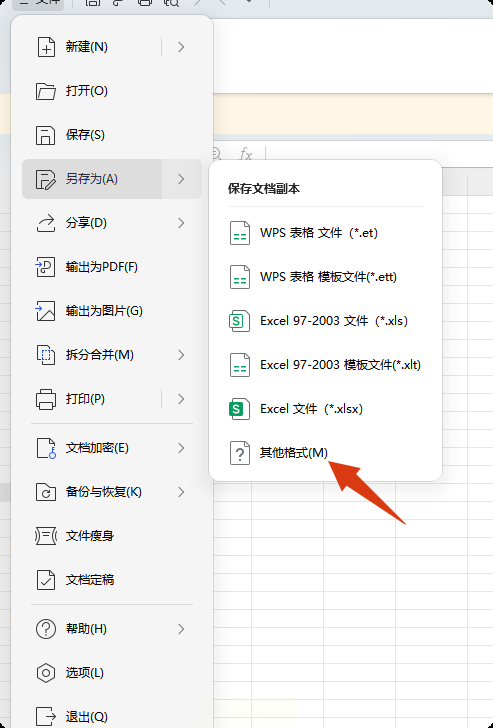
注意事项:
- 该方法仅支持单个工作表转换,多个工作表会导致后续数据丢失。
- 特殊格式如合并单元格、条件格式等可能在CSV中出现错乱,建议提前检查表格结构。
三、WPS Office操作指南
作为国产办公软件,WPS提供免费版批量转换功能,尤其适合中文用户处理UTF-8编码的CSV文件。
操作步骤:
1. 下载安装:从WPS官网下载并安装WPS Office,确保使用最新版本。
2. 打开Excel文件:在WPS中打开需要转换的表格。
3. 选择“批量操作”:点击顶部菜单栏“批量处理”,选择“格式转换”功能。
4. 设置转换参数:勾选“转换为CSV”,可选择“保留多工作表”或“仅保留当前工作表”。
5. 编码设置:在高级选项中选择“UTF-8”编码(默认GBK编码可能导致中文乱码)。
6. 开始转换:点击“开始”按钮,软件会自动生成CSV文件,支持批量转换50个以内的Excel文件。
四、全能Office转换大师
这款工具支持Excel与CSV的双向转换,界面简洁,适合非专业用户快速操作。
操作步骤:
1. 下载安装:从官网下载全能Office转换大师,完成后打开软件。
2. 进入Excel模块:在功能区选择“Excel文件操作”。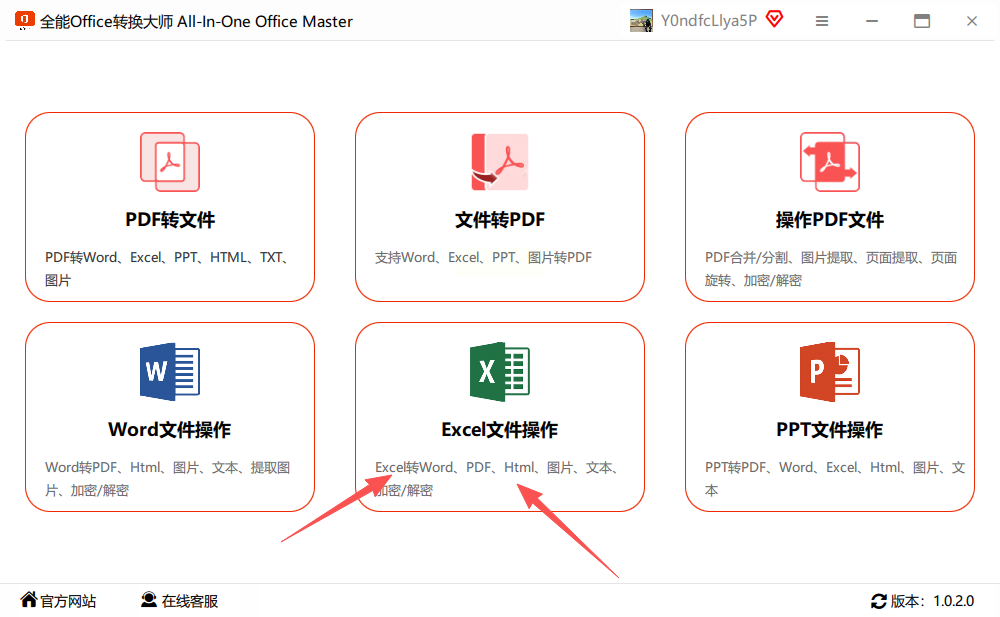
3. 添加文件:点击右侧“上传文件”,支持拖放操作,可一次性导入多个Excel文件。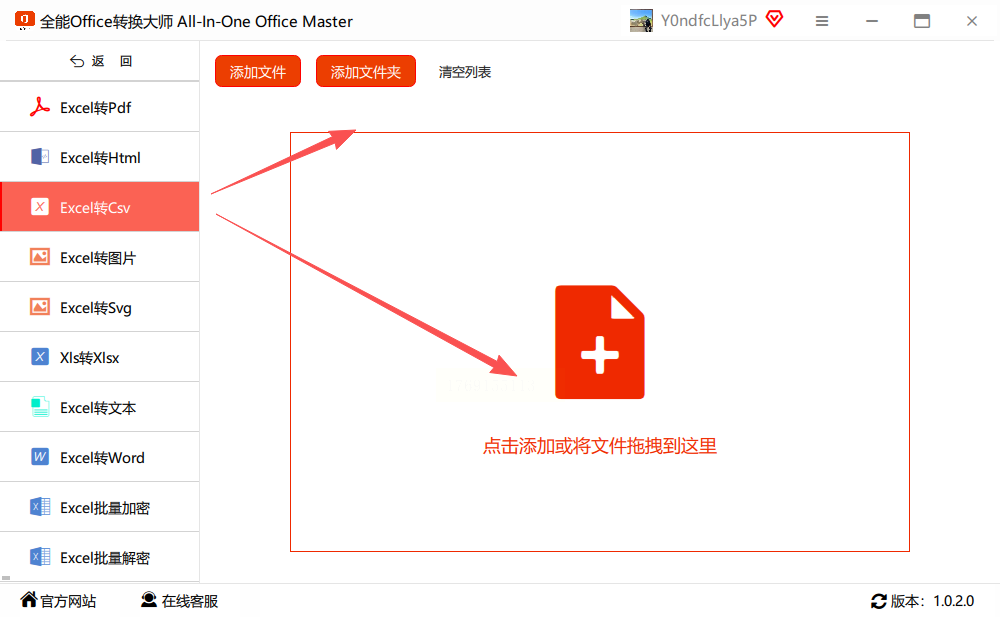
4. 选择转换类型:在左侧列表中点击“Excel转CSV”,软件会自动识别文件格式。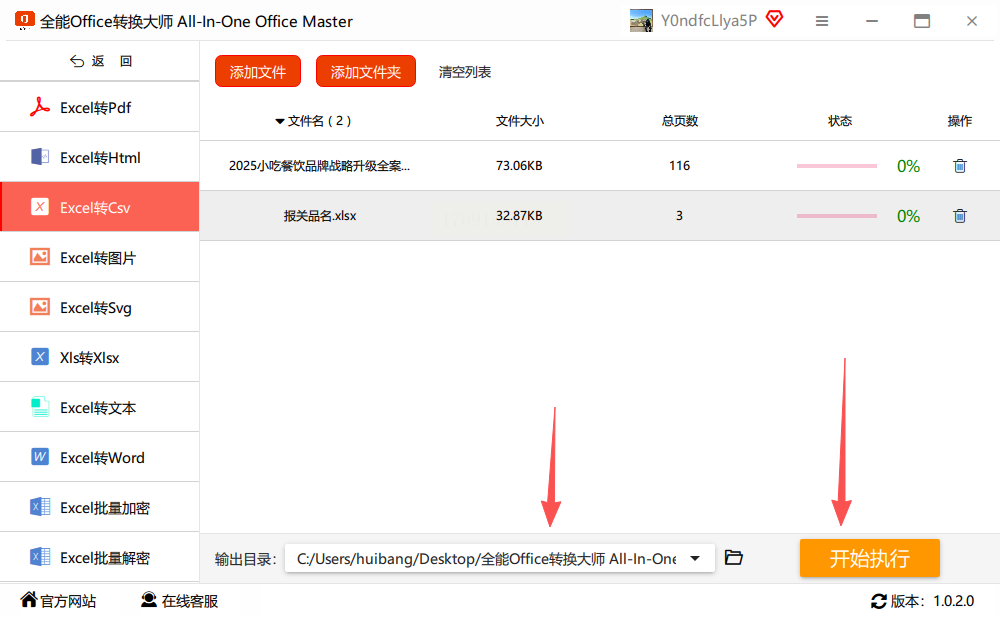
5. 自定义输出路径:在“输出设置”中设置转换后文件的保存位置,支持自定义文件名前缀。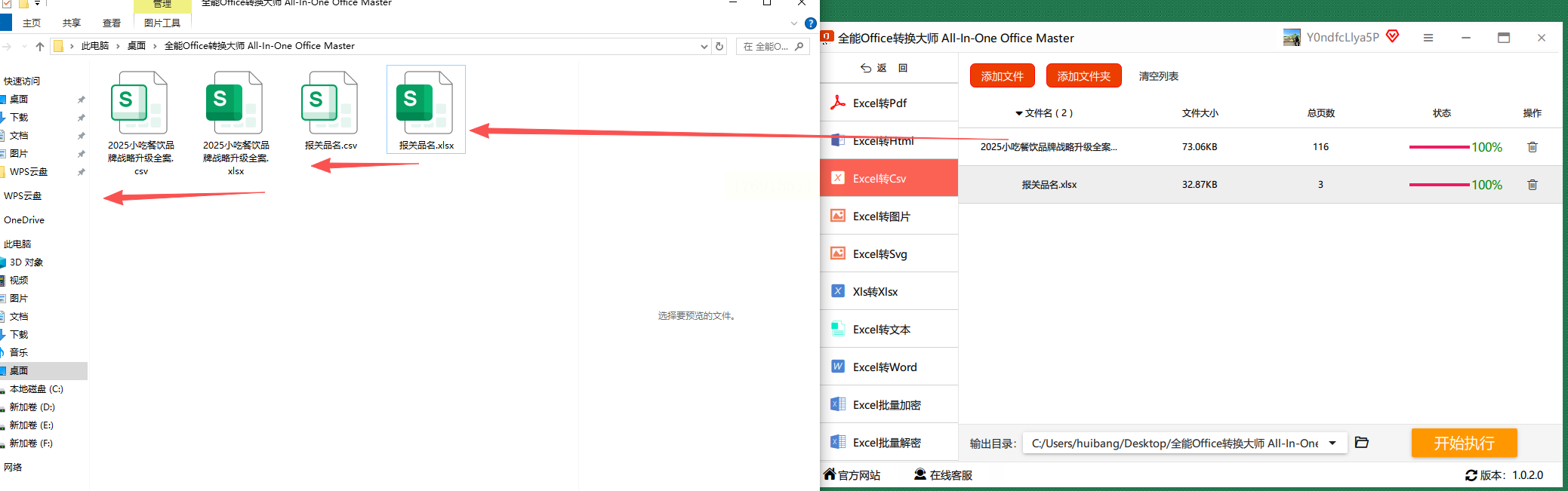
6. 执行转换:点击“开始转换”,进度条显示完成时间,转换后文件自动打开预览。
五、Adobe Acrobat(专业级处理)
Adobe Acrobat作为行业标准工具,虽以PDF处理著称,但也支持Excel转CSV的数据提取功能,适合需要格式优化的场景。
操作步骤:
1. 打开Excel文件:先将Excel表格导出为PDF格式(通过“文件-导出为PDF”)。
2. 导入PDF文件:在Acrobat中打开导出的PDF文件,选择“工具-导出PDF”。
3. 设置导出参数:选择“表格”导出类型,设置“数据提取”为CSV格式。
4. 高级处理:在“更多选项”中可调整列分隔符、忽略空行等参数,满足复杂数据需求。
5. 生成CSV文件:点击“导出”后,选择保存路径,生成带格式的CSV文件。
六、SmallPDF(PDF中转法)
SmallPDF主打PDF格式处理,若需保留Excel表格排版,可通过“Excel→PDF→CSV”的间接转换实现。
操作步骤:
1. 转换Excel到PDF:用Excel“另存为”功能导出PDF文件(仅保留表格内容)。
2. 导入PDF到SmallPDF:打开SmallPDF,选择“PDF转Excel”,上传PDF文件。
3. 设置Excel参数:选择“保留表格结构”,点击“转换”生成中间Excel文件。
4. 二次转换为CSV:再次使用“Excel转CSV”功能,完成格式转换。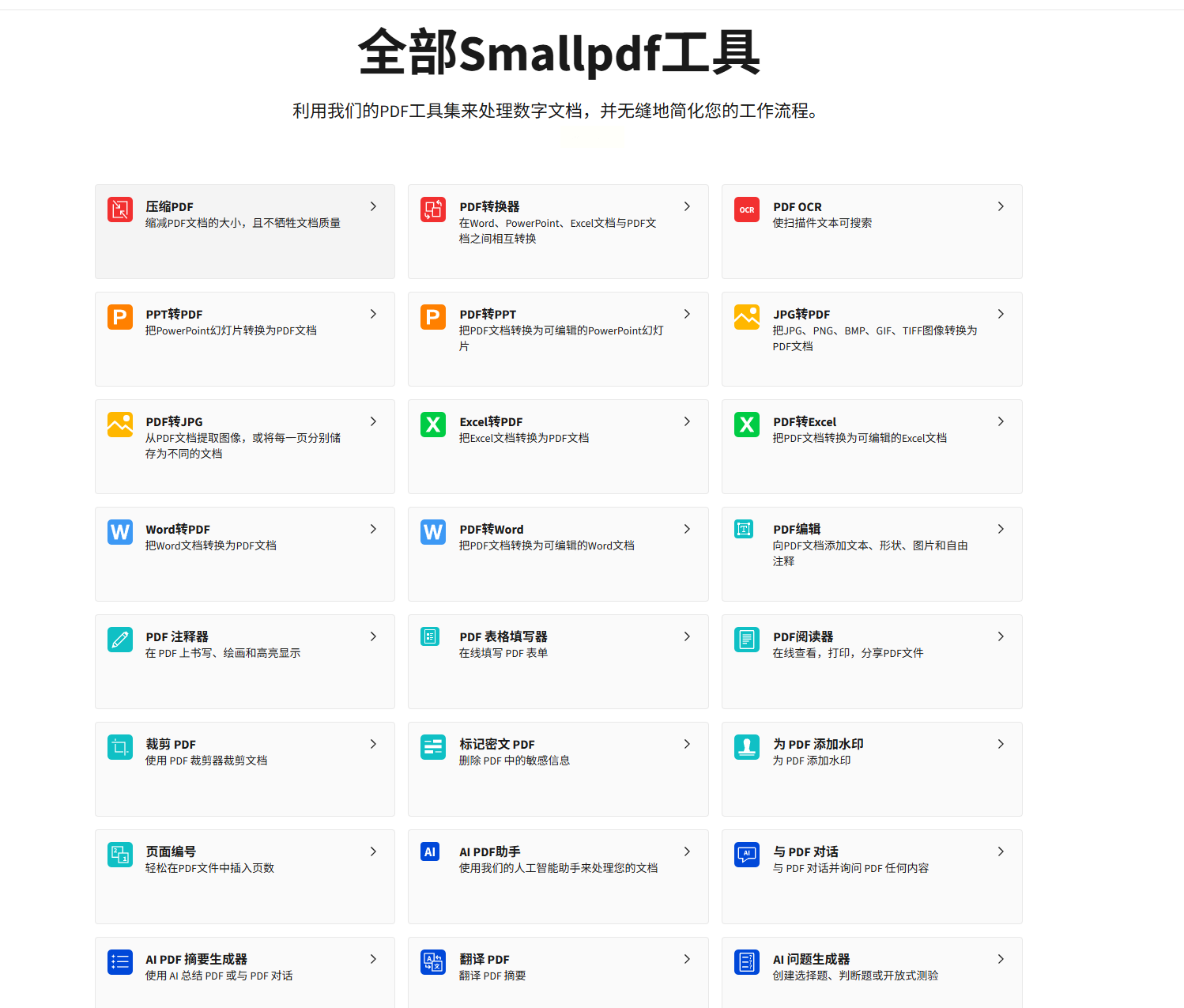
*注:此方法适合对格式精度要求高的场景,转换效率略低于直接工具。*
常见问题解答
Q1:转换后CSV文件出现中文乱码怎么办?
- 解决方法:优先使用WPS或汇帮工具,在转换时选择“UTF-8”编码格式,避免使用Excel默认的GBK编码。若已出现乱码,可用记事本打开CSV文件,手动将编码格式改为UTF-8并保存。
Q2:多工作表Excel如何转换?
- 解决方法:使用WPS的“批量转换”功能,勾选“保留多工作表”选项;或通过汇帮、全能工具的批量操作,转换后需手动合并CSV文件。
Q3:转换后的CSV文件无法打开?
- 解决方法:检查Excel版本是否兼容,或改用WPS Office打开;若文件过大(超过100MB),建议分批次转换,避免内存溢出。
无论选择哪种工具,建议转换前备份原文件,尤其注意多工作表Excel的格式兼容性问题。通过本文介绍的方法,你可以根据需求灵活切换工具,轻松实现Excel到CSV的格式转换,让数据处理工作更加高效流畅。
