

办公复盘、论文编撰、项目资料归档,这些场景里,多份拆开的Word文档总会给人添不少堵。月度报告要整合、问卷内容要汇总、毕业论文章节要拼接、整套项目材料要归集……哪一件不是得把好几个独立文档拼成一份完整的?说实话,以前我也傻乎乎的,一个文档一个文档地打开、复制、粘贴,弄到一半格式全乱了,整个人直接崩溃。很多人第一次做word合并成一个word文档,第一反应就是在两个窗口之间来回切换,费时费力还容易出错。后来我试了不少办法,才摸清了几条真正省力的路子,这篇就把我常用的方法整理出来,希望帮你少走点弯路。

方法一:用“汇帮PDF转换器”一键合并,本地批量处理超省心
说实话,我第一次用这个软件的时候,就俩字:真香。它是一个本地工具,不需要联网上传文件,一次能批量处理多个文档,不限数量。最关键的是,操作门槛低到几乎可以忽略,哪怕你平时不怎么碰电脑,也能在几分钟内上手。
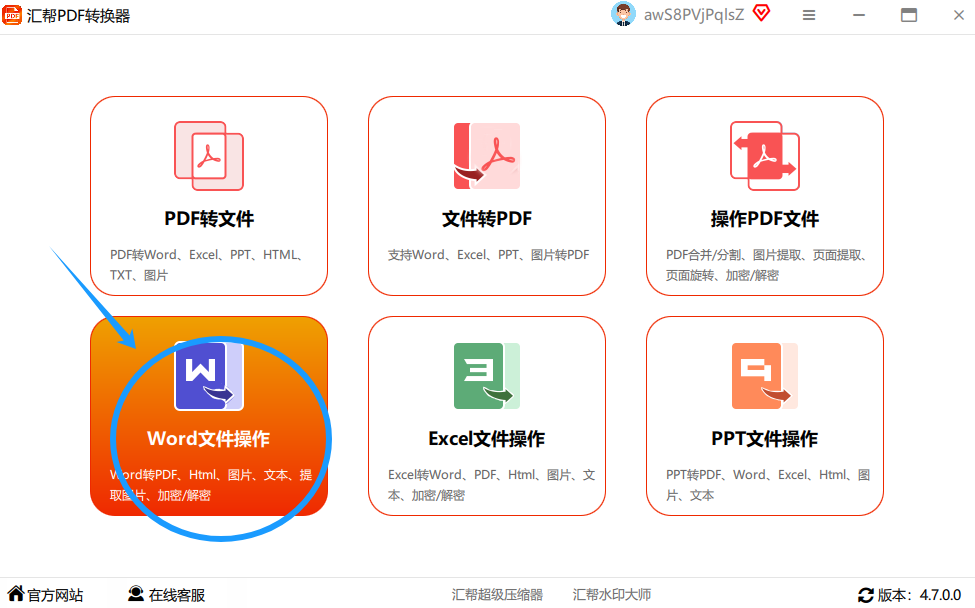
第一步:下载并打开软件 在电脑上把“汇帮PDF转换器”给安排上。打开后,你会看到一个非常清晰的功能首页。我们要合并Word文档,所以在首页里找到“word文档操作”这个功能模块,点进去。
 第二步:找到“word合并”功能
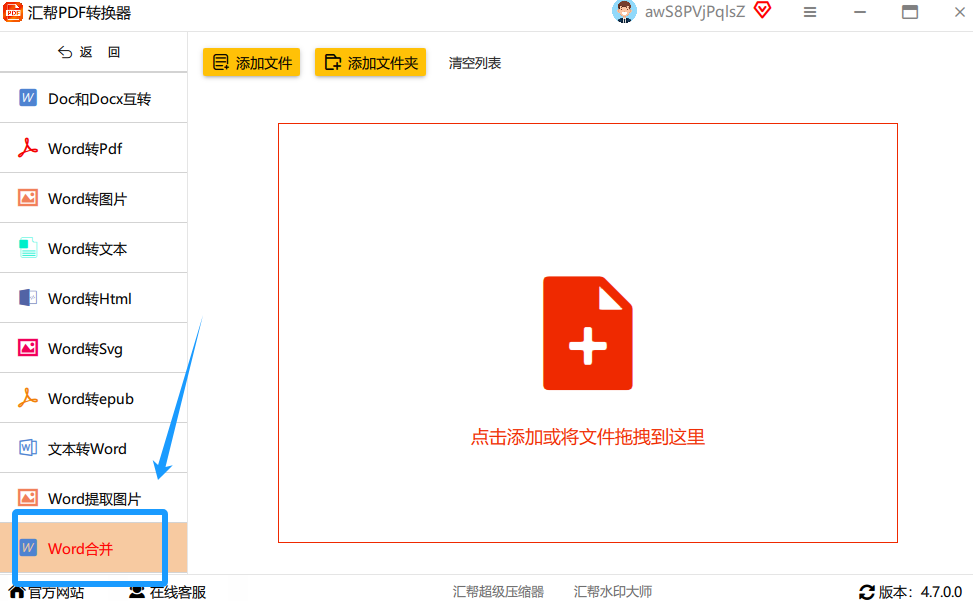
进入新页面后,你会发现这里有好多Word相关的小功能,比如转格式、提取图片什么的。别被它们迷惑了,直接滑到最下面,找到那个叫“word合并”的功能,果断选中它。
第二步:找到“word合并”功能
进入新页面后,你会发现这里有好多Word相关的小功能,比如转格式、提取图片什么的。别被它们迷惑了,直接滑到最下面,找到那个叫“word合并”的功能,果断选中它。
 第三步:导入你的Word文件
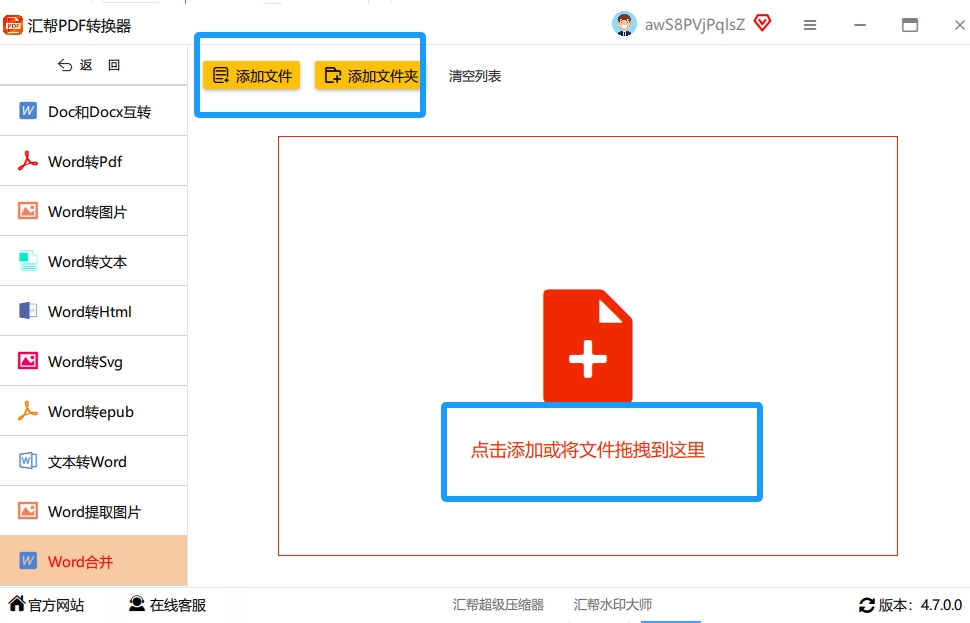
点击左上角的“添加文件”按钮,把你所有需要合并的Word文档一股脑全选上,然后导进来。或者有个更简单的方法:直接把桌面上的Word文件拖拽到软件的空白区域里。想合并几个就拖几个,支持批量操作,也可以上下拖动调整word的顺序,这个设计相当贴心。
第三步:导入你的Word文件
点击左上角的“添加文件”按钮,把你所有需要合并的Word文档一股脑全选上,然后导进来。或者有个更简单的方法:直接把桌面上的Word文件拖拽到软件的空白区域里。想合并几个就拖几个,支持批量操作,也可以上下拖动调整word的顺序,这个设计相当贴心。
 第四步:设置输出目录
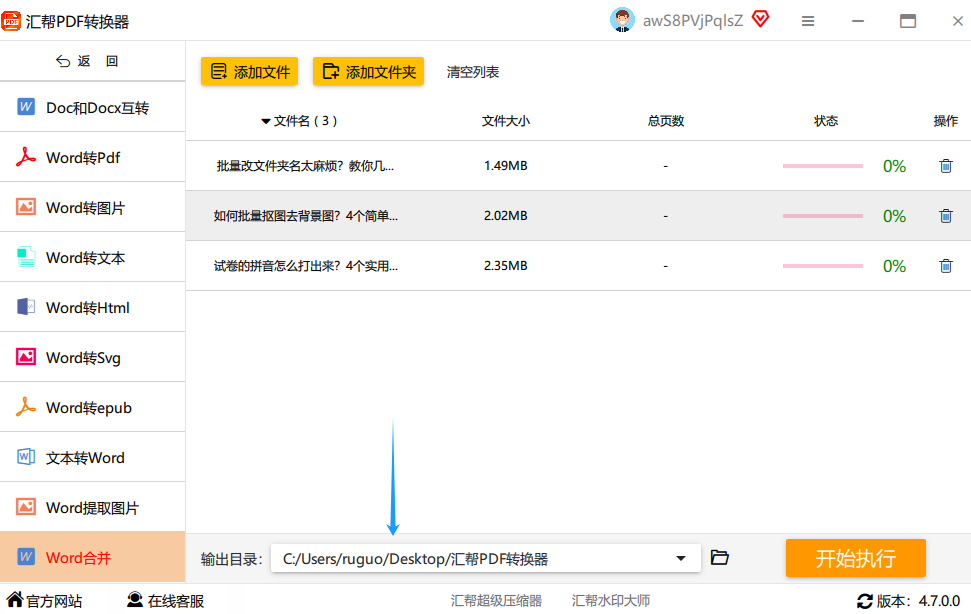
文件都导进来后,我们会看到底部有个“输出目录”的选项。这一步千万别跳过,得先想好合并后的文件放在哪。我习惯新建一个文件夹,比如起个名字叫“合并后文件”,然后选中这个文件夹作为保存路径,等会儿找起来不费劲。
第四步:设置输出目录
文件都导进来后,我们会看到底部有个“输出目录”的选项。这一步千万别跳过,得先想好合并后的文件放在哪。我习惯新建一个文件夹,比如起个名字叫“合并后文件”,然后选中这个文件夹作为保存路径,等会儿找起来不费劲。
 第五步:点击“开始执行”,坐等收工
最后一步,啥也不用管了,直接点击右下角的那个“开始执行”按钮,软件就开始默默干活了。
第五步:点击“开始执行”,坐等收工
最后一步,啥也不用管了,直接点击右下角的那个“开始执行”按钮,软件就开始默默干活了。
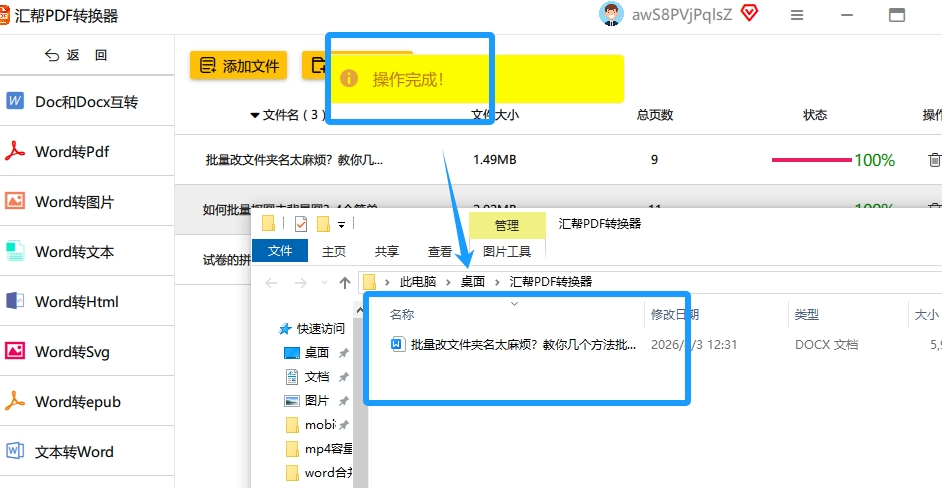
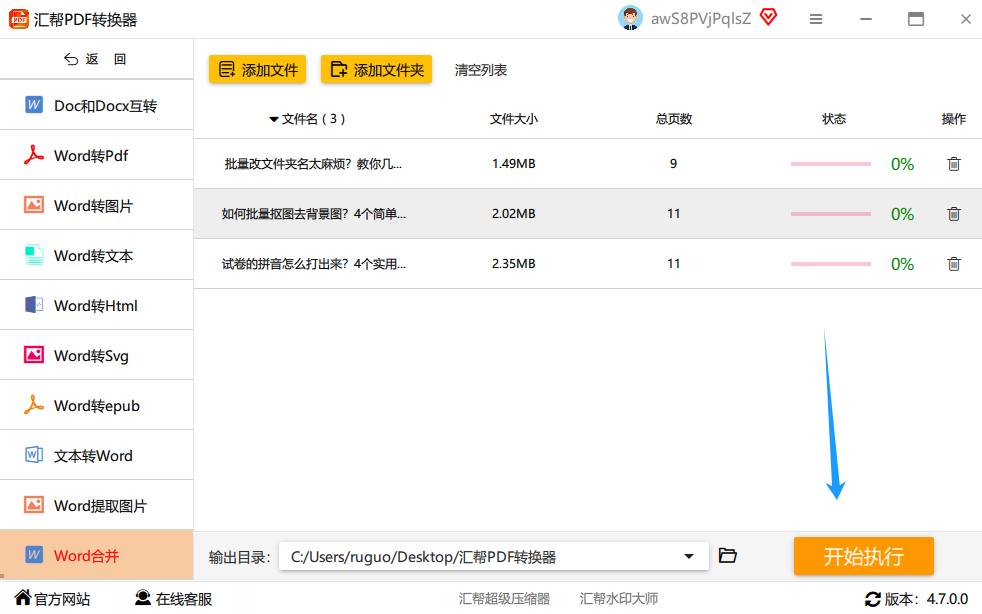 合并的速度跟你文件的大小和数量有关,等一小会儿,软件就会弹出一个“操作完成”的提示。这时候,我们就可以去刚才设置好的文件夹里找那个合并后的文档了。
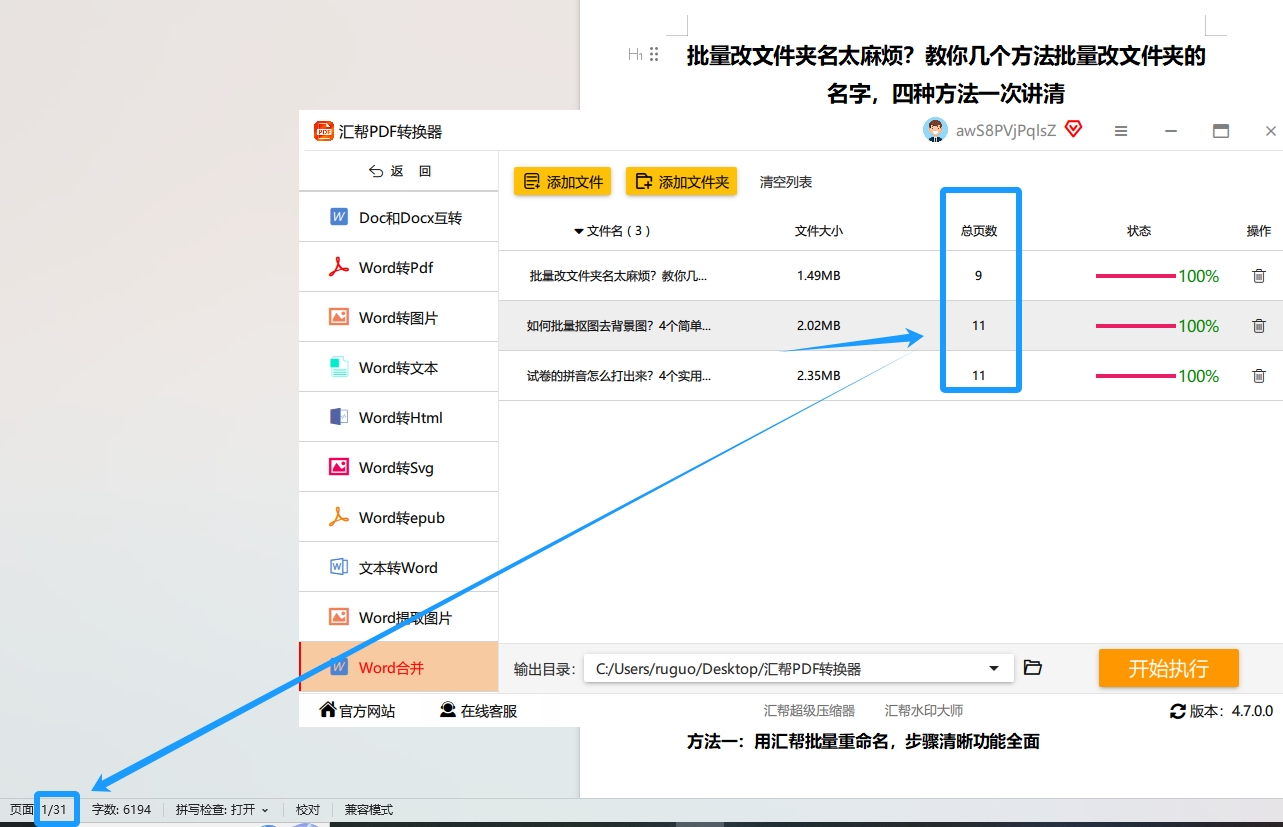
 直接打开合并后的文件,你会发现,所有Word文档里的内容都整整齐齐地按顺序排在一起了,页数也对得上,关键是你原来设置的字体、字号、颜色、表格、图片这些样式,一点都没乱,就这么简单。
方法二:WPS Office自带“合并文档”功能
如果你电脑上本来就装了WPS Office,那它自带的小工具也能解决word合并成一个word文档的问题,不用额外下载任何软件。操作起来也不复杂:
- 打开WPS Office主界面,或者打开一个空白文档
- 在顶部的菜单栏里找到【特色应用】这个选项卡(不同版本名字可能略有不同)
- 点击【特色应用】后,在左侧的工具栏中,你会看到【合并/拆分文档】这个功能,点击它
- 然后会打开一个新界面,俗称“小工具”。在这里选择【合并文档】
- 点击【添加文件】,把你需要合并的Word文档都导进去
- 和上面的软件一样,你也可以在这里拖拽调整顺序
- 最后点击【开始合并】按钮,大功告成
这个方法胜在免安装,缺点嘛,如果你用的是微软Office而不是WPS,那就得先去装个WPS才能用了。另外部分版本的WPS,这个功能可能要会员才能用,留意一下就行。
方法三:在线工具
除了本地软件,在线工具也能完成word合并成一个word文档的操作。好处是不用安装任何东西,浏览器打开就能用;坏处是得考虑文件隐私和网络速度,毕竟文件要上传到服务器。
使用步骤大致如下:
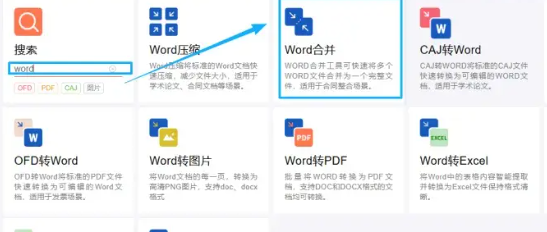
1、打开工具 在浏览器里搜索【Word合并】,或者直接进入Word工具专区,找到Word合并功能。
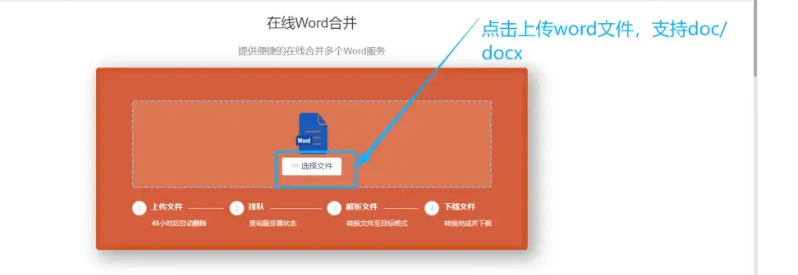
 2、上传Word文件
点击【选择文件】,或者直接拖拽多个Word文档上传。支持一次添加多个.doc、.docx文件。如有遗漏,还可以继续添加文件。
2、上传Word文件
点击【选择文件】,或者直接拖拽多个Word文档上传。支持一次添加多个.doc、.docx文件。如有遗漏,还可以继续添加文件。
 3、调整合并顺序
上传完成后,可以拖动文件调整排列顺序,最终生成的新Word会按照当前排序进行合并。然后点击【开始合并】,等待服务器处理完成。
3、调整合并顺序
上传完成后,可以拖动文件调整排列顺序,最终生成的新Word会按照当前排序进行合并。然后点击【开始合并】,等待服务器处理完成。
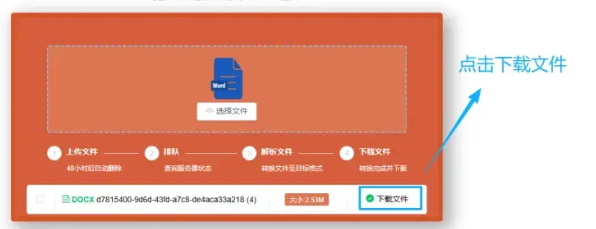
4、下载Word文件 处理完成后,点击【下载文件】即可获得已经合并完成的新Word文档。下载后的文件最好检查一下内容顺序和格式是否正常。
方法四:复制粘贴(应急使用)
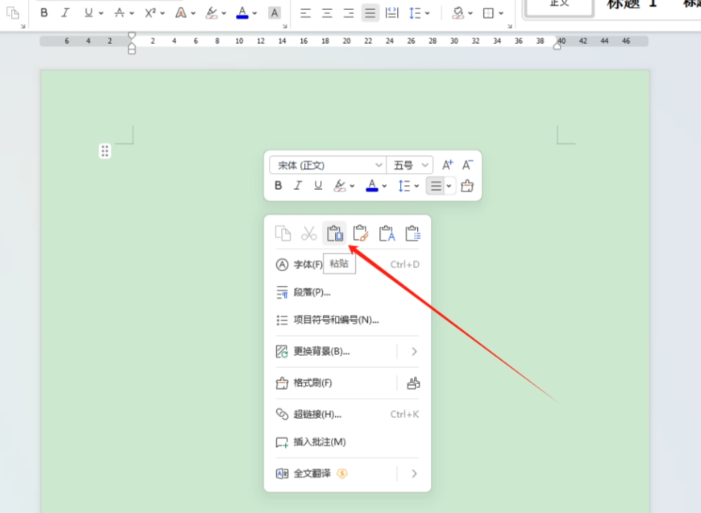
这个算是最原始的方法了。打开第一个Word文档,选择要合并的内容,包括文字、图片、表格等,然后使用复制(Ctrl+C)功能复制选中的内容。接下来,打开目标文档,在目标文档中找到合适的位置,使用粘贴(Ctrl+V)功能将复制的内容粘贴进去。重复这个过程,直到把所有要合并的Word文档的内容都贴完。
 说句掏心窝的话,这个方法我只在文件数量少、内容也简单的时候用。文件一多,或者里面有大表格、特殊排版,复制粘贴就很容易出乱子,
