

大家好,我是你们的老朋友。平时做汇报、整理课件,是不是经常要把PPT里的文字提取出来,转成TXT文档?手动复制粘贴,页数一多,手都快抽筋了,还容易漏字、乱码,说实话,挺折磨人的。
我整理了7种亲测好用的方法,从最省心的到最专业的,保证你看完就能上手,不管是单页PPT还是批量转换,都能轻松应对,让办公效率直接翻倍!

方法一:汇帮PDF转换器(强烈推荐,最省心)
适用人群:追求效率、操作简单、有批量转换需求的办公族和学生党。
说实话,试了这么多工具,我最喜欢的还是它。操作简单得让人感动,而且功能很全,不仅能转TXT,还能处理PDF和Word。它最大的好处是,能把PPT里的文字原封不动地提取出来,格式不乱,也不会出现乱码。
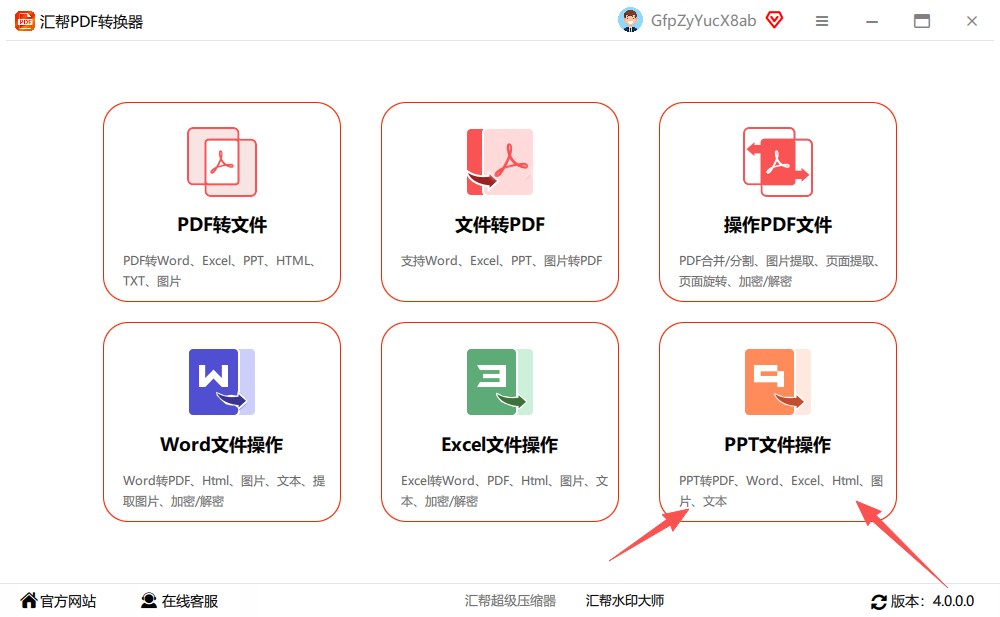
第一步:打开软件,在主界面找到“PPT文件操作”并点击进入。界面很清晰,不会看花眼。
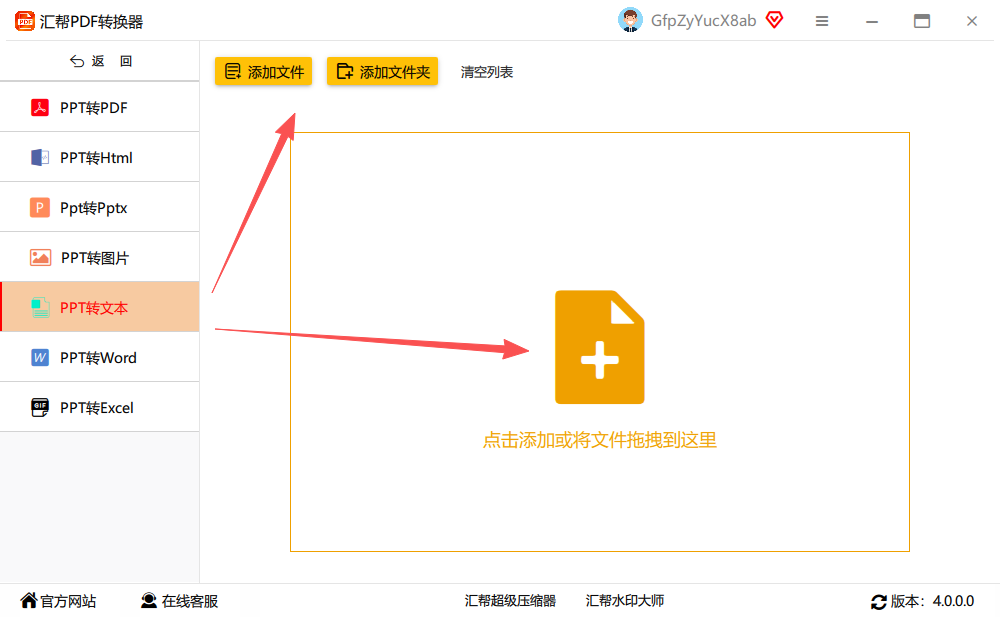
 第二步:在左边菜单栏里,找到“PPT转TXT”功能。然后点击中间的“添加文件”或者“添加文件夹”,把你要转换的PPT都加进去。我试过,一次拖几十个PPT进去都没问题,后台自动排队转换。
 第三步:文件加好之后,下面有个“输出目录”可以选。如果你跟我一样懒,用默认的就行,软件会帮你建个文件夹,方便得很。
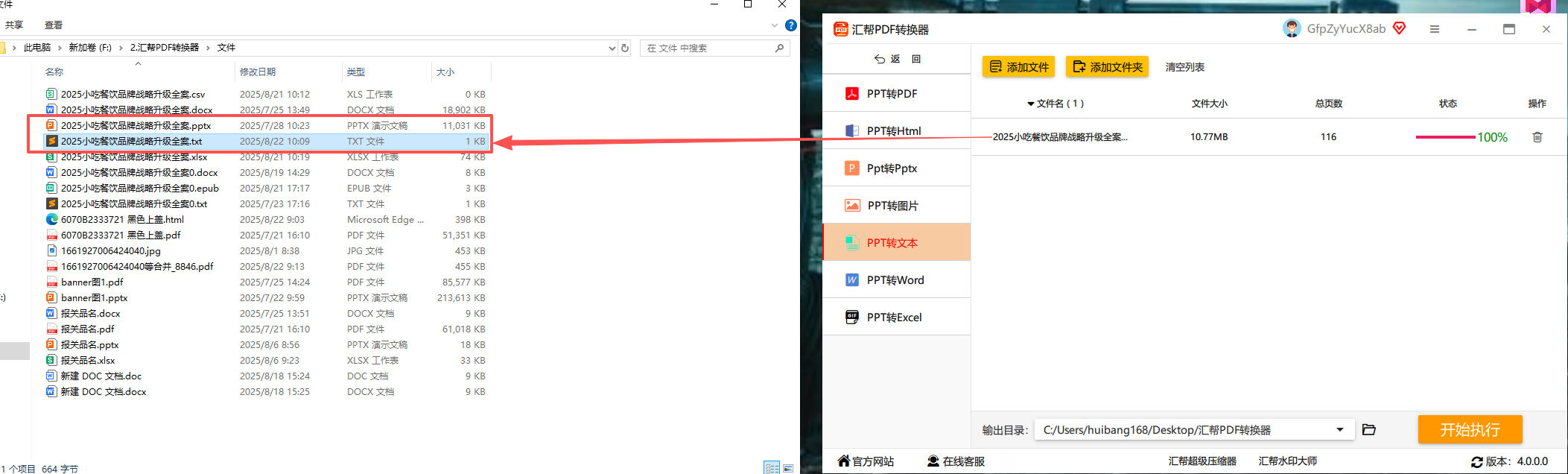
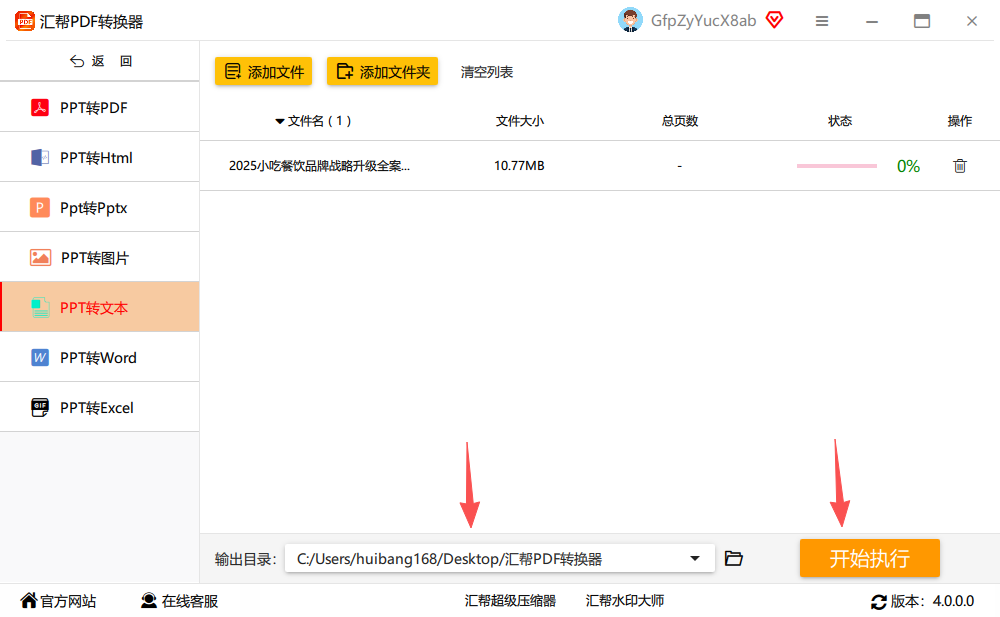 第四步:最后一步,点一下“开始执行”,去喝口水的功夫,TXT文件就生成了。打开一看,文字清晰,排版规整,看着就舒服。
方法二:全能office转换大师(轻量备选)
适用人群:对转换速度有要求,且偶尔需要做格式调整的用户。
这个软件名字就很直白,就是各种Office格式转换的工具。它的界面也很干净,没有广告干扰。
第一步:打开软件,同样找“PPT文件操作”入口,跟方法一有点像。
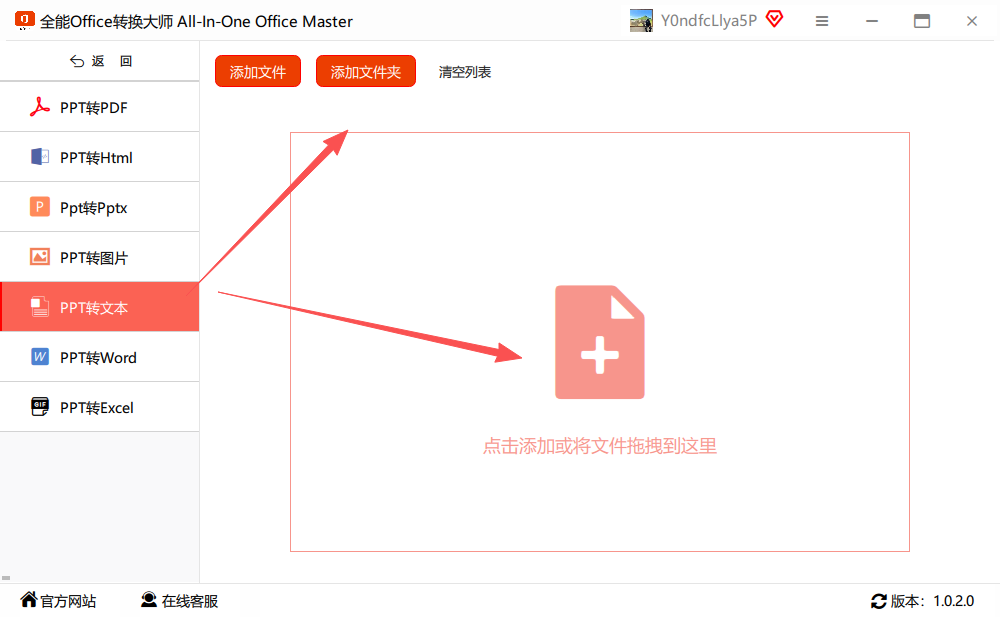
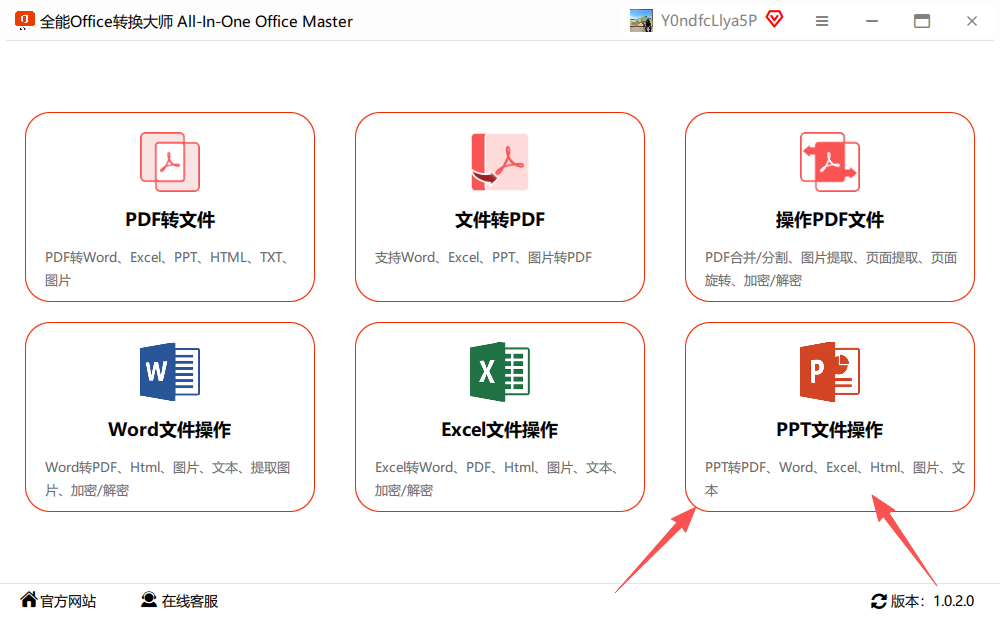 第二步:左边选择“PPT转TXT”,右边把文件拖进去,同样支持批量拖拽。
 第三步:文件导入后,下面选择保存位置,设个你记得住的地方。
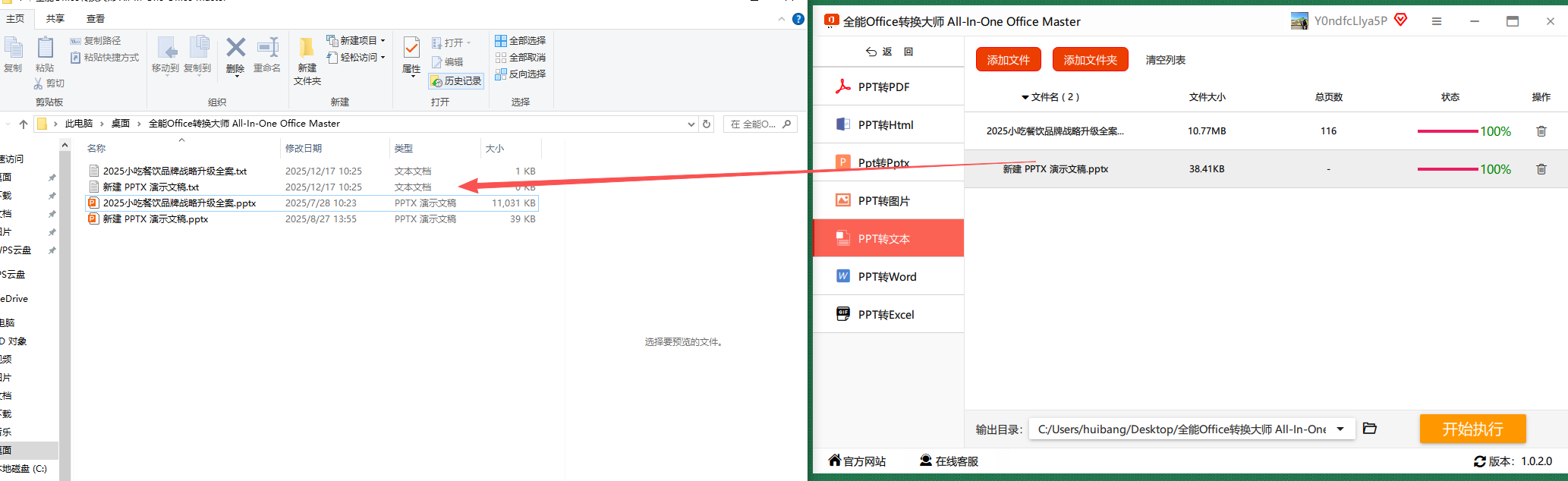
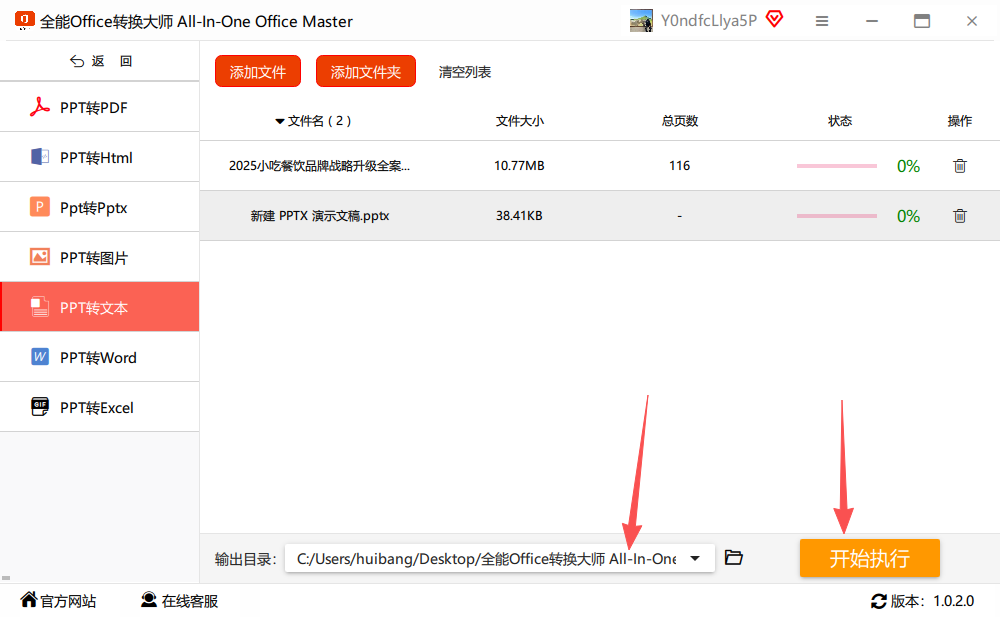 第四步:点击“开始执行”,转换完它会自动备份源文件,还挺贴心的。
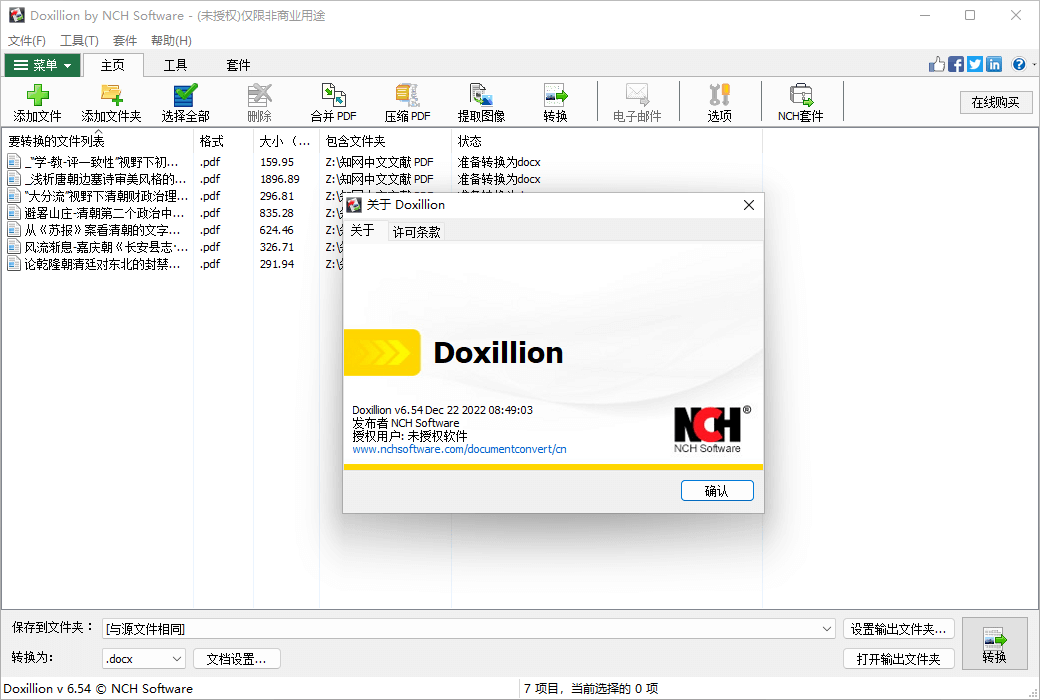
方法三:Doxillion文档转换器(纯转换,速度快)
适用人群:手头有大量PPT需要一次性转换成TXT的。
这个小工具,界面简单到极致,功能却很强大。免费版就够用了,转换速度非常快,适合那种“只想快速拿文字”的纯操作。
-
步骤:
- 下载安装Doxillion,打开后就是个功能面板。
- 点击“添加文件”,批量导入PPT。支持整个文件夹导入。
- 在“输出格式”选择“TXT”,设置保存路径。
- 设置完,直接点“转换”,不用管其他。
- 转换完成后,去你设置的路径就能找到所有TXT文件。
方法四:ABBYY FineReader PDF(文字识别天花板)
适用人群:PPT是图片形式、扫描件,对文字准确率有极致要求的用户。
如果你的PPT是那种截图的、扫描的,或者文字在图片上面,用普通方法提取会得到一堆乱码。这个时候,就得请出识别界的“老大哥”——ABBYY。它的OCR(文字识别)技术非常牛,能把图片上的文字完美识别出来。
-
步骤:
- 打开软件,点击“打开”,导入PPT文件。
- 软件会自动识别,如果是图片型PPT,会启动OCR。
- 识别完成后,点击“文件”→“保存为”→“文本文件(*.txt)”。
- 设置保存路径,编码选UTF-8。
- 保存后,字体、排版基本跟原PPT一样,几乎没有错别字。
方法五:PDF-XChange Editor(曲线救国,免费好用)
适用人群:不想装太多软件,希望一个工具解决PPT和PDF问题的用户。
这个软件本来是强大的PDF编辑工具,免费版功能就很全。我们可以利用它,先让PPT变身成PDF,再提取文字为TXT。这种方法适合那些PPT里文字不多,但格式很花哨的情况。
-
步骤:
- 打开软件,点击“Open”,导入PPT文件(它会自动转为PDF)。
- 点击顶部“File”→“Export”→“Export to Text”。
- 在弹出的窗口里选择保存路径,编码UTF-8。
- 点击“Save”,它就开始自动提取PDF里的文字,生成TXT文件。
- 打开生成的TXT,文字清晰,没有多余的东西。
方法六:LibreOffice Impress(开源免费,无套路)
适用人群:追求完全免费、无任何广告和捆绑的纯净用户。
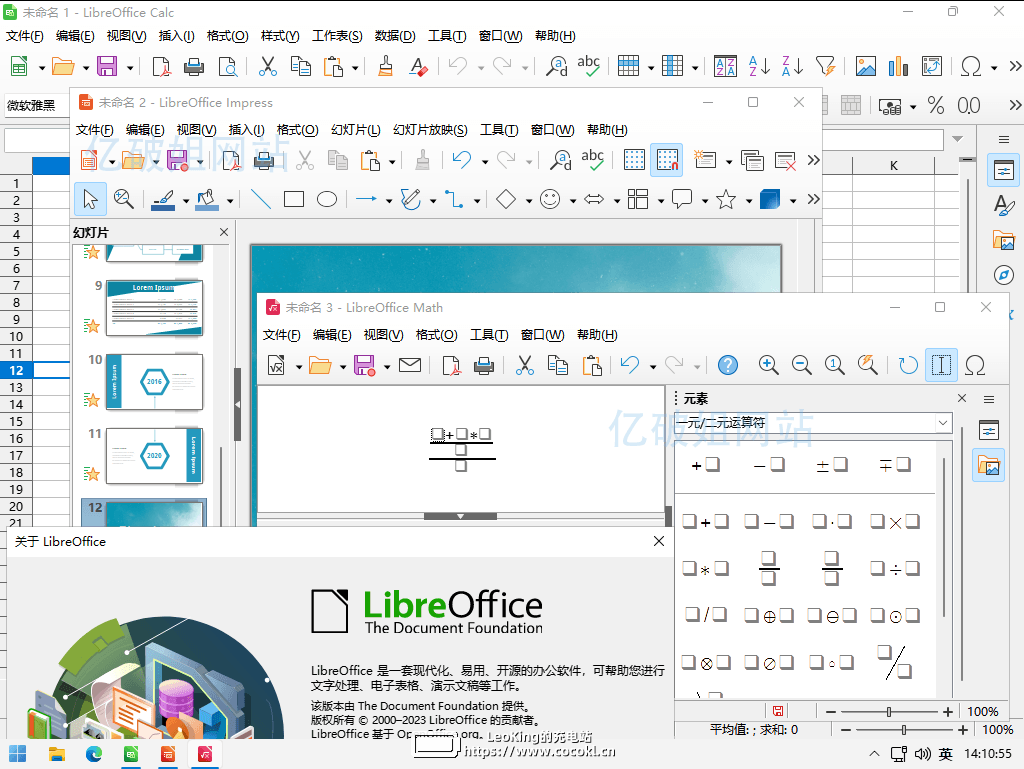
LibreOffice是一个开源的办公套件,Impress就是它的PPT组件。它是免费的,而且完全无广告,能保证你的PPT文件格式不变,文字提取也很精准。
-
步骤:
- 打开软件,点击“文件”→“打开”,导入PPT文件。
- 文件加载后,点击顶部“文件”→“另存为”。
- 在保存类型里,找到“纯文本(*.txt)”,设置保存路径。
- 点击“保存”,会弹出一个编码设置窗口,选UTF-8。
- 搞定。打开TXT文件,文字内容层级保留得很好。
方法七:PPT自带功能(最简单,零基础首选)
适用人群:只需要偶尔转换一下,且不想下载任何外部软件的懒人。
最“傻瓜”的方法,就在你电脑自带的PPT软件里。不需要任何外挂,自带功能就能搞定。
-
步骤:
- 打开PPT文件,点击顶部“文件”→“另存为”。
- 在弹出的窗口里,找到“保存类型”下拉框。
- 选择“纯文本(*.txt)”,设置文件名和保存位置。
- 点击“保存”。会弹出一个“文本导出”窗口,保持默认设置就行。
- 点“确定”,PPT里的所有文字就被提取出来了。
最后说一句:这7种方法,从最简单到最专业,总有一款适合你。我自己现在用得最多的还是第一个,因为真的省事,不用动脑子。希望今天的分享能帮到正在被PPT文字提取折磨的你。如果你有更好用的工具,欢迎在评论区分享出来,我们一起进步!
